Données mobiles · 12 min read · Dec 10, 2025
Comment réparer l'Internet mobile qui ne fonctionne pas sur Android ?

Les smartphones sont devenus une nécessité de base dans notre vie quotidienne. Mais sans Internet, même le smartphone n’est d’aucune utilité. De la vie professionnelle à l’utilisation des réseaux sociaux, en passant par le visionnage de vidéos et la collecte d’informations, nous avons besoin d’Internet pour tout. Et devinez quoi ? Les gens comptent principalement sur leurs données mobiles pour accéder à Internet sur leurs téléphones. Cependant, parfois, vous pouvez rencontrer des problèmes avec votre connexion de données réseau, ce qui peut être très perturbant.
Vous activez les données, attendez quelques secondes sans signe de connexion, vous essayez à nouveau mais toujours pas connecté et ensuite vous êtes frustré. Ne pas se connecter à Internet mobile peut être dû à une mauvaise force du signal, à des paramètres Internet incorrects ou à un problème technique. C’est un problème courant parmi les smartphones. Vous trouverez certaines applications sur le Play Store prétendant résoudre le problème de connexion de données, mais bien sûr, elles ne servent à rien.
Il pourrait y avoir tant de raisons derrière cela, telles qu’une faible force du signal, un problème avec les cartes SIM, ignorer les avertissements de limite de données, etc. Eh bien, quelle que soit la cause, la chose la plus importante est de trouver une solution. Par conséquent, nous avons décidé de proposer des solutions qui pourraient vous aider à résoudre votre connectivité Internet mobile.
Vérifiez si d’autres utilisateurs de la même carte SIM de fournisseur de services peuvent accéder à Internet. Si ce n’est pas le cas, il s’agit probablement d’une erreur technique de la part des opérateurs qui devrait se résoudre avec le temps. Si cela ne vous arrive qu’à vous, recherchez les solutions ci-dessous.
Façons de réparer les données Internet mobiles qui ne fonctionnent pas
Nous avons rassemblé toutes les solutions possibles pour réparer votre connectivité de données Internet mobile.
Activez le mode avion
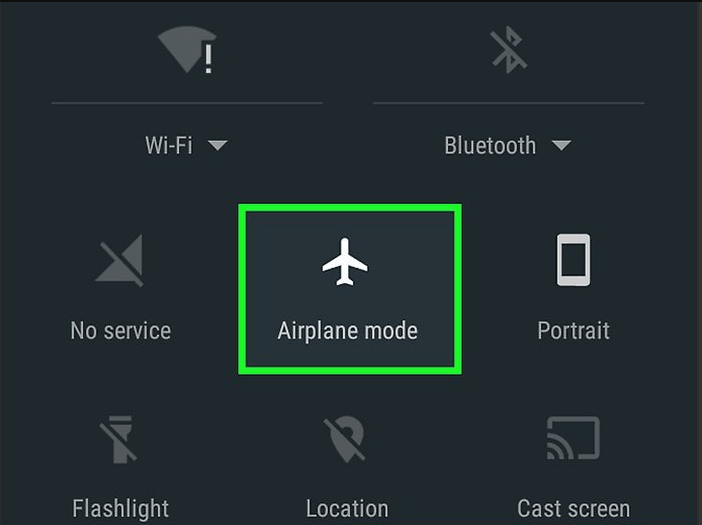
Tout est correct, paramètres, APN et SIM mais vous n’arrivez toujours pas à vous connecter à Internet. Alors activez le mode avion, c’est comme un mini interrupteur OFF et désactivera les cartes SIM de l’alimentation, puis après quelques secondes, désactivez le mode avion. Gardez simplement les données désactivées tant que le téléphone est en mode avion. C’est l’une des meilleures et des plus simples méthodes pour retrouver l’accès à Internet.
Réinitialisez votre APN
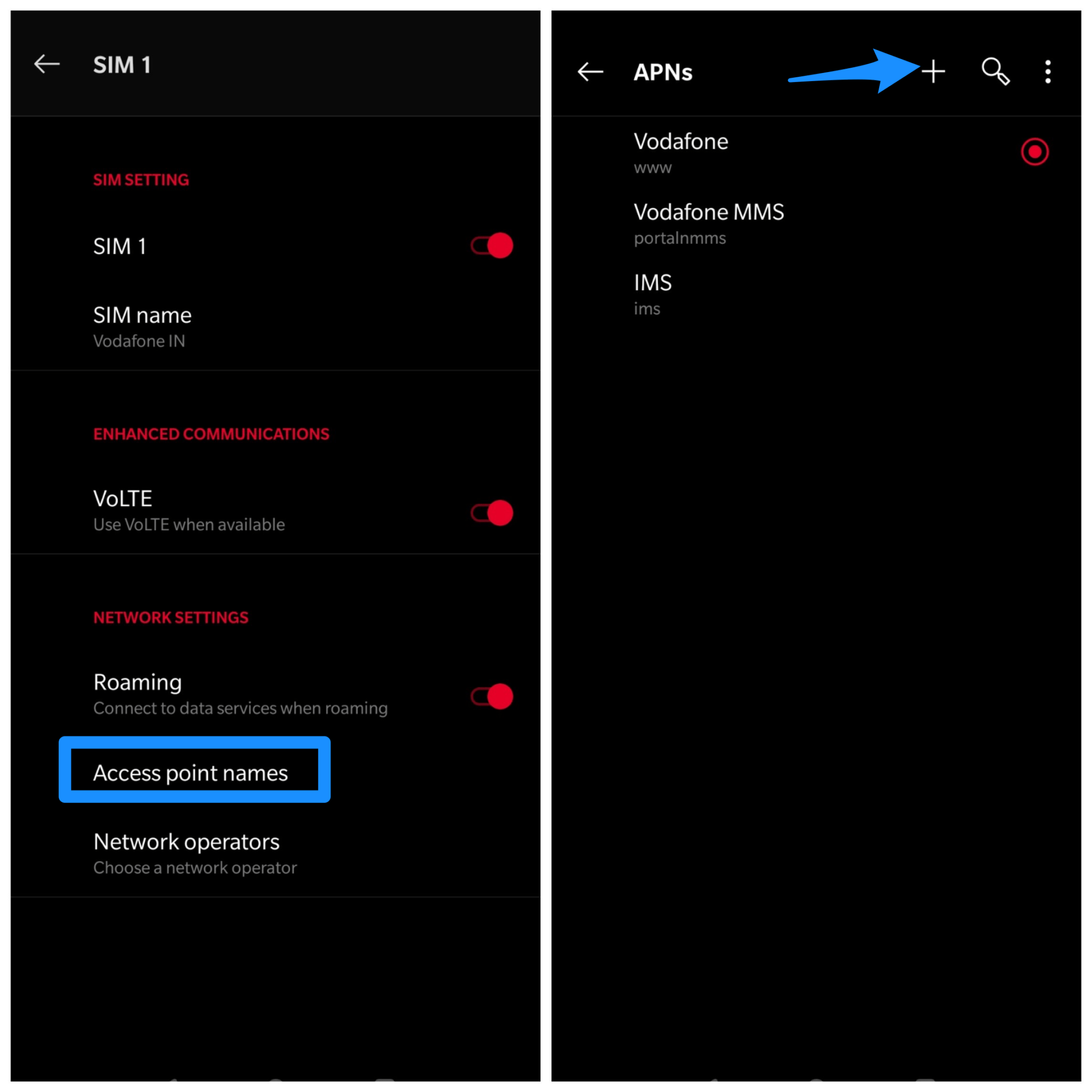
Après les mises à jour du système Android, des problèmes courants ont été observés avec les paramètres APN. APN signifie Noms de Points d’Accès par lesquels les opérateurs téléphoniques communiquent avec les appareils. Donc, lorsqu’il y a certains problèmes avec les APN, vous pourriez rencontrer des problèmes d’accès à Internet.
Cependant, pour vous assurer que vous pouvez essayer de réinitialiser votre APN et vérifier si cela aide à résoudre vos problèmes de données cellulaires. Pour réinitialiser votre APN, suivez les étapes ci-dessous :
- Allez dans vos paramètres APN.
- Appuyez sur le bouton de menu représenté par trois points et sélectionnez NOUVEAU APN.
- Maintenant, entrez manuellement les détails de l’APN en fonction de votre fournisseur.
Essayez de redémarrer votre appareil
C’est probablement le truc le plus courant utilisé par presque tous les utilisateurs de smartphones. Peu importe quel est le problème, redémarrer l’appareil est toujours sur la liste si rien d’autre ne fonctionne. Heureusement, cela fonctionne la plupart du temps. Si vous rencontrez des problèmes avec votre connexion de données, vous pouvez simplement éteindre et rallumer votre téléphone. Éteignez votre téléphone et redémarrez-le après quelques minutes, redémarrer votre téléphone aide à résoudre plusieurs problèmes, y compris les problèmes de connectivité.
Réinsérez ou échangez la SIM
Parfois, quelques problèmes de données cellulaires ne se résolvent pas même après avoir redémarré ou redémarré votre appareil. Par conséquent, nous devons essayer quelque chose de différent, comme réinsérer la carte SIM. Éteignez votre smartphone et retirez la carte SIM. Après au moins 30 secondes, réinsérez-la et allumez votre appareil. Attendez que votre appareil rétablisse la connexion et vérifiez si l’Internet mobile fonctionne.
Si vous n’avez pas d’autre option, éteignez votre téléphone, retirez les cartes SIM, réinsérez votre SIM dans un autre emplacement ou échangez entre les emplacements SIM pour les appareils à double SIM. Vous pouvez également insérer la SIM dans un autre appareil et vérifier le service de données Internet.
Changez votre protocole APN
Souvent, il y a des problèmes avec le protocole APN Auto-Set dans votre appareil. Cependant, cette option n’est pas disponible sur tous les appareils. Mais de nombreux appareils offrent cette option. Donc, vérifiez dans vos paramètres APN, et si vous trouvez l’option, assurez-vous de la changer en IPv4/IPv6 plutôt que d’avoir juste l’un d’eux.
Sélectionnez le bon mode réseau
Supposons que vous utilisez un téléphone 4G, vous devez définir votre mode réseau sur 4G pour utiliser au maximum votre Internet mobile. S’il est réglé sur 2G ou 3G, vous pourriez rencontrer des problèmes pour utiliser Internet. Suivez les étapes ci-dessous pour définir le bon mode réseau sur votre appareil :
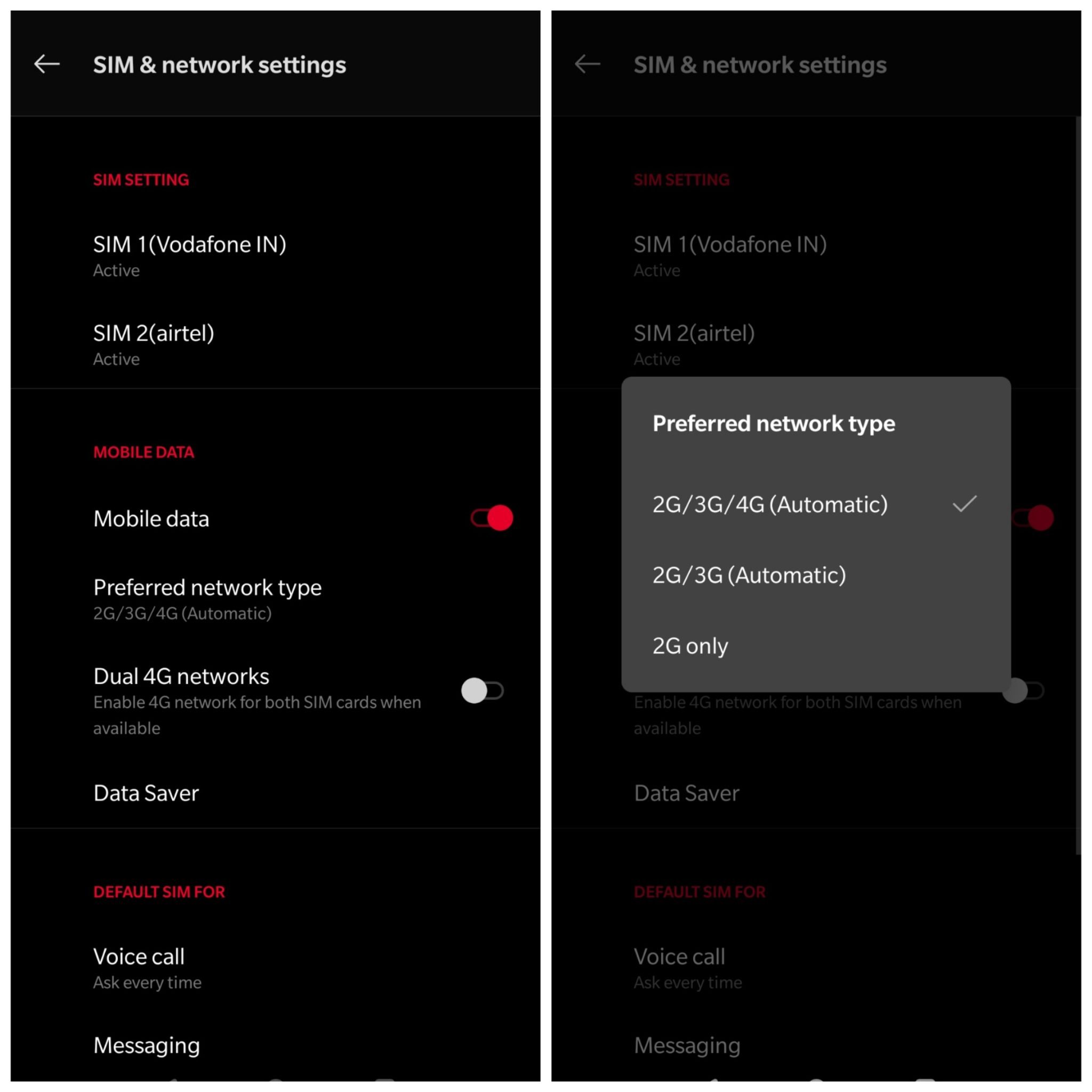
- Allez dans les paramètres de votre appareil.
- Ensuite, allez à Données Mobiles → Mode Réseau et sélectionnez le meilleur mode réseau. Vous pouvez également choisir Auto ; cela activera le réseau le plus approprié en fonction de votre emplacement.
Pour les processeurs Mediatek
- Vérifiez les spécifications de votre appareil pour vous assurer qu’il fonctionne sur un chipset Mediatek (MTK).
- Maintenant, téléchargez et installez l’application MTK Engineering Mode sur votre appareil Android 3G.
- Ouvrez l’application et sélectionnez Paramètres MTK .
- Maintenant, sélectionnez Option de Réseau Préféré
- Dans la liste déroulante, sélectionnez 4G LTE/WCDMA/GSM et Enregistrez & Redémarrez votre téléphone.
- Une fois terminé, insérez la SIM dans le premier emplacement SIM et laissez le deuxième emplacement SIM vide.
- Vous avez terminé.
Remarques : Ne faites pas de changements inutiles dans l’application Engineering Mode.
Pour le chipset Qualcomm
Vérifiez les spécifications de votre appareil pour vous assurer qu’il fonctionne sur un chipset Qualcomm. Les appareils Android avec la version KitKat 4.4 sont plus préférables pour cette astuce.
- Téléchargez et installez l’application Shortcut Master (Lite) à partir d’ici.
- Maintenant, allez dans le menu et ouvrez “Menu de Service”
- Ensuite, sélectionnez l’option “Application Système” pour changer les bandes LTE.
- Vous pouvez également télécharger l’application Engineering Mode et changer les bandes LTE.
- Changez les options de données. Fait !
Méthode de test du téléphone
Cette option peut ne pas être disponible pour tous les appareils, mais vous pouvez certainement essayer.
- Composez ##4636## sur votre clavier
- Une page sera nommée Test
- Cliquez sur l’option nommée Informations sur le téléphone
- Faites défiler vers le bas et recherchez Définir le type de réseau préféré
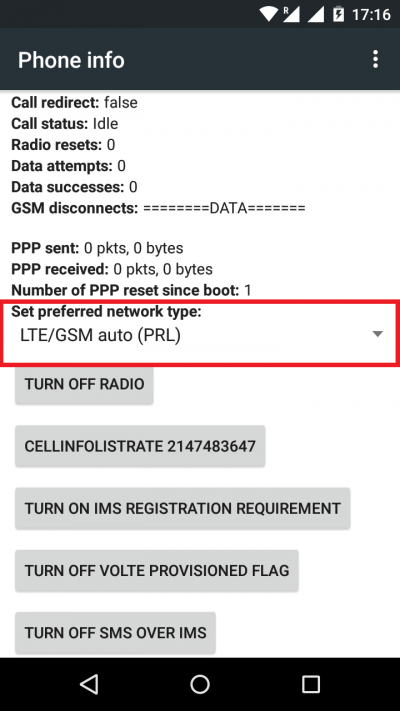
- Sélectionnez votre option de réseau souhaitée **
- Éteignez et rallumez le Radio.
Réinitialisation des paramètres réseau aux valeurs par défaut d’usine
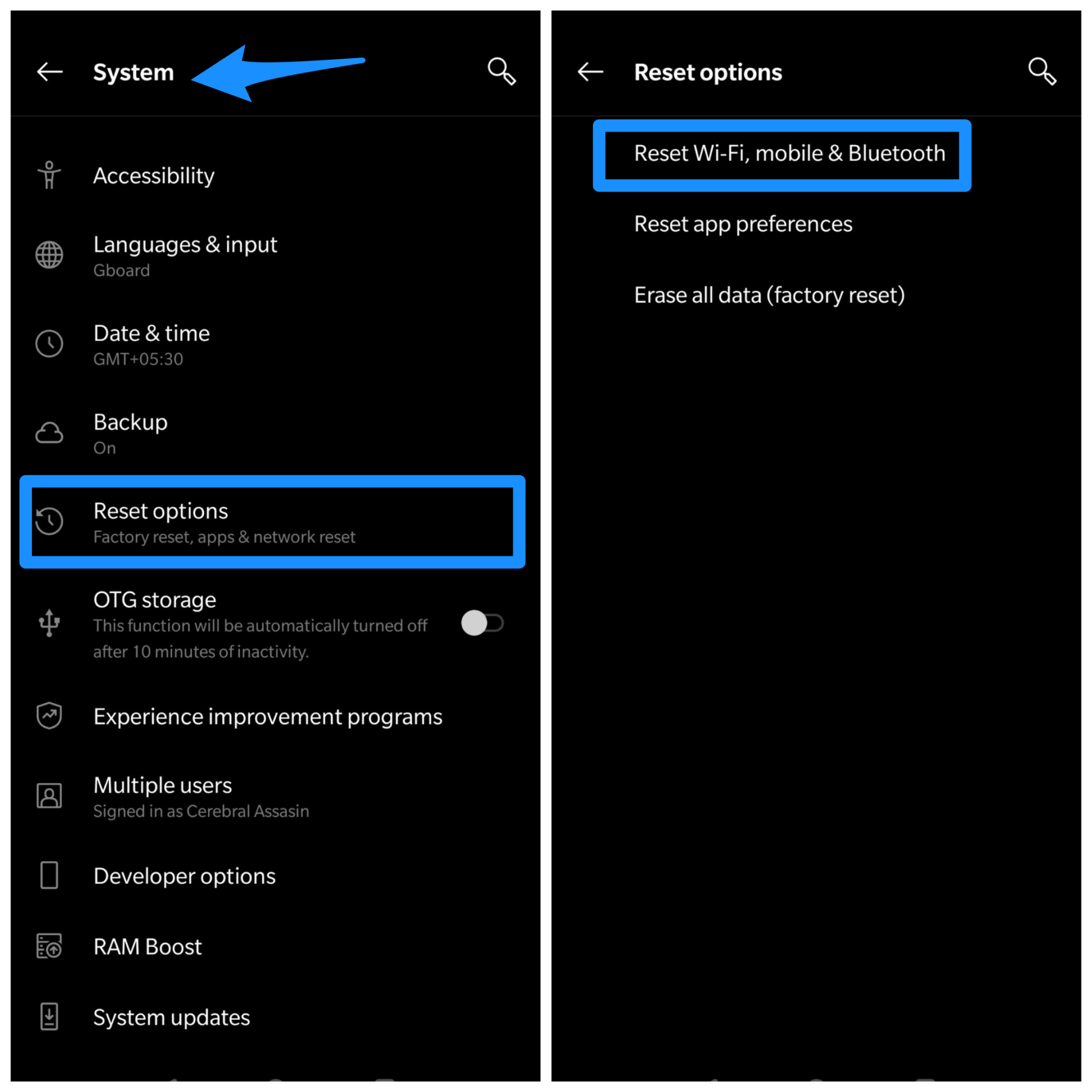
Dans le cas où les méthodes ci-dessus ne répondent pas à vos résultats attendus, il pourrait y avoir des changements non pertinents apportés aux paramètres réseau. Par conséquent, changer vos paramètres réseau aux valeurs par défaut doit résoudre votre problème. Pour réinitialiser votre réseau, vérifiez les étapes mentionnées ci-dessous :
- Allez dans l’application Paramètres de votre appareil.
- Sélectionnez l’option “Sauvegarde & Réinitialisation”.
- Ensuite, cliquez sur “Réinitialiser les paramètres réseau” et suivez les étapes suivantes en conséquence.
Vérifiez vos limites de données mobiles
Votre smartphone vous permet de définir des limites de données afin qu’il puisse vous informer si vous atteignez cette limite. Et pour être honnête, la plupart d’entre nous continuent d’utiliser nos forfaits de données sans même vérifier l’utilisation quotidienne. Donc, vous avez peut-être atteint la limite maximale de votre forfait de données.
Cependant, si c’est le cas, alors vous pouvez définir de nouvelles limites de données pour continuer à accéder à votre Internet mobile. Pour vérifier si vous avez atteint votre limite de données, suivez simplement les étapes ci-dessous :
- Allez dans les paramètres de votre appareil. Appuyez sur Utilisation des données.
- Cela vous montrera un graphique linéaire affichant votre utilisation des données. Ici, vous pouvez définir votre limite de données en faisant glisser les limites du graphique.
- Également, désactivez l’option “Limiter les données”.
Le paramètre peut varier d’un smartphone à l’autre. En général, la limite de données réseau/mobile est disponible sous Paramètres → Réseaux → Limite de données mobiles.
Utilisation d’une carte SIM endommagée
La carte SIM a des points de contact qui peuvent être endommagés avec le temps. Si vous changez fréquemment de carte SIM d’un appareil à l’autre, vous avez accidentellement endommagé les points de contact de la carte SIM. Ces points de contact sont très importants pour le bon fonctionnement d’une carte SIM. Alors, veuillez jeter un œil à votre carte SIM et vérifier tout dommage physique. S’il y a des dommages physiques, vous pouvez appeler votre fournisseur de carte SIM pour un remplacement.
Activez l’itinérance
Il n’est pas évident d’activer l’itinérance lorsque vous êtes chez vous. Mais vous ne savez jamais ce qui pourrait fonctionner. De plus, il y a quelques situations où l’activation de l’itinérance fonctionne. Cependant, même si cela fonctionne pour vous, c’est juste une solution temporaire accompagnée d’indications d’un comportement anormal.
Alternez entre votre Wi-Fi et vos données cellulaires
Parfois, quelques astuces simples font le travail comme redémarrer ou réinitialiser votre téléphone. Mais que faire si cela ne fonctionne pas pour vous ? Eh bien, vous pouvez essayer de passer entre le Wi-Fi et le réseau cellulaire et voir si cela apporte un changement.
Activez l’utilisation des données mobiles pour toutes les applications
Votre appareil vous permet également d’activer/désactiver l’utilisation des données pour chaque application spécifique. Donc, si cela est déjà désactivé, vous ne pouvez pas accéder à Internet pour utiliser ces applications. Par conséquent, vérifiez si c’est activé et, si ce n’est pas le cas, autorisez l’utilisation des données mobiles pour toutes les applications.
Vérifiez si votre forfait de données est épuisé
Cela peut sembler idiot, mais si vous avez complètement épuisé votre limite de forfait de données, alors vos services Internet seront bloqués par votre fournisseur de services. Pour réactiver, vous devrez peut-être recharger ou obtenir un nouveau forfait/package. Dans la plupart des cas, vous pouvez vérifier votre utilisation des données depuis votre application SIM. Si cela indique épuisé, alors il est temps de recharger !
Cartographiez le signal de votre maison
Faites une promenade tranquille dans votre maison et remarquez la force du signal à chaque autre endroit. N’oubliez pas que les barres en haut ne représenteront pas la force du signal exacte. Au lieu de cela, vous pouvez naviguer sur Internet pour prendre note de la force du signal.
Utilisez un outil de récupération système Android tiers
Il y a plusieurs incidents où de tels problèmes se produisent en raison de problèmes logiciels externes. Dans de tels cas, les méthodes primaires mentionnées ci-dessus ne doivent pas être suffisantes pour vous aider.
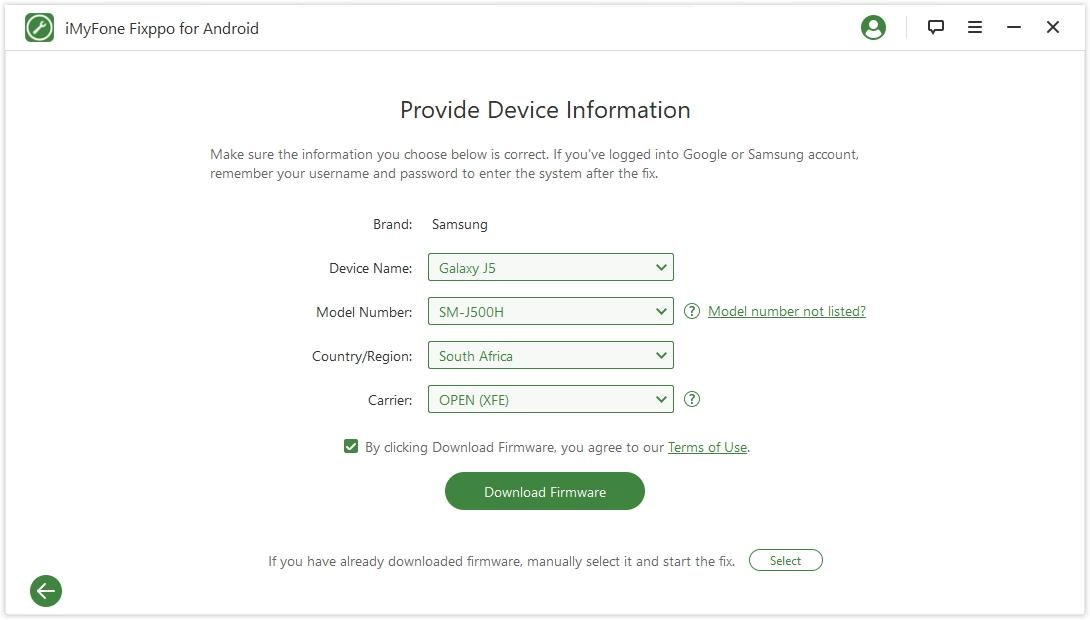
Par conséquent, vous pouvez utiliser un outil externe appelé iMyFone Fixppo pour Android. Cet outil incroyable vous aide à résoudre vos problèmes sans effort en quelques minutes avec juste quelques clics. De plus, il ne nécessite aucune compétence technique spéciale. Vous pouvez simplement utiliser Fixppo pour résoudre tous les problèmes de votre appareil Android. De plus, il fournit des instructions étape par étape qui en font le meilleur et l’outil le plus facile disponible. Voici ce que vous devez faire :
- Sélectionnez le nom de votre smartphone Android, le numéro de modèle et d’autres détails pour télécharger le firmware.
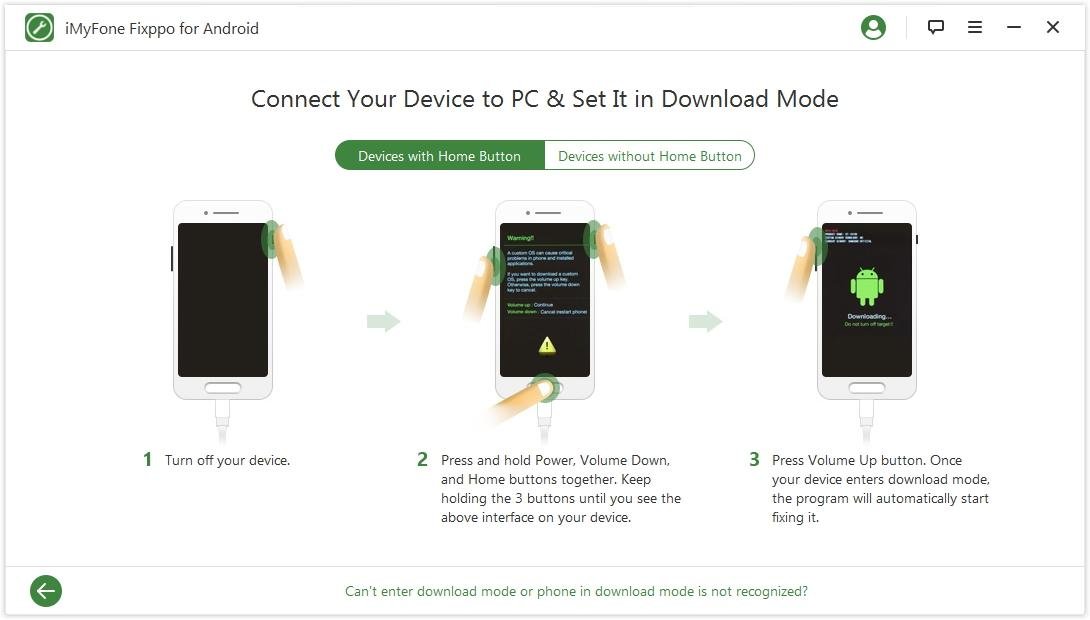
- Connectez votre smartphone à votre PC/ordinateur portable et maintenez-le en mode de téléchargement
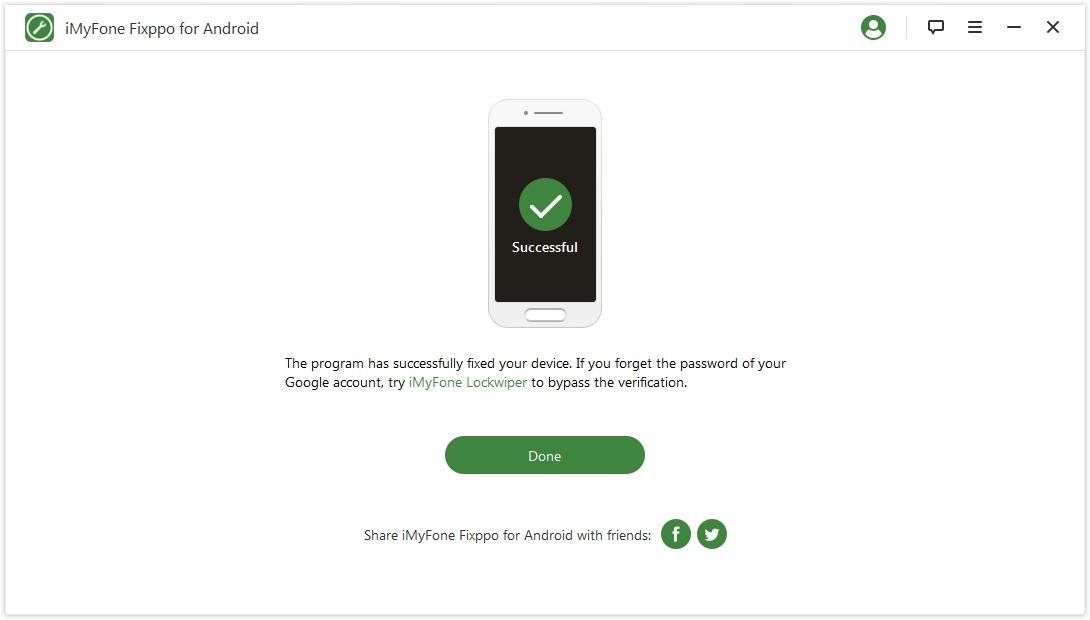
- Enfin, commencez le processus de réparation.
Téléchargez iMyfone Fixppo
Vérifiez l’IMEI corrompu
Parfois, il peut également y avoir un problème avec l’IMEI de votre téléphone. Pour vérifier cela, composez #06#, cela doit afficher le numéro IMEI de votre appareil ; si par malheur, vous recevez le résultat comme NULL, c’est un problème certain. Dans ce cas, vous pouvez le restaurer en mode ingénierie. Vous pouvez soit composer ##3646633##* ou télécharger l’application MTK Engineering Mode à partir du lien ci-dessous et suivre les étapes suivantes :
- Allez dans l’onglet Connectivité.
- Cliquez sur les informations CDS et sélectionnez l’option “Informations Radio”.
- Étant donné que la plupart des utilisateurs utilisent aujourd’hui des doubles SIM, nous allons vérifier les deux. Sous Téléphone 1, entrez la commande suivante AT + EGMR=1,7, “IMEI1” et cliquez sur le bouton d’envoi. Encore une fois sous Téléphone 2, entrez la commande AT + EGMR=1,10, “IMEI2” et cliquez sur le bouton d’envoi.
- À l’étape finale, redémarrez simplement votre appareil.
Téléchargez MTK Engineering Mode
Flashez un nouveau firmware
Nous voulons dire changer manuellement le système d’exploitation de votre appareil. Pour cela, votre appareil doit être rooté, ou au moins le bootloader doit être déverrouillé.
Un firmware est un logiciel qui assure le bon fonctionnement de votre appareil. Étant donné qu’il doit être installé dans la mémoire morte, vous aurez besoin d’un nouveau ROM et d’un outil de récupération personnalisé comme TWRP. Recherchez le meilleur ROM disponible pour votre appareil. Voici comment vous pouvez mettre à jour manuellement le firmware Android depuis un PC :
1. Trouvez la dernière version du firmware
Vous pouvez facilement trouver la dernière version du firmware pour votre appareil directement sur le site Web du fabricant. Vous pouvez toujours rechercher d’autres alternatives également. Cependant, il est recommandé de consulter le site Web du fabricant car cela garantit une version correctement mise à jour pour votre appareil.
2. Installation du firmware
Pour installer le firmware, vous devrez localiser un programme/une application freeware qui aide à communiquer entre les systèmes d’exploitation comme Windows et Macintosh. Par conséquent, trouvez le programme applicable en fonction de la marque de votre appareil.
3. Connectez-vous au PC pour installer les mises à jour
Enfin, après avoir installé un ROM sur votre appareil, vous pouvez maintenant connecter votre smartphone à votre PC à l’aide d’un USB. Allez dans l’application que vous avez téléchargée à l’étape 2 et recherchez l’option “mettre à jour le firmware”.
Portez votre carte SIM
Si aucune méthode ne fonctionne pour vous, alors le problème pourrait être avec vos services SIM. Parfois, les services réseau de la carte SIM tombent en panne de temps en temps. Peut-être que la tour de réseau près de chez vous est défaillante ou endommagée, ce qui fait que vous ne recevez pas de signaux réseau fiables. Dans un tel scénario, vous pouvez changer votre carte SIM ou PORTER votre carte SIM existante vers un nouveau réseau. Le processus prend environ 3-4 jours, mais vous obtiendrez certainement des services Internet rapides avec une nouvelle carte SIM portée.
Conclusion : Donc, toutes les méthodes mentionnées ci-dessus peuvent être très utiles pour résoudre tout type de problème lié à votre connexion Internet mobile. Bien qu’il soit préférable de découvrir le problème exact avant de recourir à l’une de ces options. Dans le cas où aucune de ces astuces ne fonctionne pour vous, la décision la plus sage est d’emmener votre appareil au magasin de maintenance et d’obtenir de l’aide d’un professionnel. De plus, faites-nous savoir si cet article vous a été utile d’une manière ou d’une autre.
Si vous avez des pensées sur Comment réparer l’Internet mobile qui ne fonctionne pas sur Android ?, n’hésitez pas à laisser un commentaire ci-dessous. De plus, veuillez vous abonner à notre chaîne YouTube DigitBin pour des tutoriels vidéo. Santé !
Recevez de nouveaux articles dans votre boîte de réception.
Aucun spam. Désabonnez-vous à tout moment.