Données mobiles · 7 min read · Nov 21, 2025
Comment réparer les données mobiles qui ne fonctionnent pas sur Android ?
Les données mobiles ne fonctionnent-elles pas sur votre appareil Android ? En général, nous préférons tous un réseau WiFi pour une utilisation d’internet à haute vitesse plutôt que les données cellulaires. Dans tous les endroits que nous visitons, un réseau WiFi stable peut ne pas être disponible tout le temps. Ici, nous devons dépendre des données mobiles.
Les données mobiles ou données cellulaires, comme on les appelle, sont la connectivité Internet fournie par le FAI dont la carte SIM est insérée dans votre appareil Android. Parfois, en raison de problèmes de réseau, les données mobiles peuvent fonctionner et vous ne pouvez pas accéder à Internet.
Souvent, les utilisateurs éjectent la carte SIM et ne la réinsèrent pas correctement dans le slot de la carte SIM. Cela provoque une interruption du réseau et finalement, les données mobiles ne fonctionnent également pas. Si vous n’avez pas de forfait de données actif ou si le quota de données de votre forfait existant a expiré, vous ne pouvez pas accéder à Internet.
Sinon, cela pourrait simplement être un bug aléatoire qui apparaît de nulle part.
Façons de réparer les données mobiles qui ne fonctionnent pas sur Android
À travers ce guide, j’ai listé plusieurs méthodes de dépannage fonctionnelles que vous pouvez mettre en œuvre pour réparer les données mobiles sur votre appareil Android. Découvrez-les.
Redémarrer le téléphone Android
Souvent, en essayant d’utiliser les données mobiles sur mon appareil Android, je constate que je ne peux pas utiliser Internet. Au lieu d’essayer quelque chose de techniquement complexe, je redémarre simplement mon appareil Android. Ensuite, les données mobiles fonctionnent bien.
- Appuyez sur le bouton d’alimentation de votre téléphone Android.
- Sélectionnez l’option Redémarrer.
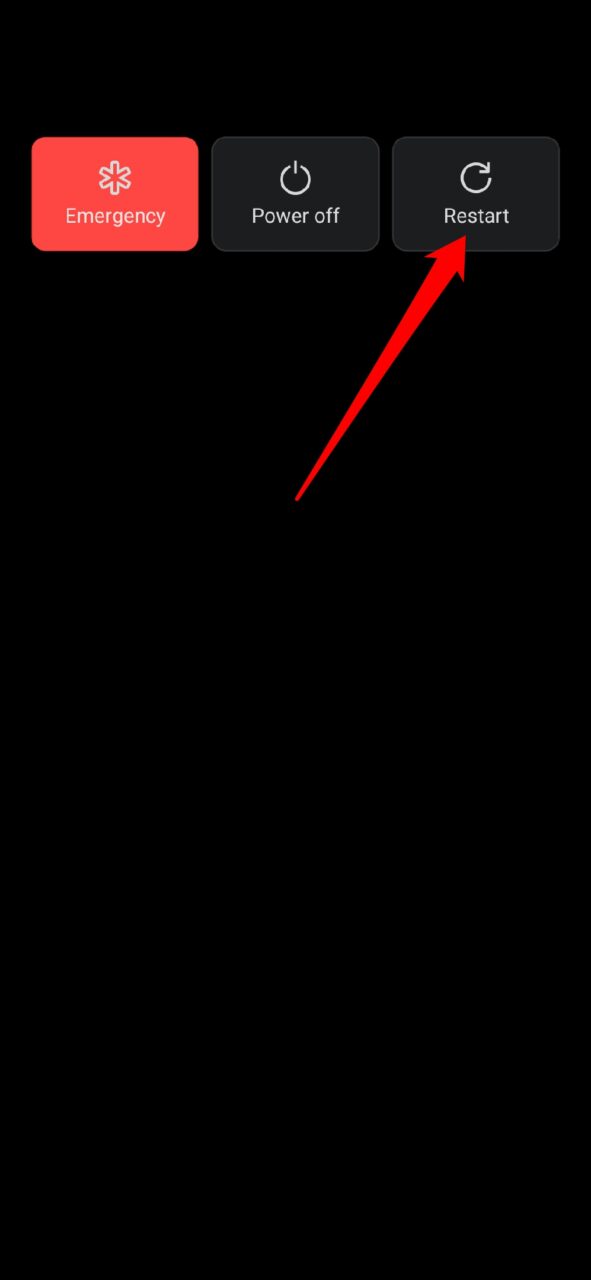
Après le redémarrage du téléphone, essayez d’utiliser les données mobiles. De plus, si vous vous êtes récemment connecté à un réseau WiFi et que ce réseau a été déconnecté, vous devez vous assurer que vous désactivez la connectivité WiFi et passez aux données mobiles.
Sinon, votre appareil Android continuera d’essayer de se connecter à ce réseau WiFi et Internet ne fonctionnera pas.
Vérifiez si vous avez un forfait Internet actif pour les données mobiles sur Android
Vous devez avoir un forfait de données mobiles en premier lieu de votre FAI/marque de carte SIM pour profiter d’Internet sur votre appareil Android.
Donc, ouvrez l’application concernée de votre FAI et vérifiez si vous avez un forfait de données actif. Sinon, vous devez acheter des données mobiles à travers divers forfaits que votre FAI propose.
Vérifiez si le quota de données mobiles est épuisé
Si vous avez déjà un forfait de données mais qu’il a été épuisé en raison de l’atteinte de sa limite quotidienne ou dans son intégralité, alors les données mobiles ne fonctionneront pas. Vous devez acheter plus de données en tant qu’option supplémentaire au forfait de données existant.
- Ouvrez l’application de votre fournisseur de télécommunications.
- Vérifiez combien de quota quotidien (ou total) de vos données mobiles est disponible.
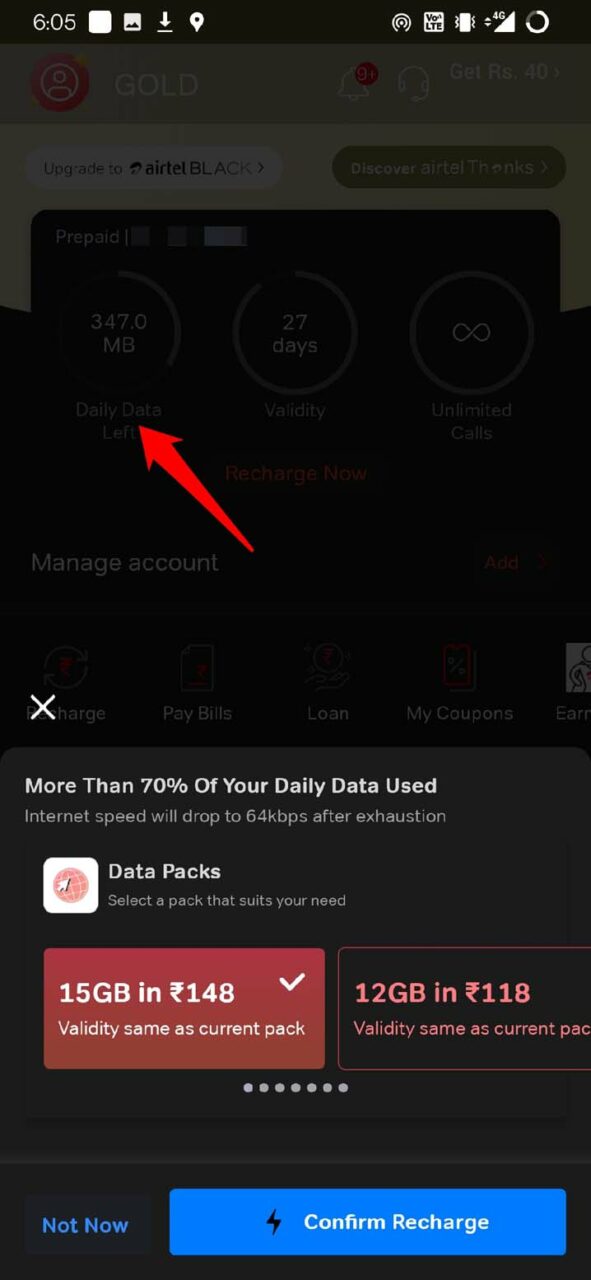
- Si toutes les données ont été utilisées, vous rencontrerez 0 Mo et une option vous invitera à recharger à partir de forfaits de données supplémentaires ou à acheter un forfait de données séparé.
Demandez de l’aide à votre FAI
Si rien ne semble vraiment fonctionner et que vous devez urgemment utiliser les données mobiles pour naviguer, il est préférable de se plaindre auprès du FAI. Composez le numéro du service client de votre opérateur de télécommunications respectif et faites une réclamation.
Ils vous aideront sûrement. Quelles que soient les instructions qu’ils vous donnent pour réparer les données mobiles sur votre téléphone, suivez-les.
Éjectez la carte SIM et remettez-la
Dans de rares cas, j’ai rencontré ce problème où le réseau ne s’affiche pas même si j’ai un forfait cellulaire et de données existant sur ma SIM. Pour résoudre le problème, j’utilise la méthode suivante que vous pouvez également essayer.
Pour résoudre le problème, sortez la carte SIM de son support, nettoyez-la avec un chiffon doux et propre sur son côté doré, puis remettez-la dans votre appareil. De plus, si vous n’avez pas inséré la SIM correctement dans le tiroir SIM, des fluctuations de réseau se produiront.
Passez à un type de réseau différent
Changer de type de réseau résout souvent le problème des données mobiles non réactives. Dans certains endroits, un type de réseau particulier peut ne pas être disponible. Par exemple, la 5G est relativement nouvelle et tous les endroits n’offriront pas un réseau 5G actif.
Donc, vous devez régler le réseau sur 3G ou 4G et vérifier si les données mobiles fonctionnent ou non. De nos jours, le logiciel système d’Android propose une option qui reconnaît automatiquement le type de réseau disponible à un endroit et vous fournit le même réseau.
- Allez dans l’application Paramètres et appuyez sur WiFi et Réseau.
- Ensuite, appuyez sur SIM et Réseau.
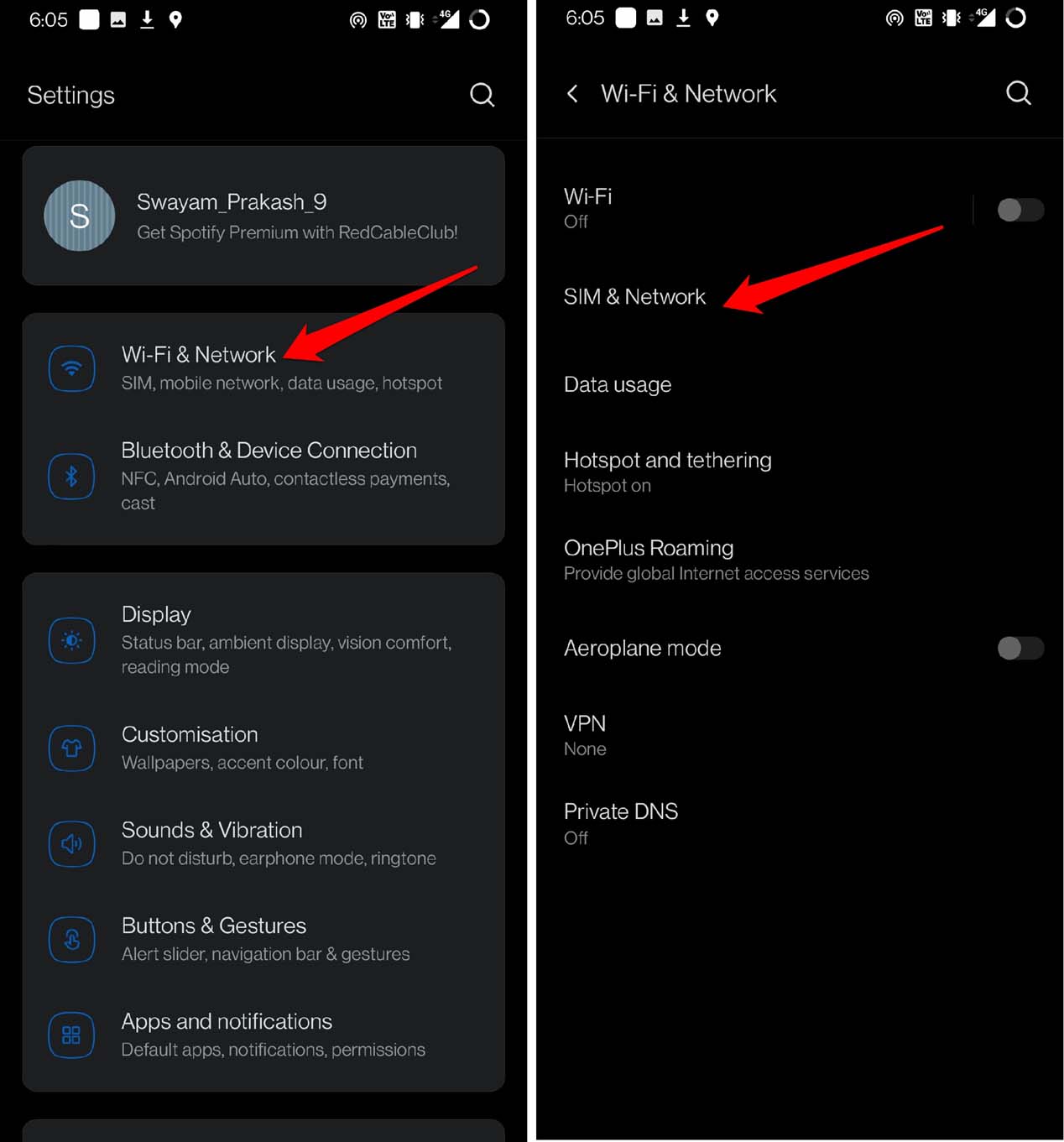
- Ensuite, appuyez sur Type de réseau préféré.
- S’il y a une option Automatique qui permet de passer automatiquement entre les réseaux disponibles à un endroit, sélectionnez-la.
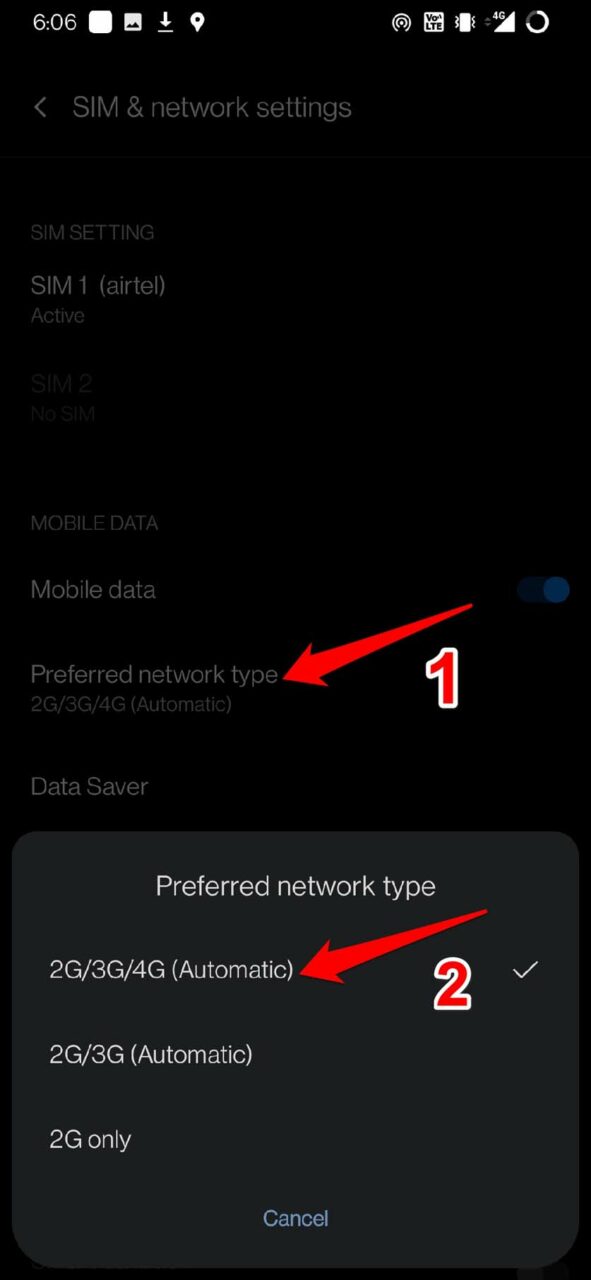
- Sinon, sélectionnez d’autres options et vérifiez avec quel type de réseau les données mobiles fonctionnent sur votre appareil Android.
Basculez entre le mode avion
Parfois, j’ai constaté que basculer entre le mode avion sur l’appareil aide à rétablir la connectivité réseau lorsque les données mobiles deviennent non réactives.
- Appuyez et faites glisser vers le bas le centre de notification de votre appareil Android.
- Cela révélera les services d’accès rapide qui incluent l’option de mode avion.
- Appuyez sur le mode avion pour l’activer et attendez quelques secondes.
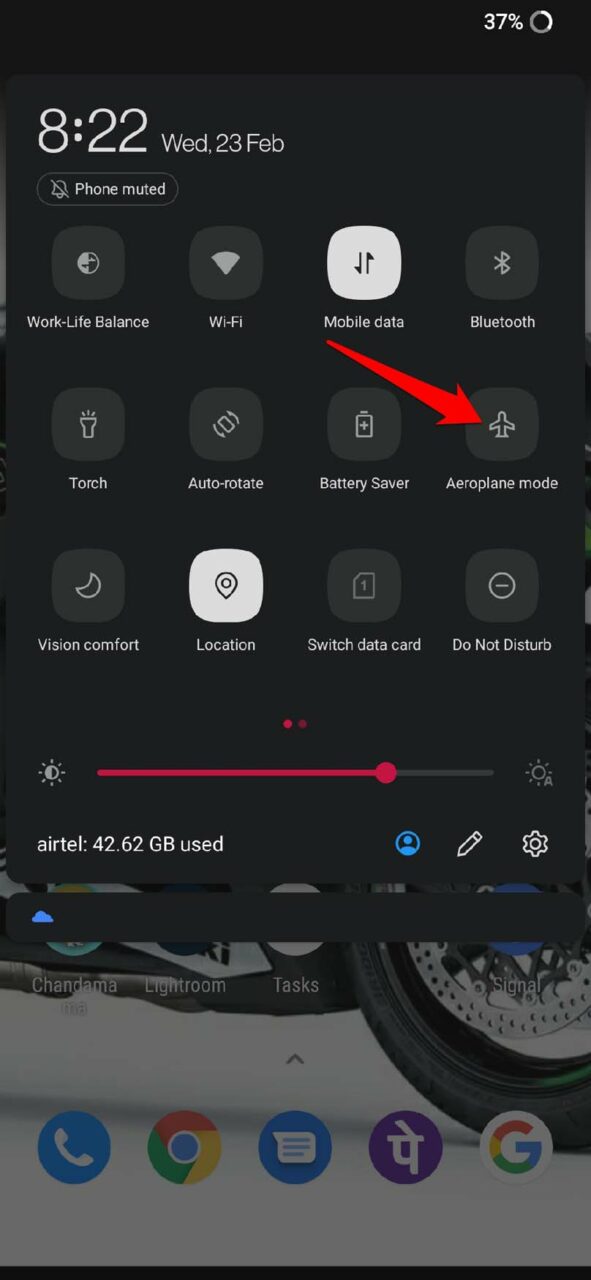
- Ensuite, appuyez à nouveau sur le mode avion pour le désactiver.
- Maintenant, assurez-vous que les données mobiles ont été activées [ vérifiez dans les notifications d’accès rapide pour l’icône de données mobiles ]
Vous devriez être en mesure d’utiliser Internet via les données mobiles de votre SIM.
Désactiver la limite de données mobiles
Souvent, pour économiser des données mobiles pour un usage d’urgence, les utilisateurs définissent une limite de données mobiles. Donc, même si vous avez des données existantes, vous ne pouvez utiliser que les données limitées allouées pour la journée.
Disons que vous avez défini une limite d’utilisation quotidienne de 500 Mo sur 2 Go du forfait de données que vous avez. Après avoir atteint l’utilisation de 500 Mo, vous ne pourrez pas utiliser le reste des données ce jour-là.
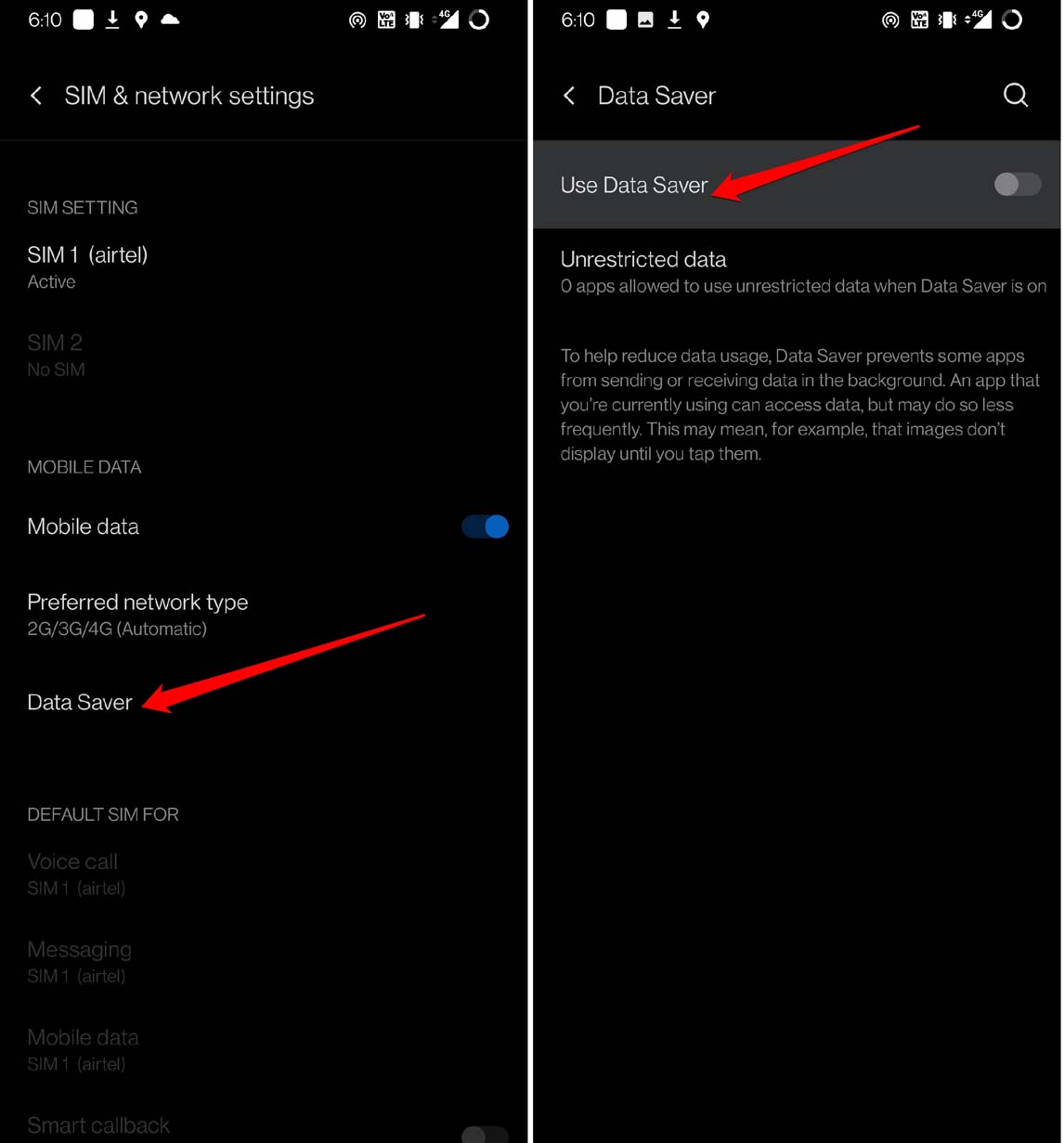
Donc, pour utiliser les données cellulaires sans problème, vous devez supprimer la limite de données sur votre appareil Android. Voici les étapes pour le faire. Sur certains appareils, l’option de limite de données est également appelée économiseur de données.
Ouvrez l’application Paramètres sur votre appareil Android.
Ensuite, appuyez sur WiFi et Réseau.
Ensuite, appuyez sur SIM et Réseau.
Sous cela, appuyez sur Économiseur de données.
Appuyez sur le bouton à côté de l’option Utiliser l’économiseur de données pour le désactiver.
Réinitialiser l’APN réseau sur votre téléphone Android
APN signifie Nom du point d’accès. Il stocke les détails liés au réseau tels que l’adresse IP. Des paramètres APN corrects établiront une connexion avec la passerelle du téléopérateur. Si d’autres méthodes de dépannage simples ne fonctionnent pas, vous pouvez essayer de réinitialiser l’APN sur votre appareil Android.
Lancez l’application Paramètres.
Ensuite, appuyez sur WiFi et Réseau.
Ensuite, appuyez sur SIM et Réseau.
Sélectionnez votre télé-opérateur. [ Par exemple, le mien est Airtel donc je l’ai sélectionné comme vu dans la capture d’écran. ]
Appuyez sur Noms de points d’accès.
Maintenant, appuyez sur le bouton à 3 points en haut à droite et sélectionnez Réinitialiser par défaut.
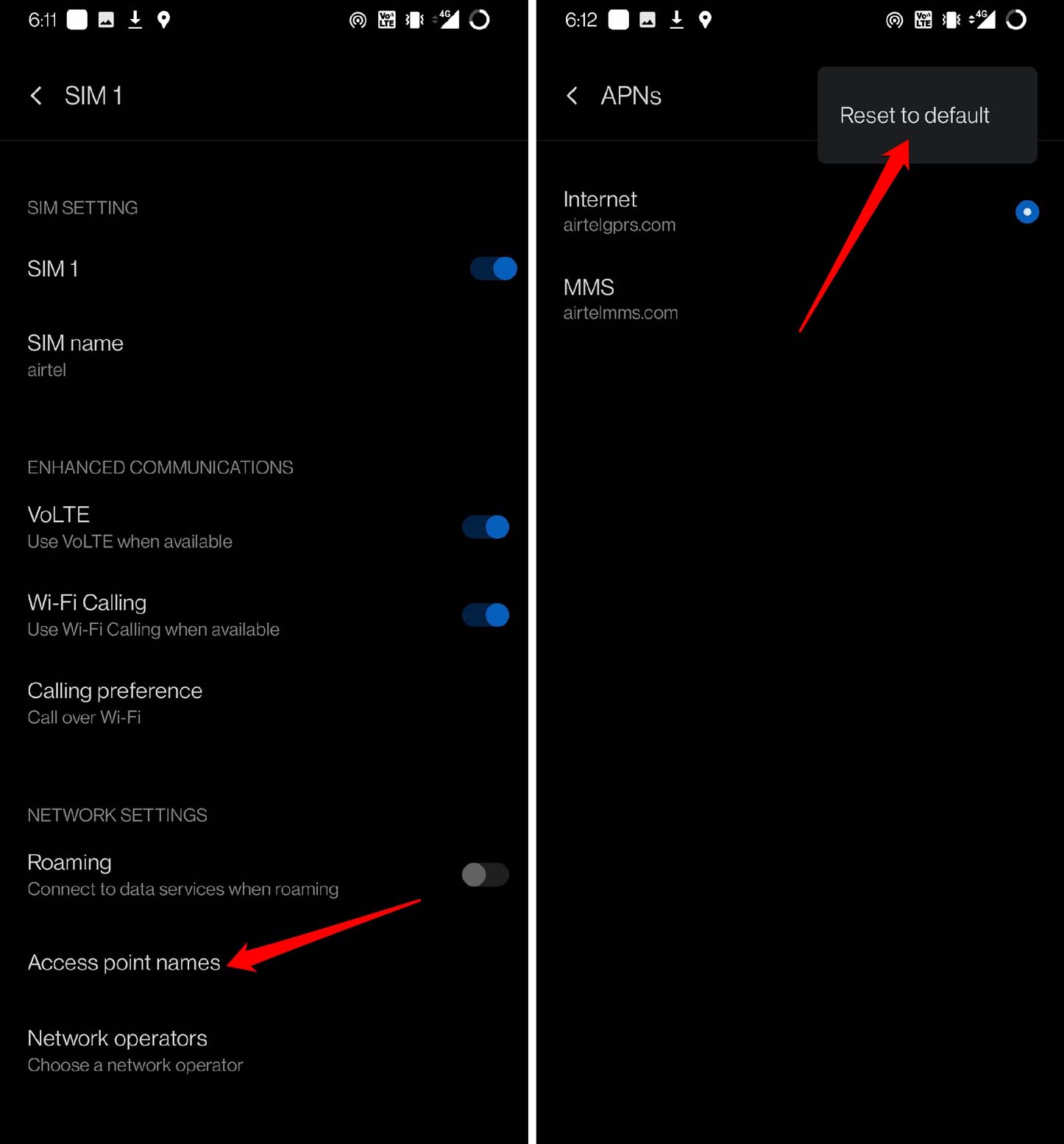
Si vous suivez l’une des méthodes de dépannage précédentes pour contacter le service client du FAI pour obtenir de l’aide, ils peuvent également vous demander de réinitialiser l’APN. Dans la plupart des cas de réseaux de données mobiles non réactifs, la réinitialisation de l’APN résout le problème de manière définitive.
Réinitialiser le réseau de votre appareil Android
La dernière option qui vous reste pour réparer les données mobiles sur votre appareil Android est de réinitialiser les paramètres réseau. Voici comment vous devez le faire.
- Ouvrez l’application Paramètres.
- Ensuite, appuyez sur Système.
- Appuyez sur Options de réinitialisation.
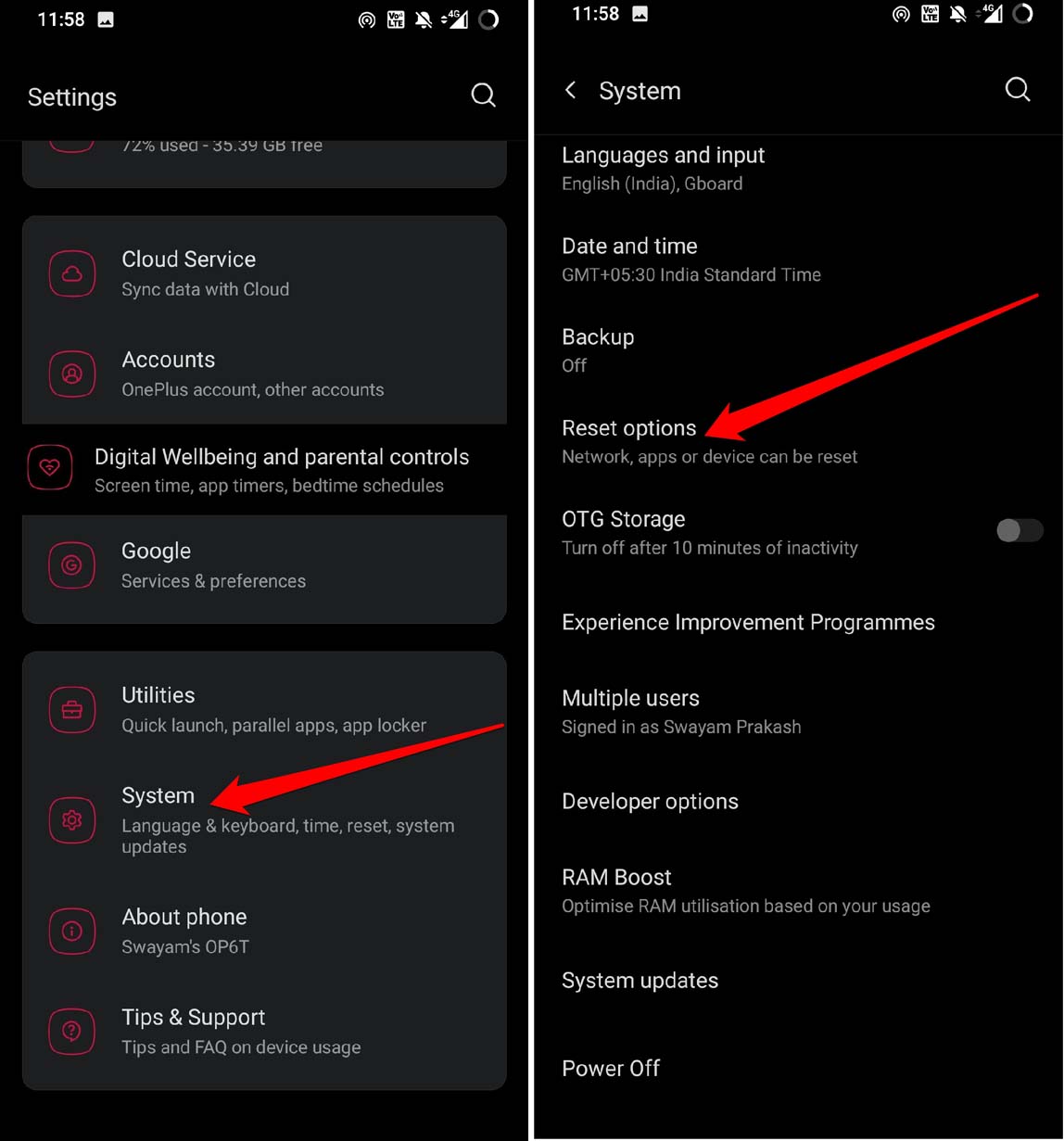
- Sous cela, appuyez sur Réinitialiser le Wi-Fi, mobile et Bluetooth.
- Confirmez en appuyant sur Réinitialiser les paramètres.
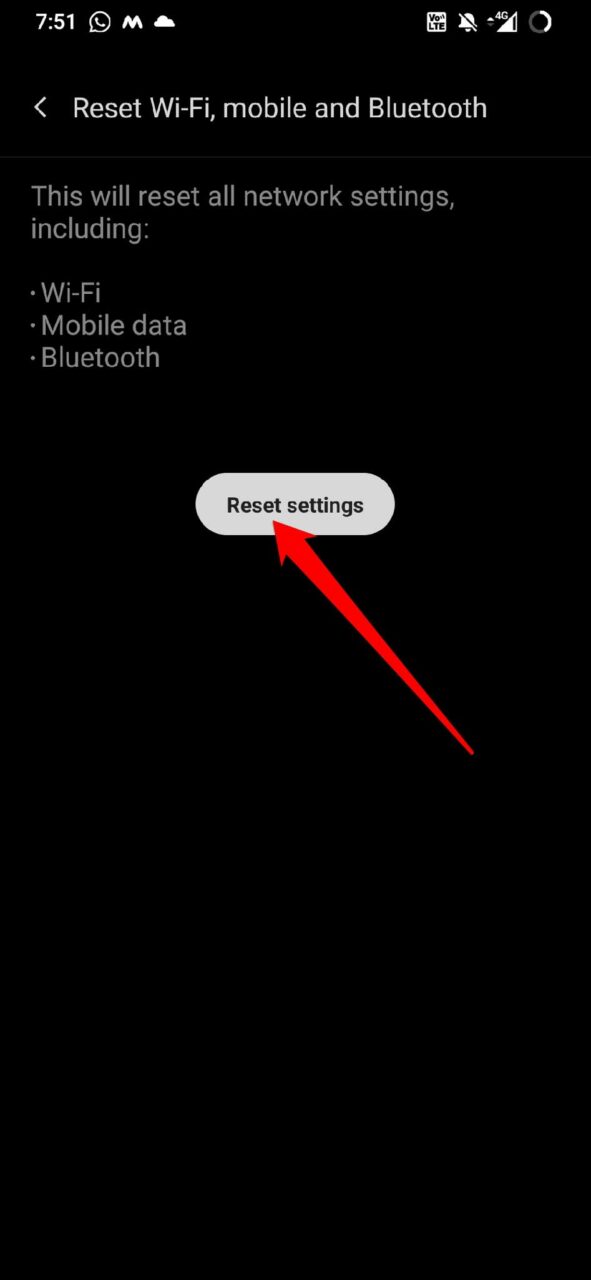
Gardez à l’esprit que cela réinitialisera tous les paramètres réseau que vous avez créés. Une fois la réinitialisation terminée, activez les données mobiles et je suis sûr que vous pourrez utiliser Internet via les données mobiles.
Donc, voici les différentes astuces de dépannage qui vous aideront à résoudre le problème des données mobiles qui ne fonctionnent pas sur votre appareil Android.
Si vous avez des réflexions sur Comment réparer les données mobiles qui ne fonctionnent pas sur Android ?, n’hésitez pas à les laisser dans la boîte de commentaires ci-dessous. De plus, veuillez vous abonner à notre chaîne YouTube DigitBin pour des tutoriels vidéo. À bientôt !
Recevez de nouveaux articles dans votre boîte de réception.
Aucun spam. Désabonnez-vous à tout moment.