Technologie · 3 min read · Dec 17, 2025
Comment réparer la décoloration de l'écran de votre ordinateur ?
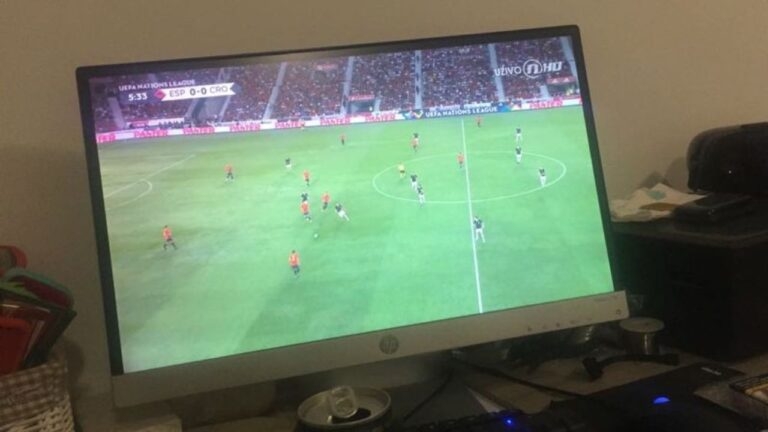
Si vous avez un écran délavé, fané ou étrangement teinté, cela peut sérieusement affecter votre expérience visuelle et votre productivité.
Heureusement, la décoloration de l’écran ne signifie pas toujours qu’il est en fin de vie. Dans cet article, nous allons parler de certaines raisons possibles de la décoloration de l’écran et de quelques solutions efficaces.
Votre écran semble décalé ? Réparons cette décoloration
Comprendre la décoloration de l’écran
La décoloration de l’écran peut être le résultat de problèmes liés à la fois au logiciel et au matériel. Cela peut se produire avec un écran LCD, OLED ou même un écran d’ordinateur portable.
Alors que les anciens écrans sont les plus vulnérables aux pannes matérielles, les nouvelles versions de Windows ont montré que même les dysfonctionnements d’affichage peuvent maintenant être expérimentés en raison de bogues logiciels.
Connectez votre écran à un autre ordinateur, ou testez un autre écran avec votre ordinateur. Cela vous aidera à isoler si la source du problème est l’écran, l’ordinateur ou la connexion entre les deux.
Étapes de dépannage rapides
Avant de plonger dans des solutions complexes, essayez ces étapes simples :
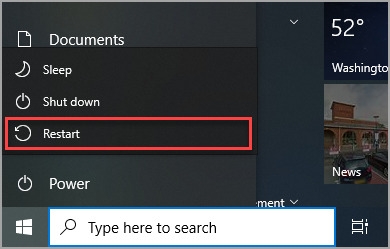
Redémarrez votre PC et votre écran : Un simple redémarrage peut souvent résoudre des bogues temporaires affectant l’affichage.
Vérifiez le câble : Assurez-vous que le câble reliant votre PC et votre écran est correctement branché et non endommagé. La poussière et la saleté dans les ports peuvent également interférer avec la connexion.
Calibrer votre écran
Si le problème persiste, envisagez ces étapes de calibration :
Dégauchissez votre CRT (si applicable) : Si vous utilisez un ancien écran CRT avec une décoloration autour des bords, le dégauchissement peut aider. La plupart des CRT se dégauchissent automatiquement lorsqu’ils sont éteints et rallumés, mais vous pouvez également trouver un bouton de dégauchissement sur l’écran.
Réinitialisez les préréglages de l’écran : Accédez aux paramètres à l’écran de votre écran et restaurez les paramètres d’usine. Cela peut corriger les déséquilibres de couleur.
Ajustez manuellement les paramètres de couleur : Si vous savez quelles couleurs sont fausses, essayez d’affiner la luminosité, le contraste, la saturation, la température ou la teinte.
Solutions logicielles
Les problèmes logiciels peuvent avoir un impact significatif sur la qualité de l’affichage. Essayez ces solutions :
Mettez à jour les pilotes d’affichage : Des pilotes obsolètes ou corrompus sont des coupables courants. Utilisez Windows Update ou visitez le site Web du fabricant de votre carte graphique pour les derniers pilotes.
Rétrogradez les pilotes d’affichage : Si le problème a commencé après une mise à jour de Windows, rétrograder le pilote d’affichage peut aider. Accédez à cette option dans le Gestionnaire de périphériques sous l’onglet “Pilote” des propriétés de votre adaptateur d’affichage.
Désactivez HDR : Si votre écran ne prend pas en charge HDR, l’activer peut provoquer une décoloration. Désactivez HDR dans les paramètres d’affichage de Windows.
Réinstallez les pilotes de l’écran : Des fichiers de pilotes corrompus peuvent entraîner des problèmes d’affichage. Désinstallez le pilote de l’écran dans le Gestionnaire de périphériques et redémarrez votre ordinateur pour une réinstallation automatique.
Supprimez les profils de couleur : Bien que moins courant, la suppression des profils de couleur peut parfois résoudre le problème. Accédez aux paramètres de gestion des couleurs dans le Panneau de configuration pour supprimer les profils.
Désactivez les filtres de couleur : Les filtres de couleur, une fonctionnalité d’accessibilité de Windows, peuvent provoquer des distorsions de couleur. Désactivez-les dans les paramètres d’accessibilité.
Considérations supplémentaires
Vérifiez toujours les dommages physiques sur l’écran pour des choses comme des fissures, qui provoqueront des changements de couleur ou des pixels morts.
Si des couleurs très précises sont nécessaires, il serait judicieux d’engager quelqu’un pour calibrer votre écran. Des options plus avancées avec manipulation des couleurs peuvent être possibles grâce aux paramètres offerts par votre carte graphique ou même par l’affichage à l’écran de l’écran.
Conclusion
La plupart des problèmes de décoloration d’un écran peuvent être diagnostiqués et réparés en utilisant les étapes mentionnées ci-dessus.
S’il continue à mal fonctionner, des pannes matérielles probables ou des services de réparation professionnels peuvent être envisagés.
N’oubliez pas, il n’est jamais bon pour votre santé de mettre une pression continue sur vos yeux. Si vos yeux commencent à se sentir inconfortables, utilisez un filtre de lumière bleue, ou ajustez simplement l’écran en le rendant plus sombre/plus lumineux et en changeant son contraste pour qu’il convienne le mieux à votre confort visuel. La mise en œuvre de telles mesures améliorera votre expérience et maintiendra un environnement de travail plus sain.
Recevez de nouveaux articles dans votre boîte de réception.
Aucun spam. Désabonnez-vous à tout moment.