Dépannage souris · 5 min read · Jan 04, 2026
Comment réparer le gel du pointeur ou du curseur de la souris sur Windows 11 ?

Une souris est une partie cruciale de tout ordinateur, et celles fonctionnant sous Windows 11 ne font pas exception. Contrairement à Linux, la souris sur Windows 11 vous permet d’effectuer un tas de tâches simplement en survolant la souris et en cliquant sur les boutons. Que ce soit pour l’édition de photos ou de vidéos ou pour faire défiler Internet, une souris est indispensable. Que feriez-vous si le curseur de la souris bégayait sur Windows 11 PV ? Je sais que c’est un gros obstacle, et voici quelques méthodes de dépannage que vous devriez utiliser pour résoudre le gel du curseur ou le mouvement lent.
1. Nettoyez la souris
À moins que vous ne portiez beaucoup d’attention à garder le matériel propre, la majorité des gens ont tendance à garder la souris sale. Après des mois d’utilisation continue, il ne fait aucun doute que la saleté et la poussière accumulées peuvent empêcher une souris de fonctionner. Peut-être que nettoyer la souris et le tapis de souris peut résoudre le problème. Passez à la méthode suivante.
2. Changez le port USB
Cette méthode est assez basique. Puisque vous avez des problèmes avec un gel de souris sur votre ordinateur en utilisant un port USB, essayez d’utiliser un autre port USB. Si la souris commence à fonctionner correctement, le premier port a mal fonctionné. Sinon, et si la souris se comporte toujours anormalement, découvrez d’autres méthodes énumérées ici qui pourraient vous aider.
3. Mettez à jour le pilote de la souris
Cela semble logique puisque un pilote aide à fournir la communication entre le système d’exploitation et le composant matériel, c’est-à-dire la souris, dans ce cas. Des pilotes obsolètes peuvent vous mettre hors des rails. Bien que Windows mette généralement à jour les pilotes automatiquement, il est possible que le système ait ignoré une mise à jour de pilote ou que vous ayez refusé de mettre à jour le système d’exploitation pour XYZ raisons. Voici comment vous pouvez mettre à jour le pilote de la souris.
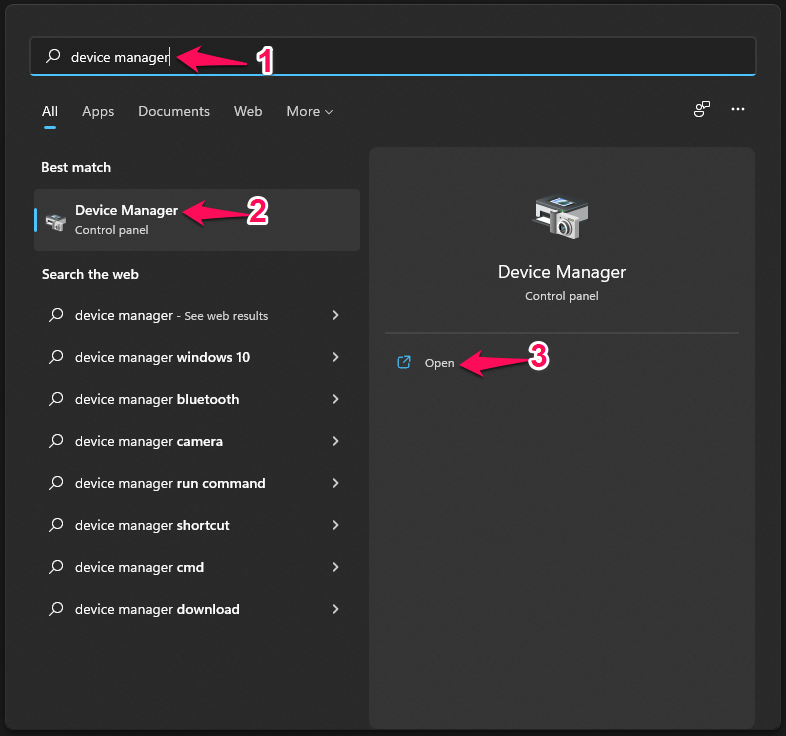
- Tout d’abord, lancez le Gestionnaire de périphériques via le menu Démarrer. Vous pouvez utiliser la souris pour faire un clic droit sur la barre des tâches et sélectionner “Gestionnaire de périphériques”.
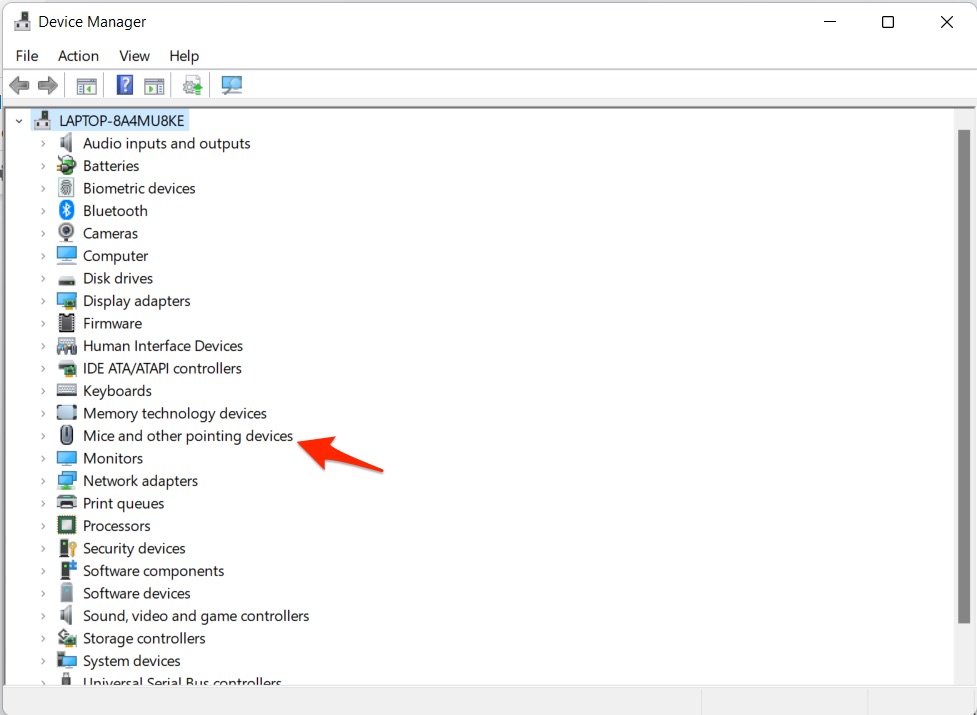
- Sous “Souris et autres dispositifs de pointage”, recherchez les listes pour la souris.
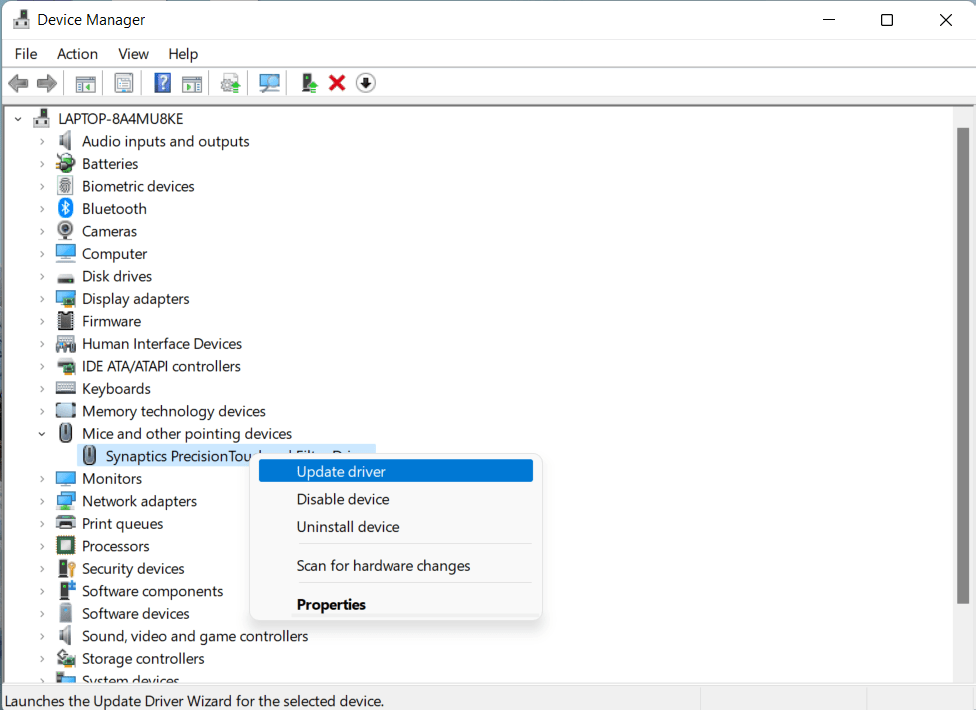
- Faites un clic droit sur la liste et sélectionnez “Mettre à jour le logiciel du pilote”.
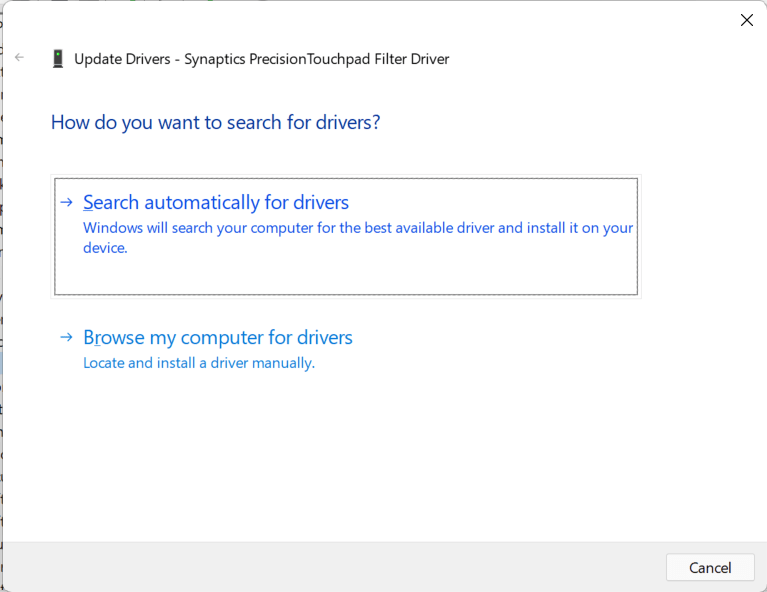
- Vous pouvez soit laisser le système rechercher automatiquement, soit indiquer un pilote que vous avez téléchargé localement sur votre PC. Sélectionnez l’option appropriée.
- Une fois le processus terminé, redémarrez le système et vérifiez si la souris gèle toujours sur Windows 11 ou non.
4. Reconnectez
Que ce soit une souris filaire ou une souris Bluetooth ; des glitches temporaires peuvent déclencher un problème de gel de la souris. Une simple reconnexion devrait pouvoir aider.
Le processus pour une souris filaire est assez simple. Vous devez juste retirer le câble USB et attendre quelques minutes avant de le reconnecter.
Pour les souris Bluetooth, vous devrez les déconnecter de l’appareil. Voici comment procéder.
- Tout d’abord, allez dans Paramètres via Windows + I sur le clavier.
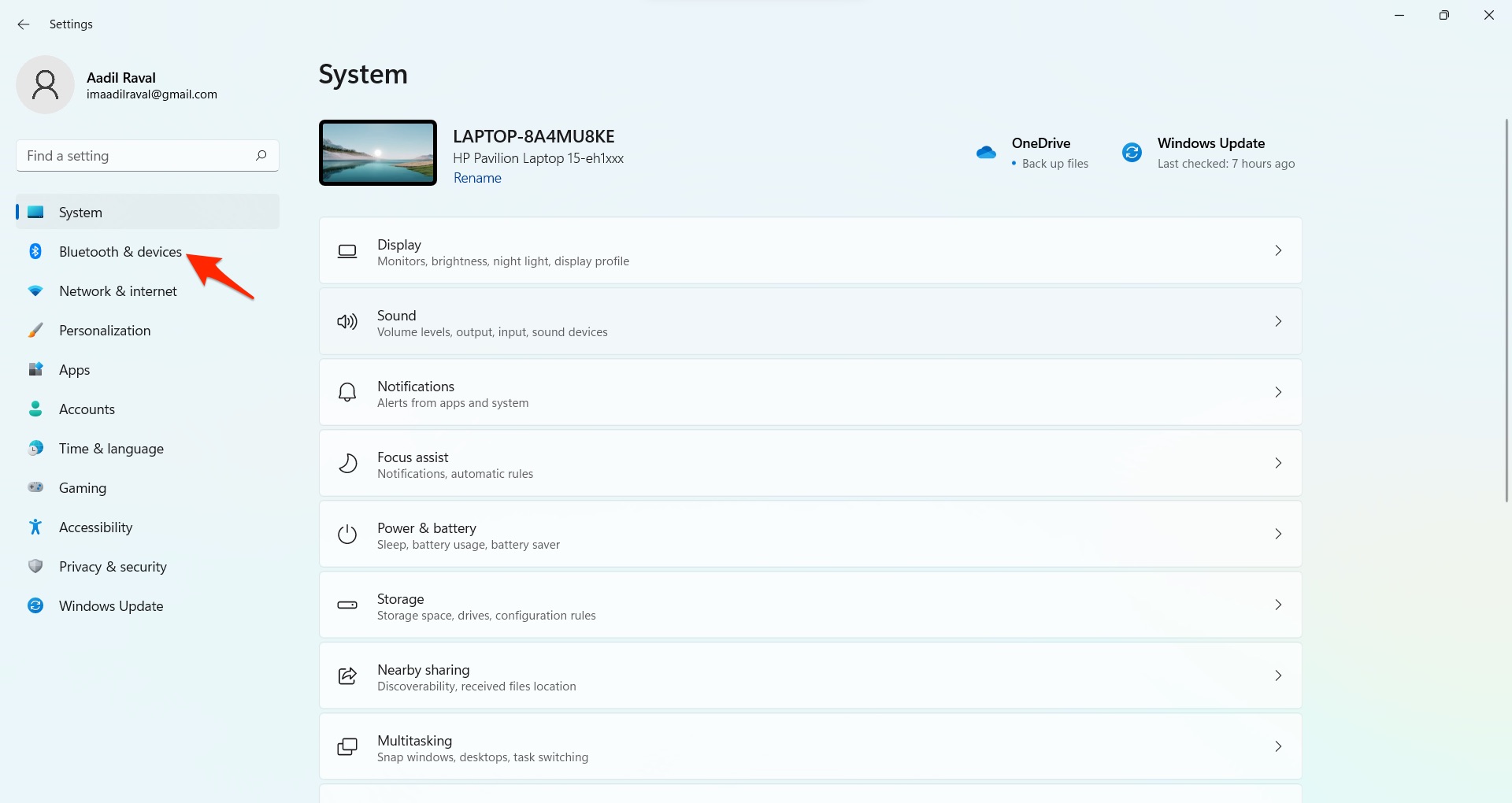
- Cliquez sur Bluetooth et appareils.
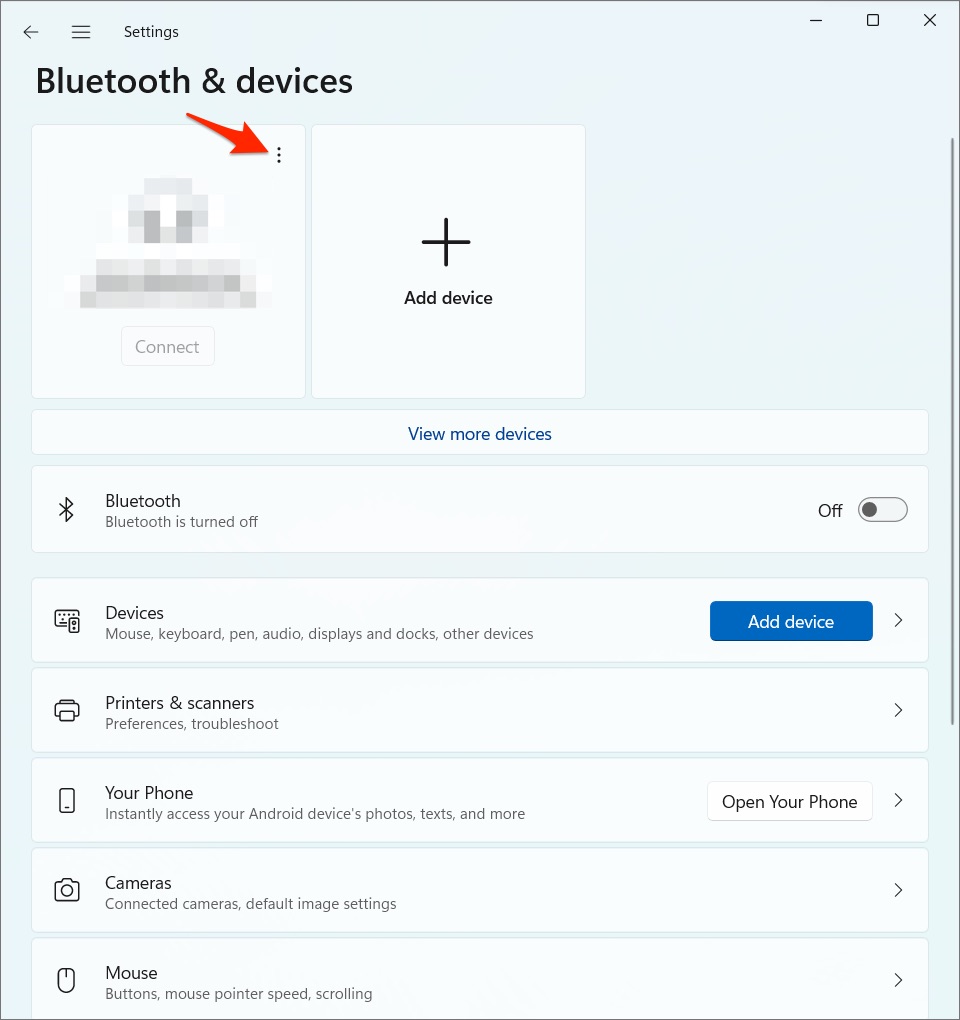
- Vérifiez la souris connectée au système dans la section la plus haute.
- Appuyez sur le menu à trois points et sélectionnez “Supprimer l’appareil”.
- Confirmez les actions en sélectionnant “Oui”.
- Maintenant que vous avez déconnecté la souris, il est temps de la reconnecter. Allez dans Bluetooth et appareils et sélectionnez “Ajouter un appareil”.
- Vous devriez être en mesure de localiser votre souris et de l’ajouter pour utilisation. Appuyez sur “Terminé” pour confirmer l’appairage.
5. Changez la sensibilité du pavé tactile
Saviez-vous que vous pouvez résoudre les problèmes de décalage de la souris sur Windows 11 en modifiant la sensibilité de la souris ? Voici comment vous pouvez le faire.
- Allez dans Paramètres sur votre Windows 11 .
- Ensuite, allez dans “Bluetooth et appareils”.
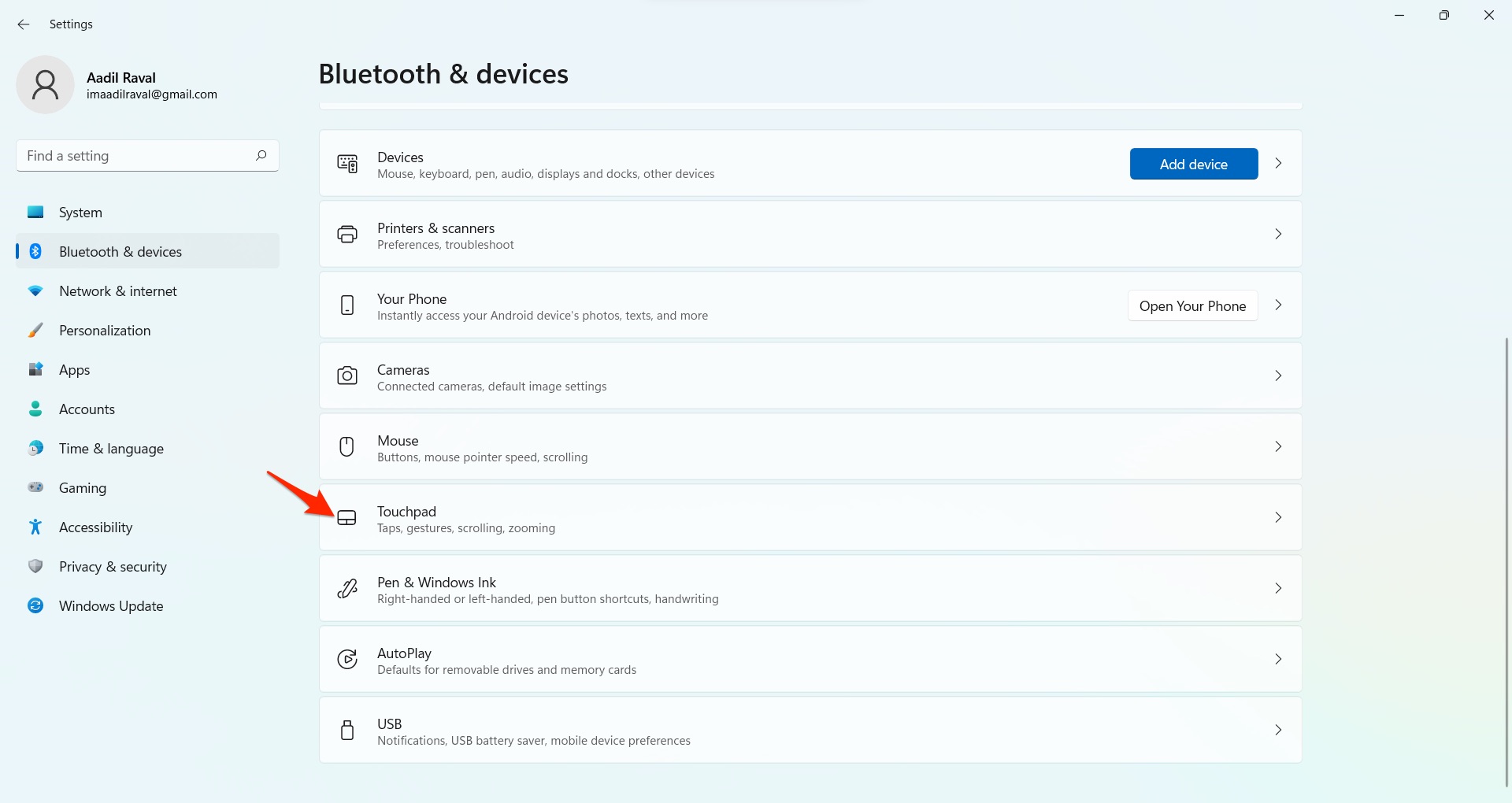
- Choisissez “Pavé tactile” parmi les options.
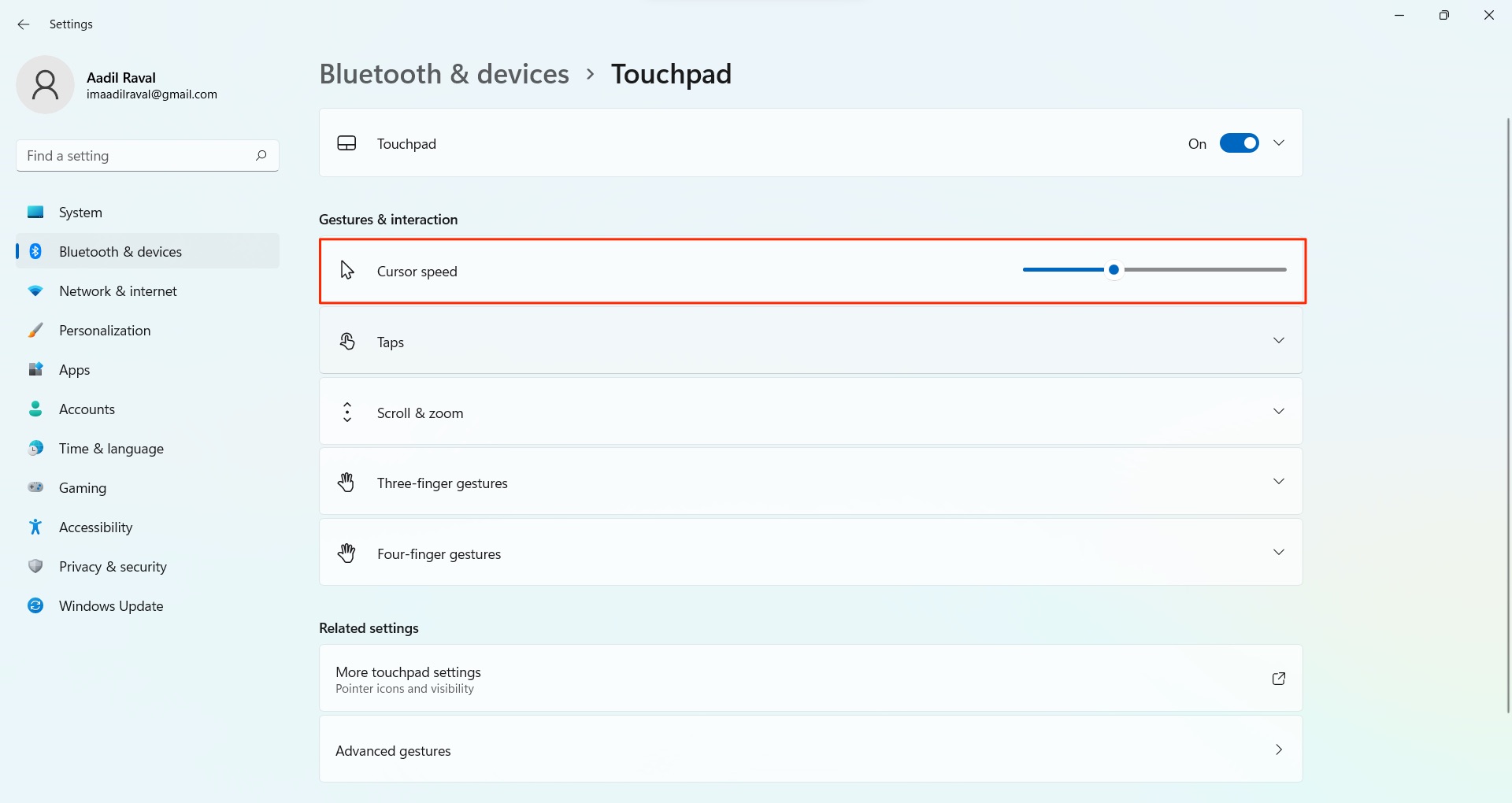
- Vérifiez “Vitesse du curseur” sous “Gestes et interaction” et changez-la. Un glissement vers la droite augmente la sensibilité et vice versa.
6. Restaurez les paramètres par défaut
Nous changeons généralement les paramètres de tout ce que nous utilisons sur un ordinateur pour répondre à nos besoins. Cependant, changer les paramètres peut introduire des problèmes, et le gel de la souris est l’un des nombreux.
- Tout d’abord, allez dans Paramètres sur votre PC et naviguez vers Bluetooth et appareils.
- Procédez à “Souris” et faites défiler pour trouver “Paramètres supplémentaires de la souris”.
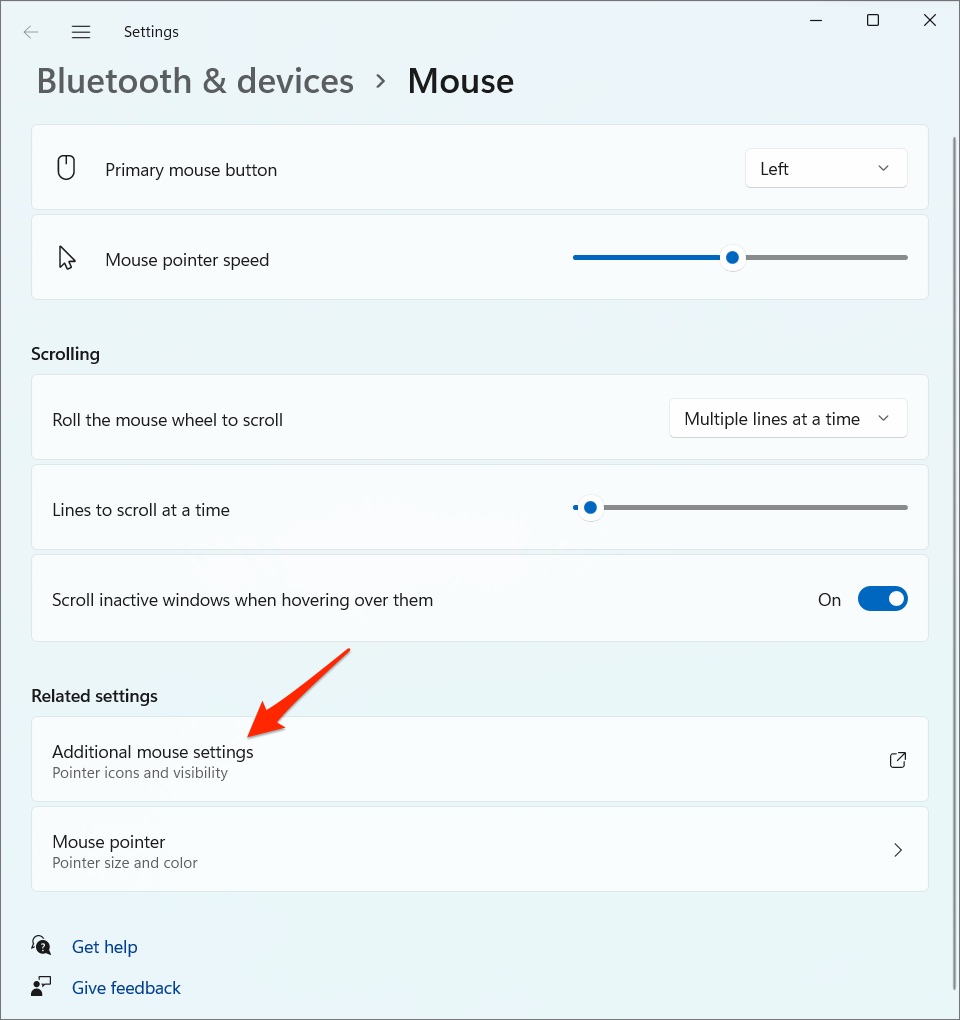
- Naviguez vers “Pointeurs” et appuyez sur “Utiliser par défaut”.
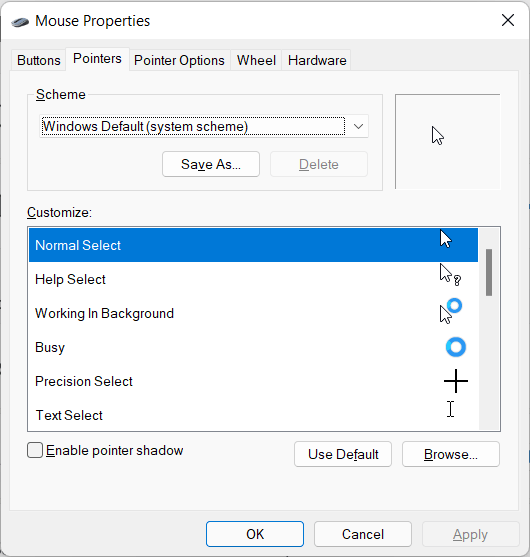
Cela réinitialisera tous les paramètres que vous avez liés à la souris et devrait résoudre le problème de gel de la souris sur Windows 11 au cas où cela serait dû à des paramètres incorrects ou défectueux pour une raison quelconque.
7. Vérifiez le concentrateur USB racine
Il est tout à fait possible que le système de gestion de l’alimentation sur votre ordinateur portable fonctionnant sous Windows 11 empêche en fait les périphériques de fonctionner pour économiser de l’énergie. Cela se produit avec les appareils USB, et votre souris est reliée au PC via USB ; vérifiez si basculer l’option fait une différence.
- Tout d’abord, ouvrez Gestionnaire de périphériques via Windows >> Recherche.
- Procédez à “Contrôleurs de bus USB” et développez-le.
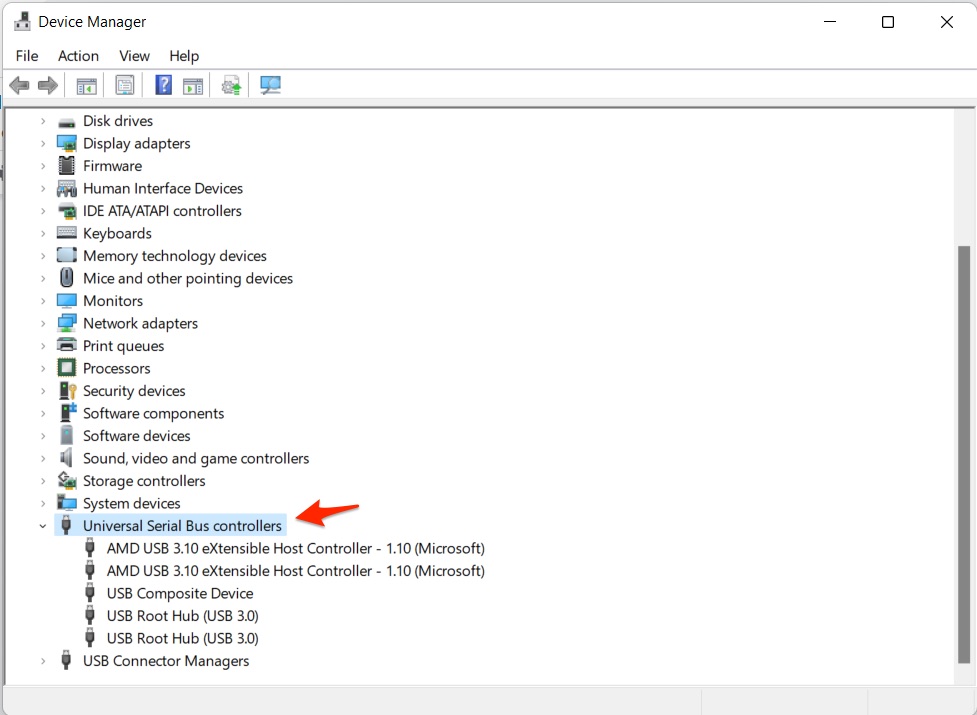
- Faites un clic droit sur le Concentrateur USB racine et allez dans “Propriétés”.
- Allez dans l’onglet “Gestion de l’alimentation”.
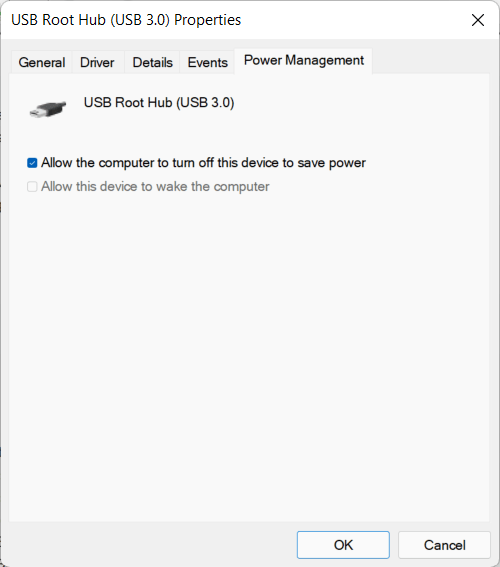
- Vous devez décocher l’option “Autoriser l’ordinateur à éteindre ce périphérique pour économiser de l’énergie” si elle était cochée auparavant.
- Appuyez sur OK, et cela devrait permettre à la souris de fonctionner correctement.
Conclusion
Le pointeur ou le curseur de la souris a une fonction pratique si votre curseur est en retard, se déplace lentement ou gèle, alors ci-dessus sont quelques-unes des meilleures méthodes de dépannage que vous pouvez déployer pour résoudre le problème de décalage du curseur de la souris sur Windows 11.
Si vous avez des réflexions sur Comment réparer le gel du pointeur ou du curseur de la souris sur Windows 11 ?, n’hésitez pas à laisser un commentaire ci-dessous. De plus, veuillez vous abonner à notre chaîne YouTube DigitBin pour des tutoriels vidéo. Cheers !
Recevez de nouveaux articles dans votre boîte de réception.
Aucun spam. Désabonnez-vous à tout moment.