Dépannage Windows · 5 min read · Dec 09, 2025
Comment réparer l'erreur MSVCP140.dll ou VCRUNTIME140.dll manquante sur Windows 11 ?

Dans ce guide, j’ai compilé quelques conseils de dépannage pour corriger l’erreur MSVCP140.dll ou VCRUNTIME140.dll manquante sur Windows 11. Les fichiers MSVCP140.dll et VCRUNTIME140.dll sont couramment utilisés dans les systèmes d’exploitation Microsoft Windows. Ces fichiers font partie des packages redistribuables Visual C++.
Ils sont importants pour exécuter diverses applications et jeux sur un PC. Si ces fichiers sont manquants ou endommagés, vous pouvez rencontrer un message d’erreur indiquant “MSVCP140.dll est manquant” ou “VCRUNTIME140.dll est manquant”. En général, lorsque vous essayez de lancer l’application à laquelle ces fichiers sont liés, un message d’erreur apparaîtra.
Meilleures façons de réparer l’erreur MSVCP140.dll ou VCRUNTIME140.dll manquante sur PC
Voici les différentes solutions que vous pouvez mettre en œuvre pour corriger l’erreur MSVCP140.dll ou VCRUNTIME140.dll manquante sur Windows 11.
1. Téléchargez le package redistribuable Microsoft Visual C++
La solution la plus importante pour l’erreur de fichiers manquants MSVCP140.dll et VCRUNTIME140.dll est de télécharger la dernière version du package redistribuable Microsoft Visual C++.
- Allez sur le site officiel de Microsoft Windows et téléchargez le “package redistribuable Microsoft Visual C++” à partir de ce lien.
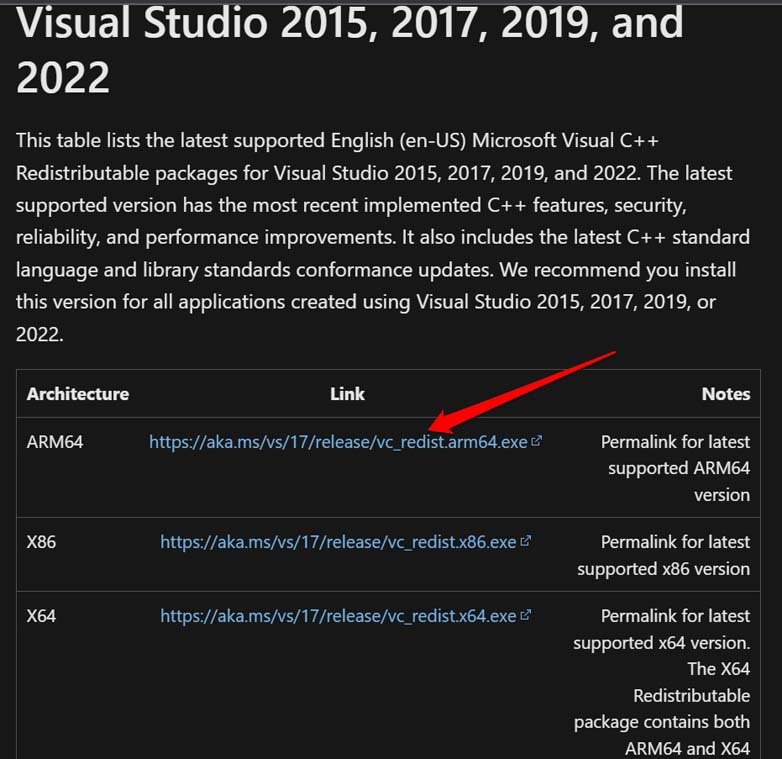
- Assurez-vous que l’architecture du package redistribuable correspond à l’architecture de l’application. Sinon, il pourrait y avoir d’autres conflits lors de l’exécution de l’application.
- Pour installer le package redistribuable Microsoft Visual C++, exécutez le fichier d’installation et suivez les instructions à l’écran. Le nouveau package remplacera les fichiers manquants ou corrompus. Cela résoudra le problème.
2. Téléchargez les fichiers DLL manquants depuis Internet
Vous pouvez également télécharger les fichiers DLL manquants depuis Internet. Il existe un site particulier qui propose divers fichiers DLL importants nécessaires au système d’exploitation Windows pour exécuter divers programmes. Il est entièrement gratuit de télécharger ces fichiers et également sûr. Voici comment accéder à ce site et récupérer vos fichiers DLL manquants.
- Ouvrez le navigateur sur votre PC.
- Allez sur DLL Files.
- Dans la boîte de recherche de vos fichiers DLL manquants, entrez le nom des fichiers DLL.
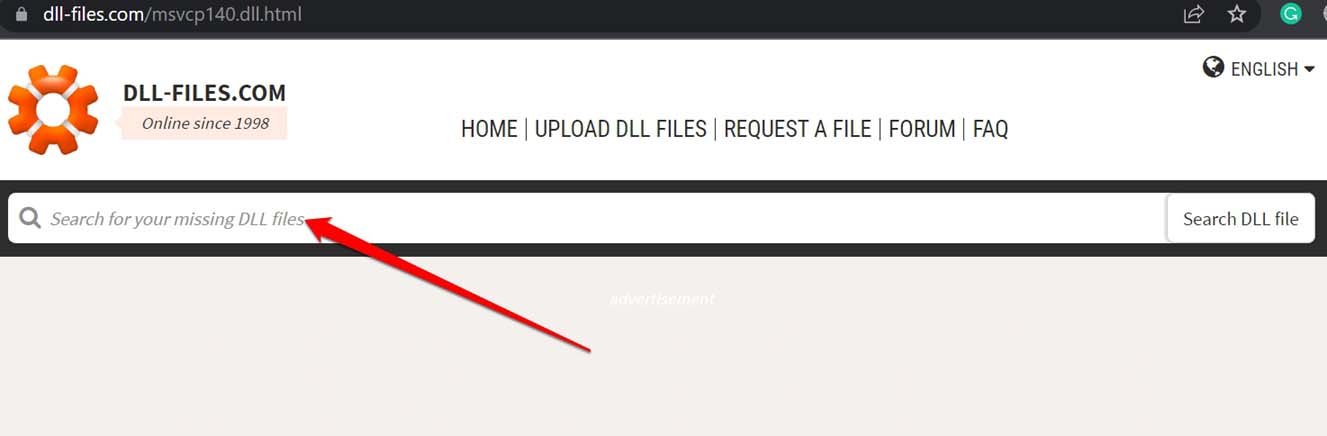
- Cliquez sur le nom du fichier affiché dans les résultats de recherche.
- Sur la page suivante vers laquelle vous serez redirigé, téléchargez le fichier zip correspondant au fichier DLL.
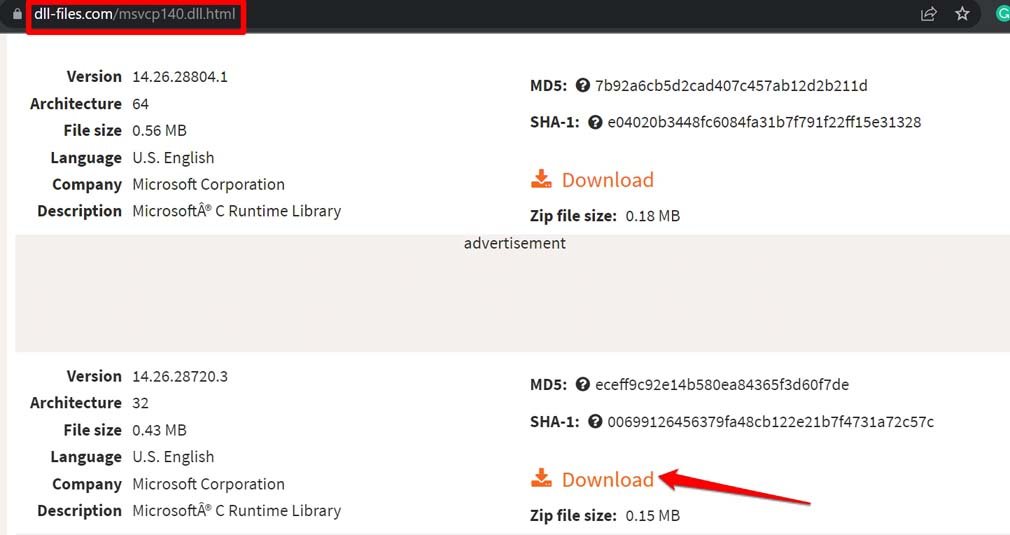
- Localisez le fichier zip dans le dossier Téléchargements et extrayez le fichier DLL à l’intérieur.
- Allez dans le dossier de configuration de l’application qui affichait précédemment l’erreur MSVCP140.dll ou VCRUNTIME140.dll manquante.
- Copiez et collez le fichier DLL du fichier zip dans le dossier de configuration de l’application.
- Redémarrez le PC, puis lancez l’application.
3. Réinstallez l’application ou le jeu affichant l’erreur
Si les conseils de dépannage précédents n’ont pas résolu le problème, vous devrez peut-être réinstaller l’application ou le jeu qui cause l’erreur. Cela est dû au fait que l’application peut être devenue endommagée ou corrompue pendant le processus d’installation.
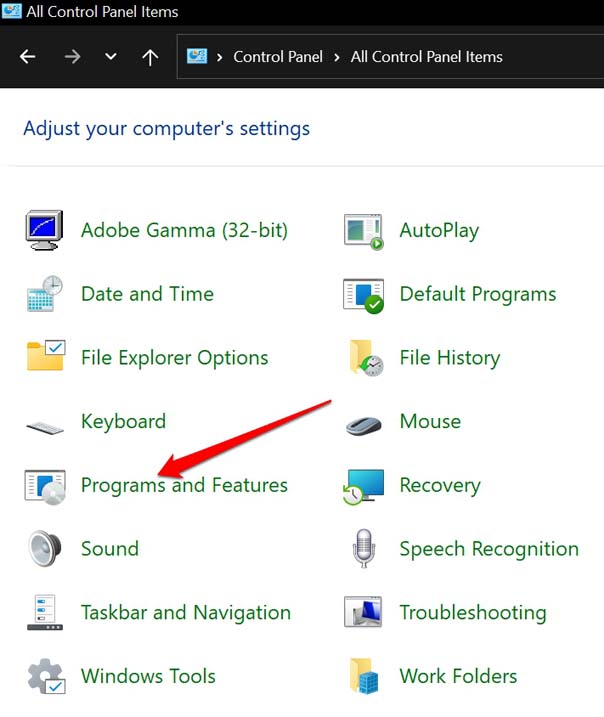
- Lancez le Panneau de configuration.
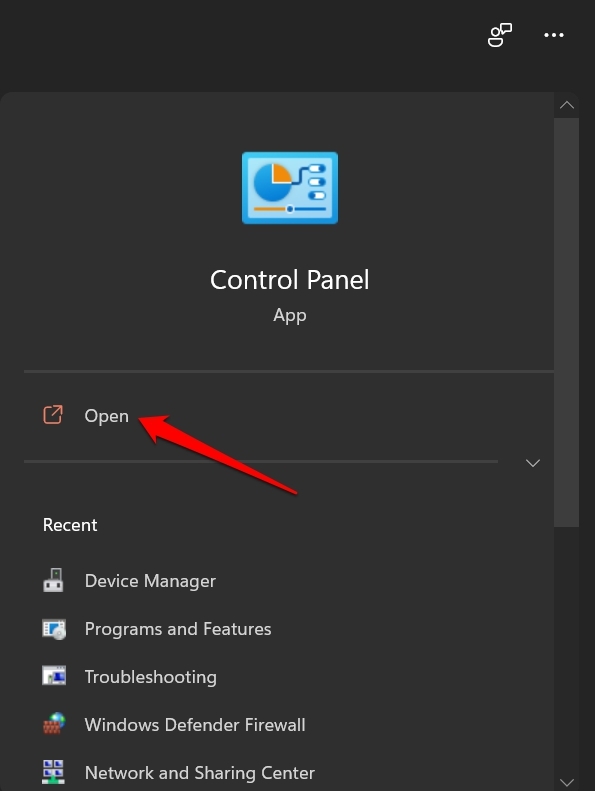
- Cliquez sur Programmes et fonctionnalités.
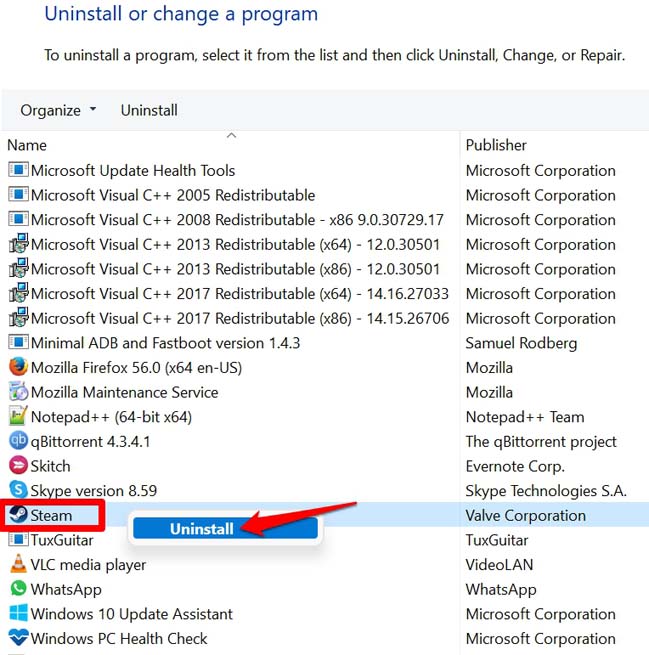
- Trouvez l’application en conflit dans la liste et faites un clic droit dessus.
- Cliquez sur Désinstaller.
Une fois l’application désinstallée, téléchargez-la depuis le Microsoft Store ou son site officiel. Installez l’application et exécutez-la. Elle devrait maintenant fonctionner sans problème.
4. Recherchez des fichiers système corrompus sur Windows
Parfois, la présence de fichiers système corrompus peut amener certaines applications à afficher l’avertissement “MSVCP140.dll est manquant” ou “VCRUNTIME140.dll est manquant”. Il est judicieux de vérifier la présence de tels fichiers corrompus et de les réparer. Vous pouvez utiliser l’invite de commande pour cela.
- Lancez l’invite de commande.
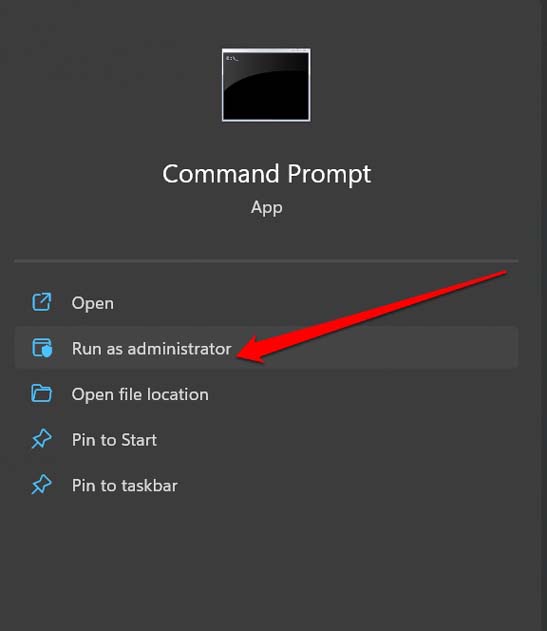
- Entrez la commande
sfc /scannow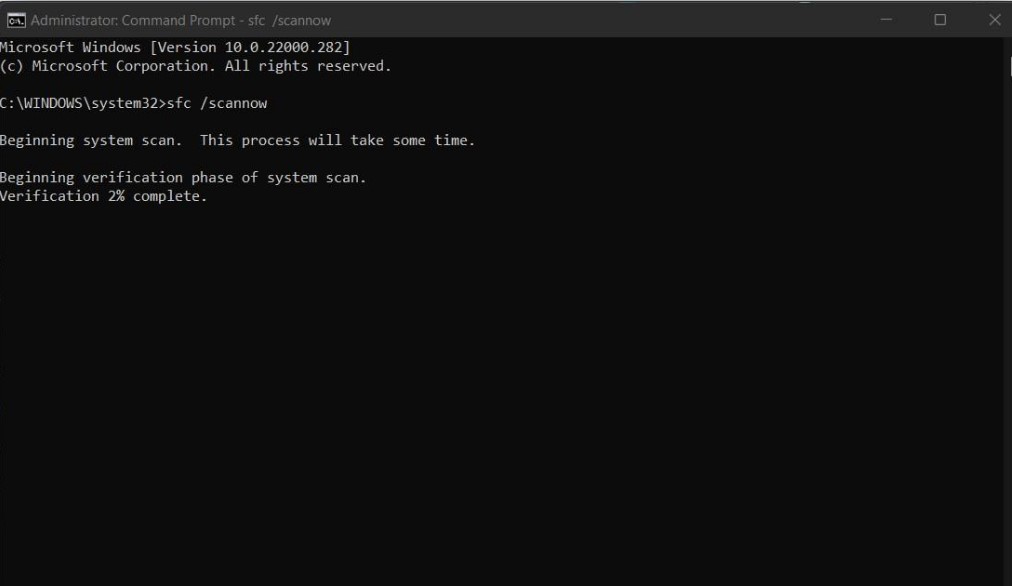
- Appuyez sur Entrée.
Ce processus commencera à rechercher des fichiers système corrompus possibles et à les réparer. Selon le nombre de fichiers corrompus, le processus peut prendre un certain temps. Ne pas interrompre pendant que la commande s’exécute.
5. Mettez à jour Windows 11
Si vous rencontrez toujours l’erreur “MSVCP140.dll est manquant” ou “VCRUNTIME140.dll est manquant” après avoir suivi les étapes ci-dessus, vous devrez peut-être mettre à jour votre système d’exploitation Windows 11.
- Appuyez sur Windows + I pour accéder aux paramètres de Windows.
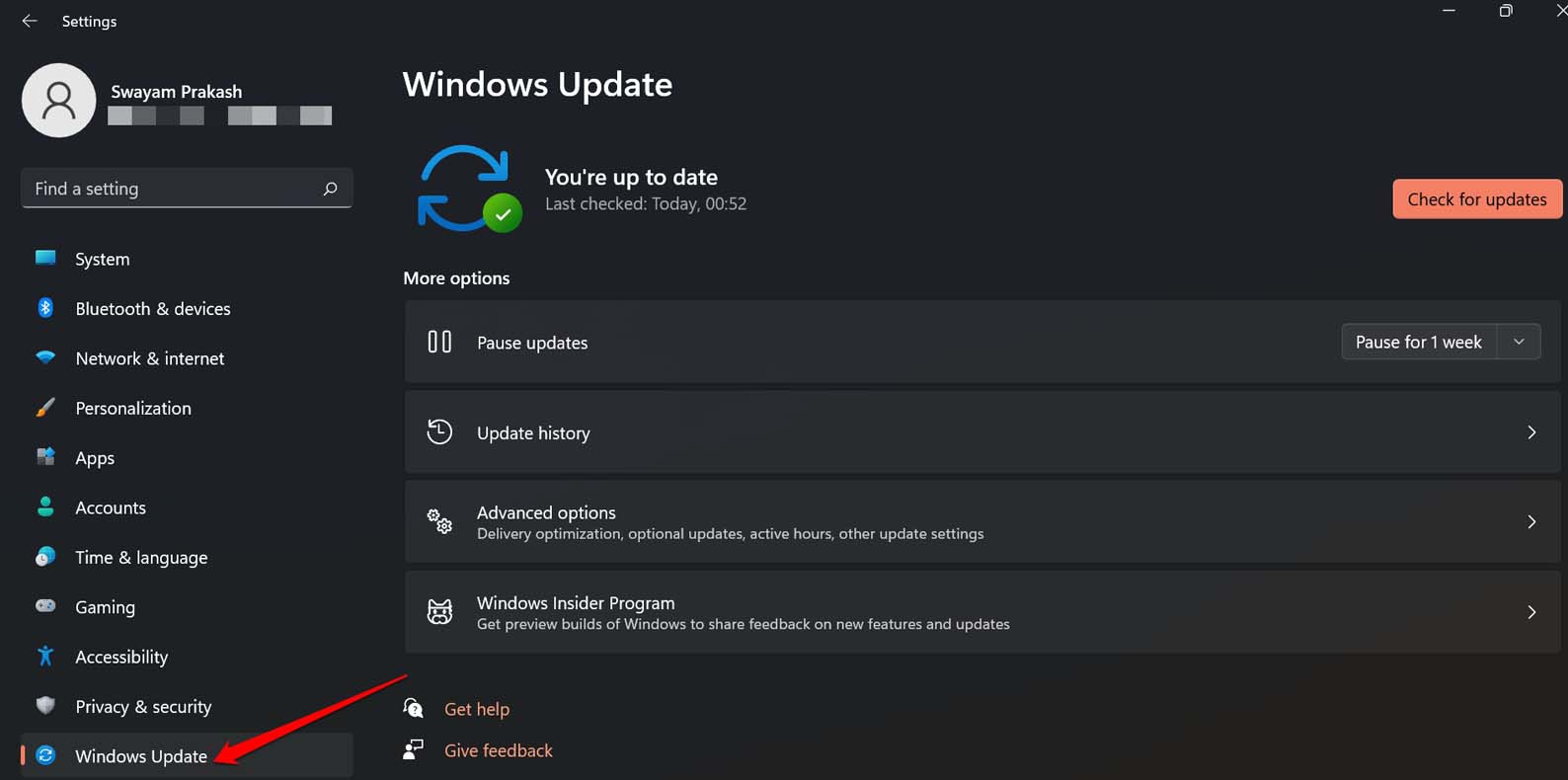
- Cliquez sur Mise à jour Windows dans le panneau de gauche.
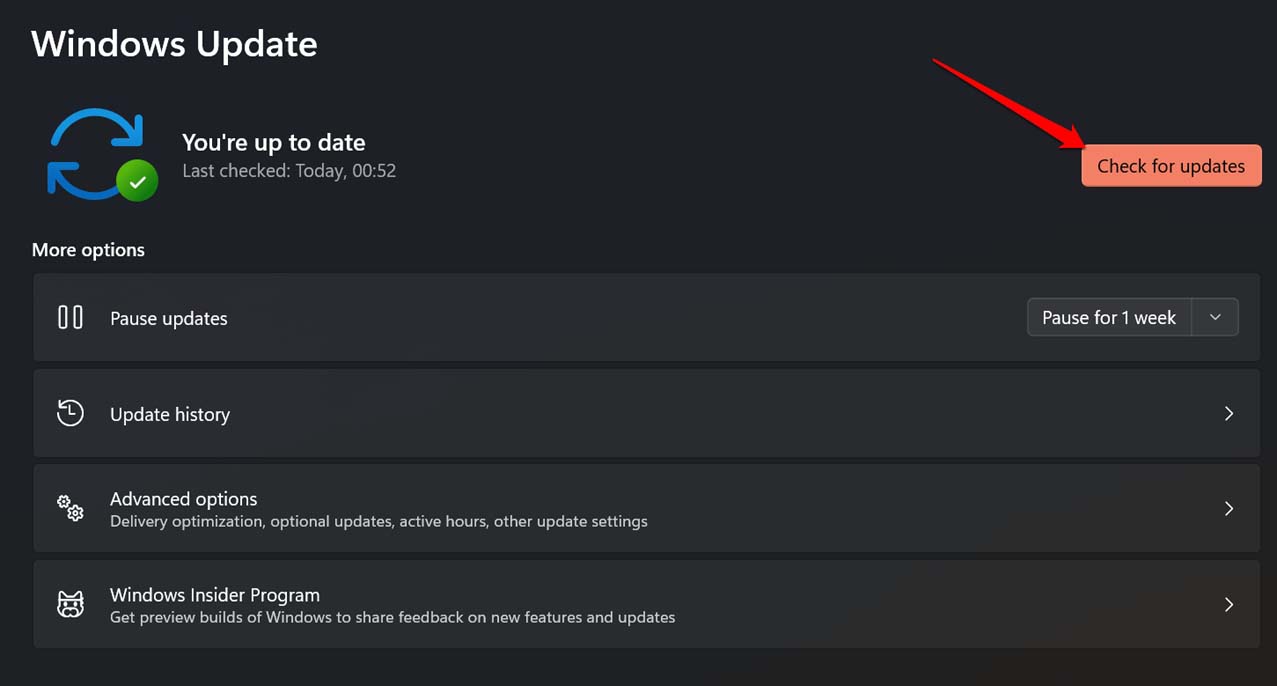
- Ensuite, cliquez sur Vérifier les mises à jour.
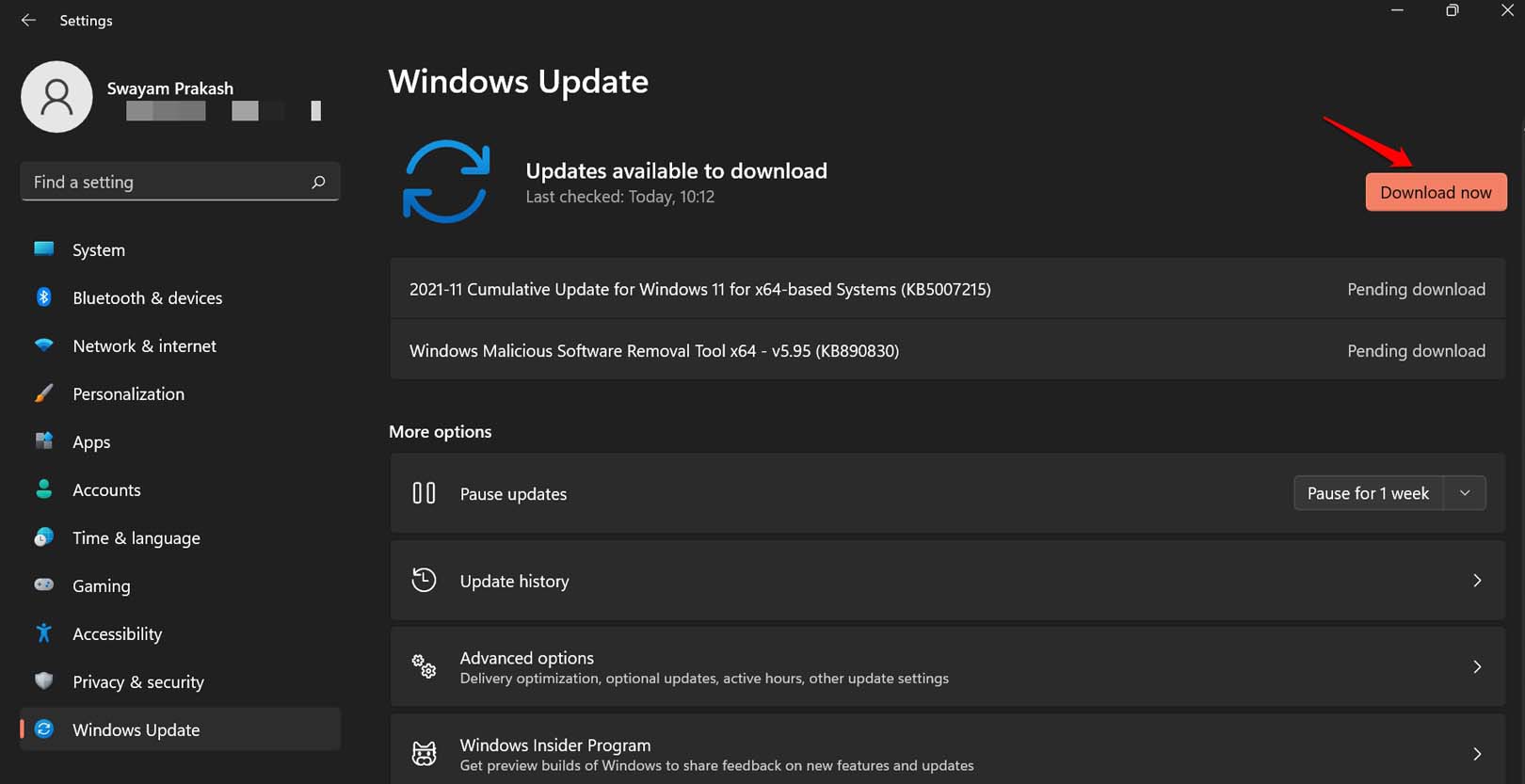
- Si une mise à jour est disponible, appuyez sur Télécharger maintenant pour commencer l’installation de la mise à jour.
Si une mise à jour est déjà installée, vous serez informé de redémarrer votre PC pour terminer la mise à jour logicielle. Une fois la mise à jour terminée, lancez le programme qui affichait l’avertissement de fichiers DLL manquants. S’il fonctionne maintenant, alors le problème est résolu.
6. Effectuez une analyse de malware sur le PC
Souvent, la présence de malware sur certaines applications peut provoquer l’erreur de fichiers manquants MSVCP140.dll et VCRUNTIME140.dll sur Windows 11. Donc, vérifiez la présence de virus sur Windows 11. Bien que Windows Defender soit suffisamment intelligent pour attraper des fichiers et programmes suspects, il est également tout aussi bon de rechercher manuellement des malwares.
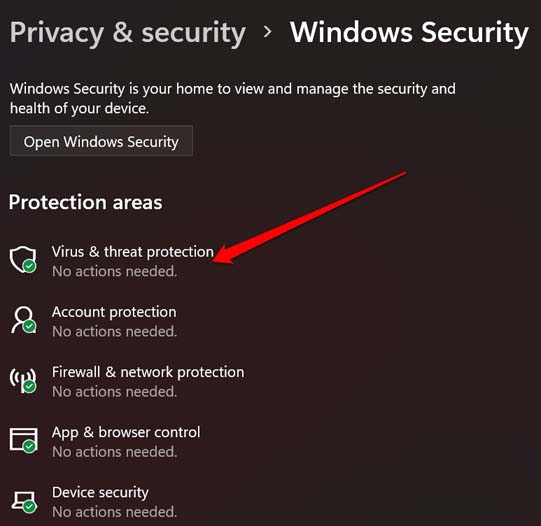
- Lancez l’application Sécurité Windows.
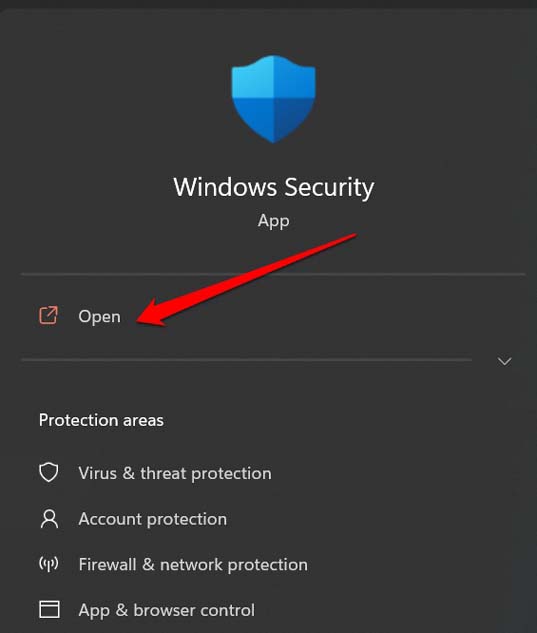
- Cliquez sur Protection contre les virus et menaces.
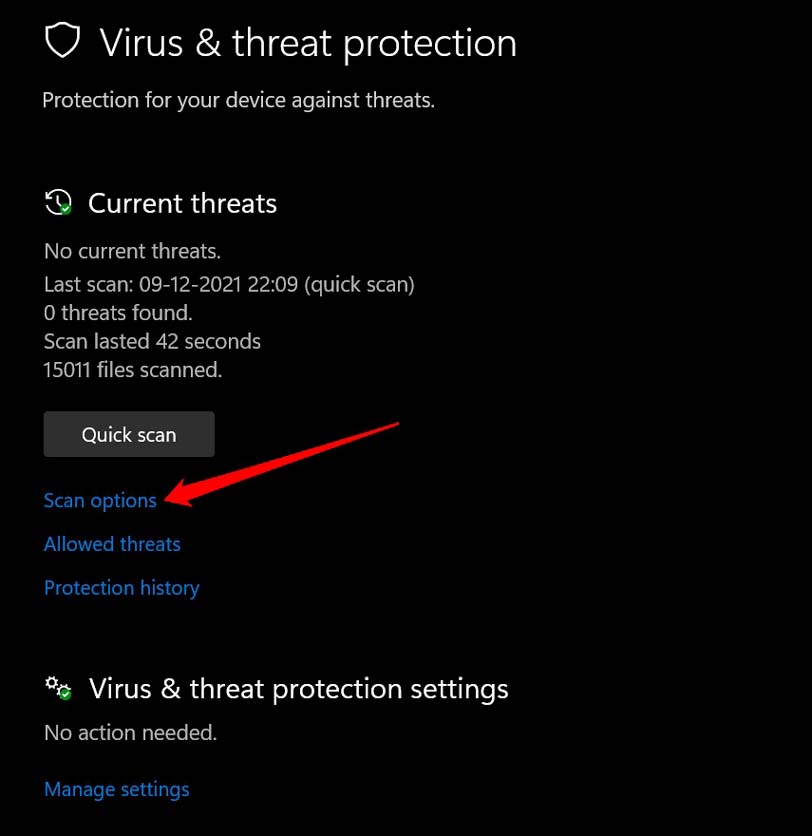
- Sous cela, cliquez sur Options d’analyse.
- Sélectionnez Analyse complète et cliquez sur Analyser maintenant.
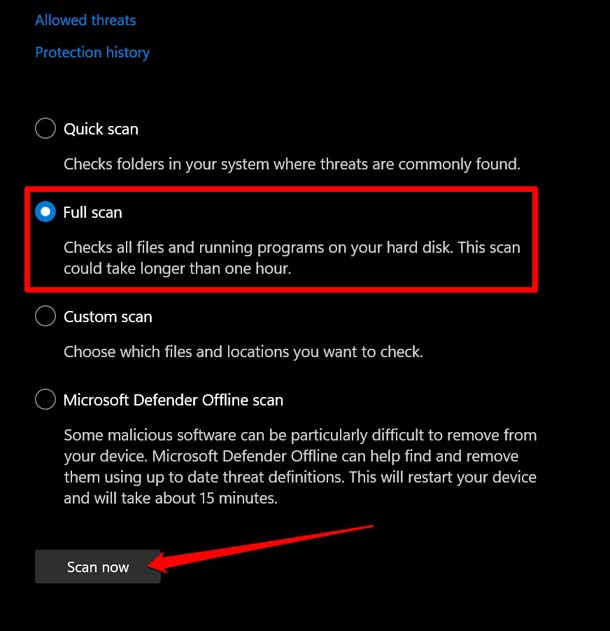
Si un programme ou un fichier suspect est trouvé infecté par un malware, suivez les instructions à l’écran pour le mettre en quarantaine ou le supprimer.
Conclusion
Maintenant, vous savez comment réparer l’erreur MSVCP140.dll et VCRUNTIME140.dll manquante sur Windows 11. En suivant ces conseils, vous pouvez facilement résoudre le problème et reprendre l’utilisation de vos applications et jeux. J’espère que le guide a été informatif.
Si vous avez des réflexions sur Comment réparer l’erreur MSVCP140.dll ou VCRUNTIME140.dll manquante sur Windows 11 ?, n’hésitez pas à les laisser dans la boîte de commentaires ci-dessous. De plus, veuillez vous abonner à notre chaîne YouTube DigitBin pour des tutoriels vidéo. À bientôt !
Recevez de nouveaux articles dans votre boîte de réception.
Aucun spam. Désabonnez-vous à tout moment.