Jeux vidéo · 9 min read · Sep 13, 2025
Comment réparer l'erreur fatale de crash UE4 de MultiVersus ?

Multiversus est à peu près ce que cela semble. Dans Multiversus, les joueurs débloquent des personnages à travers un processus similaire à League of Legends. Mais, une chose que les joueurs n’aiment pas dans ce jeu, c’est qu’il a de nombreux défauts qui empêchent les joueurs d’y jouer. Récemment, certains utilisateurs ont commencé à signaler un problème de crash d’erreur fatale UE4 de Multiversus. Eh bien, c’est pourquoi nous sommes ici. Dans ce guide de dépannage complet, vous apprendrez comment résoudre le problème de crash d’erreur fatale UE4 de Multiverses. Alors, vérifions les solutions :
Meilleures façons de réparer l’erreur fatale de crash UE4 de Multiversus
Bien sûr, il existe quelques astuces pour résoudre le problème de crash d’erreur fatale UE4 de Multiversus. Et devinez quoi ? Nous avons mentionné toutes les méthodes de dépannage nécessaires ici dans ce guide. Alors, commençons par les solutions :
Solution 1 : Désactiver l’antivirus
Au départ, vous devez vous assurer de désactiver l’antivirus avant de lancer Multiversus. Cela est dû au fait que dans la plupart des cas, nous avons constaté que le problème de crash d’erreur fatale de l’Unreal Engine 4 se produit lorsque le pare-feu Windows bloque simplement le jeu car il considère votre jeu comme une menace tierce.
Eh bien, ce n’est pas la faute du pare-feu car il est programmé de manière à considérer tout programme comme une menace s’il commence à utiliser beaucoup de ressources système. Donc, pour éviter cela, vous devez désactiver votre pare-feu Windows en suivant les étapes mentionnées ci-dessous :
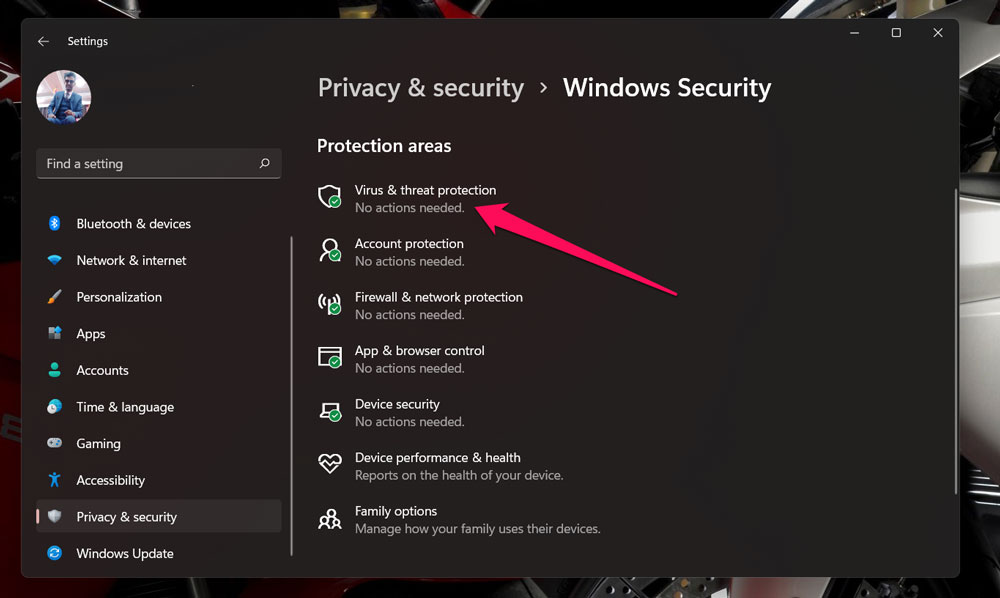
- Tout d’abord, ouvrez les paramètres Windows et appuyez sur Confidentialité et sécurité.
- Ensuite, cliquez sur l’option Sécurité Windows.
- Maintenant, sélectionnez Protection contre les virus et les menaces.
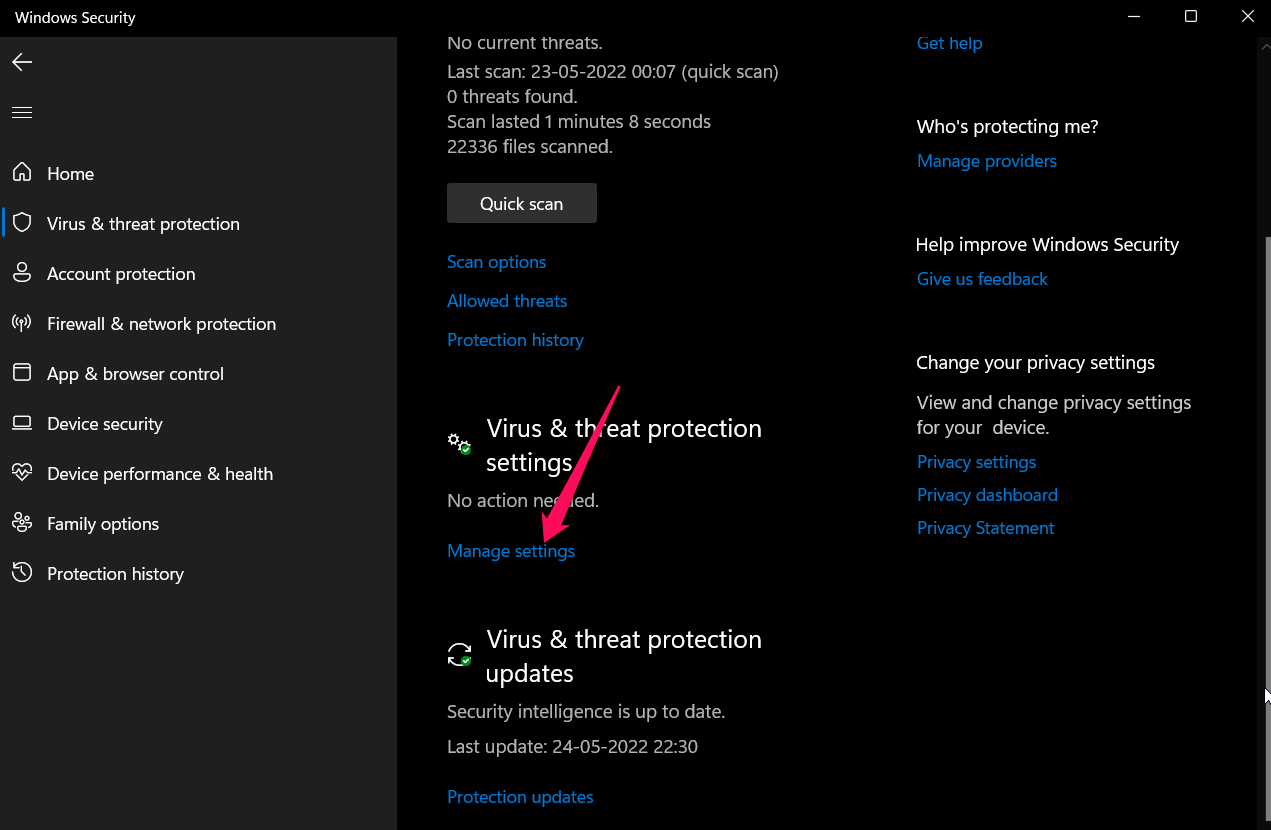
- Ensuite, cliquez sur l’option Gérer les paramètres.
- Enfin, appuyez sur le bouton bascule en position Activé situé à côté de Protection en temps réel.
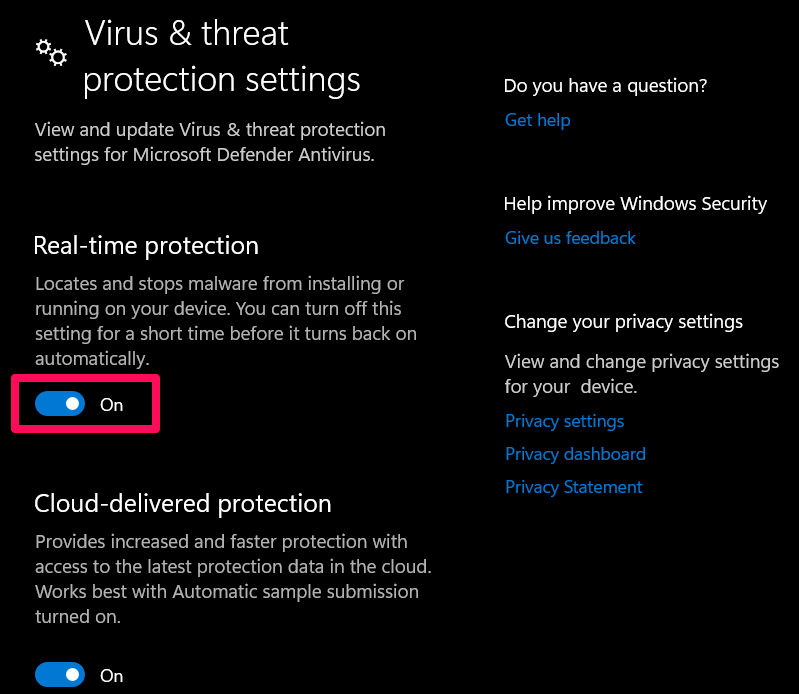
C’est tout. Maintenant, vous avez désactivé la protection en temps réel pour votre PC Windows 11. Par conséquent, exécutez maintenant Multiversus et vérifiez si le problème de crash d’erreur fatale UE4 apparaît encore ou non.
Solution 2 : Vérifier l’état du serveur
Avez-vous vérifié si les serveurs de Multiversus fonctionnent ou non ? Cela se produit généralement lorsque les développeurs mettent intentionnellement les serveurs hors ligne pour des raisons de maintenance ou lors du déploiement de nouvelles mises à jour. Il est donc possible que vos serveurs de jeu soient hors ligne, ce qui vous cause le problème de crash d’erreur fatale UE4.
Par conséquent, nous vous conseillons de vérifier si les serveurs de Multiversus fonctionnent ou non. Cependant, pour ce faire, allez sur DownDetector/Multiversus et vérifiez si d’autres utilisateurs du monde entier signalent la même erreur fatale ou non. En attendant, nous vous suggérons de suivre les responsables de Multiversus sur Twitter pour obtenir des informations plus précises sur ce problème, car les développeurs informeront bientôt les utilisateurs sur la façon dont ils résoudront cette erreur.
Solution 3 : Désactiver le VPN
Dans le cas où vous utilisez un VPN pendant que vous jouez à Multiversus juste pour simuler votre emplacement IP, il est fortement conseillé de désactiver votre VPN. Cela est dû au fait que, dans de nombreux cas, nous avons remarqué que les services VPN apparaissent comme la principale raison potentielle pour laquelle vous rencontrez ce type de problème.
Par conséquent, assurez-vous simplement de désactiver votre VPN et de relancer le jeu. Ensuite, vérifiez si vous rencontrez maintenant le problème de crash d’erreur fatale UE4 de Multiversus. Cependant, il est très probable que ce problème soit maintenant résolu. Mais, dans le cas où il est toujours présent, essayez les autres solutions mentionnées plus loin dans ce guide.
Solution 4 : Vérifiez votre connectivité Internet
Pour jouer à des jeux comme Multiversus, une bonne connexion Internet est aussi importante qu’un PC hautes performances. En gros, une connexion Internet stable et bonne est nécessaire lorsque vous jouez à des jeux basés sur des serveurs. Donc, nous vous conseillons de vérifier si votre routeur vous donne une vitesse de connexion Internet adéquate ou non.
Cependant, pour vérifier cela, allez sur Ookla Speedtest et effectuez un test pour votre connexion. Ensuite, vérifiez le résultat ; si vous constatez que la vitesse n’est pas aussi bonne que selon votre plan actif, contactez votre fournisseur d’accès Internet et enregistrez une plainte à ce sujet. Eh bien, une fois qu’ils auront résolu le problème de réseau dans votre région, vous constaterez que le problème de crash d’erreur fatale UE4 de Multiversus disparaît automatiquement.

Solution 5 : Mettre à jour le pilote GPU
Avez-vous vérifié si le pilote GPU de votre appareil a été mis à jour ? Eh bien, il y a de fortes chances que vous n’ayez pas mis à jour votre pilote GPU, ce qui entraîne le problème de crash d’erreur fatale UE4. Cependant, il est vrai que les pilotes GPU se mettent automatiquement à jour avec la mise à jour du système d’exploitation, mais parfois, en raison d’un problème de réseau ou d’un autre problème technique, notre appareil ne parvient pas à mettre à jour les pilotes.
Par conséquent, dans cette situation, nous devons mettre à jour les pilotes manuellement. Donc, au cas où vous ne sauriez pas comment mettre à jour manuellement le pilote GPU sur un PC Windows, suivez ces étapes :
- Au départ, ouvrez le Gestionnaire de périphériques (clic droit sur le menu Démarrer de Windows et sélectionnez Gestionnaire de périphériques).
- Maintenant, localisez l’onglet Adaptateur d’affichage.
- Ensuite, double-cliquez dessus.
- Après cela, faites un clic droit sur le nom du GPU et sélectionnez Mettre à jour le pilote.
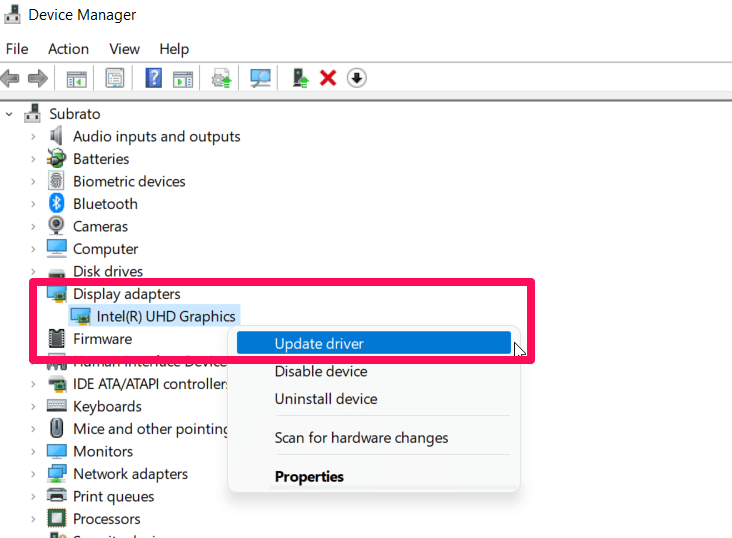
- Enfin, appuyez sur Rechercher automatiquement un pilote.
Alors, attendez simplement que le processus se termine. Une fois terminé, redémarrez votre appareil et exécutez Multiversus pour vérifier si le problème de crash d’erreur fatale apparaît encore ou non.
Solution 6 : Assurez-vous que le système d’exploitation est à jour
Mettre à jour le système d’exploitation est aussi important que de mettre à jour les pilotes. Dans la plupart des cas, les utilisateurs affirment que de nulle part, lorsqu’ils essaient de mettre à jour leur système d’exploitation, le problème de crash d’erreur fatale UE4 disparaît.
Par conséquent, avec cela, il est clair que mettre à jour Windows est très crucial pour faire fonctionner correctement les applications et les jeux. Donc, vous devez vérifier si votre système d’exploitation Windows est à jour avec le dernier correctif de sécurité disponible ou non. En attendant, pour ce faire,
- Ouvrez les paramètres Windows (appuyez sur Win+I).
- Ensuite, allez dans la section Mise à jour Windows.
- Enfin, appuyez sur le bouton Vérifier les mises à jour.
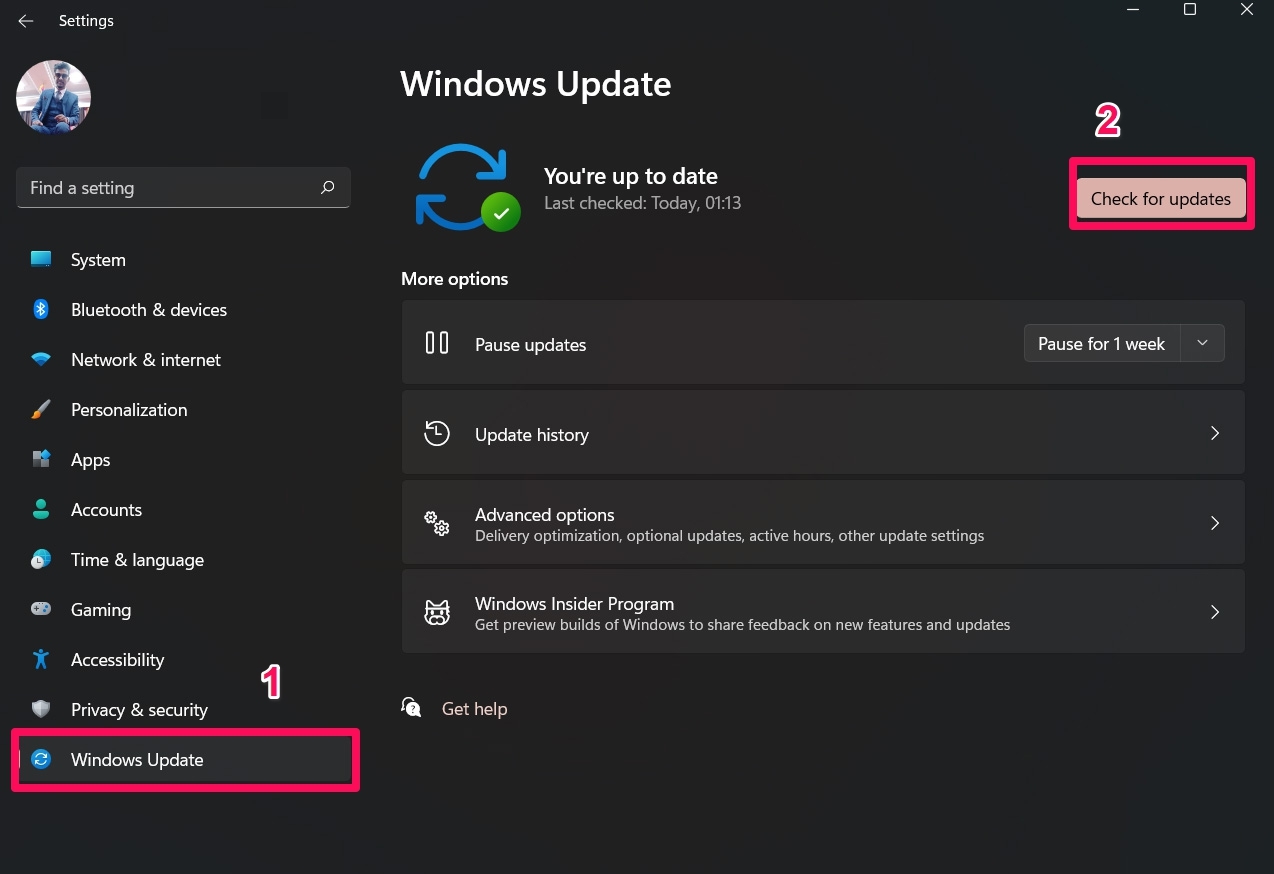
Il ne s’agit maintenant que d’attendre que le système recherche une mise à jour en ligne. Mais, en attendant, vous devez vous assurer que votre appareil est connecté à une bonne connexion réseau stable. Cependant, une fois que votre système d’exploitation est mis à jour, redémarrez simplement votre appareil et exécutez le jeu pour vérifier si cette méthode aide à résoudre l’erreur.
Solution 7 : Effectuer un démarrage propre
Lorsque vous effectuez un démarrage propre de votre système, vous serez en mesure de résoudre de nombreuses incohérences. Un grand nombre d’applications installées souffrent de problèmes de performance causés par des fichiers de données incohérents. Par conséquent, vous devriez effectuer un démarrage propre de temps en temps. Pour ce faire :
- Ouvrez Exécuter (appuyez sur Win+R) et entrez MSConfig et appuyez sur la touche Entrée.
- Sous l’onglet services, cliquez sur Masquer tous les services Microsoft.
- Cliquez sur Désactiver tout puis allez à l’onglet Démarrage.
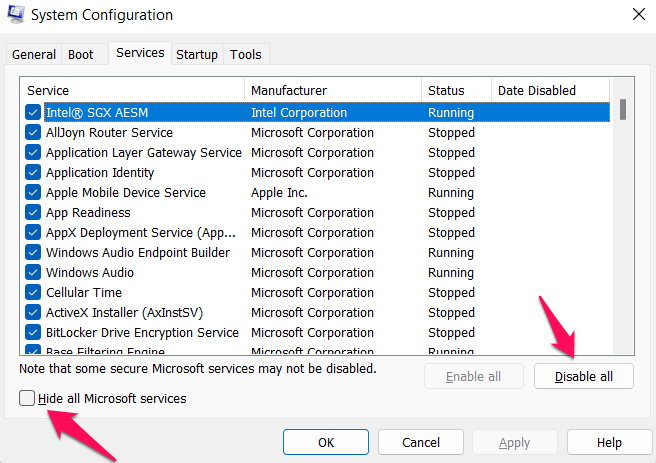
- Enfin, cliquez sur Ouvrir Gestionnaire des tâches et désactivez chaque application individuellement ici.
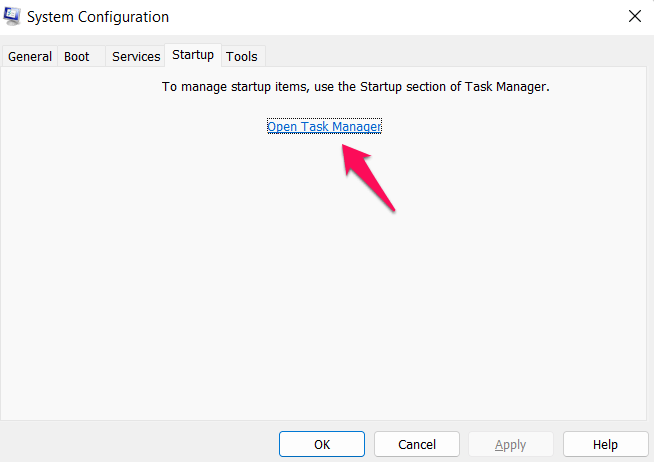
Après avoir suivi les étapes ci-dessus, redémarrez votre ordinateur et exécutez le jeu pour voir si le problème de crash d’erreur fatale UE4 de Multiversus est résolu.
Solution 8 : Définir une haute priorité
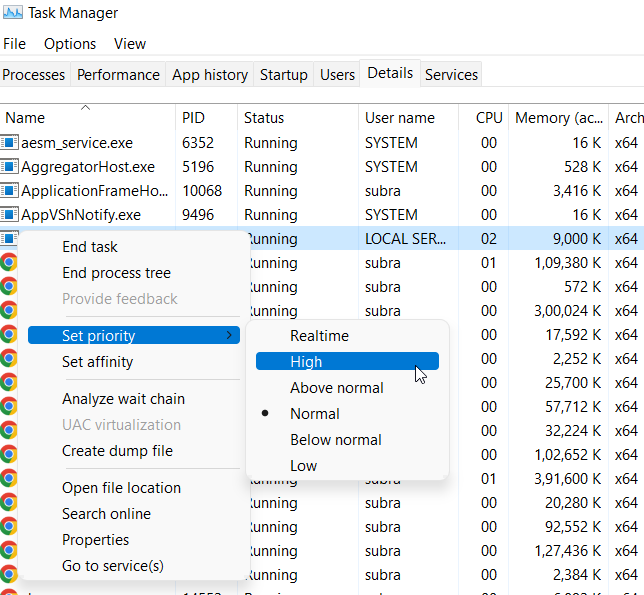
Définir une haute priorité dans le gestionnaire des tâches pour le jeu peut être une autre solution potentielle qui peut vous aider à vous débarrasser du problème. De plus, de nombreux utilisateurs ont précédemment signalé que cette méthode les avait aidés à résoudre ce type d’erreur. Par conséquent, nous vous conseillons également d’essayer cela et de vérifier si cela aide. Donc, pour définir une haute priorité pour Multiversus dans le gestionnaire des tâches, vous devez effectuer ces étapes :
- Ouvrez le Gestionnaire des tâches en utilisant Ctrl+Alt+Suppr ensemble.
- Ensuite, allez à l’onglet Détails.
- Maintenant, localisez l’application Multiversus et cliquez avec le bouton droit dessus.
- Ensuite, sélectionnez Définir la priorité et définissez-la sur Élevée.
Solution 9 : Fermer tous les processus en arrière-plan
Parfois, un processus en arrière-plan peut également être la principale raison derrière les erreurs fatales. Il est donc conseillé d’essayer de fermer toutes les tâches inutiles en cours d’exécution en arrière-plan à l’aide du gestionnaire des tâches. Eh bien, il est possible que vous ne soyez pas familier avec cela ; c’est pourquoi nous avons mentionné les étapes nécessaires grâce auxquelles vous pouvez facilement fermer le processus en arrière-plan :
- Ouvrez Gestionnaire des tâches.
- Allez à l’onglet Processus.
- Sélectionnez l’application inutile en cours d’exécution et appuyez sur le bouton Fin de tâche.
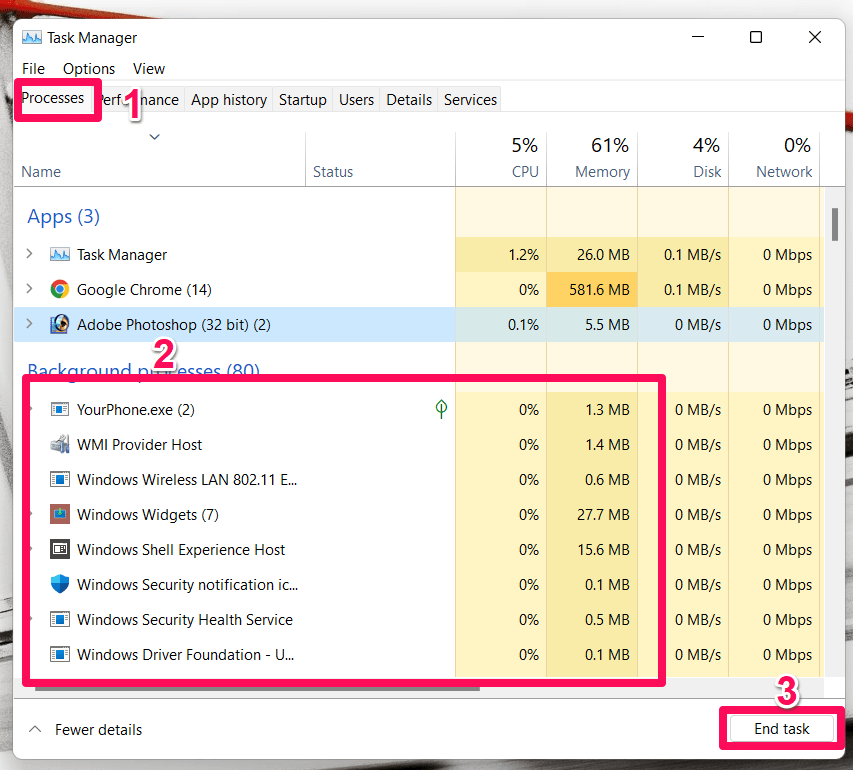
Effectuez cela pour toutes les applications que vous pensez consommer beaucoup de ressources, puis relancez le jeu Multiversus et vérifiez si l’erreur fatale est résolue ou non.
Solution 10 : Effacer les fichiers temporaires
Dans le cadre des efforts de Windows pour fonctionner plus rapidement et de manière optimale, une quantité considérable de données est stockée dans le cache. Cependant, il est possible que les fichiers de cache deviennent corrompus et entraînent toutes sortes de problèmes pour les applications installées sur le système. Cela devient parfois la cause potentielle derrière le problème de crash d’erreur fatale UE4 de Multiversus. Donc, essayez de vider le répertoire de cache sur votre PC Windows. Pour ce faire,
- Ouvrez Exécuter et recherchez %Temp%.
- Ensuite, dans le répertoire de fichiers, sélectionnez chaque fichier et supprimez-les.
Solution 11 : Exécuter en tant qu’administrateur
Exécuter le jeu avec des privilèges administratifs peut également être une bonne option pour résoudre ce type d’erreur. Parfois, lorsque notre jeu n’a pas la permission appropriée d’utiliser les ressources système, il commence à planter ou à ralentir. Cependant, pour faire face à cela, vous devez exécuter Multiversus avec des privilèges administratifs. Donc, pour ce faire, suivez ces étapes :
- Au départ, allez sur le bureau et cliquez avec le bouton droit sur l’icône Multiversus.exe.
- Ensuite, sélectionnez Propriétés.
- Puis, allez à l’onglet Compatibilité.
- Maintenant, sélectionnez Exécuter ce programme en tant qu’administrateur.
- Enfin, appuyez sur Appliquer > Ok.
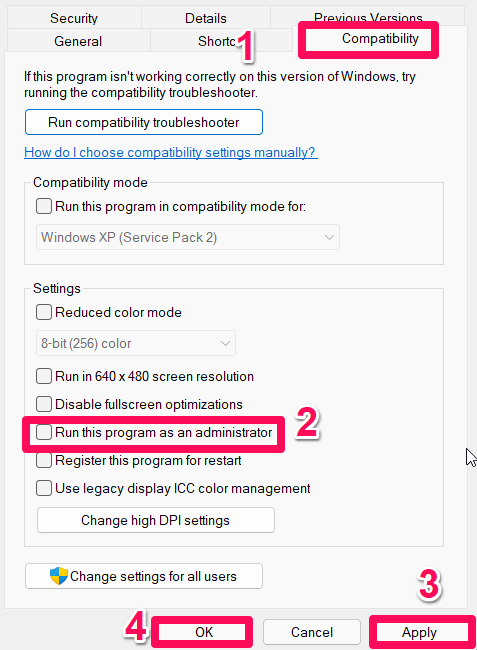
C’est tout. Maintenant, chaque fois que vous exécuterez Multiversus sur votre PC Windows, il s’exécutera avec des privilèges administratifs. Alors, exécutez le jeu et vérifiez si cette méthode vous aide.
Solution 12 : Réinstaller le jeu
Si vous rencontrez toujours l’erreur fatale en jouant à Multiversus même après avoir effectué les solutions mentionnées ci-dessus, alors il y a des chances que certains fichiers du jeu soient manquants, ce qui entraîne ce problème. Donc, si c’est le cas, vous n’avez d’autre choix que de réinstaller Multiversus sur votre PC. Par conséquent, vous devez réinstaller votre jeu et vérifier si le problème de crash d’erreur fatale UE4 de Multiversus est corrigé ou non.
Si vous avez des réflexions sur Comment réparer l’erreur fatale de crash UE4 de MultiVersus ?, n’hésitez pas à les laisser dans la boîte de commentaires ci-dessous. De plus, veuillez vous abonner à notre chaîne YouTube DigitBin pour des tutoriels vidéo. Cheers !
Recevez de nouveaux articles dans votre boîte de réception.
Aucun spam. Désabonnez-vous à tout moment.