Jeux vidéo · 9 min read · Dec 24, 2025
Comment réparer le code d'erreur NBA 2K23 727e66ac ?
NBA 2K23 peut avoir une avance insurmontable dans un Game 7 crucial. C’est le deuxième jeu de la série NBA 2K exclusivement pour les consoles de nouvelle génération de Visual Concepts et 2K Sports. NBA 2K23 a des fonctionnalités vraiment cool qui manquent dans les versions précédentes.
Mais, certains bugs sont également présents, ce qui cause de nombreux problèmes aux utilisateurs. Récemment, en jouant au jeu, les utilisateurs ont commencé à recevoir le code d’erreur NBA 2K23 - ce qui rend le jeu injouable. Pas de quoi s’inquiéter, car nous avons quelques solutions pour résoudre ce problème. Donc, si vous rencontrez ce problème, assurez-vous de réaliser les corrections mentionnées ci-dessous.
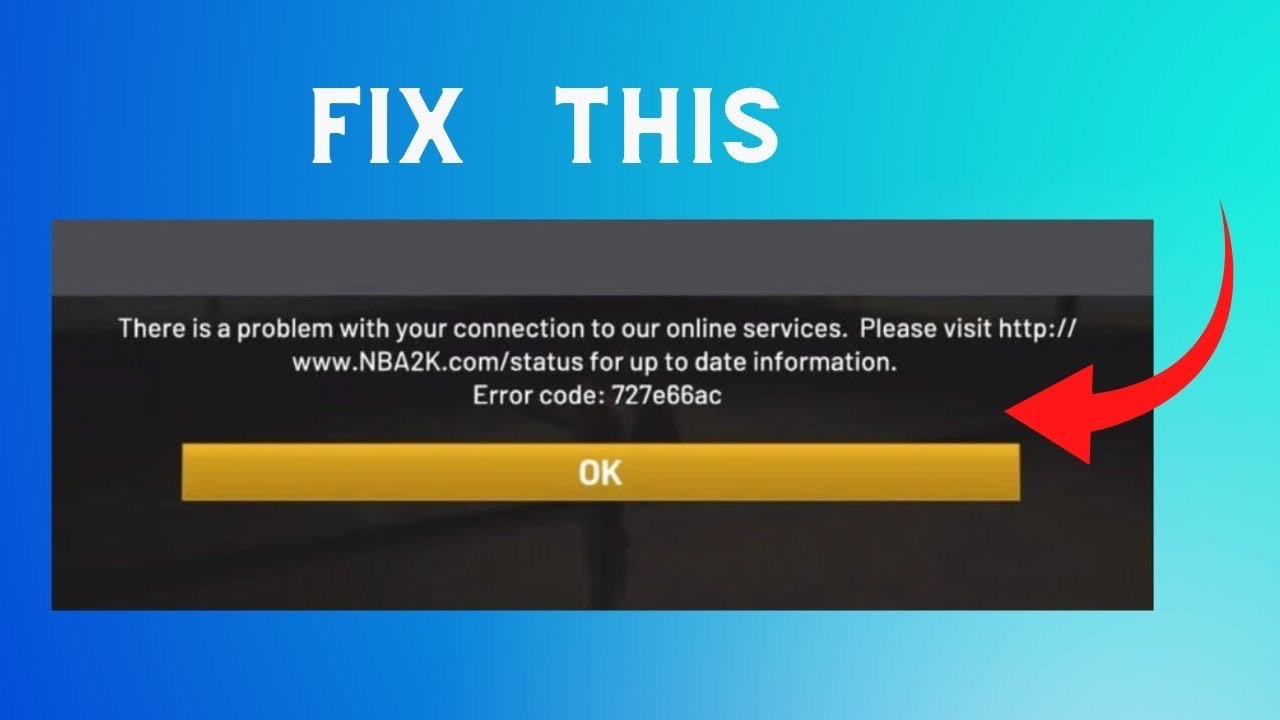
Meilleures façons de réparer le code d’erreur NBA 2K23 727e66ac
Il ne sera pas facile de résoudre ce problème car il n’y a pas de raison particulière pour laquelle vous obtenez le code d’erreur NBA 2K23 727e66ac. Mais, nous avons tout de même essayé de vous aider à résoudre ce problème. Alors, vérifions les corrections :
Correction 1 : Forcer l’utilisation du mode sans bordure
Plutôt que de faire fonctionner le jeu en mode plein écran, vous devriez le forcer à fonctionner en mode sans bordure. Voici les étapes à suivre :
- Allez dans la Bibliothèque de Steam > Clic droit sur NBA 2K23.
- Pour définir les options de lancement, cliquez sur Propriétés > Général > Définir les options de lancement.
- Dans le champ des arguments de ligne de commande, entrez -windowed -noborder.
- Il est nécessaire de redémarrer Steam pour que les changements prennent effet.
Correction 2 : Exécuter le jeu en tant qu’administrateur
Assurez-vous que le fichier exe du jeu est exécuté en tant qu’administrateur pour éviter les problèmes liés aux privilèges. Vous devez également vous assurer que Steam s’exécute en tant qu’administrateur sur votre PC. Voici comment :
- Sur votre ordinateur, clic droit sur le fichier de raccourci exe de NBA 2K23.
- Pour vérifier la compatibilité, sélectionnez Propriétés > Compatibilité.
- Assurez-vous de cocher la case Exécuter ce programme en tant qu’administrateur.
- Pour enregistrer les modifications, cliquez sur Appliquer puis OK.
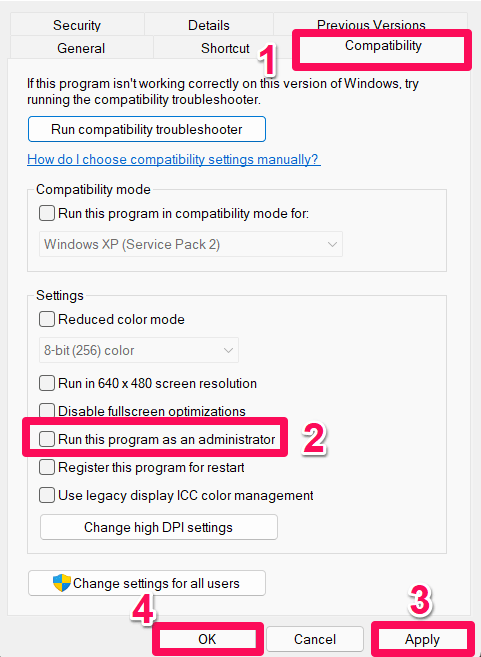
Vous devez également suivre ces étapes pour Steam. Espérons que cela vous aidera à résoudre le problème de code d’erreur NBA 2K23 727e66ac sur votre PC.
Correction 3 : Mettre à jour les pilotes GPU
Dans certains cas, votre pilote graphique n’a peut-être pas été mis à jour depuis un certain temps. Pour éviter tout problème potentiel, assurez-vous que vos pilotes graphiques sont à jour sur votre PC. Voici comment :
- Pour ouvrir le menu de lien rapide, appuyez sur Windows + X.
- Dans la liste, cliquez sur Gestionnaire de périphériques > Double-cliquez sur Adaptateurs d’affichage.
- Vous pouvez faire un clic droit sur la carte graphique dédiée que vous utilisez.
- Sélectionnez Mettre à jour le pilote > Rechercher automatiquement des pilotes.
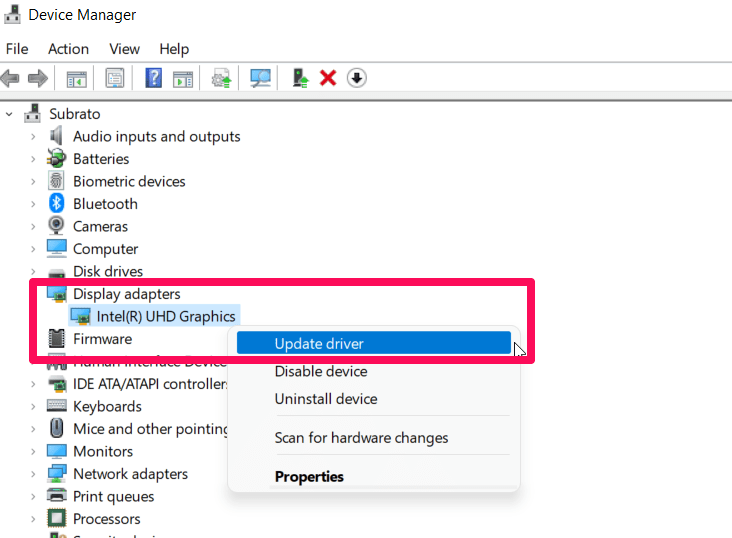
- Cela téléchargera et installera automatiquement toutes les mises à jour disponibles.
- Vous pouvez appliquer les changements immédiatement en redémarrant l’ordinateur après avoir terminé.
Correction 4 : Effectuer un démarrage propre
Le système peut automatiquement démarrer certaines applications et services lors de son démarrage. Ensuite, ces applications ou services consommeront sans aucun doute beaucoup de ressources système et de connectivité Internet. Si vous rencontrez le même problème, essayez un démarrage propre sur votre ordinateur. Voici comment :
- Tout d’abord, ouvrez la boîte de dialogue Exécuter en appuyant sur Windows + R.
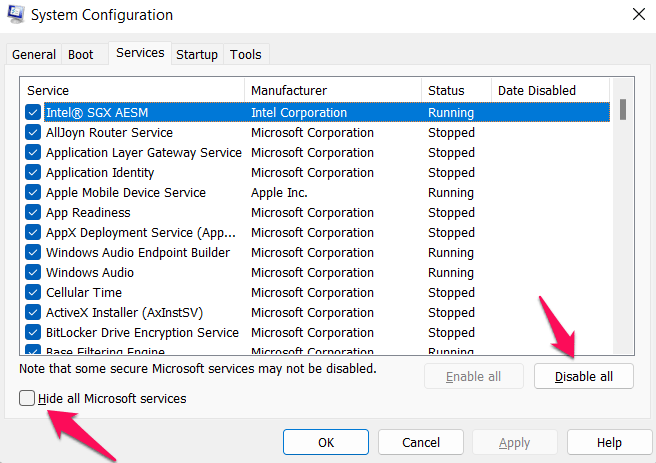
- Ensuite, tapez msconfig et appuyez sur Entrée pour ouvrir la configuration système.
- Cochez la case Masquer tous les services Microsoft dans l’onglet Services.
- Pour enregistrer les modifications, cliquez sur Désactiver tout, puis appliquer et OK.
- Ensuite, cliquez sur Ouvrir le Gestionnaire des tâches sous l’onglet Démarrage.
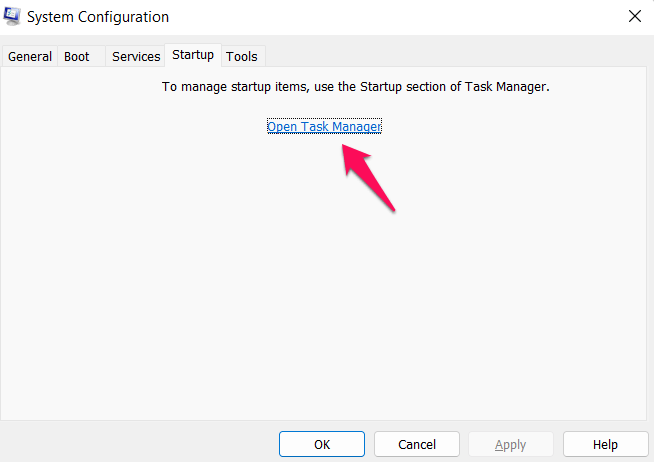
- Cela ouvrira l’interface du Gestionnaire des tâches. Cliquez sur l’onglet Démarrage.
- Identifiez la tâche ayant un impact de démarrage plus important et cliquez dessus.
- Pour les désactiver, cliquez sur Désactiver une fois qu’elles ont été sélectionnées.
- Appliquez les mêmes étapes à chaque programme ayant un impact plus important sur le démarrage.
- Pour que les changements prennent effet, redémarrez votre ordinateur après avoir terminé.
Correction 5 : Fermer les tâches d’arrière-plan inutiles
Assurez-vous de fermer les processus d’arrière-plan inutiles qui apparaissent et semblent être créés par des tiers, un par un, pour réduire la quantité de CPU et de mémoire utilisée. Voici comment :
- Pour ouvrir le Gestionnaire des tâches, appuyez sur les touches Ctrl, Shift et Esc.
- Ensuite, sélectionnez la tâche que vous souhaitez fermer dans l’onglet Processus.
- Cliquez sur Fin de tâche une fois que vous avez sélectionné la tâche. Pour chaque tâche, suivez les étapes individuellement.
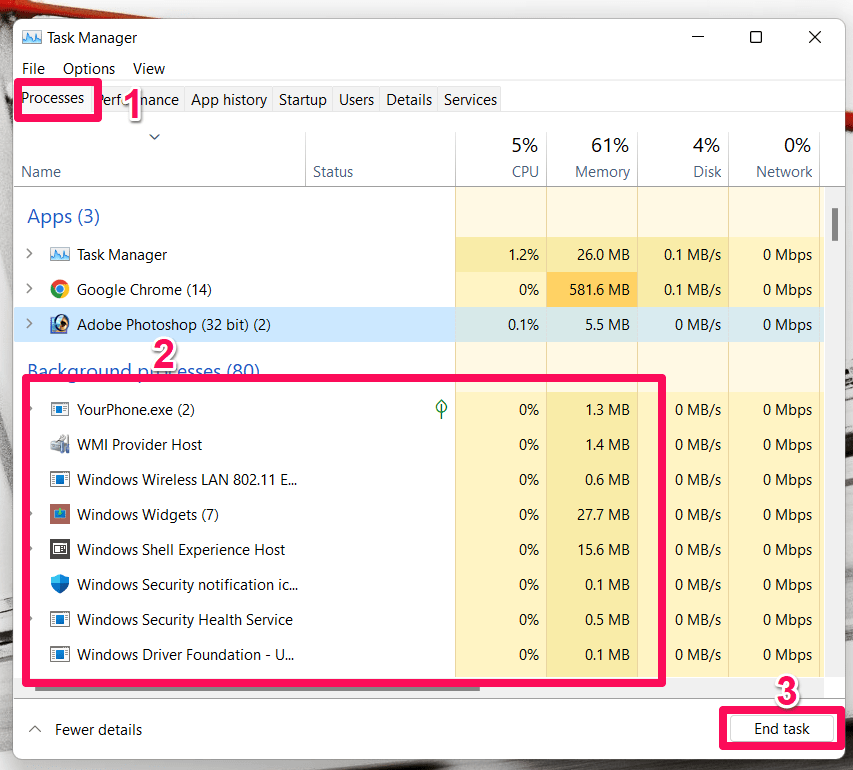
- Redémarrez simplement votre ordinateur une fois que vous avez terminé le processus pour voir les changements.
Correction 6 : Désactiver le programme antivirus et le pare-feu
Vous pourriez envisager de désactiver le programme antivirus et la protection du pare-feu sur votre ordinateur pour vérifier s’il y a des problèmes. Cependant, parfois, un logiciel antivirus très agressif peut entrer en conflit avec les fichiers du jeu car il les détecte comme des virus ou les empêche de fonctionner correctement. Vous commencez à rencontrer des problèmes comme le code d’erreur NBA 2K23 727e66ac. Cela affecte essentiellement votre capacité à lancer les jeux ou à y jouer sans problème. Voici comment :
- Pour accéder au Panneau de configuration, ouvrez le menu Démarrer et tapez Panneau de configuration.
- Dans la zone de recherche, tapez pare-feu > cliquez sur Pare-feu Windows.
- Cliquez sur le bouton Activer ou désactiver le Pare-feu Windows Defender dans le volet gauche.
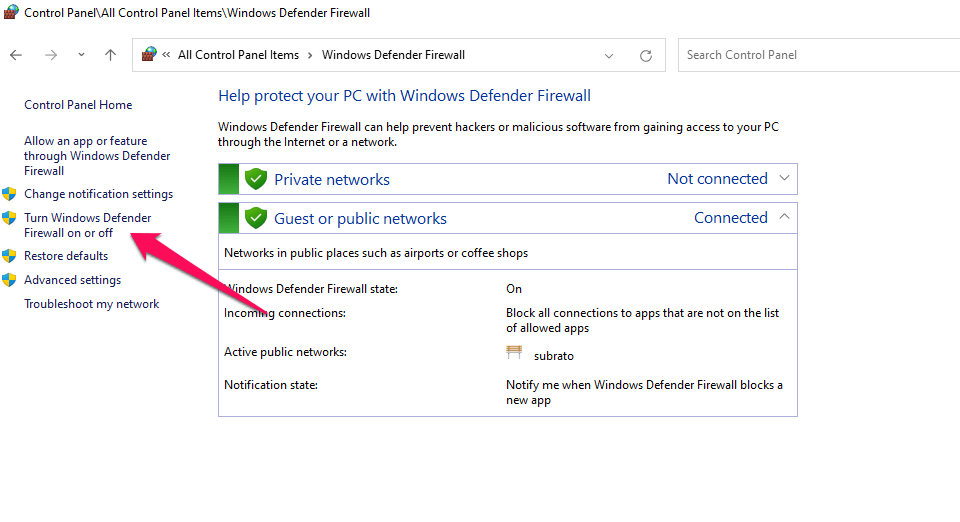
- Vous devez sélectionner Désactiver le Pare-feu Windows pour tous les réseaux privés, de domaine et publics.
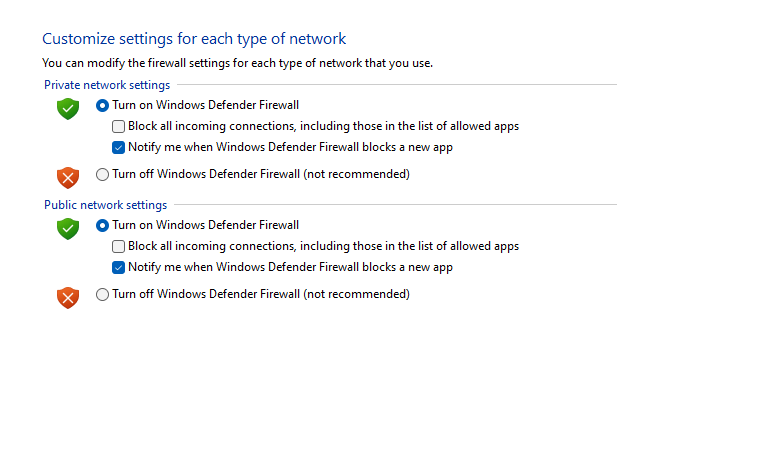
- Dans la dernière étape, redémarrez votre PC pour appliquer les modifications et vérifiez si le problème persiste.
Maintenant que votre ordinateur est protégé par un logiciel antivirus, vous devrez le désactiver. Voici comment :
- Allez dans Paramètres Windows > Confidentialité et sécurité.
- Sélectionnez Sécurité Windows > Protection contre les virus et menaces.
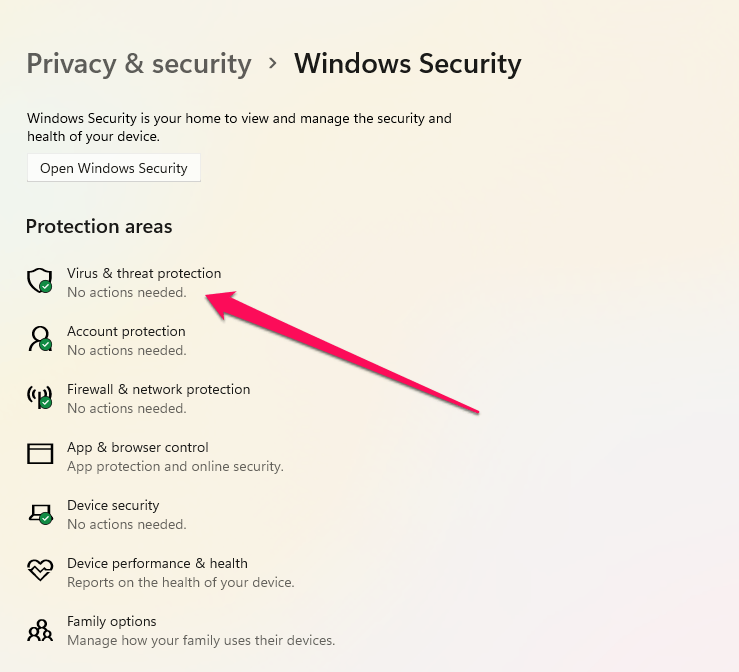
- Sélectionnez Gérer les paramètres et désactivez la protection en temps réel.
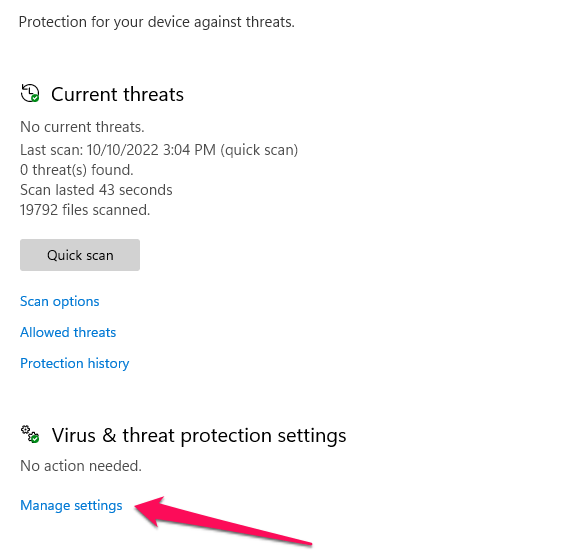
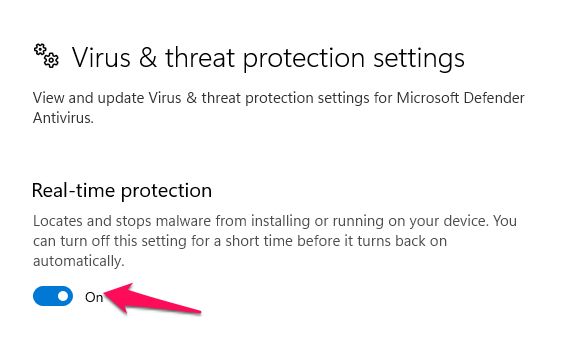
- Ensuite, redémarrez votre PC pour appliquer les modifications.
En plus de désactiver le logiciel antivirus sur votre PC, assurez-vous de désactiver tous les programmes tiers que vous pourriez utiliser.
Correction 7 : Essayez de désactiver les applications d’overlay
Le problème de code d’erreur NBA 2K23 727e66ac semble être que certaines applications ont leur propre programme d’overlay qui peut interférer avec les performances de jeu ou même causer des problèmes de lancement de l’application. Donc, pour résoudre le problème, vous devriez les désactiver comme suit :
#1. Désactiver l’overlay Discord
- Tout d’abord, lancez Discord et cliquez sur l’icône engrenage en bas.
- Dans les paramètres de l’application, cliquez sur Overlay > appuyez sur activer l’overlay en jeu.
- Ensuite, naviguez jusqu’à l’onglet Jeux et sélectionnez NBA 2k23.
- Enfin, désactivez Activer les overlays en jeu.
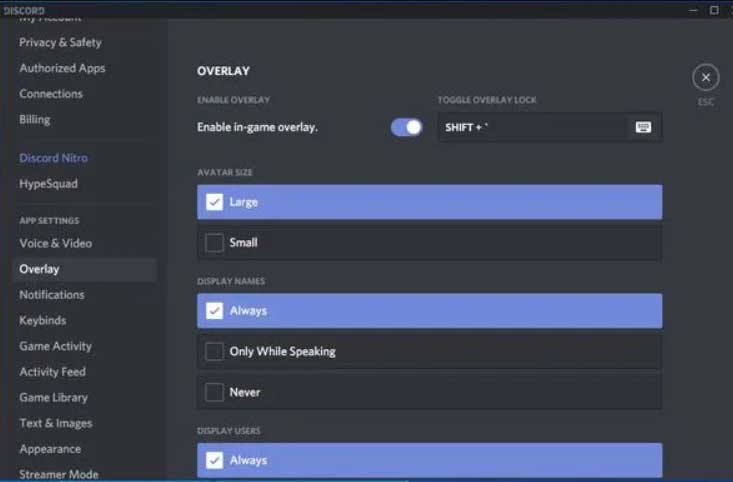
- Pour appliquer les changements, redémarrez votre PC.
#2. Désactiver la barre de jeu Xbox
- Pour ouvrir Paramètres Windows, appuyez sur Windows + I.
- Dans le menu Jeux, cliquez sur Barre de jeu et désactivez-la à l’aide du bouton bascule.
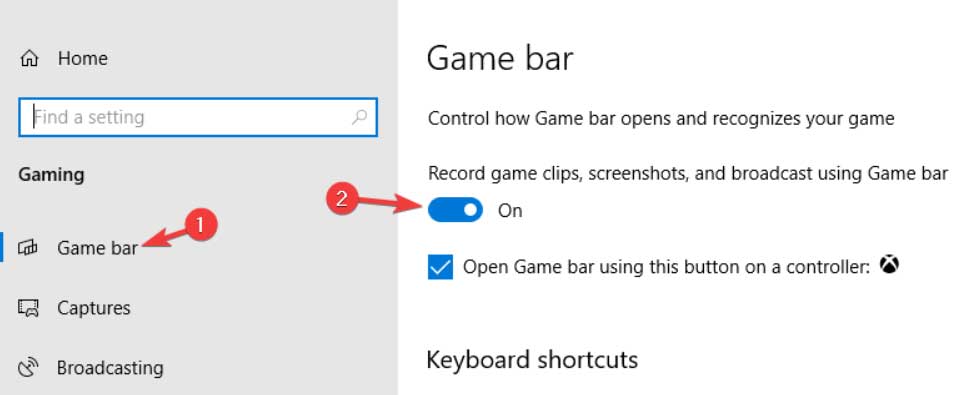
Lorsque vous ne trouvez pas l’option de la barre de jeu, recherchez-la simplement dans le menu des paramètres Windows.
#3. Désactiver l’overlay Nvidia GeForce Experience
- Ouvrez l’application Nvidia GeForce Experience et cliquez sur Paramètres.
- Dans l’onglet Général, cliquez sur Désactiver l’overlay en jeu.
- Une fois que le PC a redémarré, relancez Vanguard et appliquez les changements.
De plus, vous devriez désactiver toutes les applications d’overlay tierces qui s’exécutent constamment en arrière-plan, telles que MSI Afterburner, Rivatuner et les logiciels RGB. Vérifiez donc si le problème de code d’erreur NBA 2K23 727e66ac est résolu.
Correction 8 : Vérifier l’intégrité des fichiers du jeu sur Steam
Il est recommandé que si vous trouvez un problème avec les fichiers du jeu et qu’ils sont corrompus ou manquants, utilisez cette méthode pour identifier rapidement le problème car parfois le type de problème de code d’erreur NBA 2K23 727e66ac commence à se produire simplement parce que vos fichiers de jeu sont corrompus :
- Allez dans Steam > Bibliothèque.
- Ensuite, clic droit sur NBA 2K23 dans la liste.
- Cliquez sur Propriétés > Fichiers locaux.
- Sélectionnez Vérifier l’intégrité des fichiers du jeu.
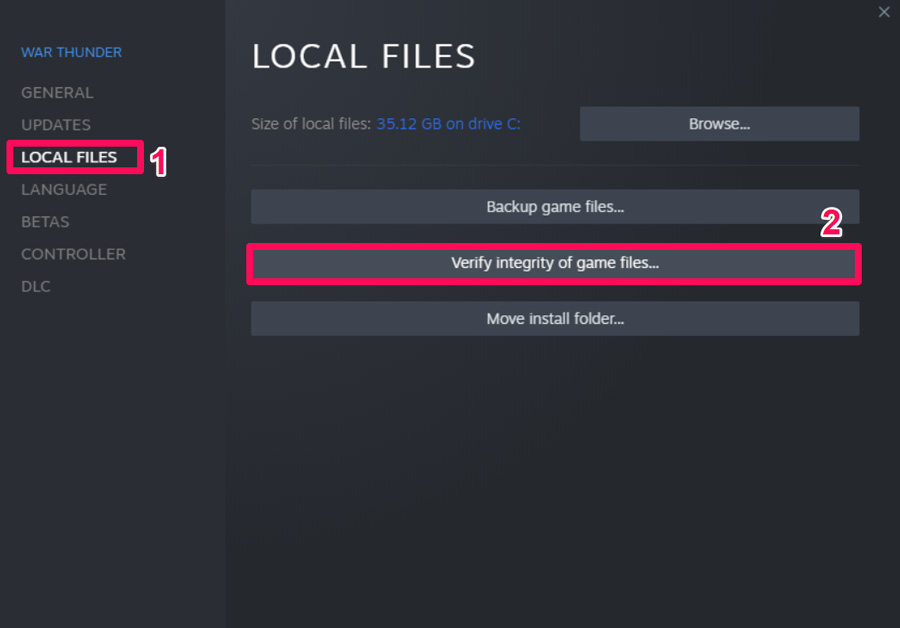
- Cela prendra un certain temps pour que le processus se termine.
- Une fois terminé, redémarrez simplement votre ordinateur.
Cela devrait résoudre le problème de code d’erreur NBA 2K23 727e66ac sur votre PC.
Correction 9 : Désactiver l’overclocking du CPU ou du GPU
Assurez-vous de ne pas utiliser l’overclocking du CPU/GPU sur votre PC si votre jeu obtient fréquemment le code d’erreur 727e66ac. L’overclocking des CPU/GPU peut améliorer le gameplay, mais parfois cela peut entraîner des goulets d’étranglement ou des problèmes de compatibilité. Pour obtenir des performances optimales, réglez simplement la fréquence sur la valeur par défaut.
Correction 10 : Vérifier les mises à jour de Windows
Votre version de Windows risque de devenir obsolète et corrompue. Vous pouvez vérifier les mises à jour de Windows en suivant les étapes ci-dessous si vous ressentez également cela. Chaque fois qu’une mise à jour est disponible, installez-la. Chaque fois qu’un logiciel est mis à jour, des bugs sont corrigés et des améliorations sont apportées. Voici comment :
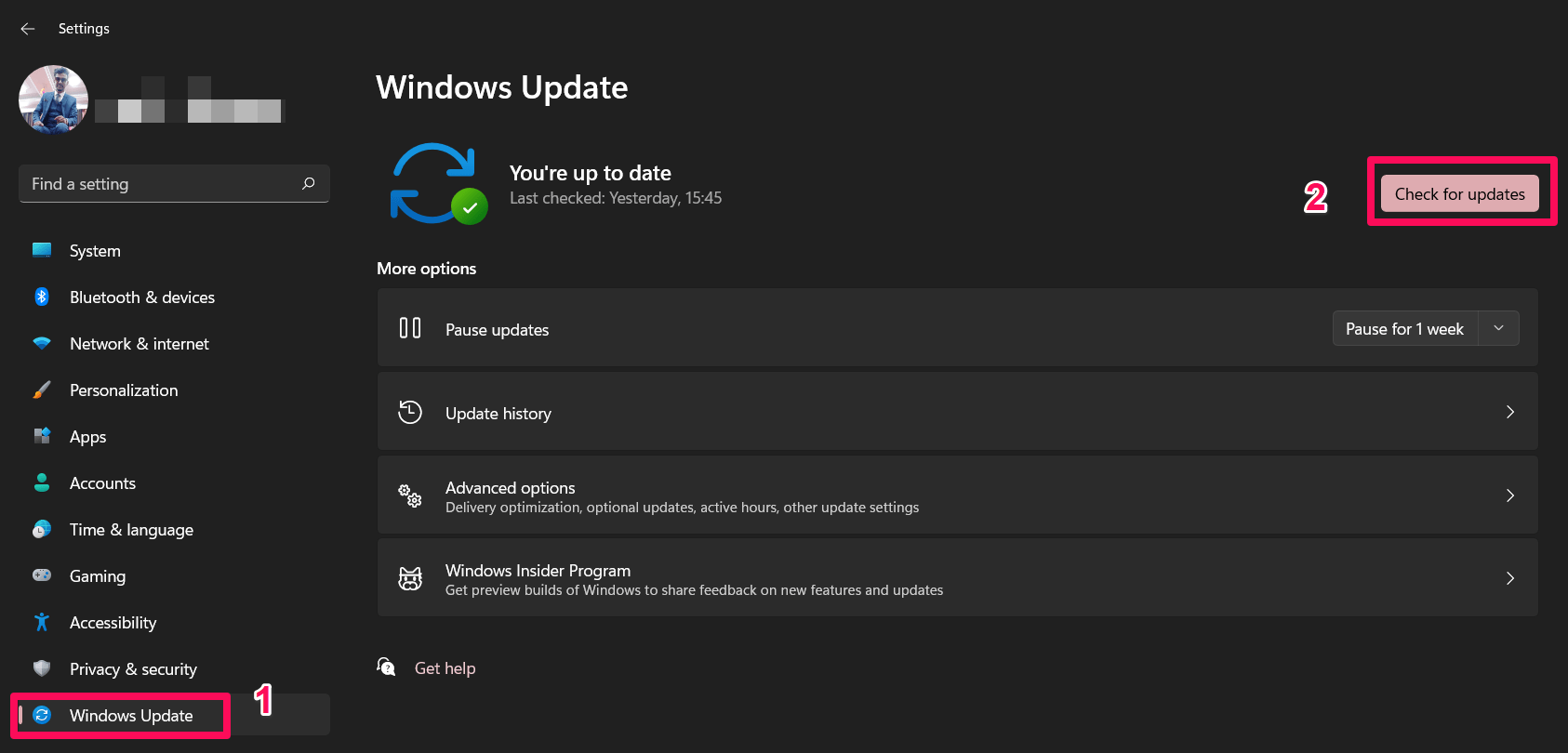
- Pour accéder aux Paramètres Windows, appuyez sur Windows + I.
- Ensuite, appuyez sur Mise à jour Windows puis sur Vérifier les mises à jour.
Correction 11 : Mettre à jour le jeu NBA 2K22
Vous pouvez suivre ces directives pour vérifier les mises à jour et installer le dernier patch (si disponible) si vous n’avez pas mis à jour votre jeu NBA 2K22 depuis un certain temps. Voici comment :
- Naviguez jusqu’à la Bibliothèque de Steam et sélectionnez NBA 2K23.
- Il recherchera automatiquement les mises à jour. Cliquez sur Mettre à jour si une mise à jour est disponible.
- Assurez-vous que Steam est fermé une fois la mise à jour terminée. Cela peut prendre un certain temps pour que la mise à jour s’installe.
- Redémarrez votre ordinateur pour appliquer les modifications, puis relancez le jeu.
Si vous avez des réflexions sur Comment réparer le code d’erreur NBA 2K23 727e66ac ?, n’hésitez pas à les laisser dans la boîte de commentaires ci-dessous. De plus, veuillez vous abonner à notre chaîne YouTube DigitBin pour des tutoriels vidéo. À bientôt !
Recevez de nouveaux articles dans votre boîte de réception.
Aucun spam. Désabonnez-vous à tout moment.