Dépannage Windows · 6 min read · Sep 21, 2025
Comment réparer le partage à proximité qui ne fonctionne pas sur Windows 11 ?

Dans ce guide, j’ai partagé divers conseils pour réparer le partage à proximité s’il ne fonctionne pas sur Windows 11. Pour le partage de fichiers sans fil, le partage à proximité est une fonctionnalité utile disponible sur le système d’exploitation Windows. Si vous avez des fichiers de petite taille à transférer entre deux ordinateurs, alors le partage à proximité est un excellent moyen de le faire.
En raison de paramètres à proximité mal gérés, d’obstructions de signal, de bogues système sur Windows OS, d’un réseau WiFi défectueux et de services Bluetooth perturbés, le partage à proximité peut ne pas fonctionner sur Windows 11.
Cela dépend également du type de réseau que les deux appareils participant au partage de fichiers utilisent. Un réseau public entraînera un transfert lent de fichiers car il y aurait plusieurs appareils connectés au même réseau.
Conseils pour réparer le partage à proximité qui ne fonctionne pas sur Windows 11
Laissez-moi vous guider à travers les conseils de dépannage, qui sont suffisamment simples à mettre en œuvre et à faire fonctionner à nouveau le partage à proximité pour partager des fichiers.
1. Activer la visibilité de l’appareil pour les autres appareils
Cela signifie que votre appareil, qui est l’ordinateur, doit être visible pour les autres appareils avec lesquels vous souhaitez participer au partage de fichiers. Pour vérifier cela, vous devez accéder aux paramètres de partage à proximité dans Windows 11.
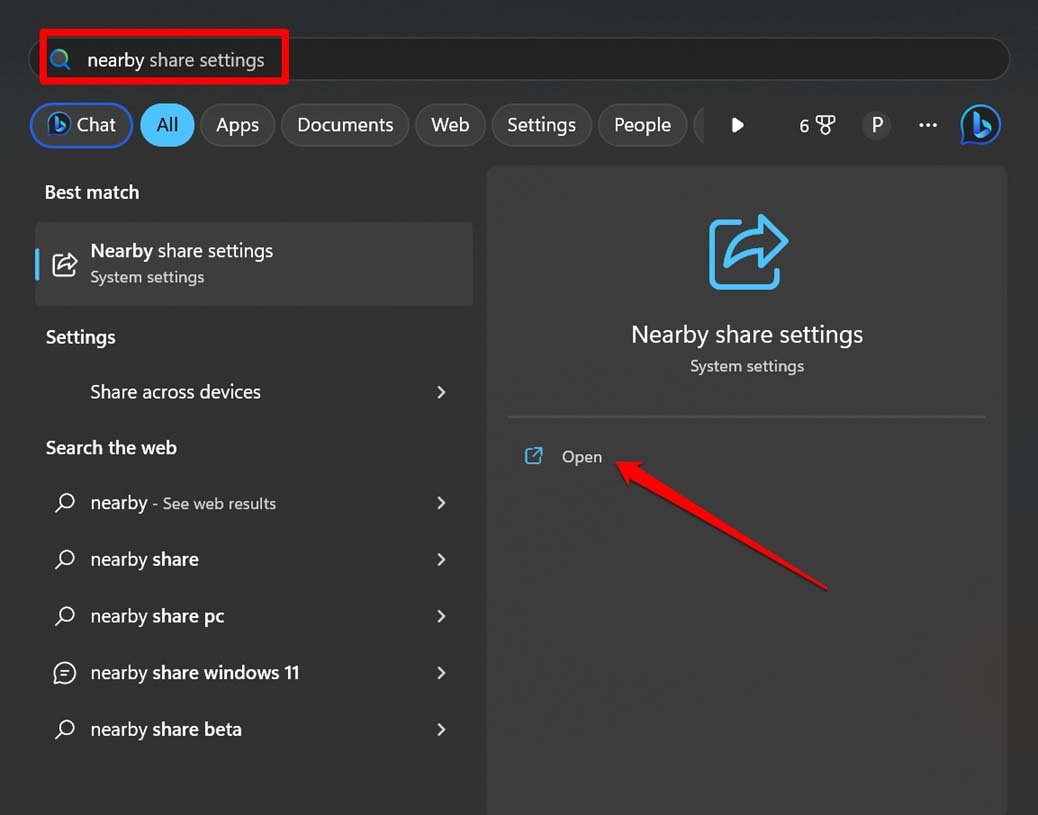
- Ouvrez la console de recherche en appuyant sur la touche Windows.
- Tapez Paramètres de partage à proximité. Cliquez sur Ouvrir lorsque le résultat apparaît dans la recherche.
- Sous l’onglet Partage à proximité, cliquez sur l’option “ Tout le monde à proximité”.
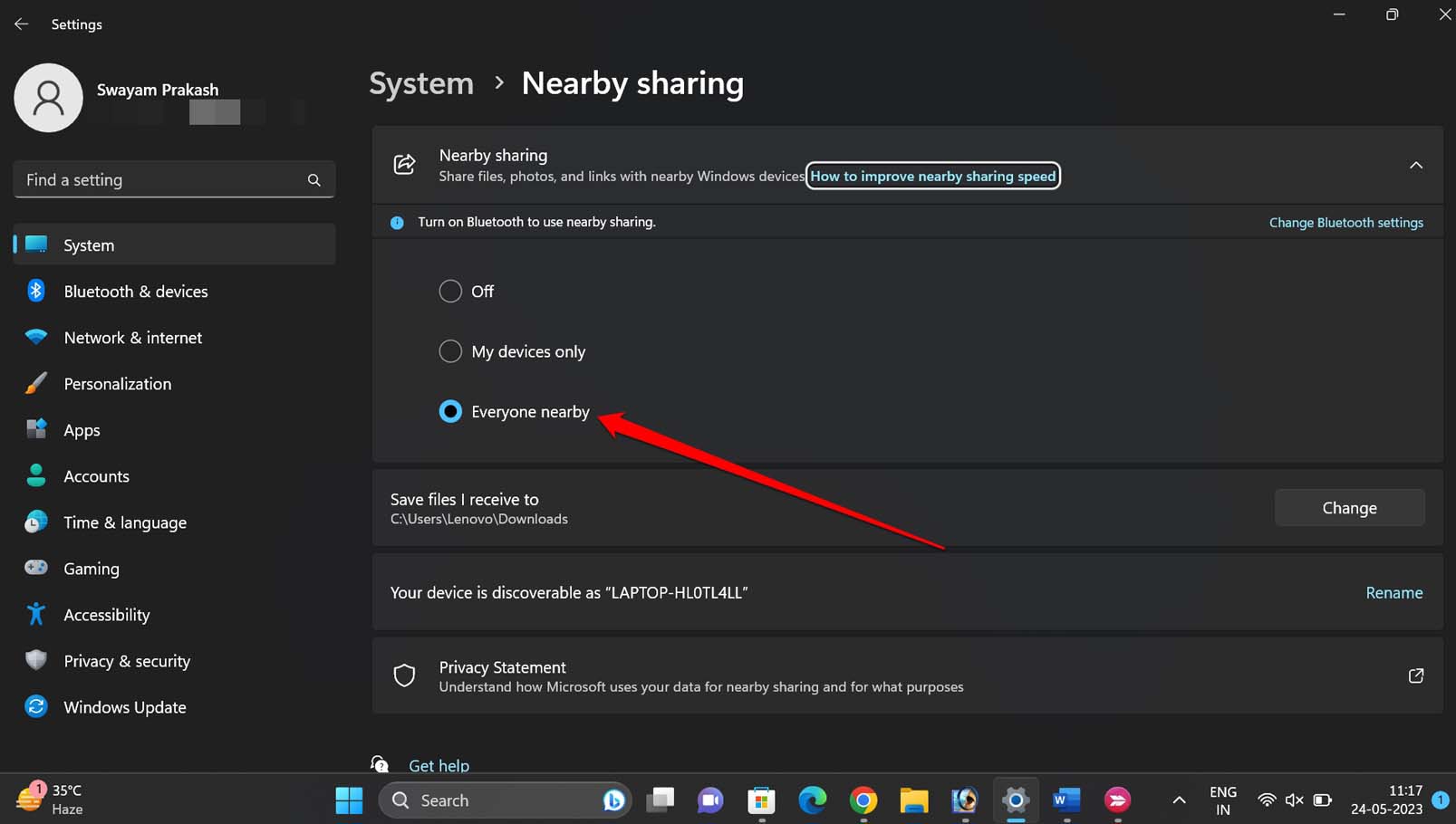
- Une fois terminé, quittez les paramètres et essayez de partager des fichiers en utilisant la fonctionnalité.
2. Connecter les deux appareils au même réseau WiFi
Il y a deux appareils impliqués lorsque nous parlons de partage à proximité. Un ordinateur qui partage le fichier et un autre qui recevra le fichier. Les deux PC doivent être connectés au même réseau.
- Dans la barre des tâches de l’ordinateur partageant le fichier, cliquez sur l’icône réseau.
- Connectez-le au réseau WiFi souhaité.
- Sur le deuxième PC, répétez les étapes ci-dessus et connectez-vous au même réseau WiFi.
3. Le service de support Bluetooth doit être activé sur les appareils
Les PC qui partagent des fichiers doivent avoir le service de support Bluetooth activé.
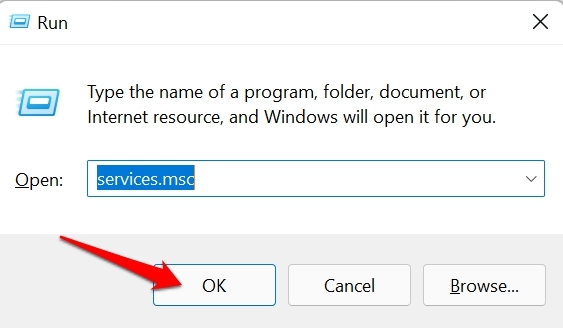
- Appuyez sur Windows + R pour faire apparaître la boîte Exécuter.
- Tapez “ services.msc ” et appuyez sur entrer.
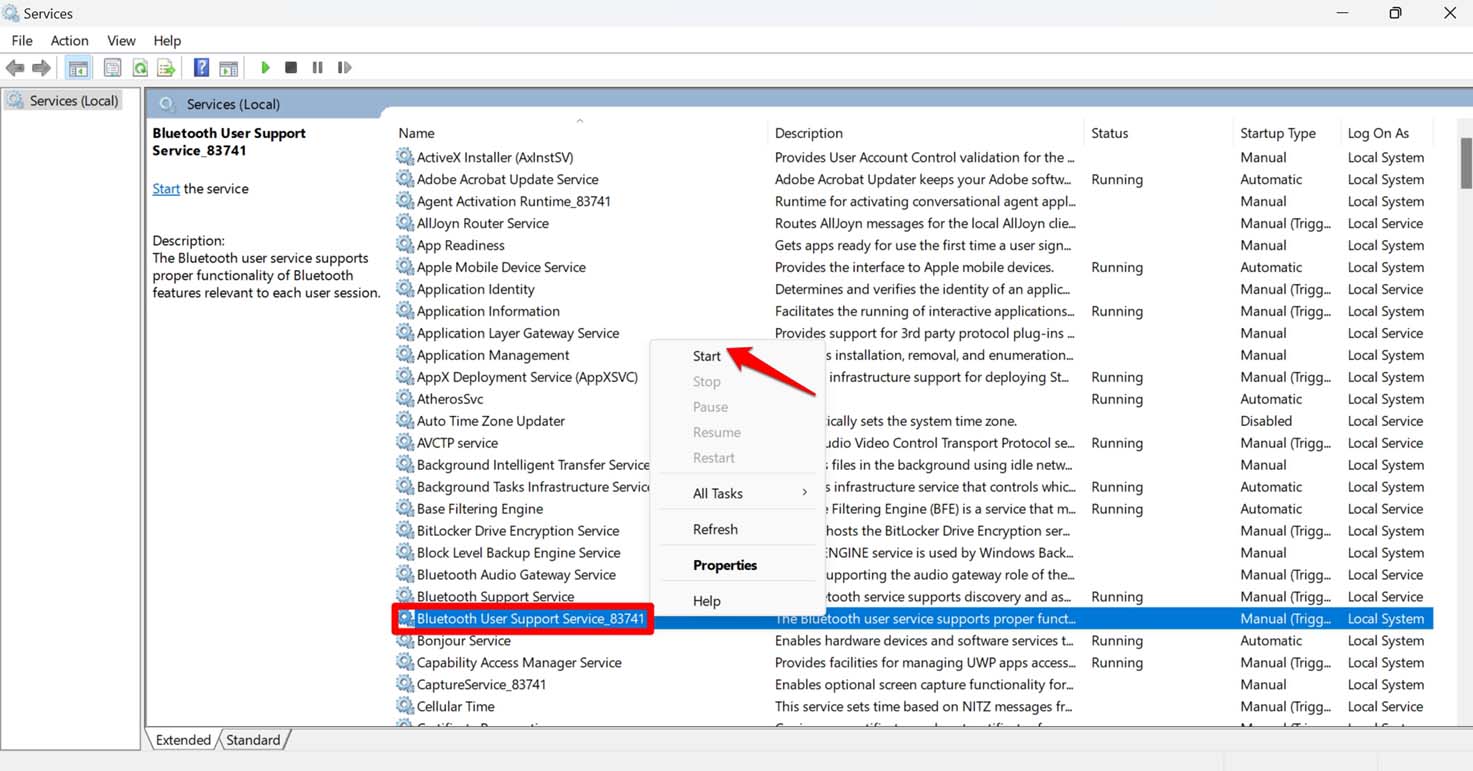
- Dans la liste des services actifs sur Windows OS, faites défiler jusqu’à Service de support Bluetooth.
- Cliquez avec le bouton droit dessus et sélectionnez Redémarrer.
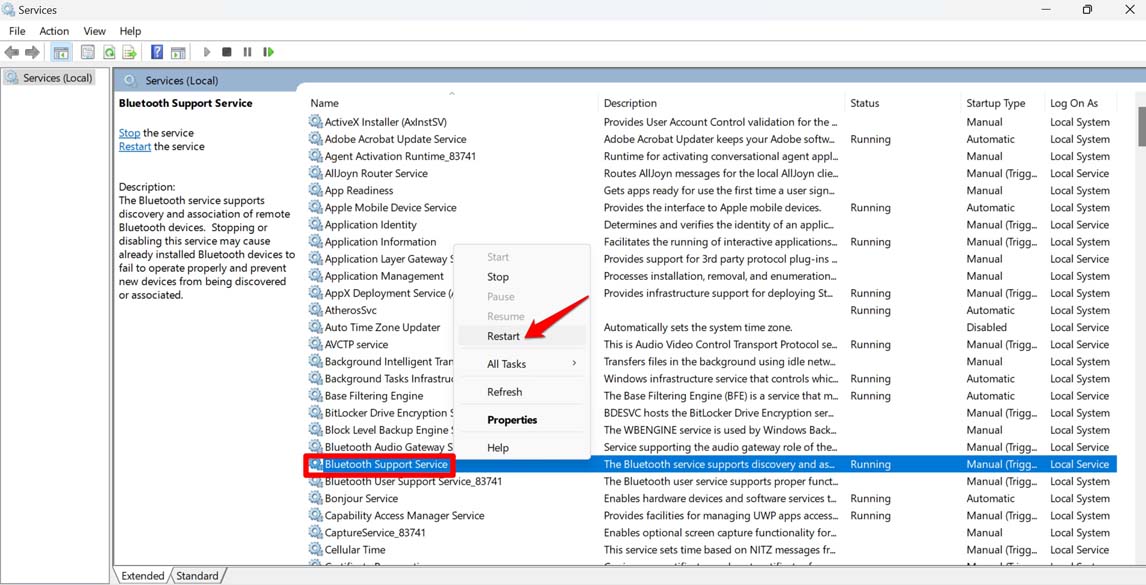
- Il y aura un autre service nommé BluetoothUserService. Cliquez avec le bouton droit dessus et choisissez Démarrer dans le menu.
4. Mettre à jour le système d’exploitation Windows
Sur les deux ordinateurs impliqués dans le partage de fichiers via le partage à proximité, assurez-vous qu’ils fonctionnent sur la dernière version de Windows 11. Vérifiez les mises à jour logicielles disponibles et installez-les si disponibles pour éliminer tout bogue sur le système d’exploitation.
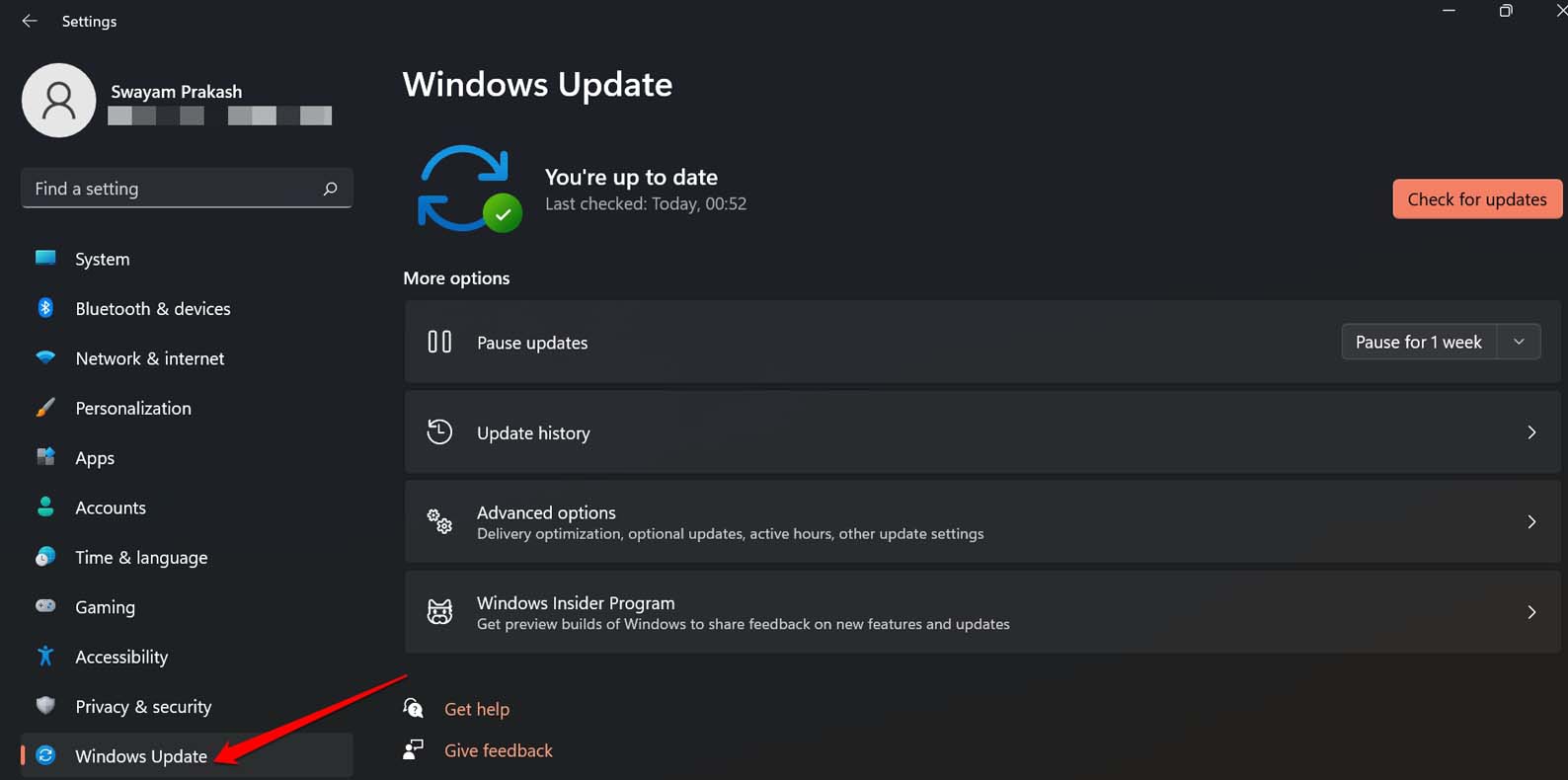
- Appuyez sur les touches de raccourci Windows + I pour accéder aux paramètres.
- Dans le panneau de gauche, cliquez sur Mise à jour Windows.
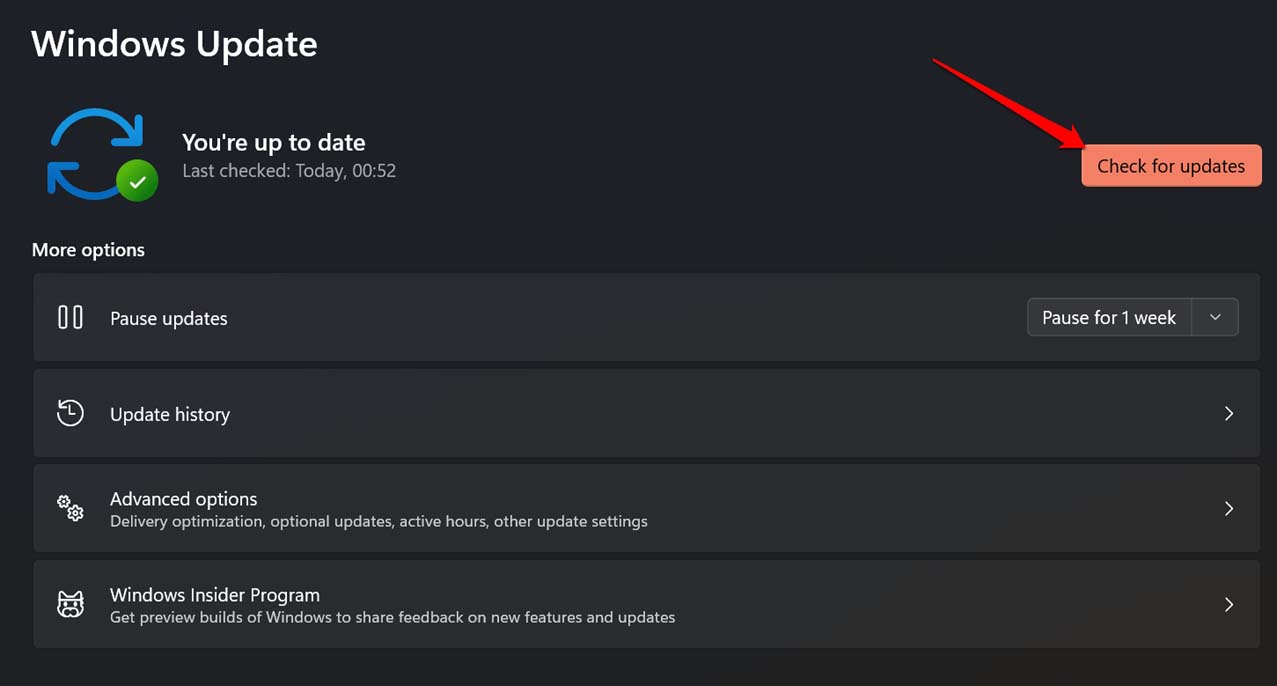
- Ensuite, cliquez sur Vérifier les mises à jour.
- Si une nouvelle mise à jour est disponible, cliquez sur Télécharger maintenant pour procéder à l’installation de la mise à jour.
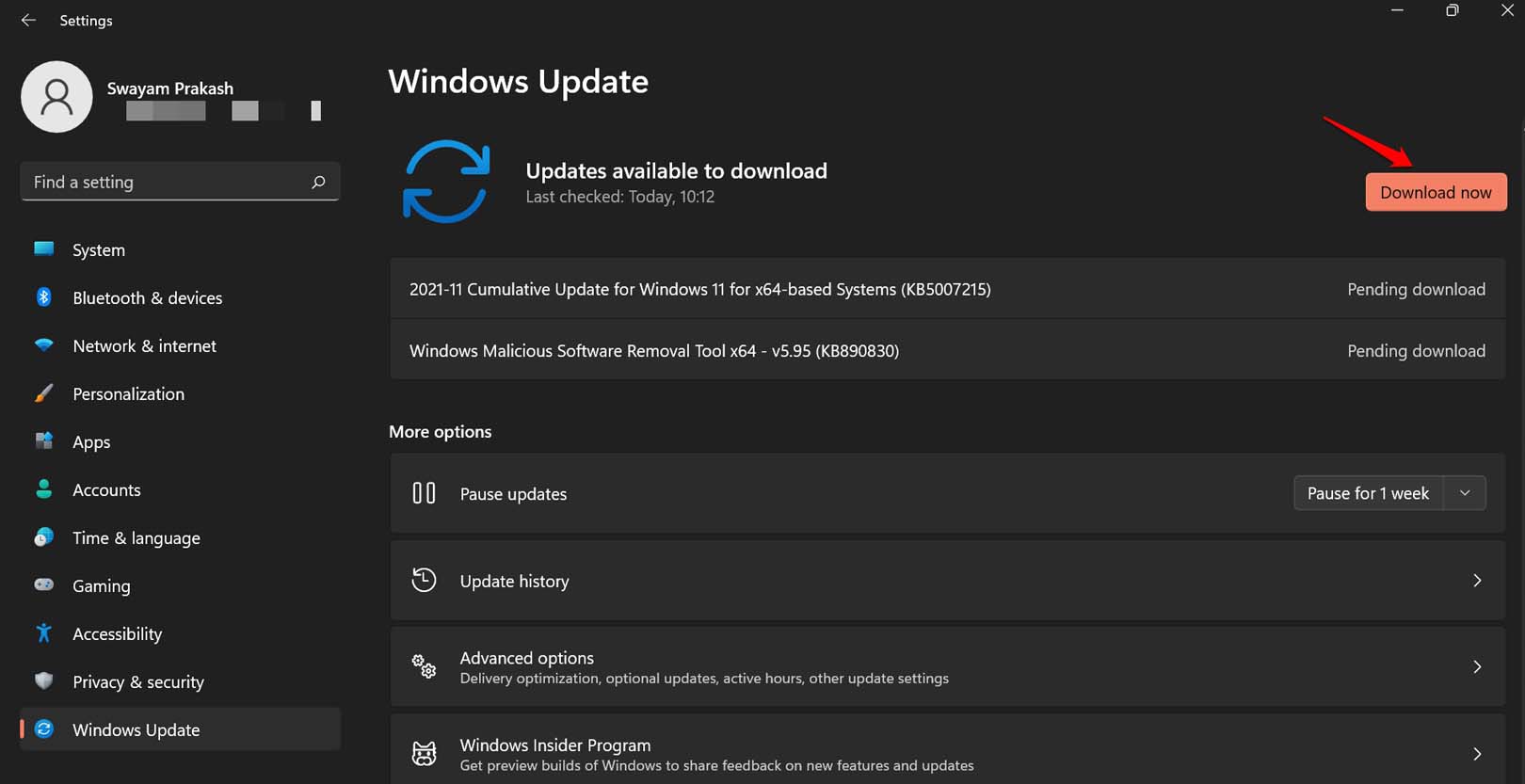
Une fois que l’ordinateur redémarre après l’installation de la mise à jour, activez le partage à proximité et essayez d’envoyer les fichiers d’un PC à un autre.
5. Les appareils partageant des fichiers doivent être proches
Le partage à proximité utilise Bluetooth pour le partage de fichiers. C’est un signal à courte portée. Donc, je vous suggère de garder les deux appareils partageant des fichiers proches l’un de l’autre et de préférence dans la même pièce. Il ne devrait y avoir aucune séparation, comme des murs ou des meubles, car cela pourrait causer un signal faible, désactivant ou ralentissant ainsi la vitesse de transfert de fichiers.
6. Utiliser un réseau privé
Sur les deux appareils partageant des fichiers via le même réseau WiFi, assurez-vous de les définir comme un réseau privé.
- Appuyez sur Windows + I pour ouvrir les paramètres.
- Dans le panneau de gauche, cliquez sur Réseau et Internet.
- Cliquez sur WiFi pour accéder à ses paramètres.
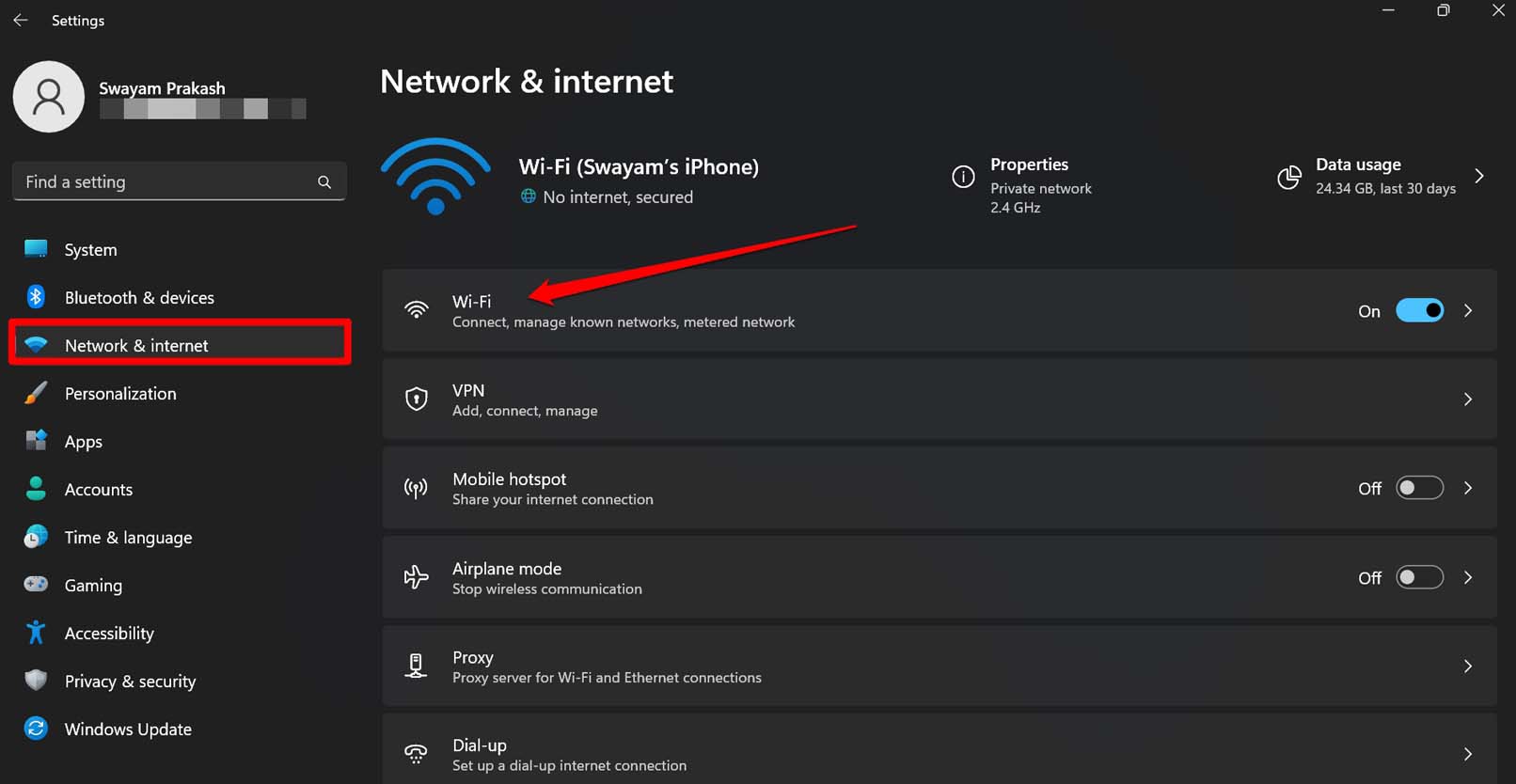
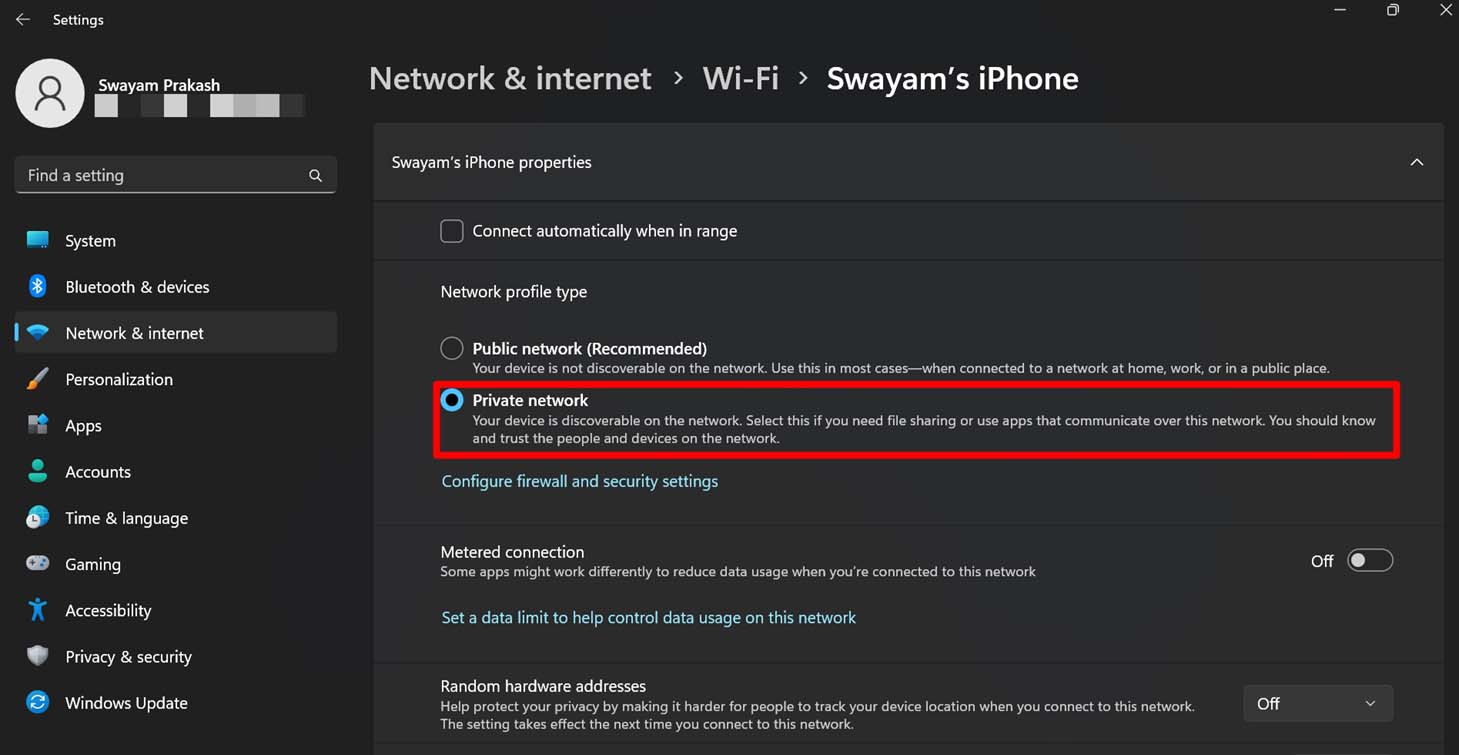
- Ensuite, cliquez sur les options Propriétés WiFi
. - Sous Type de profil réseau, sélectionnez l’option Réseau privé.
7. Vérifiez que les ordinateurs partageant/recevant des fichiers prennent en charge le BLE
BLE est l’acronyme de Bluetooth Low Energy. Il existe une fonctionnalité associée, “ radio Bluetooth qui prend en charge le rôle central à faible énergie, ” qui doit être activée pour le transfert fluide de fichiers entre les appareils.
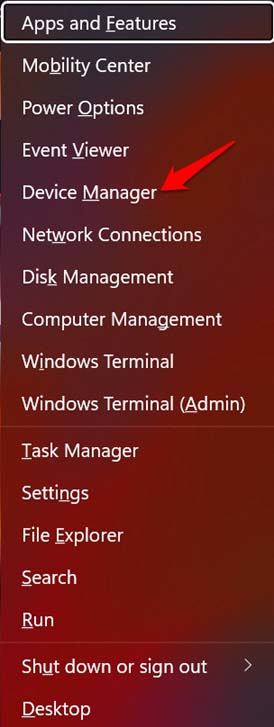
- Appuyez sur Windows + X, et dans le menu associé, sélectionnez Gestionnaire de périphériques.
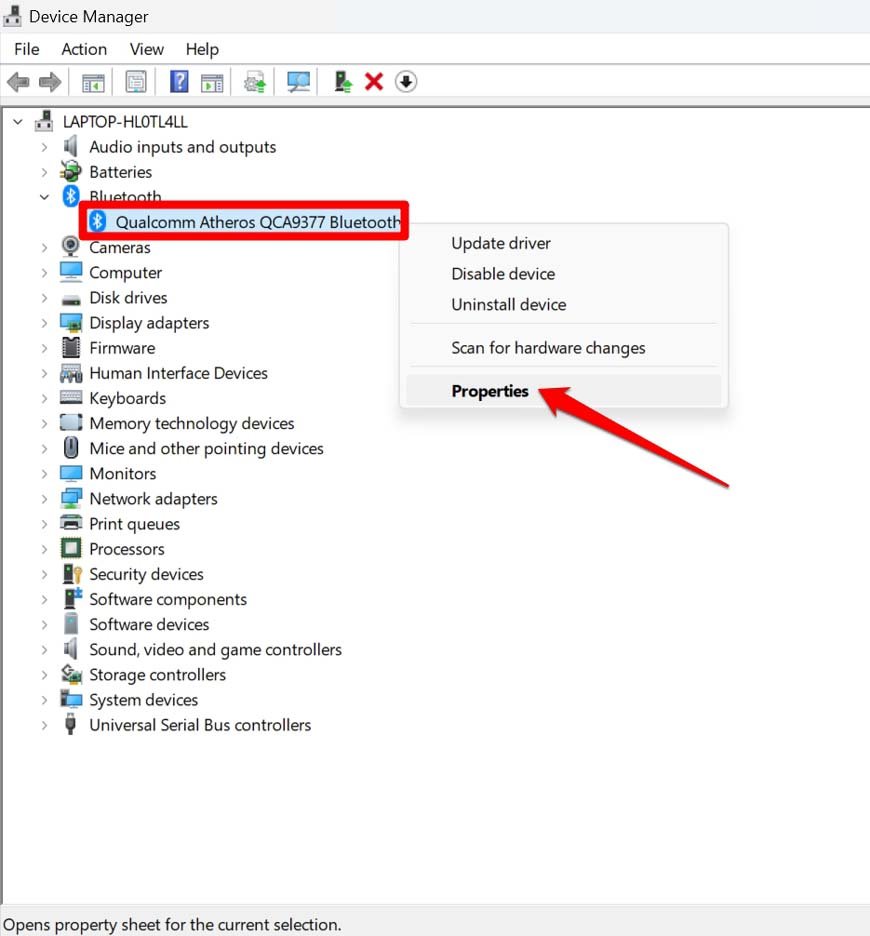
- Faites défiler jusqu’à Bluetooth, et cliquez pour l’étendre.
- Cliquez avec le bouton droit sur l’Adaptateur Bluetooth et sélectionnez Propriétés.
- Dans la boîte de dialogue des propriétés, cliquez sur l’onglet Détails.
- Cliquez sur le menu déroulant Propriété et faites défiler jusqu’à radio Bluetooth qui prend en charge le rôle central à faible énergie.
- Vérifiez si sa valeur est définie sur
. 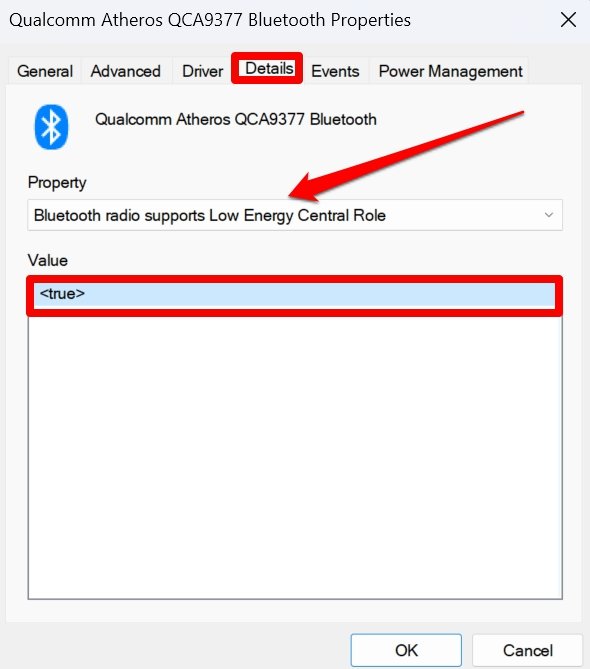
Cela signifie que le PC prend en charge le BLE. Répétez les étapes ci-dessus pour les deux ordinateurs impliqués dans le partage de fichiers.
8. Mettre en œuvre le dépanneur Bluetooth
Utilisez le dépanneur Bluetooth intégré de Windows pour résoudre tout problème technique sous-jacent avec le Bluetooth.
- Appuyez sur la touche Windows.
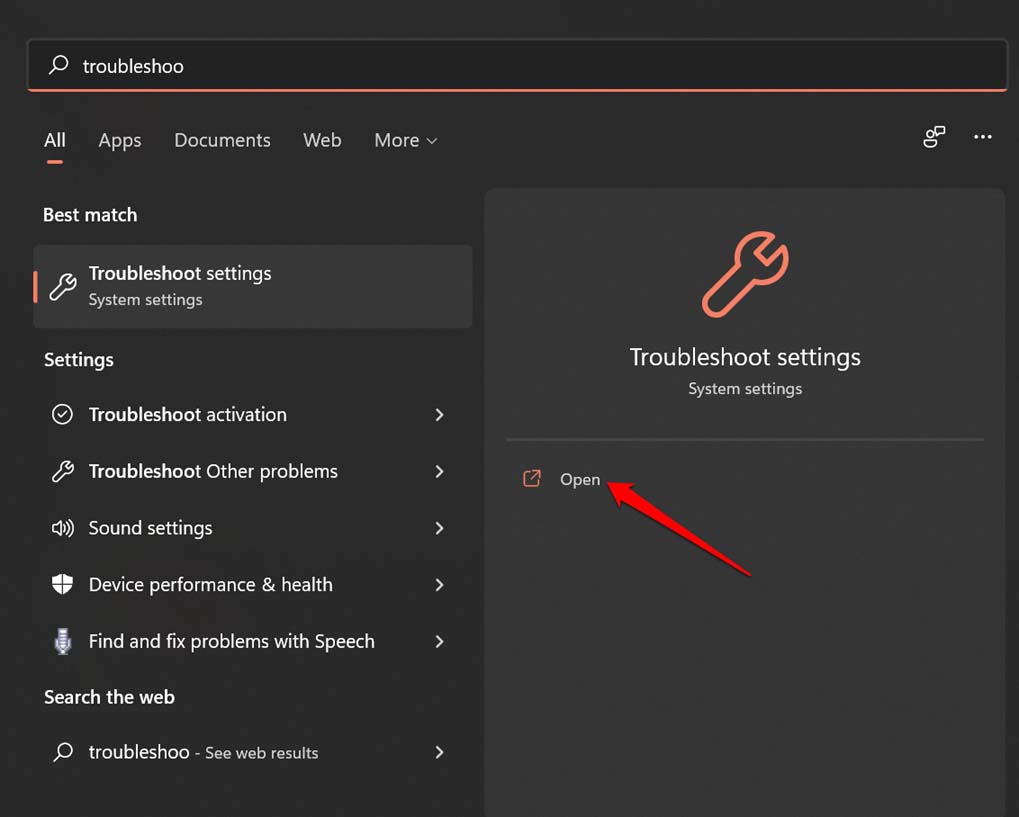
- Dans la console de recherche qui apparaît, tapez Paramètres de dépannage.
- Cliquez sur Ouvrir.
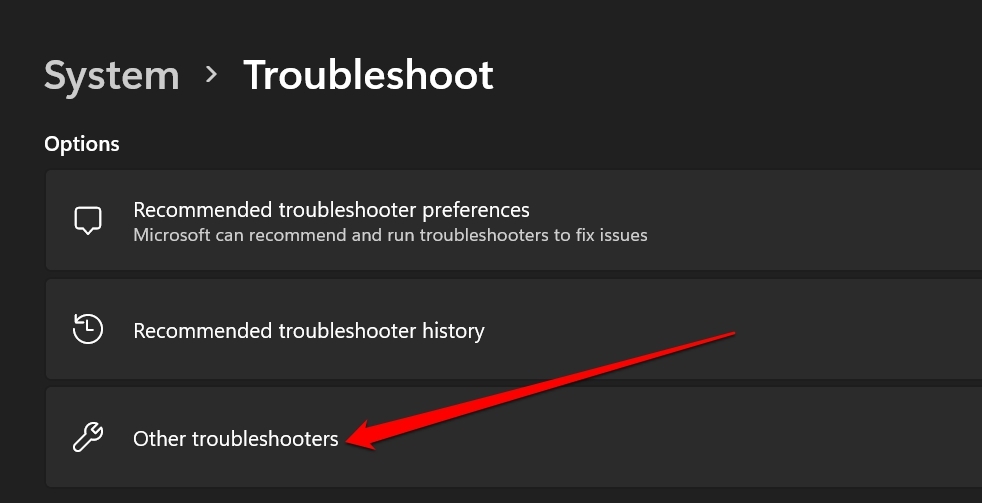
- Maintenant, cliquez sur Autres dépanneurs.
- Faites défiler jusqu’à Bluetooth et cliquez sur le bouton Exécuter.
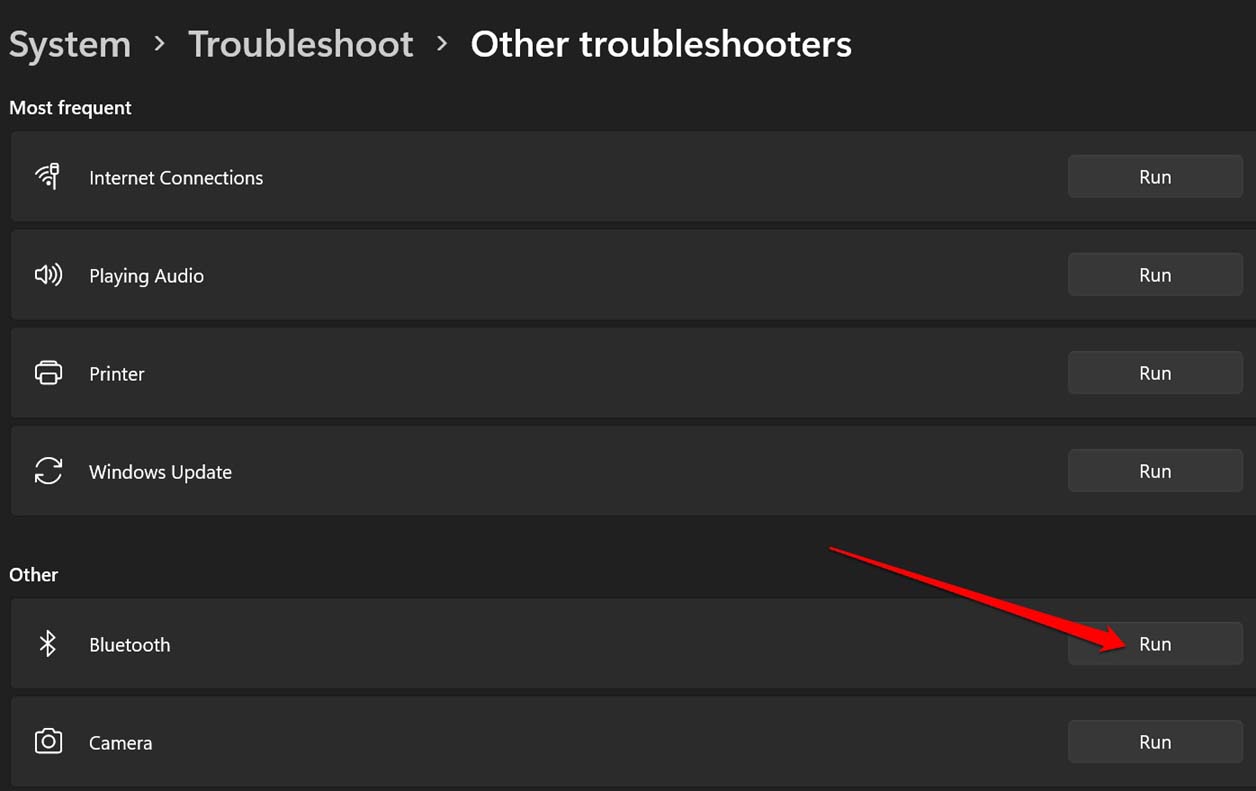
Cela lancera le dépanneur, et vous pourrez suivre les instructions nécessaires apparaissant à l’écran pour aider l’outil à résoudre les problèmes avec le Bluetooth.
Partagez rapidement des fichiers en utilisant le partage à proximité sur Windows 11
Les conseils et astuces ci-dessus seront suffisants pour résoudre les problèmes de partage à proximité sur Windows 11. Essayez-les et continuez à partager des fichiers d’un appareil à un autre sans interruption.
Si vous avez des réflexions sur Comment réparer le partage à proximité qui ne fonctionne pas sur Windows 11 ?, n’hésitez pas à les laisser dans la boîte de commentaires ci-dessous. De plus, veuillez vous abonner à notre chaîne YouTube DigitBin pour des tutoriels vidéo. À bientôt !
Recevez de nouveaux articles dans votre boîte de réception.
Aucun spam. Désabonnez-vous à tout moment.