Support Netflix · 6 min read · Nov 04, 2025
Comment réparer l'erreur d'écran noir de Netflix ?

Qui n’aime pas une session de binge-watching ? En tant que grande plateforme de streaming de nombreuses séries et films de divertissement, Netflix peut rencontrer des problèmes techniques comme l’erreur d’écran noir de Netflix. Netflix est comme une tendance que tout le monde suit et avec laquelle il se tient à jour.
Récemment, certains utilisateurs de Netflix ont rencontré un problème courant dont ils ont parlé sur différentes plateformes de médias sociaux.
Erreur d’écran noir de Netflix
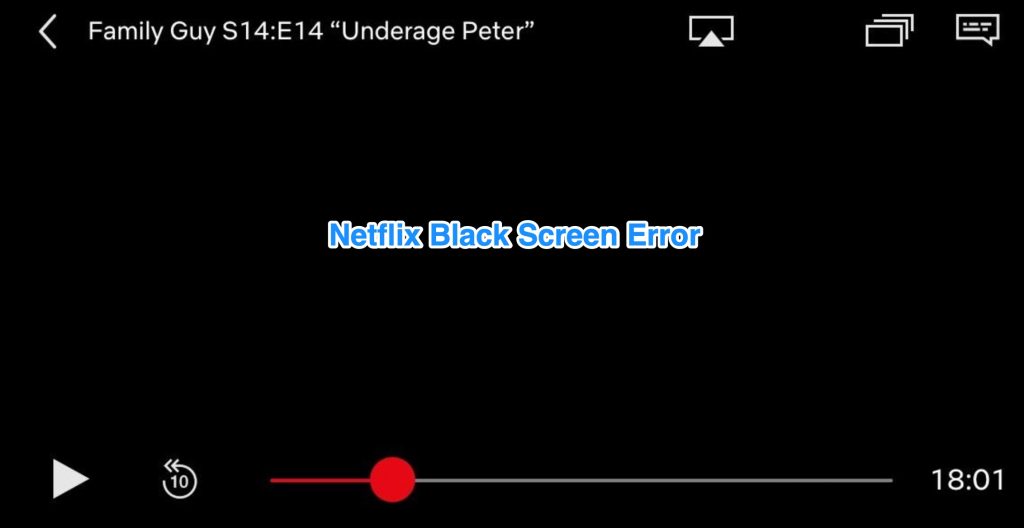
L’erreur d’écran noir de Netflix est le nom commun donné à ce type de problème où l’écran devient noir, interrompant la session.
Le problème a commencé en septembre 2021, lorsque l’écran est devenu vide à la fin des épisodes. Pour certains utilisateurs, le volume continue, et la vidéo s’arrête, et pour d’autres, l’application cesse complètement de fonctionner.
Ici, nous avons élaboré une liste de solutions potentielles.
Voyons les solutions et voyons laquelle fonctionne pour vous.
Comment réparer l’erreur d’écran noir de Netflix ?
Voici les différentes méthodes qui vous aideront certainement à réparer l’erreur d’écran noir de Netflix.
Vérifiez les serveurs
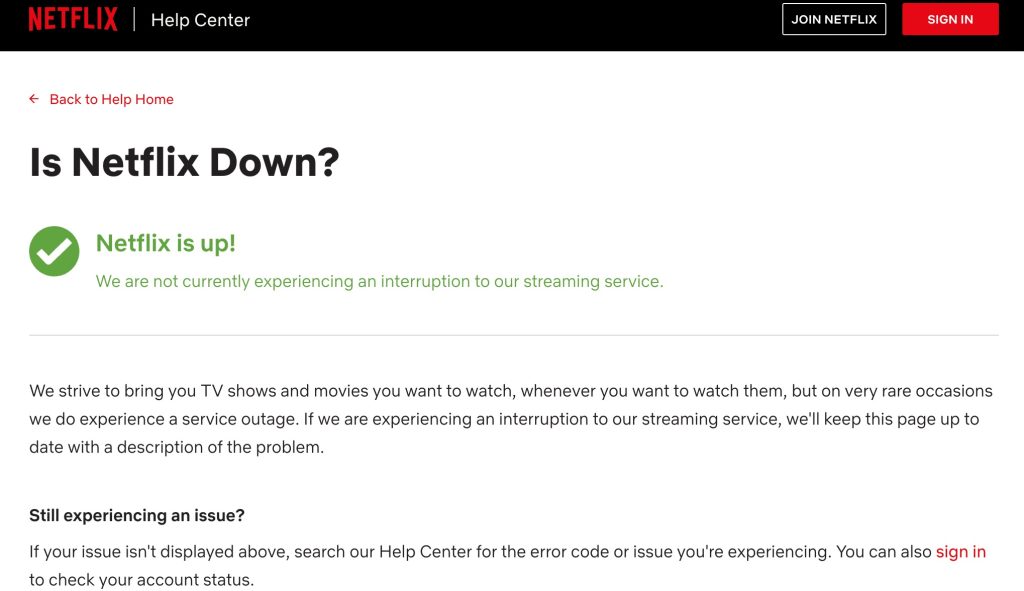
Avant de faire des changements ailleurs, allez sur la page d’état de Netflix pour vérifier si les serveurs ont un problème. Parfois, le serveur peut être faible, ce qui entraîne l’erreur d’écran noir.
Réinitialisez Internet
L’écran de Netflix peut devenir noir en raison de connexions Internet médiocres. Bien que l’exigence minimale d’Internet pour bénéficier du service Netflix soit de 1,5 Mbps, il peut être conseillé de vérifier et de réinitialiser le routeur. Vérifiez à nouveau l’application Netflix pour voir si cela a fonctionné.
Connectez-vous à nouveau à votre compte
Parfois, les données utilisateur se corrompent lors de l’utilisation ou lorsque le problème de serveur se produit. Il est préférable de se déconnecter du compte et de se reconnecter.
Étapes :
- Ouvrez l’application Netflix.
- Cliquez ou appuyez sur l’icône de profil présente dans le coin droit de l’écran.
- L’option Se déconnecter se trouve en bas de l’écran ; cliquez dessus.
Pour les utilisateurs de Windows,
- Ouvrez votre PC et ouvrez votre application Netflix.
- Cliquez sur Plus d’options en haut à droite de l’affichage.
- Cliquez sur Se déconnecter.
Après vous être déconnecté du compte Netflix, essayez de vous reconnecter après quelques minutes. Le problème peut être résolu.
Désactivez le VPN
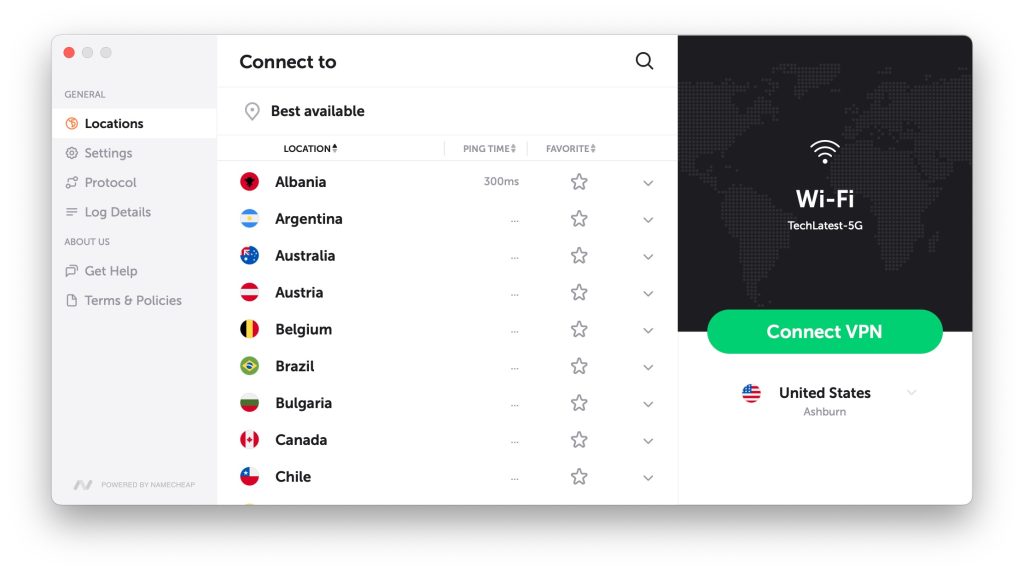
Le VPN agit comme une sécurité contre les régions restreintes qui ne peuvent pas accéder aux données dont elles sont limitées. Des personnes de différentes parties du monde utilisent des VPN pour accéder à des services qui ne sont pas disponibles dans leur région.
Netflix signale ces utilisateurs qui exécutent des VPN sur leurs systèmes. Le désactiver peut résoudre le problème. Ouvrez Netflix ensuite pour voir si le problème persiste.
Effacez les caches et les cookies du navigateur
Les navigateurs de recherche utilisent des caches et des cookies pour minimiser le temps de chargement de tout site Web. Les caches et les cookies sont des données temporaires qui sont stockées dans le système.
Malheureusement, le stockage de ceux-ci peut s’accumuler et affecter le fonctionnement du système. Supprimer les caches et les cookies en suivant les étapes ci-dessous pourrait prévenir la corruption des données.
Étapes :
- Ouvrez le navigateur préféré.
- Cliquez sur le menu Options.
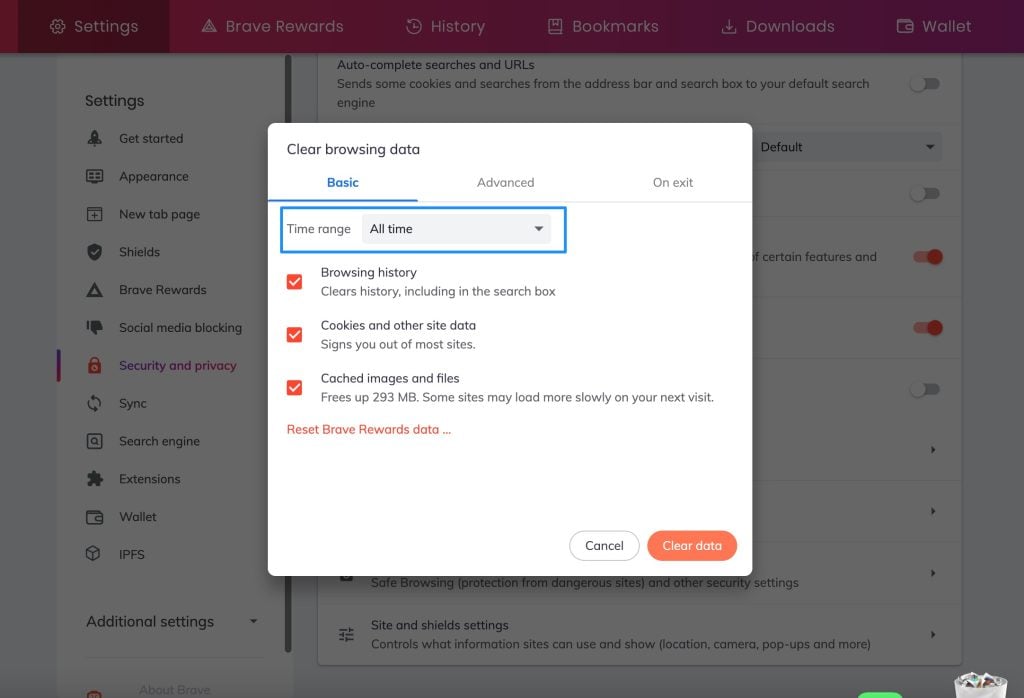
- Cliquez sur paramètres puis allez à l’option Confidentialité et sécurité pour Effacer les données de navigation.
- Modifiez la plage de temps cible à Tout le temps et cochez la case des Caches et Cookies.
- Cliquez sur Effacer les données.
Le processus commencera et supprimera toutes les données inutiles. Maintenant, retournez sur Netflix et vérifiez si le problème persiste.
Effacez les données de l’application Netflix
Une autre recommandation est d’effacer les données de Netflix pour résoudre le problème. Les données de toute application peuvent se corrompre lorsque l’application subit une interruption, et les serveurs tombent de manière incertaine.
Étapes :
- Ouvrez l’appareil et visitez l’option des paramètres.
- Faites défiler vers le bas pour ouvrir la section Applications.
- Trouvez l’application Netflix et appuyez dessus.
- Cherchez l’option de stockage et effacez-la.
- Retournez à l’application Netflix et regardez le nouveau contenu pour vérifier.
Mettez à jour l’application Netflix
Si l’application Netflix manque d’incompatibilité ou de certaines mises à jour système majeures, cela peut causer des problèmes techniques. En mettant à jour Netflix, l’optimisation de l’application est atteinte ; si vous n’avez pas mis à jour l’application Netflix depuis très longtemps, il est temps de le faire maintenant.
Mettez à jour votre appareil
Parfois, l’ensemble du système peut manquer de compatibilité pour utiliser plusieurs applications qui sont mises à jour fréquemment. Si la mise à jour de l’application Netflix n’a pas fonctionné, il est temps d’apporter de grands changements, c’est-à-dire de mettre à jour l’appareil. Cela peut résoudre le problème et s’avérer utile.
Réinstallez Netflix
Si le problème n’a pas bougé d’un pouce, il est suggéré de désinstaller l’application. Le processus de mise à jour ne résout pas les choses ; les fichiers peuvent être très corrompus, et désinstaller l’ensemble de l’application peut résoudre le problème. Essayez de réinstaller l’application Netflix.
Supprimez les logiciels malveillants
Certains logiciels publicitaires sont installés dans le système, ce qui affaiblit tout le traitement. Il est conseillé d’exécuter Malwarebytes. Les virus sont nuisibles, mais ils affectent la fonctionnalité de la performance et consomment les ressources. Cela peut affecter gravement les applications installées. Analysez tous les fichiers indésirables et malveillants.
Exécutez le navigateur actuel en tant qu’administrateur
Lorsque le navigateur fonctionne avec un accès élevé, il peut gérer pleinement les fonctionnalités. Essayez d’exécuter votre navigateur en tant qu’administrateur.
Étapes :
- Cliquez avec le bouton droit sur le navigateur utilisé pour diffuser Netflix.
- Sélectionnez exécuter en tant qu’administrateur.
- Une nouvelle fenêtre s’ouvrira. Utilisez-la pour diffuser les services Netflix maintenant.
Signalez le problème à Netflix
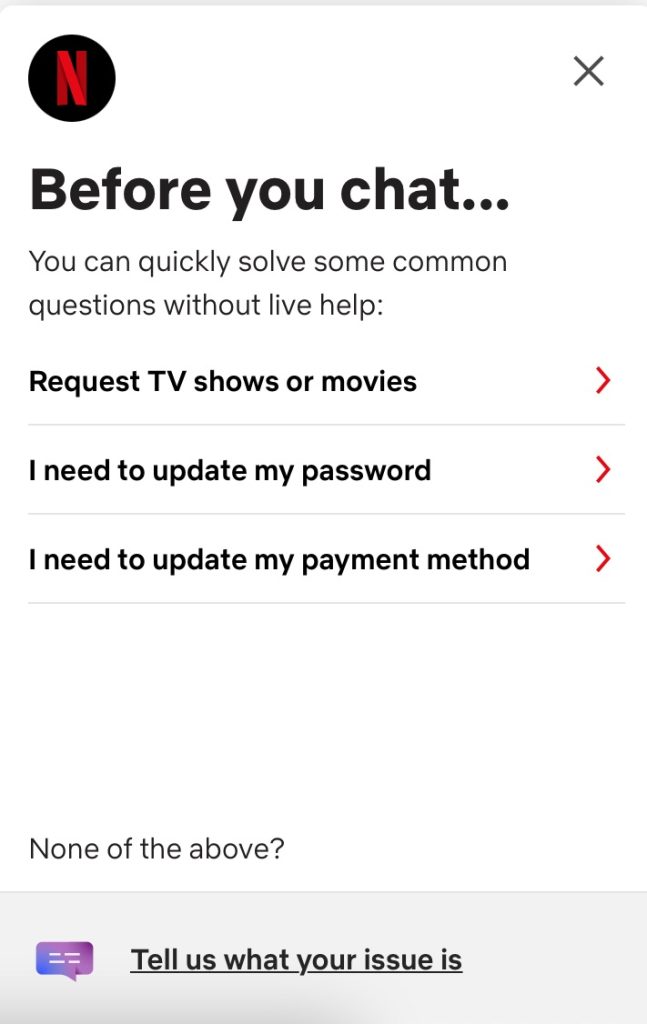
Après avoir utilisé et appliqué les solutions ci-dessus et que le problème n’est toujours pas résolu, une seule chose pourrait fonctionner. Contacter le support client de Netflix. (Survolez le profil > Centre d’aide)
Fournissez toutes les informations nécessaires comme les détails du compte et l’explication du problème. Cela les aidera à mieux comprendre le problème et à vous aider à obtenir la solution ultime.
Questions Fréquemment Posées
L’erreur d’écran noir sur Netflix est-elle très ancienne ?
Cela s’est produit pour la première fois en 2021.
Est-il inquiétant d’avoir un écran noir ?
Non, cela peut être corrigé en utilisant les solutions ci-dessus.
Que se passe-t-il lors de l’erreur d’écran noir ?
L’écran devient vide avec l’audio continu ou l’application s’effondre.
Quelle est la solution rapide au problème d’écran noir de Netflix ?
Retournez au menu précédent et essayez de relancer l’application Netflix.
Comment puis-je contacter le support client de Netflix ?
Pour aider à enquêter, veuillez contacter le service client de Netflix. Dans le coin supérieur droit de votre navigateur, sélectionnez Menu. Sélectionnez Aide.
Verdict Final
Netflix est l’application de divertissement la plus utilisée. Il n’est pas nouveau pour une application de rencontrer des problèmes.
L’apparition de l’erreur d’écran noir de Netflix peut être due au système ou à la fonctionnalité de l’application. Toutes les raisons possibles sont mentionnées ci-dessus.
Le guide a couvert les aides pour résoudre l’écran noir sur Netflix. La session de binge avec votre émission préférée continuera sans aucune entrave.
Recevez de nouveaux articles dans votre boîte de réception.
Aucun spam. Désabonnez-vous à tout moment.