Netflix iPhone · 6 min read · Nov 19, 2025
Comment réparer le problème de gel de Netflix sur iPhone après la mise à jour iOS 16 ?
Avec Netflix pour iOS, les utilisateurs peuvent accéder à la bibliothèque Instant Watch de Netflix pour regarder des films et des émissions de télévision. C’est génial de pouvoir choisir parmi plusieurs émissions sur votre appareil iOS, peu importe où vous êtes, même si le catalogue du service de streaming n’est pas aussi solide que la bibliothèque DVD de Netflix. L’application est généralement stable, mais malheureusement, il y a quelques problèmes avec l’application après les récentes mises à jour iOS 16.
De nombreux utilisateurs ont commencé à signaler qu’ils ne peuvent pas regarder leur programme préféré car Netflix continue de geler sur les iPhones après la récente mise à jour du patch iOS 16. Bien qu’il soit assez difficile de résoudre ce problème, nous sommes ici pour vous aider. Par conséquent, si vous rencontrez le même problème, assurez-vous d’effectuer les corrections que nous avons mentionnées ci-dessous. Alors, commençons avec le guide.
Façons de résoudre le problème de gel de Netflix sur iPhone
Il existe de nombreuses solutions disponibles grâce auxquelles vous pouvez facilement résoudre le problème de gel de Netflix sur iOS 16. Donc, si vous attendez avec impatience de connaître ces solutions, assurez-vous de lire le guide jusqu’à la fin.
Solution 1 : Redémarrez votre iPhone
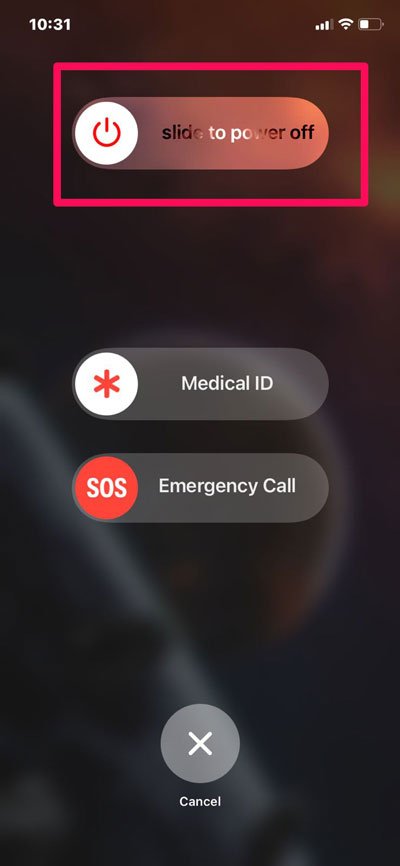
Tout d’abord, vous devez essayer de redémarrer votre appareil iOS 16 car il est possible que vous rencontriez ce problème en raison de quelques glitches ou bugs aléatoires. Donc, si vous voulez résoudre le problème de gel de Netflix sur votre iPhone, vous devez d’abord vider la RAM de votre appareil, et pour ce faire, nous vous conseillons de redémarrer votre iPhone et de relancer l’application Netflix pour vérifier si le problème est résolu ou non.
Solution 2 : Vérifiez votre connexion Internet
Avez-vous vérifié si votre appareil dispose d’une connexion Internet fonctionnelle ? La plupart du temps, nous avons constaté dans de nombreux cas que les utilisateurs rencontrent généralement ce genre de problème lorsqu’ils n’ont pas de connexion Internet active. Par conséquent, vous devez vous assurer que votre appareil est connecté à une connexion Internet active. En attendant, si possible, nous vous conseillons de passer à une connexion sans fil car elle est plus rapide que votre connexion mobile.
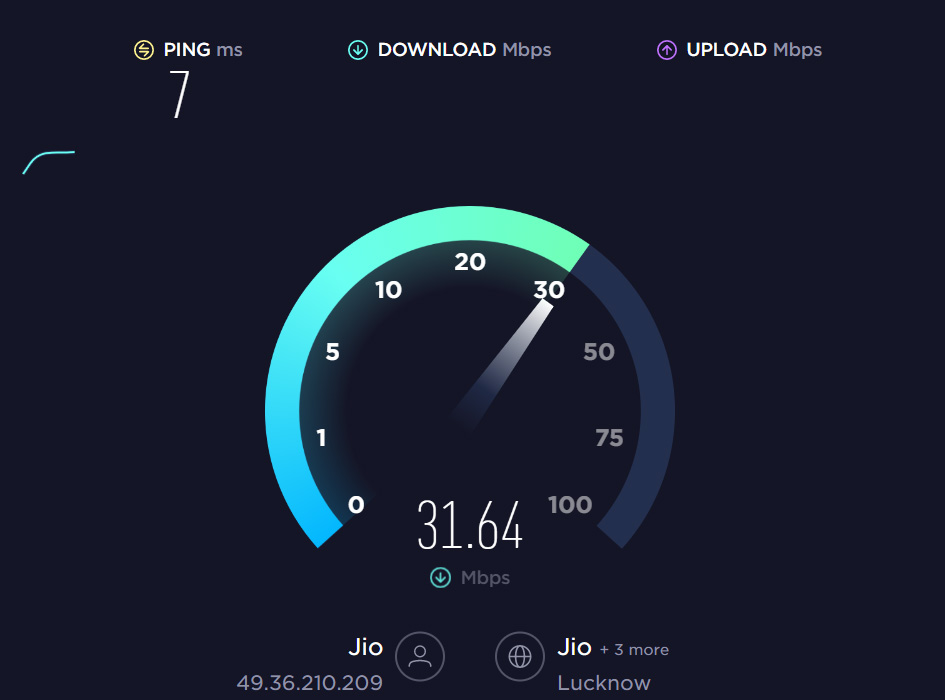
Cependant, dans le cas où vous êtes déjà sur une connexion WiFi, vous devez vérifier la vitesse de connexion sur votre appareil en utilisant le site Speedtest.net. En attendant, si cela échoue au test, vous devez d’abord résoudre votre problème de connectivité ; après cela, le problème de gel de Netflix se résoudra automatiquement.
Solution 3 : Vérifiez les serveurs
Il est également possible que les serveurs de Netflix soient hors ligne en raison d’une maintenance programmée, ce qui vous cause ce problème. Ainsi, vous devez d’abord vérifier si les serveurs sont en ligne ou non. Cependant, pour ce faire, vous devez vous rendre sur DownDetector/Netflix et vérifier s’il y a des utilisateurs qui rencontrent la même erreur que vous dans le même intervalle de temps.
De plus, vous pouvez également garder un œil sur le site Web de Netflix pour toute mise à jour concernant ce problème sur Twitter. Supposons qu’il y ait un problème avec les serveurs ; alors, à part attendre, vous n’avez pas d’autre option pour résoudre cela.
Solution 4 : Décharger l’application Netflix
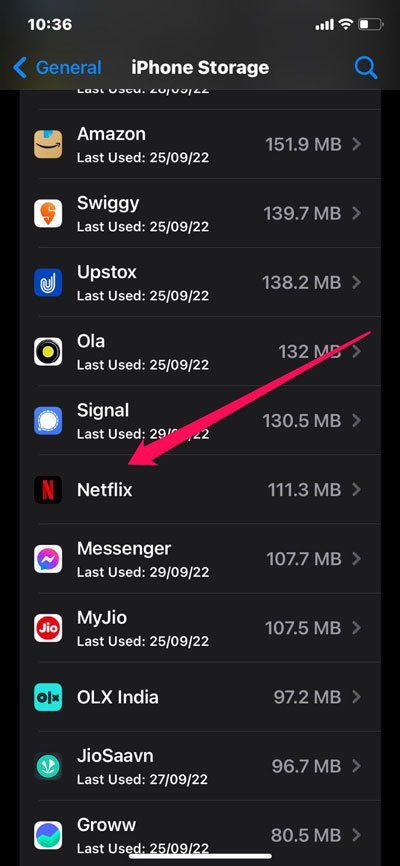
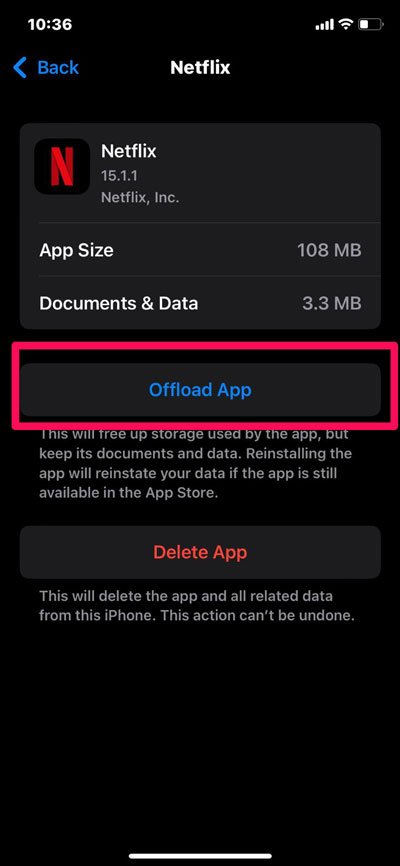
Décharger ou vider les fichiers cache, peu importe comment vous l’appelez, a le potentiel de résoudre ce problème. De plus, certains utilisateurs rapportent que le problème de gel de Netflix sur les appareils iOS 16 se résout automatiquement une fois qu’ils déchargent leur application Netflix. À cet égard, vous devriez également essayer cette méthode et voir si le problème se résout ou non. Néanmoins, si vous ne savez pas comment faire cela, assurez-vous de suivre ces étapes :
- Ouvrez Réglages.
- Allez dans Général.
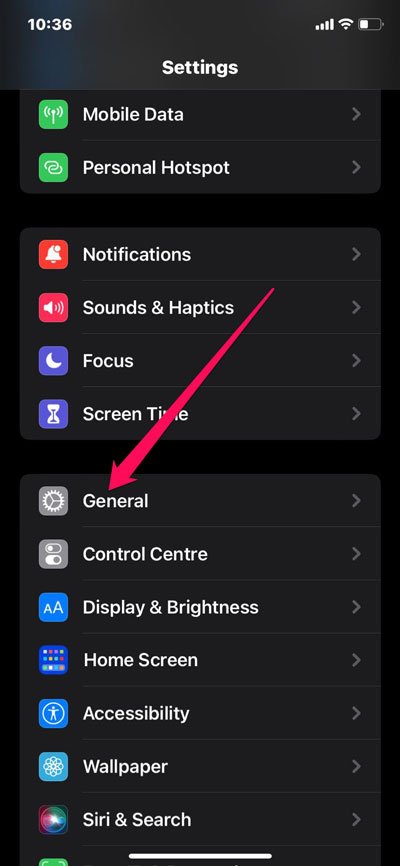
- Appuyez sur Stockage iPhone.
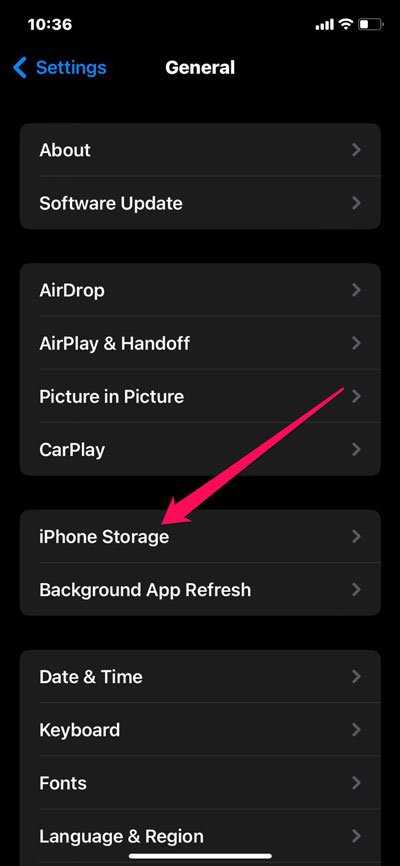
- Ensuite, localisez Netflix et appuyez dessus.
- Ensuite, appuyez sur le bouton Décharger l’application.
Solution 5 : Vérifiez votre abonnement
Il se peut que votre abonnement Netflix ait expiré, ce qui vous bloque sur un écran figé. Donc, pour vous assurer si vous avez ou non une connexion Netflix active, nous vous conseillons de vérifier l’abonnement Netflix et, si nécessaire, de le renouveler pour profiter du contenu Netflix sans problème.
Solution 6 : Assurez-vous d’utiliser la dernière version de Netflix
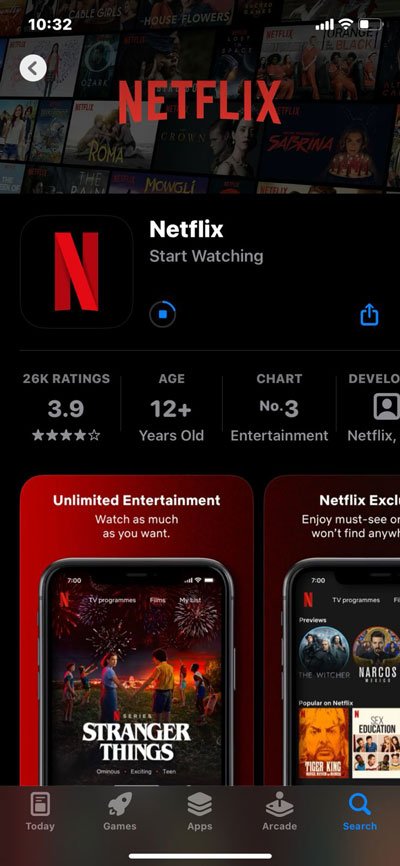
Avez-vous vérifié si vous utilisez la dernière version de Netflix ? Il est très probable que vous rencontriez ce problème simplement parce que vous n’avez pas mis à jour votre application Netflix sur votre appareil. Par conséquent, vous devez garder votre application Netflix à jour sur votre appareil iOS 16. Cependant, vous constaterez qu’une fois que vous mettez à jour votre application Netflix, l’erreur de gel se résoudra automatiquement.
Solution 7 : Réinstaller l’application Netflix
Si rien ne fonctionne, la réinstallation de l’application Netflix sera la dernière option que vous avez. Donc, dans le cas où, même après avoir essayé les méthodes mentionnées ci-dessus, vous rencontrez toujours le problème de gel de Netflix, assurez-vous de vous rendre sur l’App Store et de désinstaller puis de réinstaller l’application Netflix sur votre appareil iOS 16. Ensuite, vérifiez si cela vous aide à résoudre l’erreur de gel avec votre application Netflix ou non.
Solution 8 : Vérifiez les mises à jour logicielles
Il a déjà été mentionné que de nombreux utilisateurs rencontrent ce problème depuis qu’ils ont mis à jour leurs iPhones vers le dernier iOS 16 ; il est possible qu’Apple ait déjà déployé une mise à jour pour résoudre ce problème. Par conséquent, nous vous conseillons de vérifier si votre appareil a des mises à jour iOS 16 en attente. Cependant, pour ce faire, suivez ces étapes :
- Ouvrez l’application Réglages.
- Ensuite, allez dans l’onglet Général.
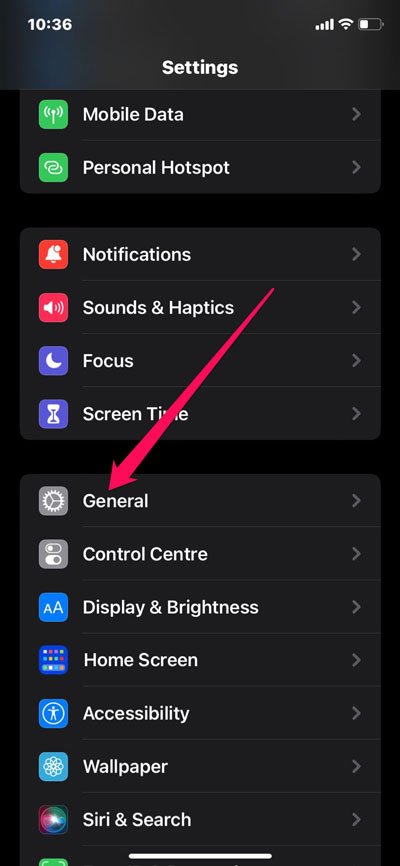
- Maintenant, appuyez sur Mise à jour logicielle.
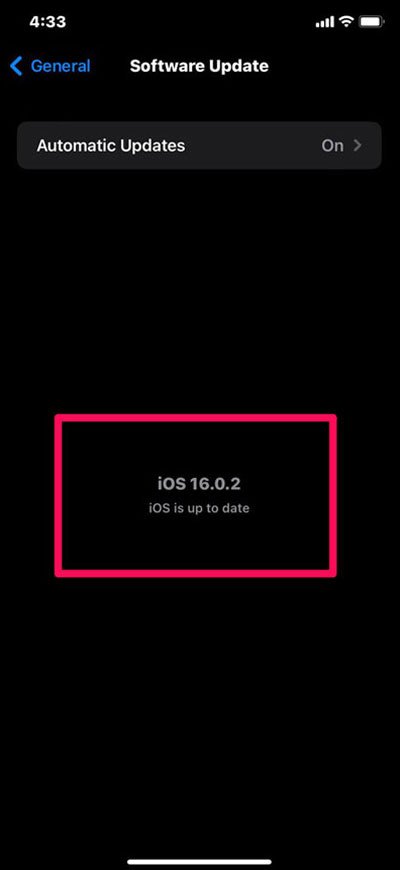
C’est tout. Maintenant, s’il y a une mise à jour disponible, assurez-vous de suivre les instructions à l’écran pour l’installer. Après cela, pour appliquer les modifications, vous devez redémarrer votre appareil, et une fois cela fait, vous constaterez que le problème de gel de Netflix sur votre iPhone sera automatiquement résolu.
Solution 9 : Contacter le support
Nous sommes désolés si aucune des solutions que nous avons suggérées n’a fonctionné pour vous. Mais cela ne signifie pas que vous n’avez rien à faire maintenant. Vous pouvez simplement contacter Netflix ainsi que l’équipe de support d’Apple et leur demander à propos de cette erreur. Après cela, ils vous aideront sûrement à résoudre ce problème.
Du bureau de l’auteur
Le problème de gel de Netflix sur iOS 16 sera résolu une fois que vous aurez effectué les corrections mentionnées ci-dessus. Donc, voilà comment résoudre le problème de gel de Netflix sur iPhone après les récentes mises à jour iOS 16. Nous espérons que vous trouverez ce guide utile.
Si vous avez des réflexions sur Comment réparer le problème de gel de Netflix sur iPhone après la mise à jour iOS 16 ?, n’hésitez pas à les laisser dans la boîte de commentaires ci-dessous. De plus, veuillez vous abonner à notre chaîne YouTube DigitBin pour des tutoriels vidéo. À bientôt !
Recevez de nouveaux articles dans votre boîte de réception.
Aucun spam. Désabonnez-vous à tout moment.