Technologie · 5 min read · Oct 31, 2025
Comment réparer Netflix qui ne fonctionne pas sur iPhone
Je pense qu’il est enfin temps de regarder en rafale vos émissions préférées sur Netflix après une longue journée fatigante. Mais lorsque vous ouvrez l’application, vous vous retrouvez avec Netflix qui ne fonctionne pas sur votre téléphone. Eh bien, cela a été le cas pour la plupart des utilisateurs d’iPhone ces derniers temps.
C’est sûrement l’une des choses les plus frustrantes à vivre, surtout quand il est temps de se détendre. Selon les utilisateurs, ils rencontrent soit des problèmes en essayant de diffuser une émission, soit Netflix échoue gravement à diffuser le contenu, soit l’application plante complètement au lancement.
Sans aucun doute, ce type de problème peut complètement ruiner votre temps de visionnage. Et donc, trouver une solution appropriée au problème devient une question d’extrême importance. Heureusement, si vous cherchez un moyen de réparer Netflix qui ne fonctionne pas sur votre iPhone, alors vous êtes au bon endroit.
Dans cet article, nous allons examiner les différentes raisons pour lesquelles vous pourriez avoir des difficultés à utiliser Netflix sur votre iPhone. De plus, nous discuterons également des solutions possibles pour résoudre le problème. Alors, mettons fin à votre longue recherche et commençons par la partie la plus ciblée.
Meilleures façons de réparer Netflix qui ne fonctionne pas sur iPhone
Puisque le problème est spécifiquement observé sur les appareils iOS, cela peut être dû à des problèmes de compatibilité. Sinon, il pourrait y avoir de nombreuses autres raisons à cela. Cependant, après avoir filtré notre recherche, nous avons trouvé les raisons les plus courantes derrière Netflix qui ne fonctionne pas sur les iPhones et les solutions les plus précises pour les résoudre. Voici tout ce que vous devez savoir.
1. Redémarrez votre iPhone
Si c’est la première fois que vous rencontrez un tel problème, cela peut être dû à un petit bug dans le système. Dans ce cas, la meilleure et la plus utile solution est de redémarrer votre iPhone. Un redémarrage éliminera tous ces bugs, et un nouveau départ devrait résoudre le problème pour de bon.
2. Vérifiez la connexion Internet
Si vous essayez de diffuser du contenu, mais que Netflix ne parvient pas à charger le contenu, cela peut également être dû à une connexion Internet instable. Par conséquent, vérifiez si votre connexion cellulaire est activée. Dans le cas où vous êtes connecté au Wi-Fi, assurez-vous que la connexion est fiable. Vous pouvez ouvrir n’importe quelle page aléatoire sur votre navigateur Web juste pour vous en assurer. S’il y a un problème avec la connexion Wi-Fi elle-même, éteignez votre routeur et rallumez-le. Maintenant, essayez d’établir une nouvelle connexion et vérifiez à nouveau si cela fonctionne ou non.
3. Vérifiez si le serveur Netflix fonctionne
Si vous avez une connexion Internet stable et fiable et que vous rencontrez toujours le même problème, il y a de fortes chances qu’il y ait des problèmes avec le serveur Netflix lui-même. La bonne nouvelle est que Netflix fournit sa propre page d’aide où vous pouvez facilement vérifier si les serveurs Netflix sont en ligne ou hors ligne. Pour vérifier si votre serveur Netflix fonctionne ou non, vous pouvez visiter le lien ci-dessous :
Vérifiez l’état de votre serveur Netflix
Si leur serveur est hors ligne, vous devrez attendre qu’il revienne en ligne. Et si le serveur est en ligne, cela indique que quelque chose d’autre pourrait causer le problème. S’il n’y a pas de problèmes avec le serveur, continuez à suivre les astuces ci-dessous pour trouver une solution au problème.
4. Vérifiez votre date et heure
Bien que cela puisse sembler un peu inapproprié, avoir une date et une heure incorrectes sur votre iPhone peut également influencer le bon fonctionnement de Netflix sur votre appareil. Par conséquent, vérifiez si la date et l’heure sont correctement réglées sur votre appareil. Si ce n’est pas le cas, suivez simplement les étapes ci-dessous pour changer la date et l’heure de votre appareil et vérifiez à nouveau.
- Ouvrez les Paramètres de l’appareil.
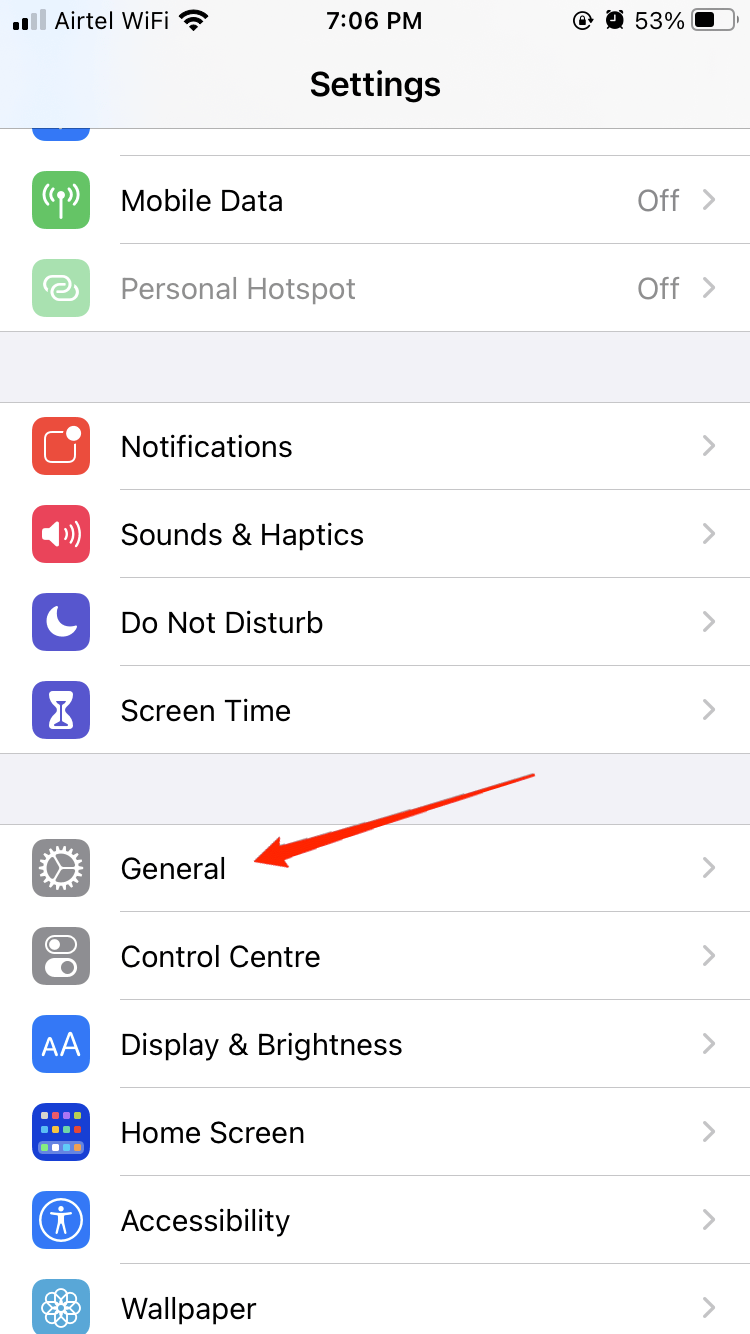
- Allez dans Général.
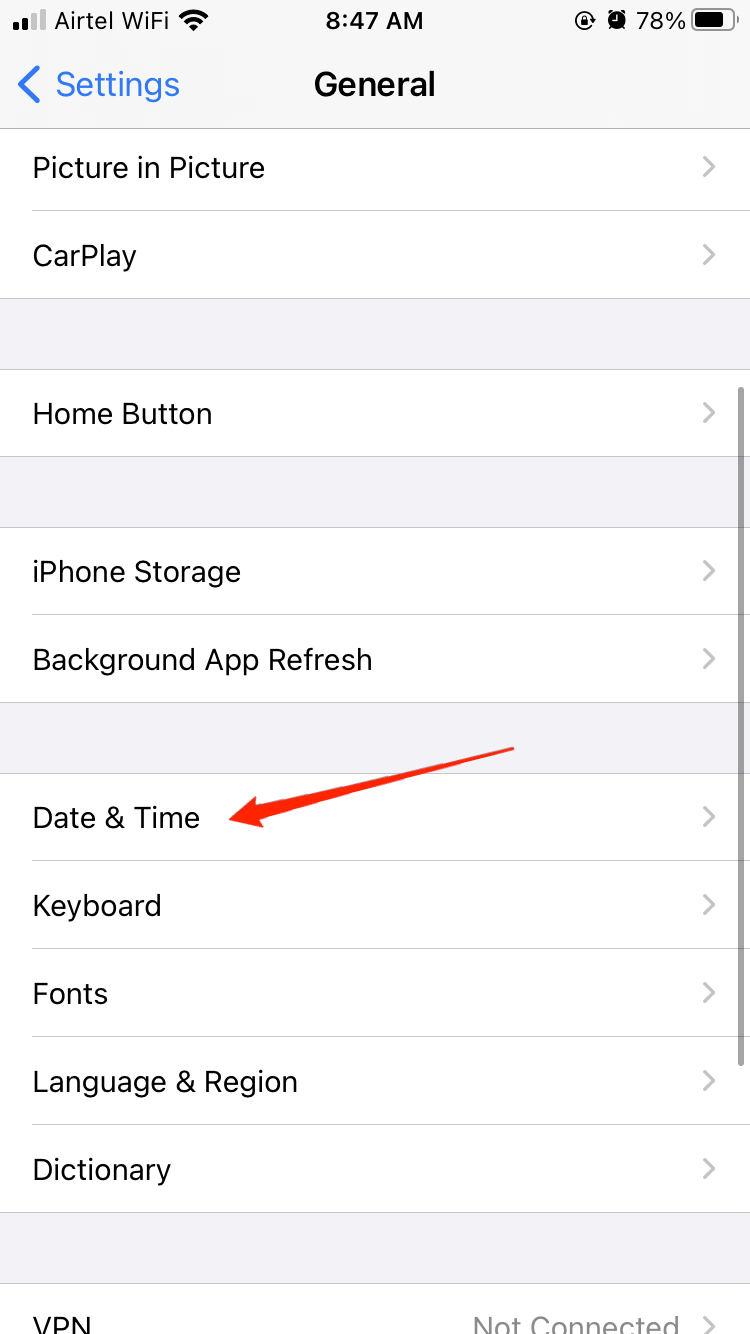
- Trouvez et cliquez sur l’option ‘Date et Heure.’
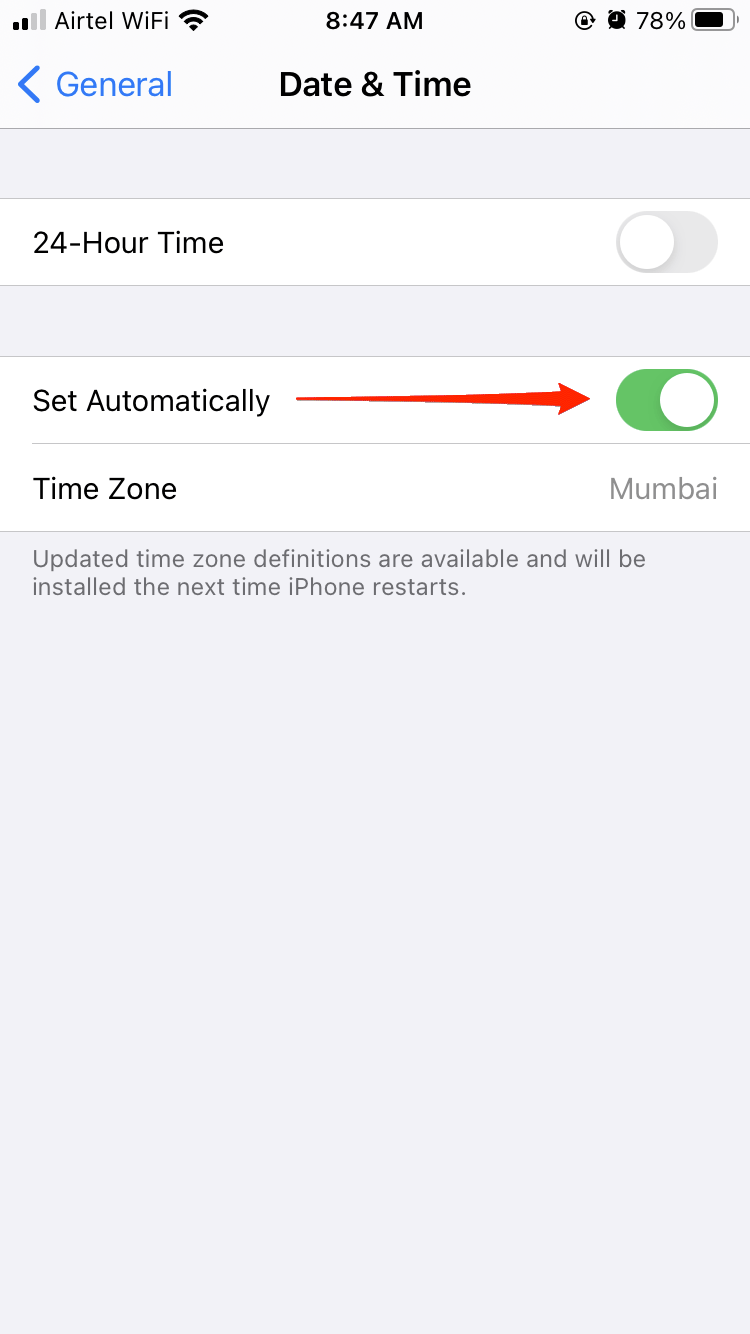
- Activez ‘Régler automatiquement.’
Et c’est à peu près tout. Une fois la date et l’heure réglées, lancez à nouveau l’application Netflix et vérifiez si cela fonctionne ou non.
5. Mettez à jour l’application Netflix
La plupart du temps, des problèmes comme ceux-ci surviennent, surtout en raison de problèmes de compatibilité. Et il est souvent constaté que ce type de problème se produit lors de l’utilisation d’une application obsolète. Par conséquent, vérifiez si votre application Netflix est à jour. Et si ce n’est pas le cas, mettez à jour l’application depuis l’App Store et vérifiez si le problème persiste.
6. Réinitialisez les paramètres réseau
Si vous êtes connecté au Wi-Fi, et que c’est là que réside le problème même après vous être reconnecté au réseau, vous devrez peut-être réinitialiser les paramètres réseau. N’oubliez pas que la réinitialisation des paramètres réseau remettra votre appareil aux paramètres par défaut. Mais plus important encore, cela supprimera également toutes vos connexions enregistrées et vos appareils Bluetooth. Si cela ne vous dérange pas, continuez à suivre les étapes ci-dessous pour le faire.
Ouvrez les Paramètres de l’appareil et allez dans Général.
Naviguez vers l’option ‘Transférer ou Réinitialiser l’iPhone‘.
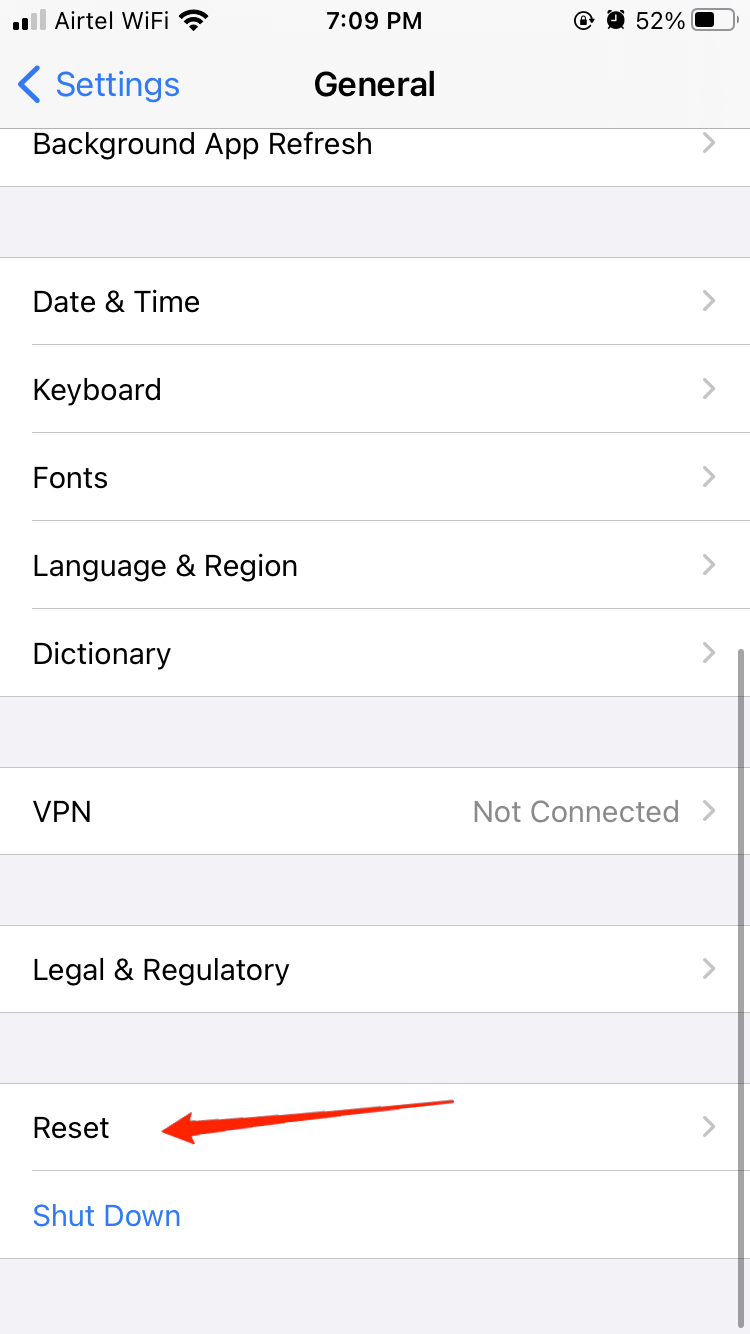
Ensuite, cliquez sur Réinitialiser et appuyez sur ‘Réinitialiser les paramètres réseau.’
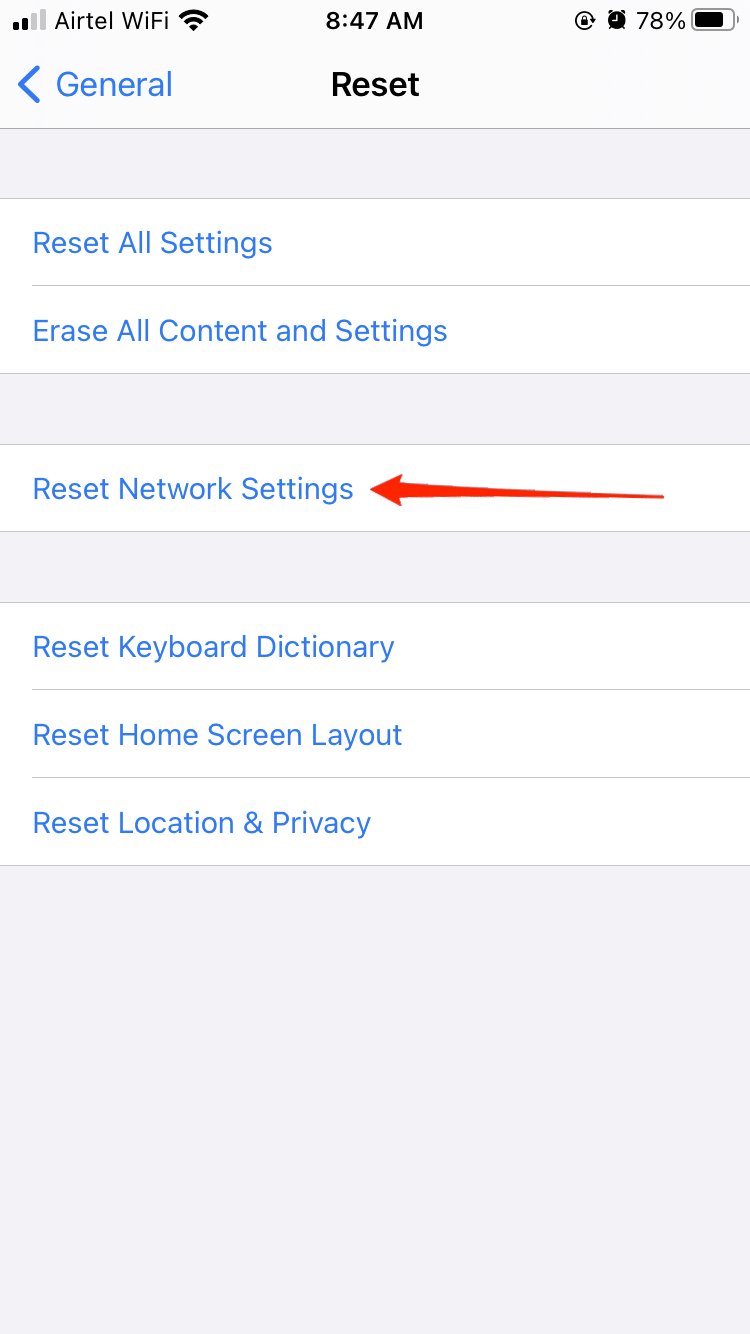
On vous demandera alors votre code de verrouillage pour confirmer la réinitialisation. Fournissez les détails requis, et c’est tout.
7. Désactivez le mode faible consommation sur l’iPhone
Lorsque le mode faible consommation est activé, il limitera la fonctionnalité de diverses applications pour économiser la batterie. Cela cause également des problèmes de chargement de Netflix. Donc, vous devez désactiver le mode faible consommation sur votre iPhone.
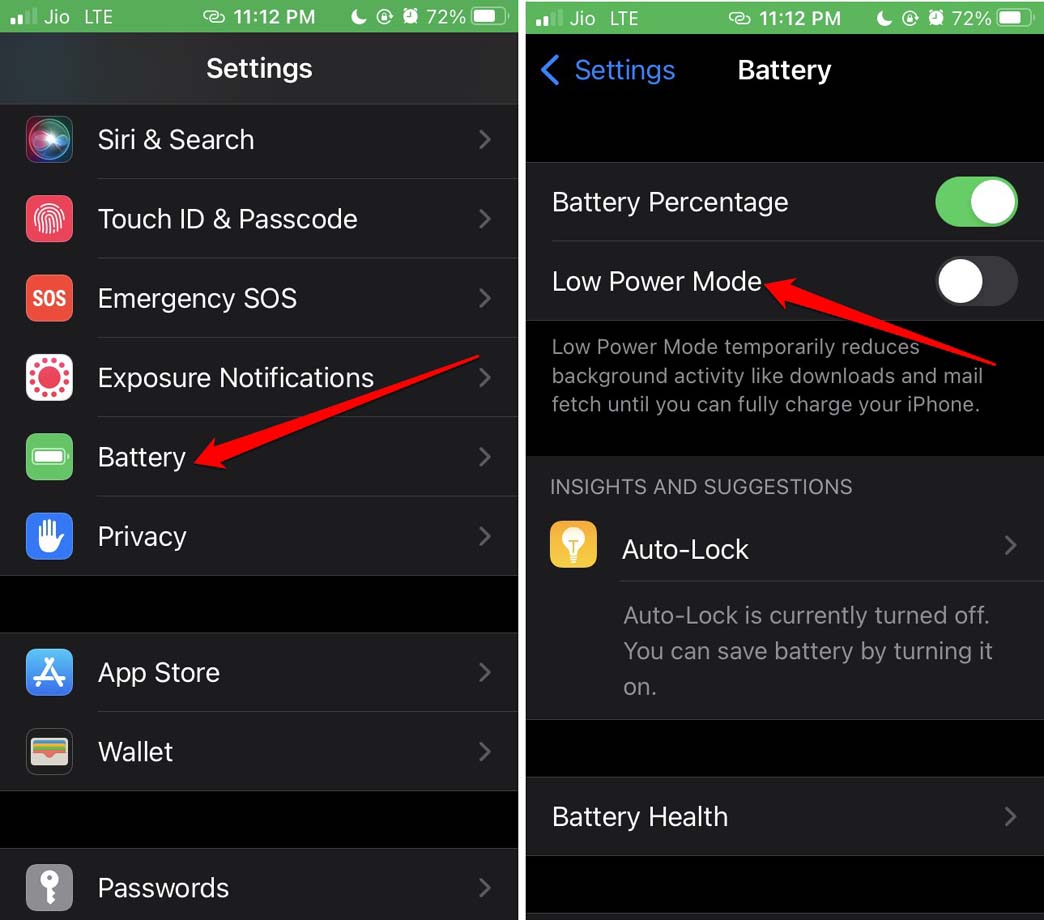
- Allez dans l’application Paramètres > Batterie.
- Appuyez sur l’interrupteur à côté de Mode faible consommation pour le désactiver.
Conclusion
Il n’y a pas de raisons sérieuses derrière Netflix qui ne fonctionne pas sur les iPhones. En fait, dans la plupart des cas, cela se produit en raison de certaines négligences des choses simples mentionnées ci-dessus. Donc, si vous rencontrez un problème comme celui-ci en utilisant Netflix, ne paniquez pas tout de suite. Au lieu de cela, vérifiez ces éléments de base et voyez si tout va bien ou non.
Où que vous trouviez le problème, corrigez-le, et cela devrait probablement résoudre le problème également. Si cet article vous a été utile, n’oubliez pas de laisser vos précieux commentaires dans la section des commentaires.
Si vous avez des réflexions sur Comment réparer Netflix qui ne fonctionne pas sur iPhone, n’hésitez pas à les laisser dans la boîte de commentaires ci-dessous. De plus, veuillez vous abonner à notre chaîne YouTube DigitBin pour des tutoriels vidéo. À bientôt !
Recevez de nouveaux articles dans votre boîte de réception.
Aucun spam. Désabonnez-vous à tout moment.