Windows 11 · 6 min read · Oct 28, 2025
Comment réparer la fonction Night Light qui ne fonctionne pas sous Windows 11 ?

Ce guide vous présentera six méthodes différentes pour résoudre le problème de la fonction Night Light qui ne fonctionne pas sous Windows 11. Si vous avez l’habitude de travailler tard dans la nuit, vous devez être conscient de la difficulté à gérer les lumières vives émanant de l’écran. Continuer à travailler de cette manière peut entraîner une fatigue oculaire et des maux de tête.
C’est là que la fonctionnalité Night Light de Windows devient utile. Elle minimise la radiation de lumière bleue et applique une teinte jaune à l’affichage global, lui donnant ainsi un ton plus chaud. Introduite pour la première fois dans Windows 10, elle a été intégrée dans la dernière version du système d’exploitation.
Cependant, il semble qu’il y ait quelques problèmes cette fois-ci. De nombreux utilisateurs ont exprimé leurs préoccupations concernant le fait que la fonction ne fonctionne pas dans la dernière version de Windows. De même, certains ont signalé qu’elle reste activée seulement quelques secondes avant d’être automatiquement désactivée.
Donc, si vous êtes également dérangé par l’un de ces problèmes, ce guide vous sera utile. Voici différentes méthodes qui vous aideront à résoudre le problème de la fonction Night Light qui ne fonctionne pas sous Windows 11. Suivez le guide.
Fix 1. Réactiver Night Light
Commençons par la solution de base qui consiste à rafraîchir cette fonctionnalité en la désactivant puis en la réactivant. Voici comment procéder :
- Pour commencer, ouvrez le menu Paramètres via les touches de raccourci Windows+I.
- Ensuite, allez dans Système → Affichage et désactivez Night Light.
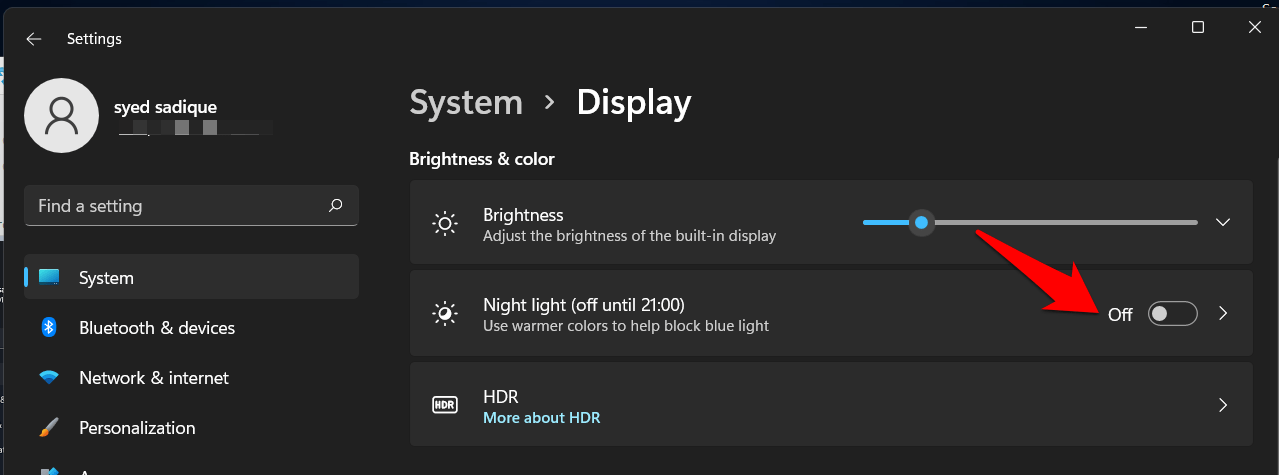
- Maintenant, attendez quelques secondes puis réactivez-le.
- Vérifiez si cela résout le problème de la fonction Night Light qui ne fonctionne pas sous Windows 11.
Fix 2. Définir un horaire personnalisé
Si vous ne parvenez pas à activer manuellement cette fonctionnalité, il existe une autre approche astucieuse que vous pouvez adopter. Cela consiste à créer un horaire personnalisé et à laisser Windows activer Night Light pour vous. Voici comment :
- Allez dans Système → Paramètres → Affichage.
- Ensuite, allez dans Night Light et activez le commutateur à côté de Planifier Night Light.
- Après cela, sélectionnez Définir les heures et attribuez-lui les heures d’activation et de désactivation.
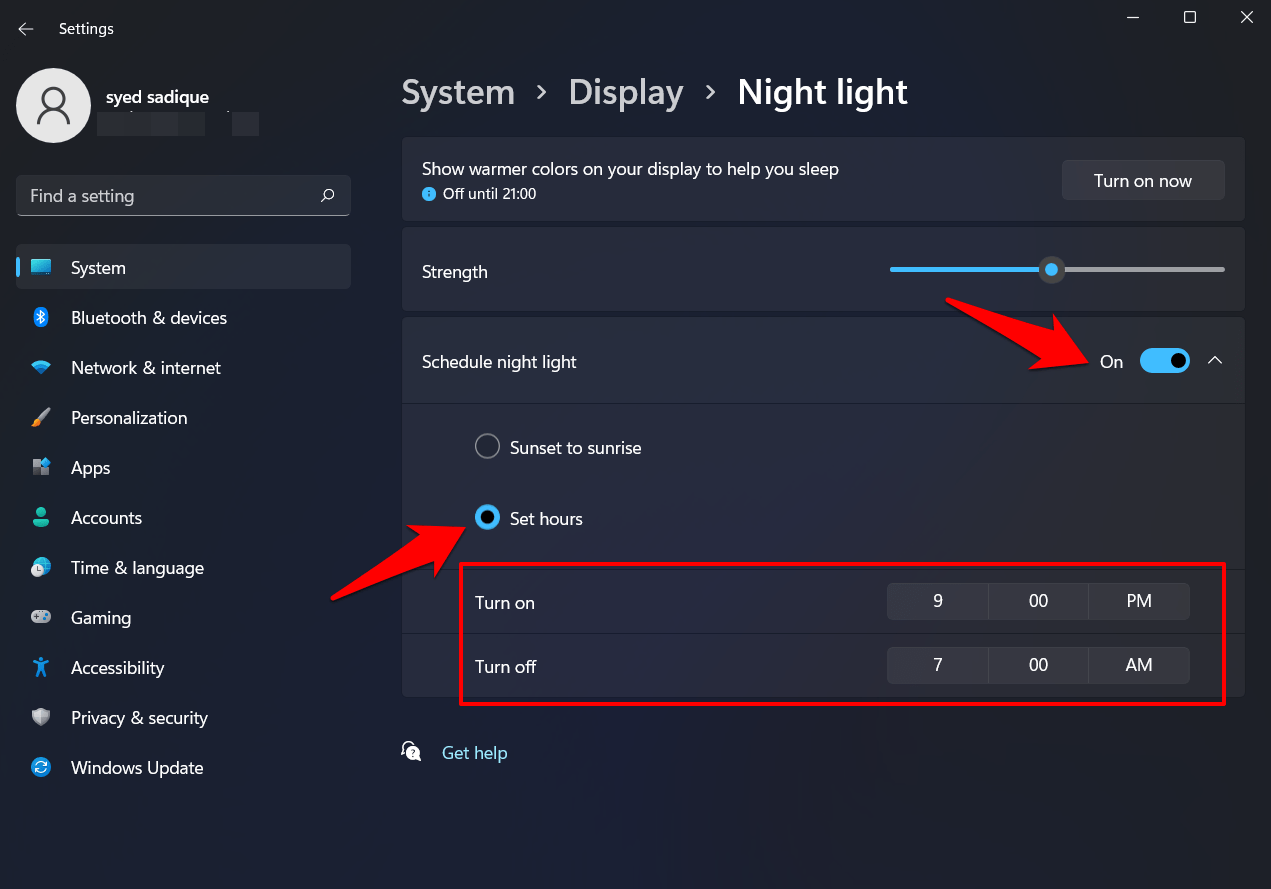
- Gardez l’heure d’activation juste une minute avant l’heure actuelle afin que vous puissiez le tester immédiatement.
- Maintenant, attendez une minute puis vérifiez si cela résout le problème de la fonction Night Light qui ne fonctionne pas sous Windows 11.
Fix 3. Mettre à jour les pilotes graphiques
Utiliser des pilotes de carte graphique anciens ou obsolètes est connu pour entrer en conflit avec cette fonctionnalité. Par conséquent, vous devriez envisager de mettre à jour ces pilotes vers la dernière version, ce qui peut être fait comme suit :
- Utilisez les touches de raccourci Windows+X et sélectionnez Gestionnaire de périphériques dans le menu qui apparaît.
- Ensuite, développez les sections Adaptateur d’affichage, faites un clic droit sur votre carte graphique et sélectionnez Mettre à jour les pilotes.
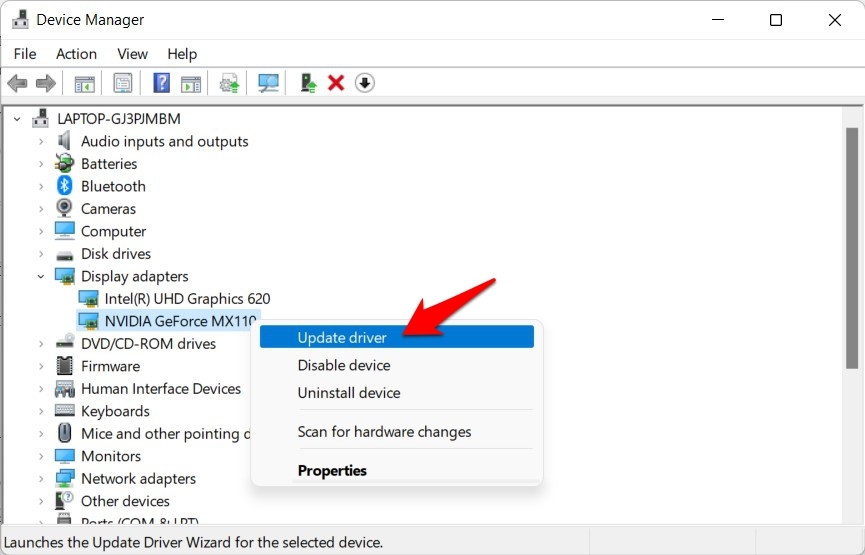
- Après cela, sélectionnez Rechercher automatiquement des pilotes.
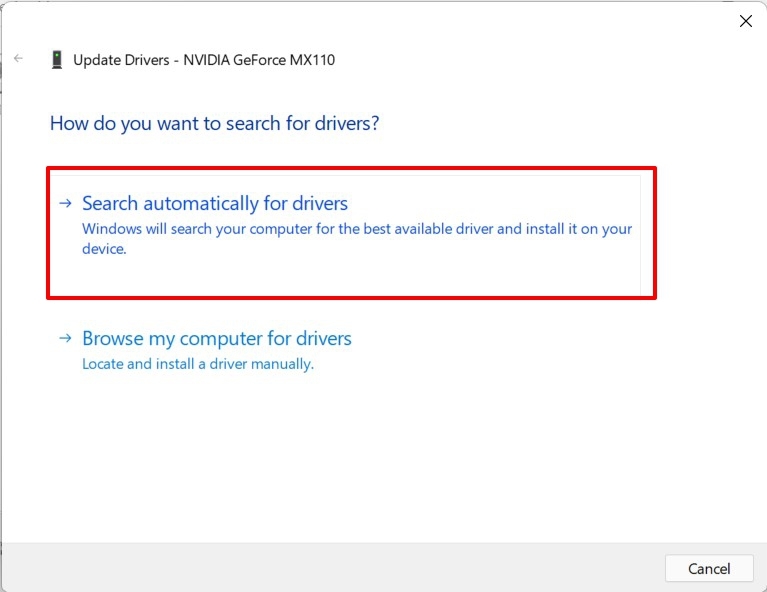
- Windows va maintenant rechercher en ligne les derniers pilotes et les télécharger et installer.
- Une fois l’installation terminée, redémarrez votre PC. Ensuite, vérifiez si cela a résolu le problème de la fonction Night Light qui ne fonctionne pas sous Windows 11.
Fix 4. Désactiver HDR
Par défaut, l’affichage de votre PC est réglé sur Plage Dynamique Standard. Cependant, Windows vous donne la possibilité d’augmenter la luminosité, la couleur et le contraste de l’affichage en activant le Mode Haute Plage Dynamique.
Mais une fois que vous activez le HDR, cela peut créer quelques obstacles pour d’autres fonctionnalités liées à l’affichage, y compris Night Light. Par conséquent, vous devriez envisager de désactiver temporairement cette fonctionnalité, en utilisant les instructions ci-dessous.
- Ouvrez le menu Paramètres via le raccourci Windows+I.
- Ensuite, allez dans Affichage et désactivez le commutateur Utiliser HDR (si pris en charge).
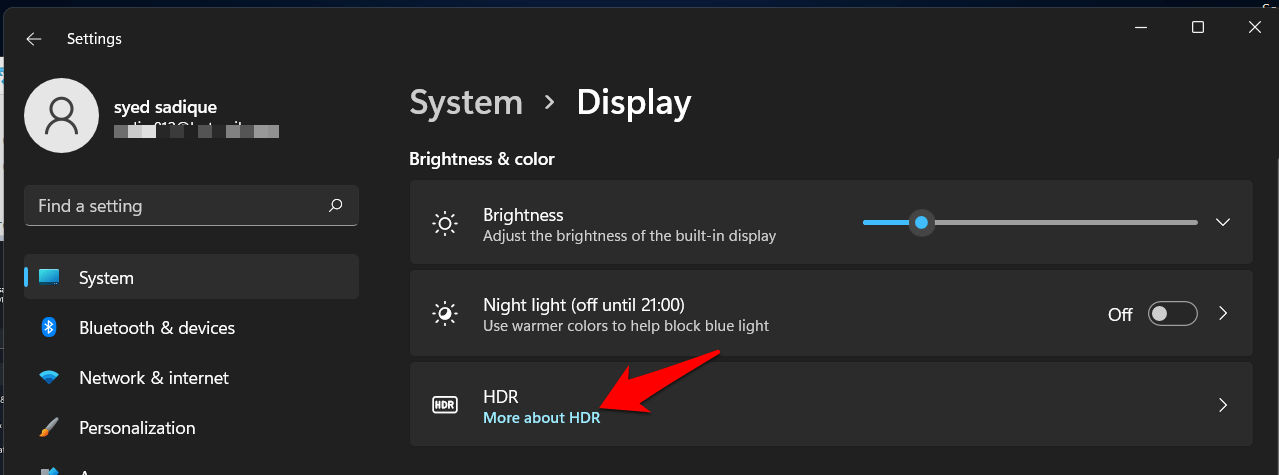
- De même, ouvrez le menu HDR et désactivez l’option Lire des vidéos HDR en streaming également.
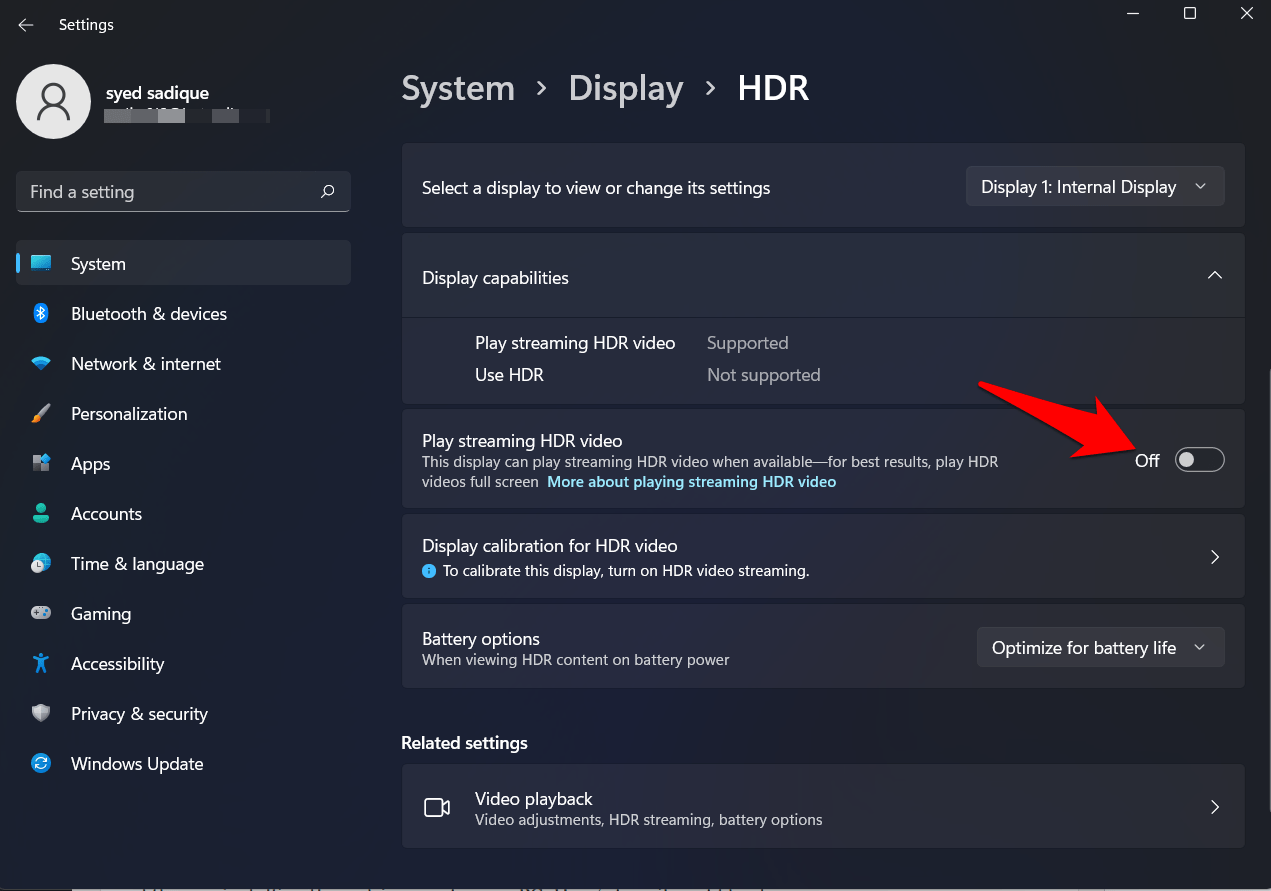
- Une fois cela fait, vérifiez si le problème de la fonction Night Light qui ne fonctionne pas sous Windows 11 a été résolu ou non.
Fix 5. Réinstaller le pilote graphique
Si la mise à jour des pilotes graphiques n’a pas réussi, vous devriez envisager de désinstaller puis de réinstaller ces pilotes sur votre PC. Voici comment procéder :
- Utilisez les touches de raccourci Windows+X et sélectionnez Gestionnaire de périphériques dans le menu qui apparaît.
- Ensuite, développez la section Adaptateur d’affichage, faites un clic droit sur votre carte graphique et sélectionnez Désinstaller le périphérique.
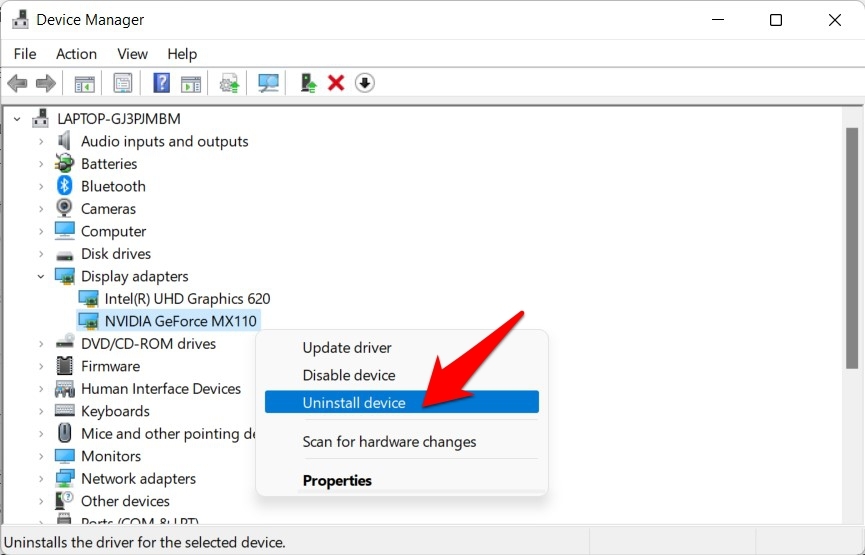
- Cliquez sur Désinstaller dans la boîte de dialogue de confirmation qui apparaît.
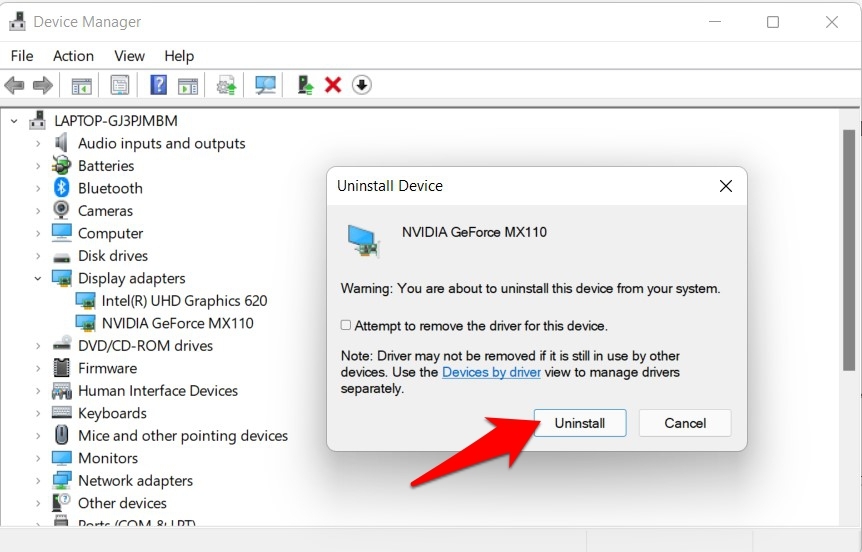
- Une fois cela fait, redémarrez votre PC et les pilotes devraient être réinstallés.
- Si cela ne se produit pas, allez à nouveau dans le Gestionnaire de périphériques.
- Ensuite, faites un clic droit sur le nom de votre PC et sélectionnez Rechercher les modifications matérielles.
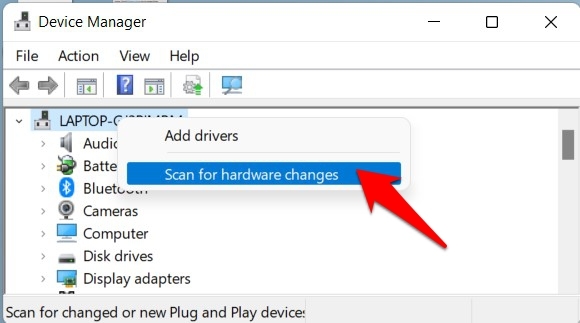
- Windows va maintenant rechercher tous les pilotes manquants sur votre PC et les installer par la suite.
- Une fois cela fait, cela devrait également avoir résolu le problème de la fonction Night Light qui ne fonctionne pas sous Windows 11.
Fix 6. Réinitialiser Night Light via l’Éditeur de Registre
Si aucune des méthodes mentionnées ci-dessus n’a réussi, vous devriez envisager de réinitialiser cette fonctionnalité en supprimant l’une de ses entrées de registre. Référez-vous aux instructions ci-dessous pour cela :
- Allez dans le Menu Démarrer et lancez l’Éditeur de Registre.
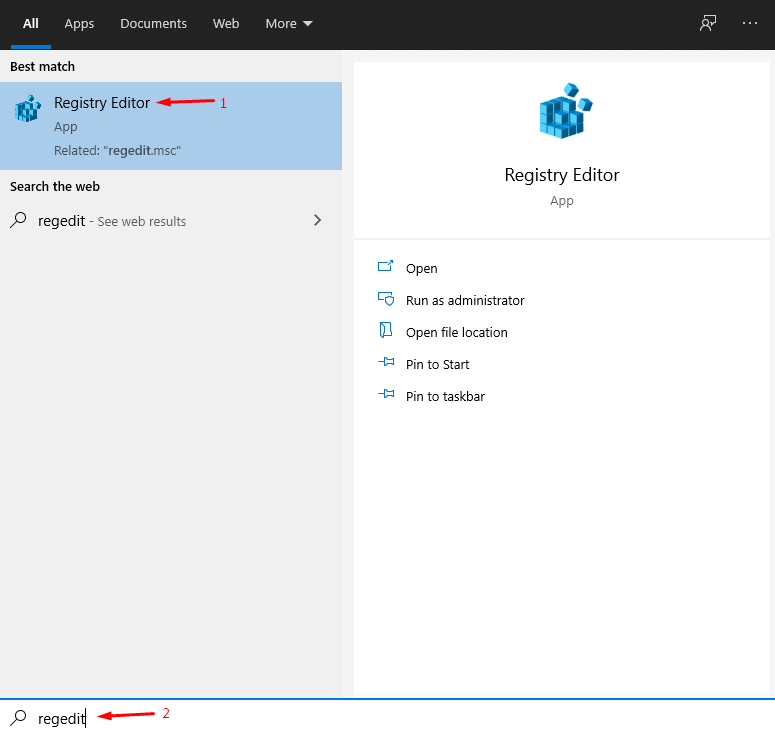
- Ensuite, copiez-collez l’emplacement ci-dessous dans sa barre d’adresse et appuyez sur Entrée.
Computer\HKEY_CURRENT_USER\Software\Microsoft\Windows\CurrentVersion\CloudStore\Store\DefaultAccount\Cloud - Maintenant, développez le dossier Cloud et sélectionnez le fichier suivant (ce sera le premier) :
$windows.data.bluelightreduction.bluelightreductionstate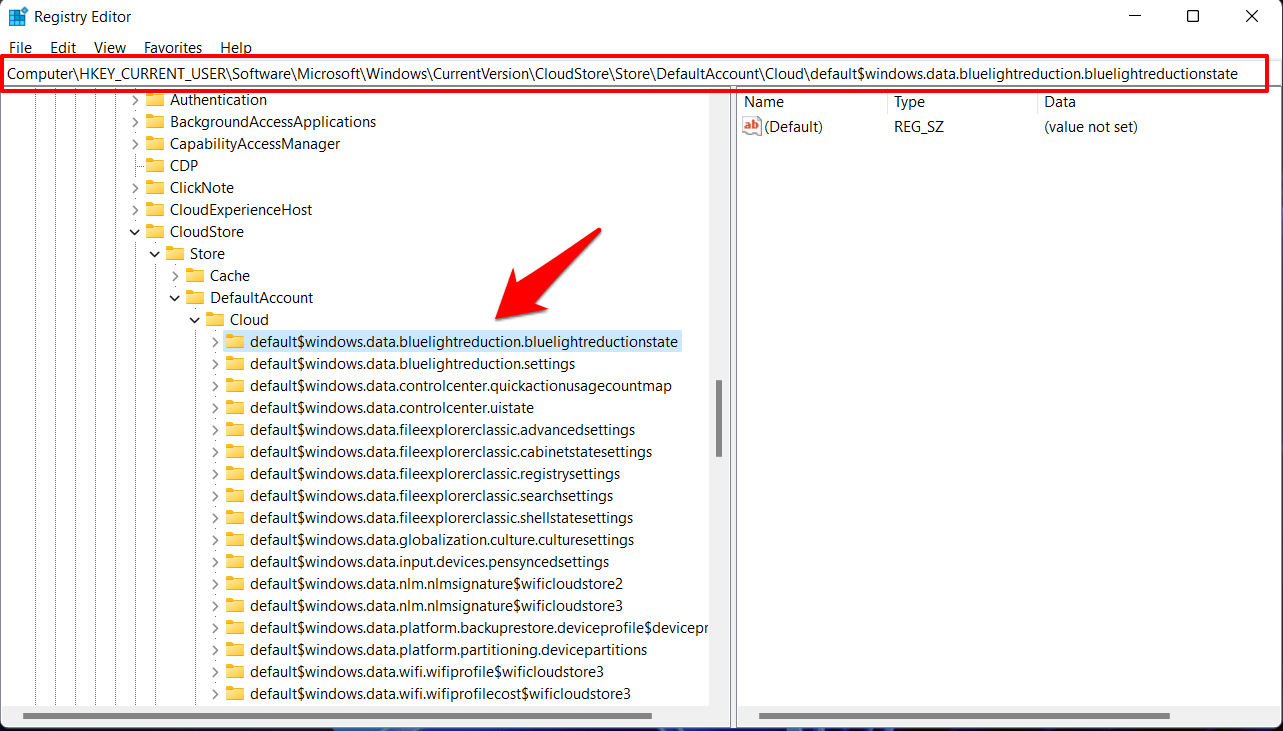
- Faites un clic droit sur ce fichier, sélectionnez Supprimer et cliquez sur Oui dans la boîte de dialogue de confirmation.
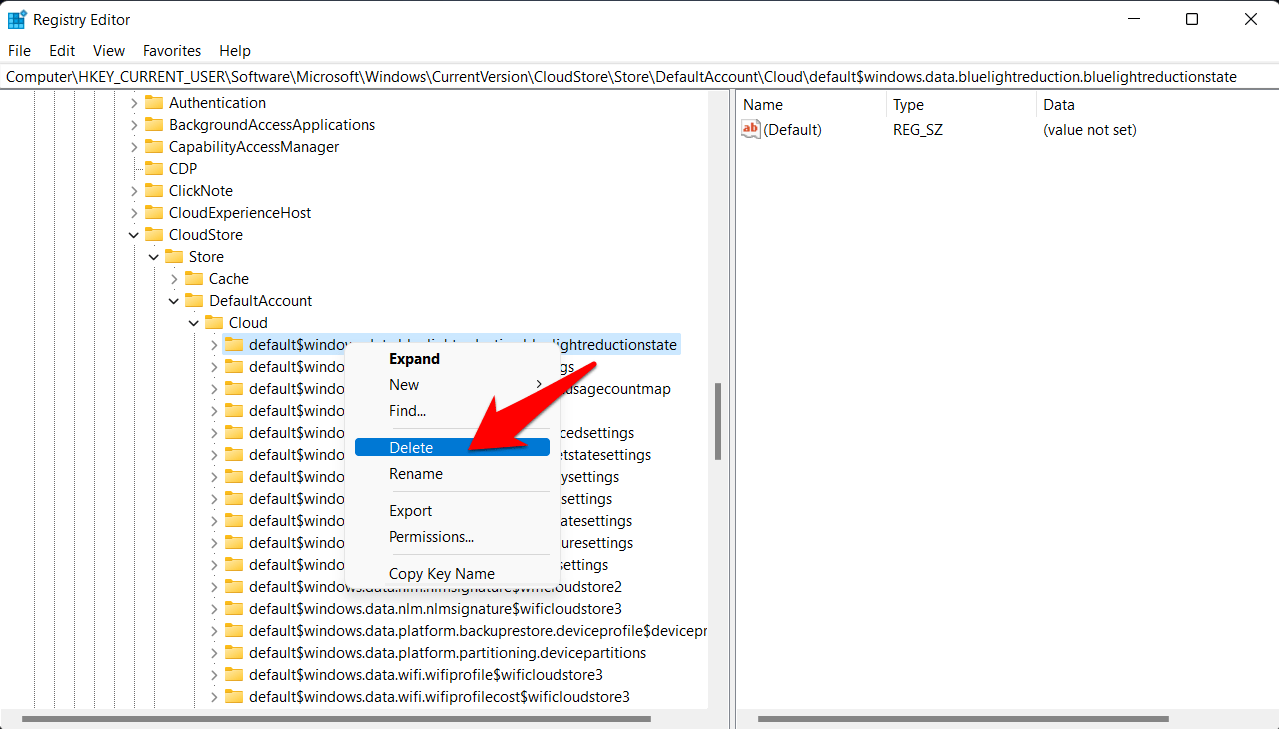
- Une fois cela fait, redémarrez votre PC et le problème sous-jacent devrait maintenant être rectifié.
Fix 7. Scanner DISM pour des fichiers corrompus
Les analyses SFC et DISM sont effectuées à l’aide de l’interface de l’invite de commande de Windows. Suivez les étapes ci-dessous pour utiliser ces outils afin de vous débarrasser des fichiers système corrompus.
- Lancez l’Invite de commandes.
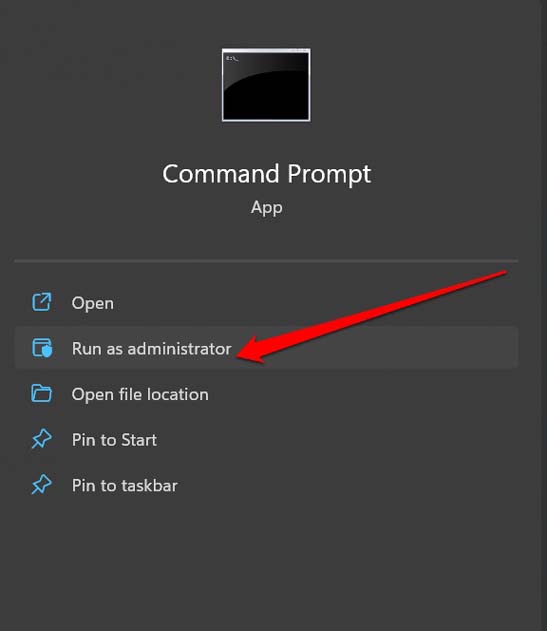
- Entrez la commande.
sfc/scannow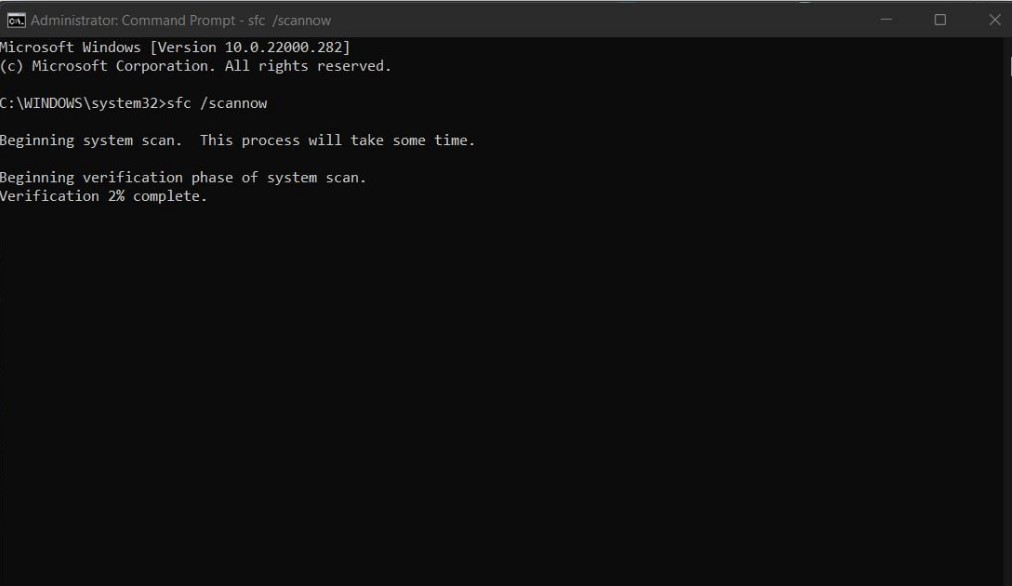
Pendant que le système vérifie les fichiers système corrompus et les corrige, vous devez attendre patiemment. Assurez-vous de ne pas interrompre l’analyse.
Deuxièmement, vous pouvez effectuer l’analyse DISM.
- Ouvrez l’Invite de commandes.
- Entrez ces commandes et exécutez-les.
DISM.exe /Online /Cleanup-image /CheckHealth DISM.exe /Online /Cleanup-image /ScanHealth DISM.exe /Online /Cleanup-image /RestoreHealth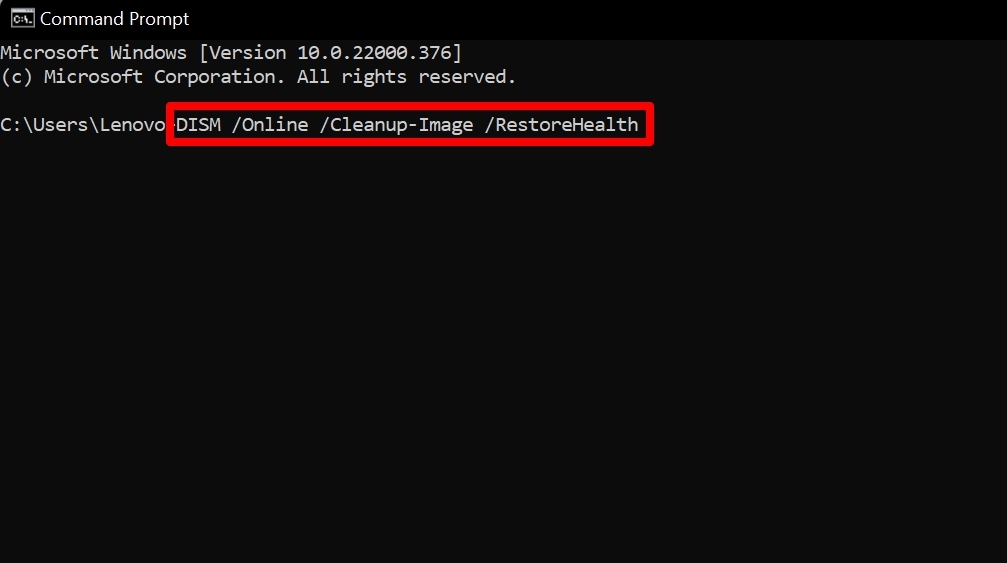
Conclusion
Notez qu’il n’existe pas de solution universelle. Vous devrez essayer chacune des solutions mentionnées ci-dessous et voir laquelle fonctionne pour vous.
Ainsi, nous concluons ce guide sur la façon de résoudre le problème de la fonction Night Light qui ne fonctionne pas sous Windows 11. Nous avons listé six méthodes différentes pour cela.
Faites-nous savoir dans la section des commentaires laquelle a réussi à donner les résultats souhaités. De même, toutes vos questions sont les bienvenues dans les commentaires ci-dessous.
Si vous avez des réflexions sur Comment réparer la fonction Night Light qui ne fonctionne pas sous Windows 11 ?, n’hésitez pas à les partager dans la boîte de commentaires ci-dessous. De plus, veuillez vous abonner à notre chaîne YouTube DigitBin pour des tutoriels vidéo. À bientôt !
Recevez de nouveaux articles dans votre boîte de réception.
Aucun spam. Désabonnez-vous à tout moment.