Dépannage Android · 5 min read · Nov 02, 2025
Comment résoudre l'erreur "Aucune application trouvée pour ouvrir l'URL" sur Android ?
Dans ce guide, nous allons apprendre quelques conseils de dépannage pour résoudre l’erreur “ Aucune application trouvée pour ouvrir l’URL “. Les utilisateurs rencontrent ce message d’erreur sur les appareils Android. L’erreur Aucune application trouvée pour ouvrir l’URL apparaît lorsque vous essayez d’ouvrir un lien dans un navigateur web ou dans une application.
Lorsque vous naviguez sur Internet en utilisant l’application de navigateur, vous pouvez tomber sur un lien sur le site web. En appuyant sur le lien, il devrait s’ouvrir dans l’application correspondante. C’est à ce moment que l’erreur apparaît même si l’application est installée sur votre téléphone. Cette erreur peut se produire en raison de bogues dans le système d’exploitation Android ou d’un problème technique avec l’application correspondante qui est responsable du lancement du contenu lié.
De plus, si les autorisations appropriées de l’application ne sont pas accordées, ou si elles ont été révoquées en raison de l’absence d’utilisation des applications, vous pourriez finir par voir l’erreur Aucune application trouvée pour ouvrir l’URL. Même le cache de l’application rempli de données indésirables peut provoquer une réponse non réactive de l’application lors de la gestion d’un lien provenant d’une autre application ou d’un navigateur.
Résoudre l’erreur Aucune application trouvée pour ouvrir l’URL sur Android
Ici, j’ai listé quelques conseils de dépannage que vous pouvez utiliser pour résoudre le problème Aucune application trouvée pour ouvrir l’URL sur votre appareil Android.
1. Vider le cache des applications non réactives
Dans ce conseil de dépannage, vous devez vider le cache de deux applications. La première est celle qui héberge le lien que vous ne pouvez pas ouvrir. La deuxième application est celle vers laquelle le lien devrait vous rediriger. Le processus de vidage du cache est le même que celui que nous utilisons traditionnellement pour résoudre d’autres problèmes.
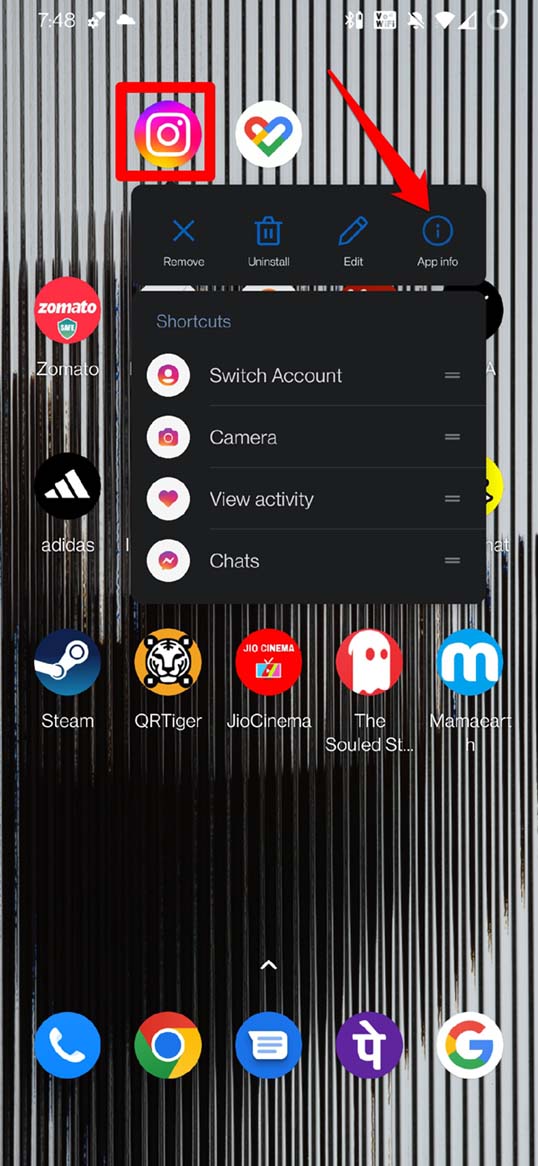
- Appuyez longuement sur l’icône de l’application correspondante dont vous souhaitez vider le cache.
- Ensuite, dans le menu de raccourci, appuyez sur Infos sur l’application.
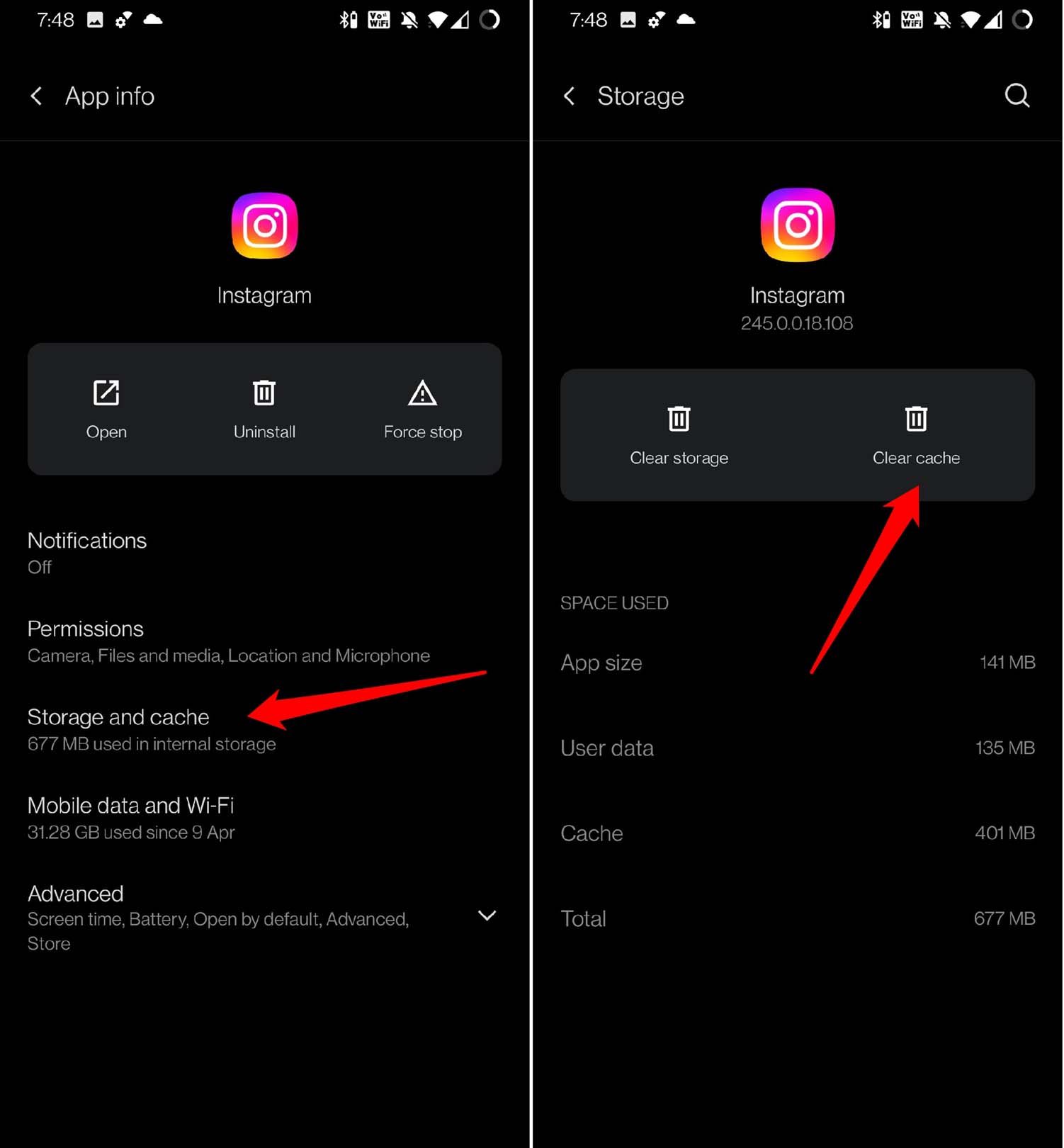
- Sous cela, accédez à Stockage et cache et appuyez dessus.
- Ensuite, appuyez sur Vider le cache.
- Redémarrez l’application.
2. Mettre à jour le système d’exploitation Android vers la dernière version
Pour résoudre tout bogue avec le système d’exploitation Android, vous pouvez le mettre à jour vers la dernière version disponible.
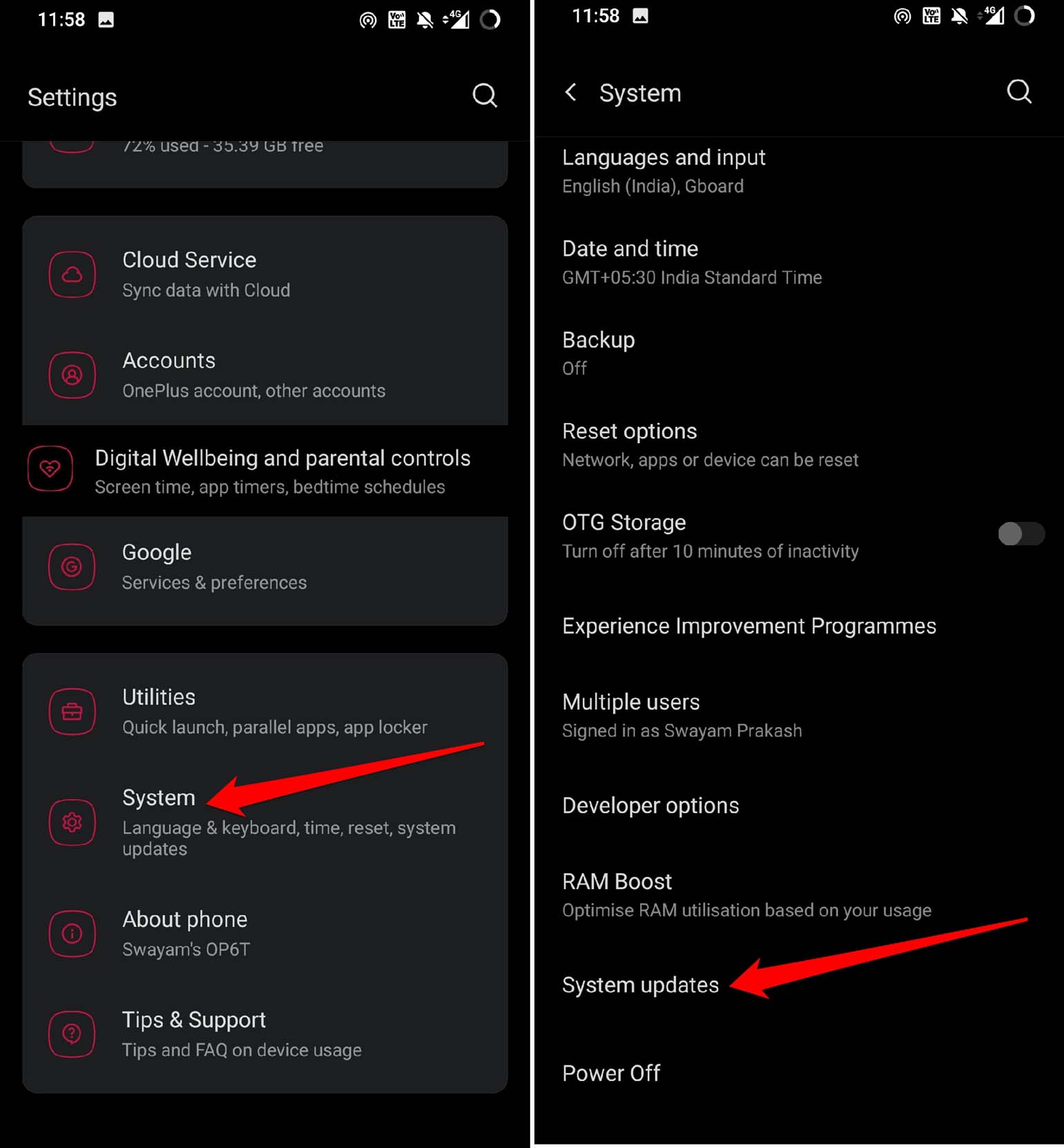
- Allez dans Paramètres > Système.
- Appuyez sur Mises à jour du système.
Si une mise à jour est disponible, suivez les instructions à l’écran pour l’installer. Assurez-vous de redémarrer votre appareil Android une fois la mise à jour terminée.
3. Redémarrer l’appareil Android
Si votre appareil Android fonctionne déjà avec la dernière version du système d’exploitation, redémarrez simplement le téléphone. Cela résout souvent des problèmes aléatoires avec diverses applications Android.
- Appuyez longuement sur le bouton d’alimentation.
- Appuyez sur Redémarrer.
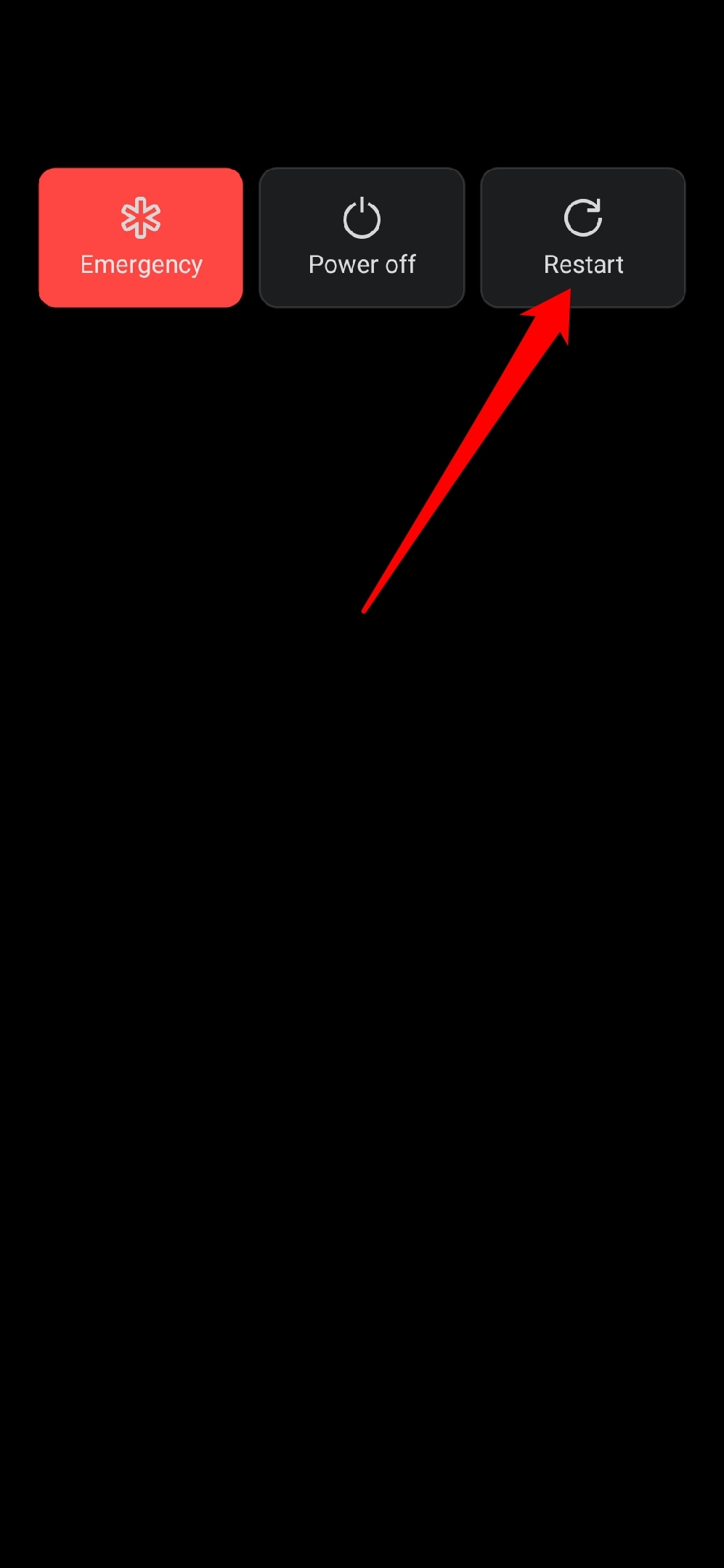
- Une fois l’appareil redémarré, essayez d’ouvrir le lien et vérifiez s’il s’ouvre maintenant dans l’application cible.
4. Installer les dernières mises à jour des applications
N’oubliez jamais d’installer à temps les mises à jour des applications pour toutes les applications installées sur votre appareil Android. Cela aidera à surmonter les bogues et les problèmes de compatibilité qui pourraient autrement survenir avec d’autres applications ou la version du système.
- Allez sur le Play Store > appuyez sur le compte Gmail connecté.
- Dans le menu, appuyez sur Gérer les applications et l’appareil > Mises à jour disponibles.
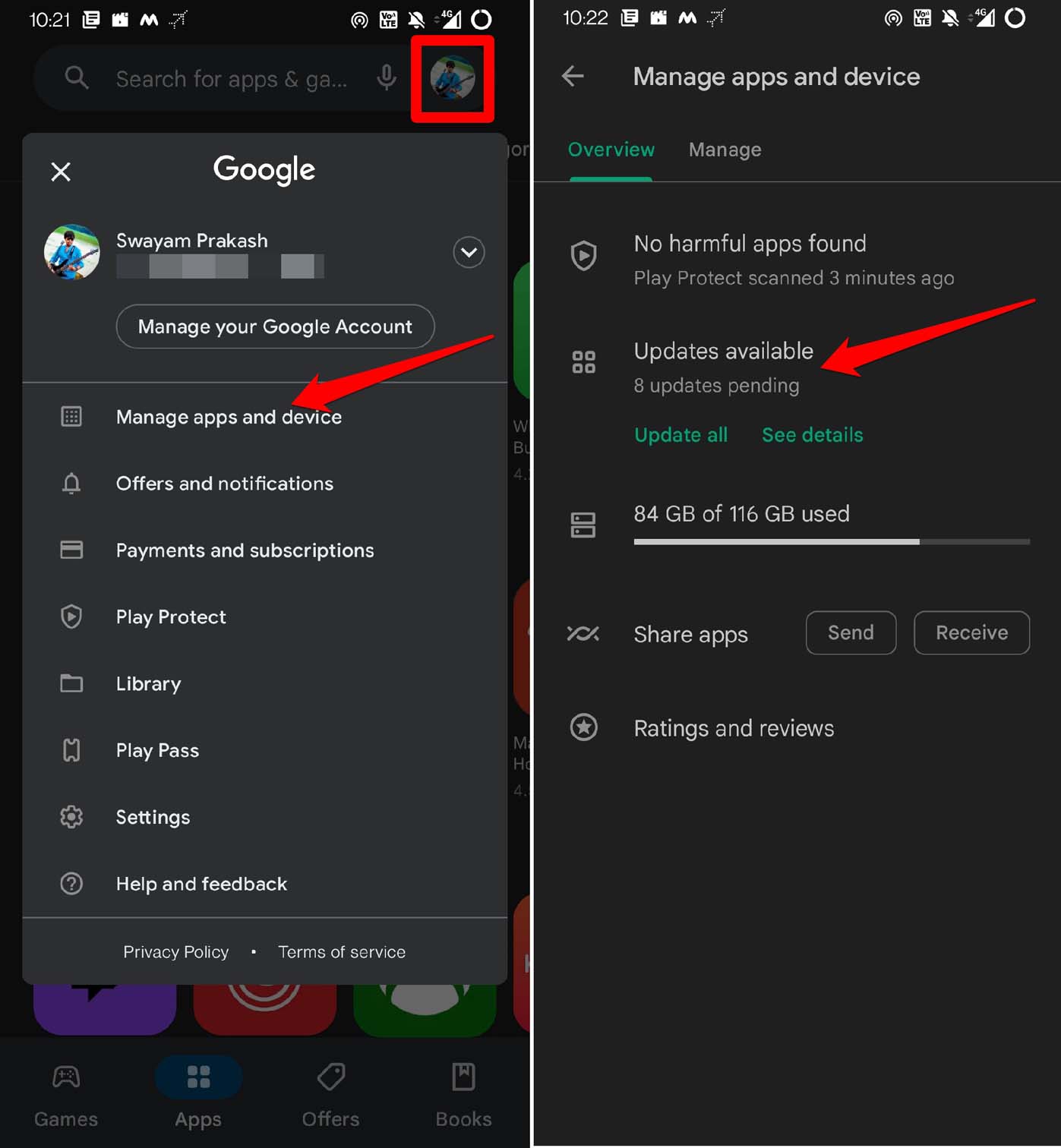
- Appuyez sur Tout mettre à jour pour commencer l’installation des mises à jour pour toutes les applications.
5. Réinitialiser les préférences des applications
Lorsque vous réinitialisez les préférences des applications, les paramètres des applications changent pour leurs paramètres d’usine par défaut. Les données de l’application restent inchangées, cependant. Ce dépannage est effectué lorsque les applications continuent de mal fonctionner même après la mise à jour de la version du système. L’une d’elles est le refus d’ouvrir les liens provenant d’autres applications.
- Allez dans Paramètres > appuyez sur Système > Appuyez sur Options de réinitialisation.
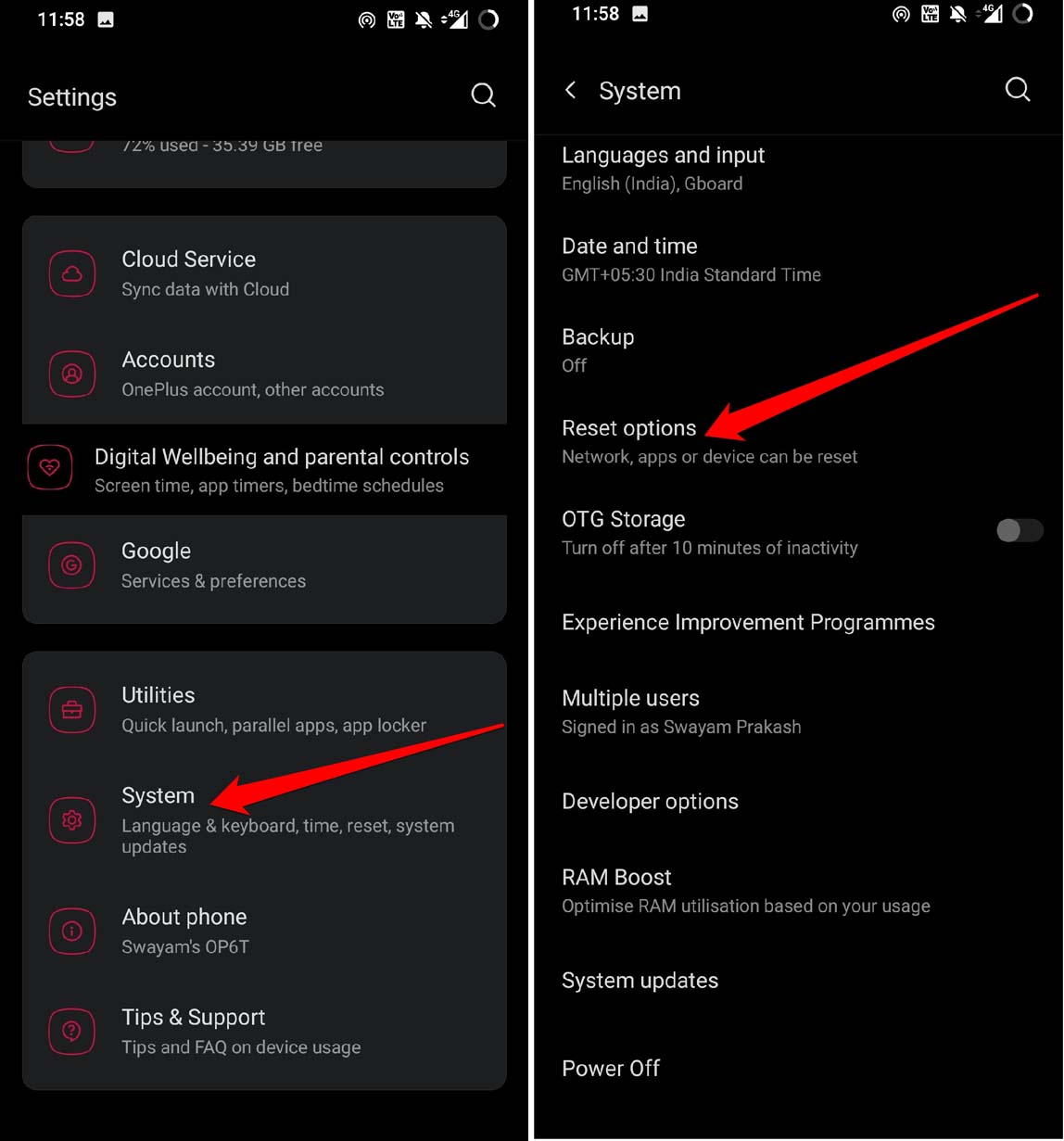
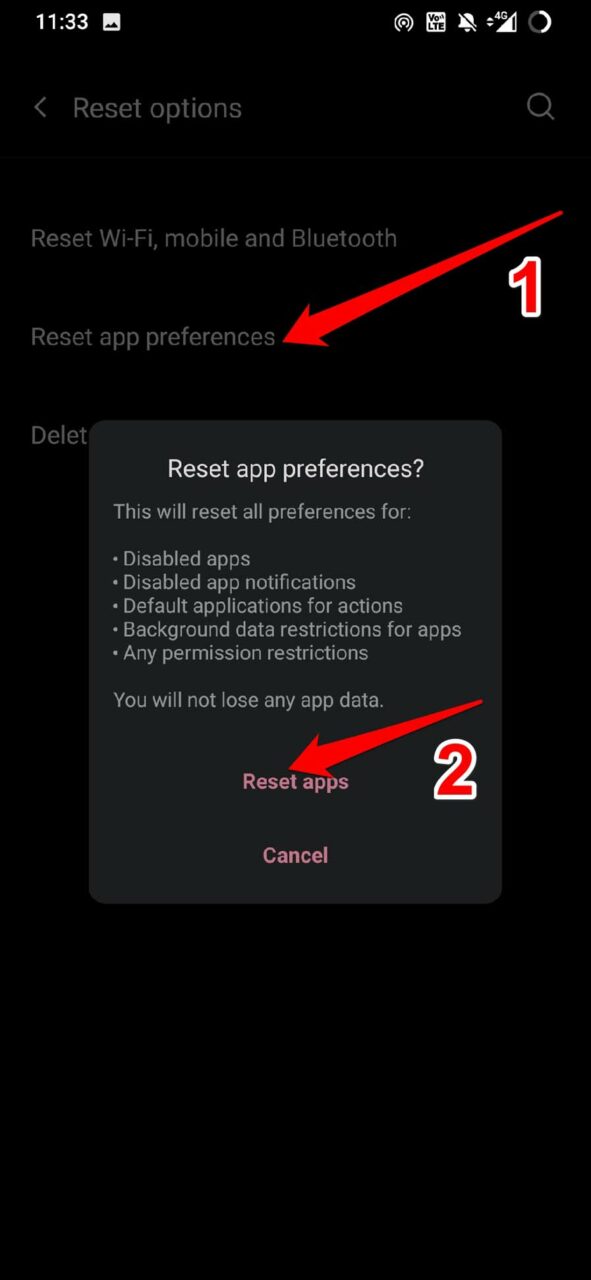
** - Sélectionnez Réinitialiser les préférences des applications.
- Confirmez en appuyant sur Réinitialiser les applications.
6. Forcer la fermeture de l’application source du lien
Fermez l’application ou le navigateur qui affiche le lien, en appuyant sur lequel vous finissez par voir l’erreur Aucune application trouvée pour ouvrir l’URL.
- Lancez le sélecteur d’applications en glissant vers le haut sur l’écran et en vous arrêtant au milieu de l’affichage.
- Naviguez à travers le sélecteur d’applications jusqu’à l’application problématique.
- Maintenez la carte de l’application et glissez-la vers le haut pour la fermer.
- Ensuite, après quelques secondes, relancez cette application et essayez d’ouvrir le lien. Il devrait s’ouvrir dans l’application cible.
7. Vérifiez si les autorisations sont accordées aux applications
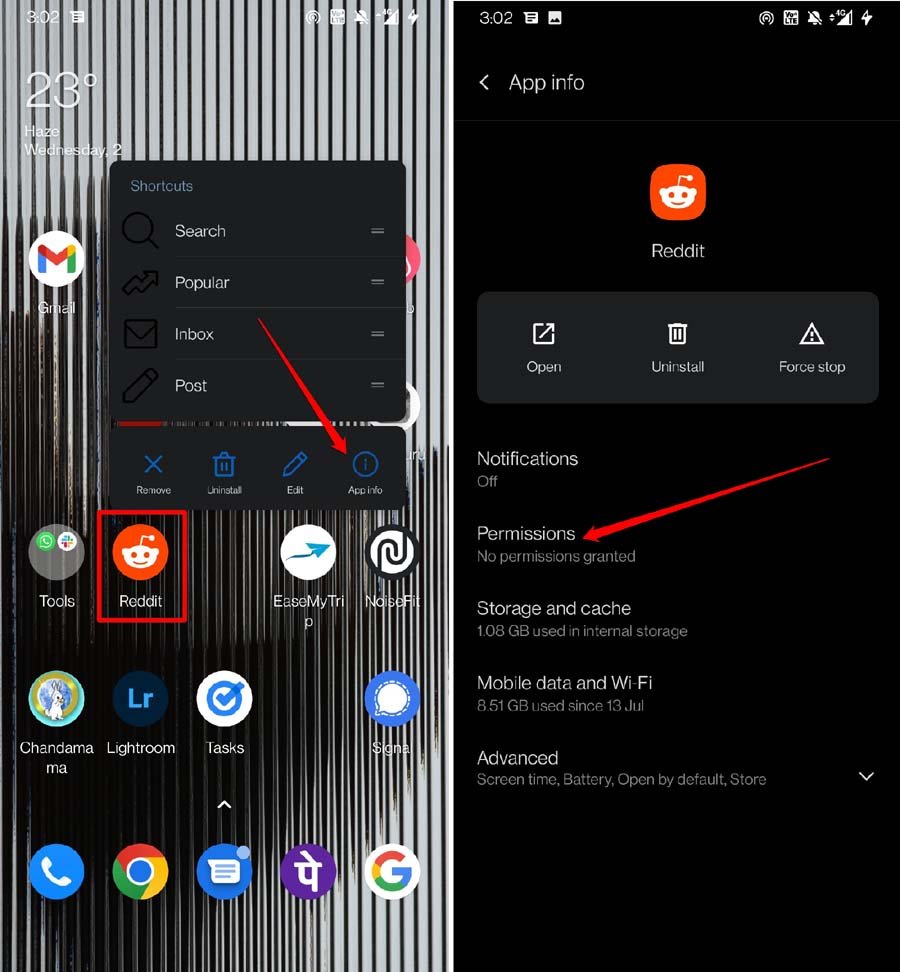
Lorsque vous n’utilisez pas une application pendant quelques jours, le système d’exploitation Android révoque automatiquement les autorisations pour cette application. Souvent, les utilisateurs modifient manuellement les paramètres de l’application et révoquent certaines autorisations à leur convenance. Si l’application cible est installée sur votre appareil et n’ouvre pas le lien d’une autre application, vous devez accorder toutes les autorisations nécessaires pour cette application.
- Appuyez longuement sur l’icône de l’application > Appuyez sur Infos sur l’application.
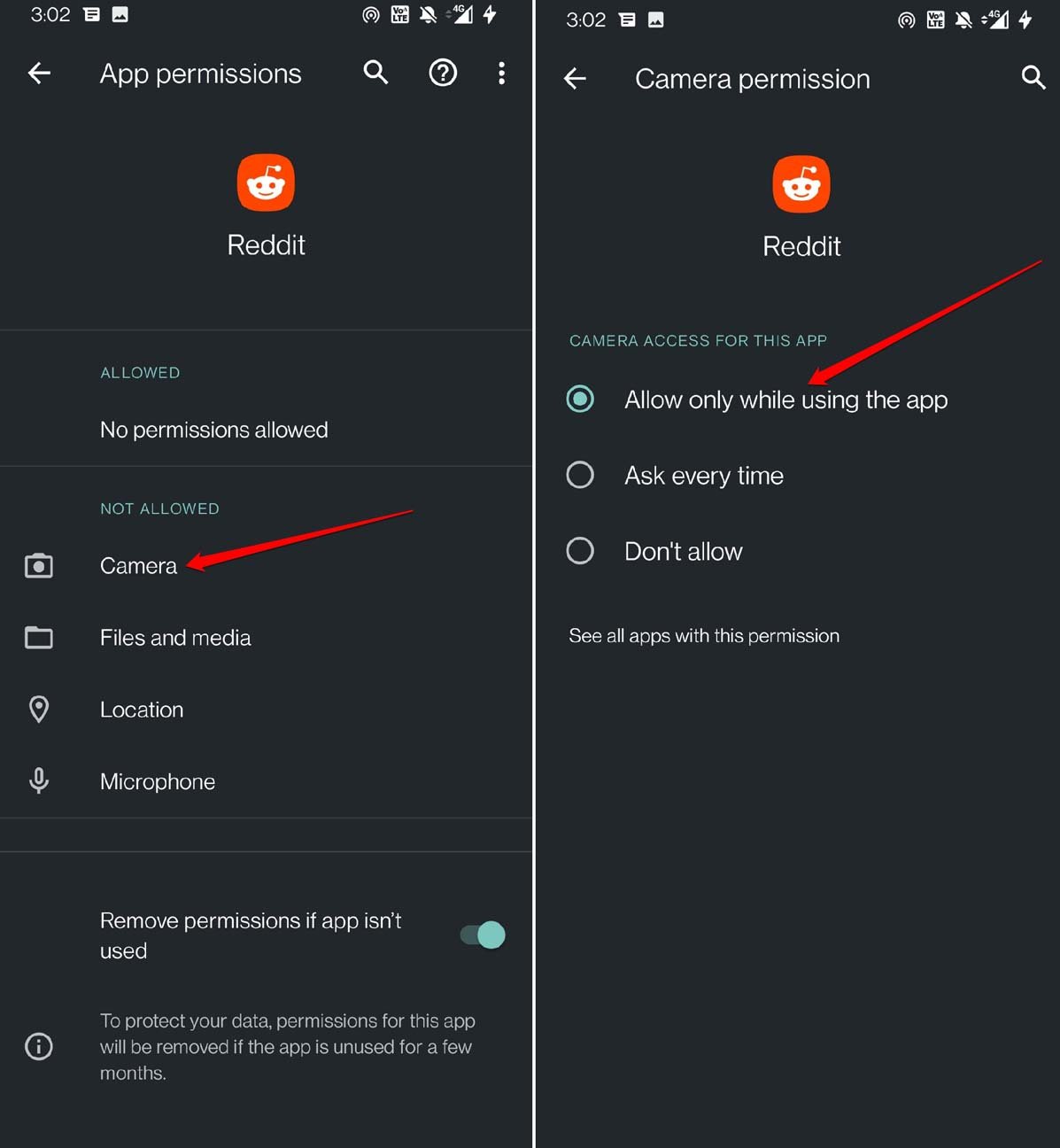
- Maintenant, appuyez sur Autorisations.
- Appuyez sur chaque paramètre et définissez-le sur Autoriser.
- Une fois terminé, accédez au lien depuis l’application d’origine et il devrait s’ouvrir dans l’application cible.
8. Désinstaller et réinstaller l’application
Désinstallez simplement et réinstallez l’application problématique de votre appareil Android. Cela peut facilement résoudre le problème de l’application devenant non réactive tout en permettant d’ouvrir des liens sur sa base.
- Allez dans le tiroir d’applications de votre appareil Android.
- Faites défiler jusqu’à l’application ou recherchez-la en utilisant l’option de recherche dans le tiroir d’applications.
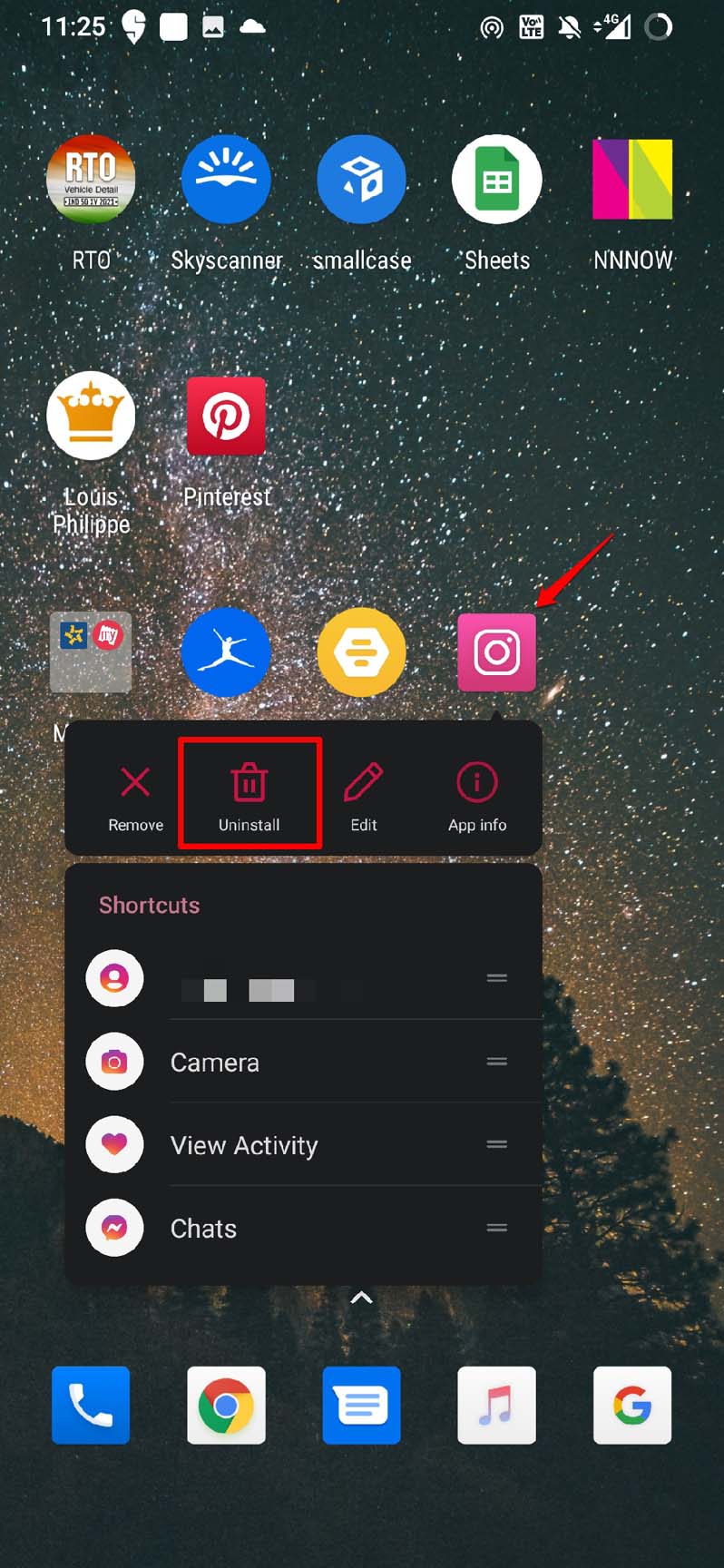
- Appuyez longuement sur l’icône de l’application et sélectionnez Désinstaller dans le menu de raccourci.
- Lancez le Play Store et recherchez l’application.
- Appuyez sur Installer pour la remettre sur votre téléphone Android.
Conclusion
Cela conclut notre quête de conseils de dépannage pour résoudre l’erreur “Aucune application trouvée pour ouvrir l’URL” sur les appareils Android. Essayez ces solutions, car elles ont fonctionné pour de nombreux utilisateurs Android. Je suis sûr que le lien que vous essayez d’ouvrir trouvera son chemin vers l’application correspondante dans laquelle il devrait s’ouvrir.
Si vous avez des réflexions sur Comment résoudre l’erreur Aucune application trouvée pour ouvrir l’URL sur Android ?, n’hésitez pas à les laisser dans la boîte de commentaires ci-dessous. De plus, veuillez vous abonner à notre chaîne YouTube DigitBin pour des tutoriels vidéo. À bientôt !
Recevez de nouveaux articles dans votre boîte de réception.
Aucun spam. Désabonnez-vous à tout moment.