Windows Installation · 7 min read · Nov 28, 2025
Comment résoudre l'erreur "Aucun pilote de périphérique n'a été trouvé" lors de l'installation de Windows ?
Ce guide vous informera de six méthodes différentes pour résoudre l’erreur “aucun pilote de périphérique n’a été trouvé” sur Windows 11. Maintenant que la dernière version de l’OS a été publiée dans un état stable et que la plupart des bugs ont été corrigés, de nombreux utilisateurs sont impatients de l’essayer sur leur PC.
À cet égard, il existe trois approches différentes pour effectuer la mise à niveau : via le menu Paramètres, via l’outil de création de média ou en utilisant un fichier ISO. Alors que la première méthode se déroule sans accroc, les deuxième et troisième méthodes posent pas mal de problèmes.
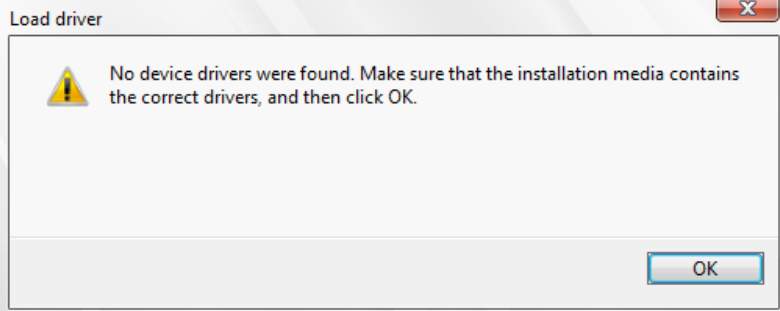
Lorsque les utilisateurs essaient d’installer Windows 11 via une clé USB bootable (créée soit via l’outil de création de média officiel, soit via une application tierce comme Rufus), l’installation semble se bloquer au moment d’installer les pilotes. Les utilisateurs sont plutôt accueillis avec le message d’erreur suivant :
“ Aucun pilote de périphérique n’a été trouvé. Assurez-vous que le support d’installation contient les pilotes corrects, puis cliquez sur OK “. Si vous êtes également confronté à ce problème, ne vous inquiétez pas. Dans ce tutoriel, nous vous montrerons de nombreuses méthodes pour résoudre l’erreur “aucun pilote de périphérique n’a été trouvé” sur Windows 11. Alors sans plus tarder, commençons.
Fix 1 : Passer au port USB 2.0
Bien que le port USB 3.0 offre une vitesse de lecture/écriture plus rapide, dans certains environnements, comme dans la récupération Windows ou le BIOS, votre système peut ne pas être en mesure d’identifier le périphérique connecté à ce port.
Par conséquent, il est recommandé de connecter votre clé USB au port 2.0 éprouvé. Essayez donc ce réglage et vérifiez si cela résout l’erreur “aucun pilote de périphérique n’a été trouvé” sur Windows 11.
Fix 2 : Utiliser une clé USB autonome pour les pilotes
Windows inclut tous les pilotes nécessaires avec l’OS, mais pour l’instant, le système est incapable de décompresser et d’installer ces pilotes à partir du fichier ISO. Votre prochaine étape devrait donc être de créer un périphérique USB bootable autonome, d’y mettre uniquement les pilotes, puis d’essayer d’installer les pilotes à partir de ce second USB. Voici comment :
- Pour commencer, créez un deuxième périphérique USB bootable à l’aide d’un logiciel tiers comme Rufus.
- Ensuite, téléchargez les pilotes SATA correspondant à votre chipset : AMD | Intel
- Maintenant, transférez les fichiers de pilote sur ce deuxième périphérique USB.
- Après cela, commencez l’installation en utilisant le périphérique USB principal qui contient le fichier ISO.
- Une fois qu’il affiche l’erreur “ aucun pilote de périphérique n’a été trouvé “, connectez le deuxième périphérique USB qui contient le fichier pilote.
- Maintenant, cliquez sur OK pour fermer le message d’erreur. Ensuite, cliquez sur Parcourir, naviguez jusqu’aux fichiers de pilote présents dans le deuxième périphérique USB, et appuyez sur OK.
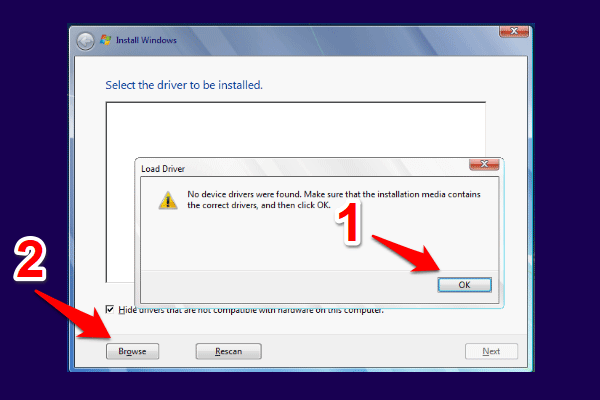
- Les pilotes seront maintenant chargés et installés par la suite. Et avec cela, cela devrait également résoudre l’erreur “aucun pilote de périphérique n’a été trouvé” sur Windows 11.
Fix 3 : Définir manuellement la partition active
Le problème pourrait également être attribué au fait que le système est incapable d’identifier la partition active et donc d’installer les pilotes. Par conséquent, vous devrez lui indiquer manuellement afin qu’il puisse ensuite procéder à l’installation. Voici comment :
- Pour commencer, insérez la clé USB bootable dans votre PC qui contient le fichier de configuration ISO.
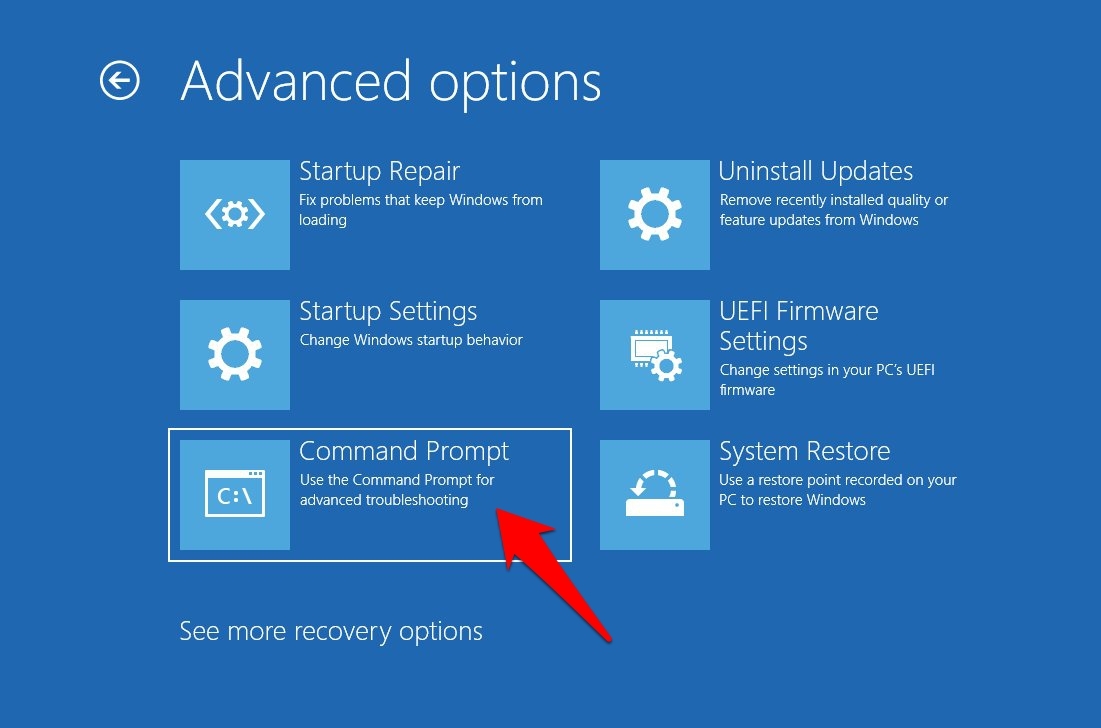
- Ensuite, redémarrez votre PC et recommencez le processus d’installation. Une fois que vous atteignez l’écran Choisissez une option, cliquez sur Dépanner.

- Après cela, cliquez sur Options avancées puis sur Invite de commandes.
- Maintenant, exécutez les cinq commandes suivantes (une à la fois) dans cette fenêtre CMD. Assurez-vous de remplacer X par le nom du disque et de la partition où vous installez l’OS :
diskpart list disk select disk X list partition select partition X ```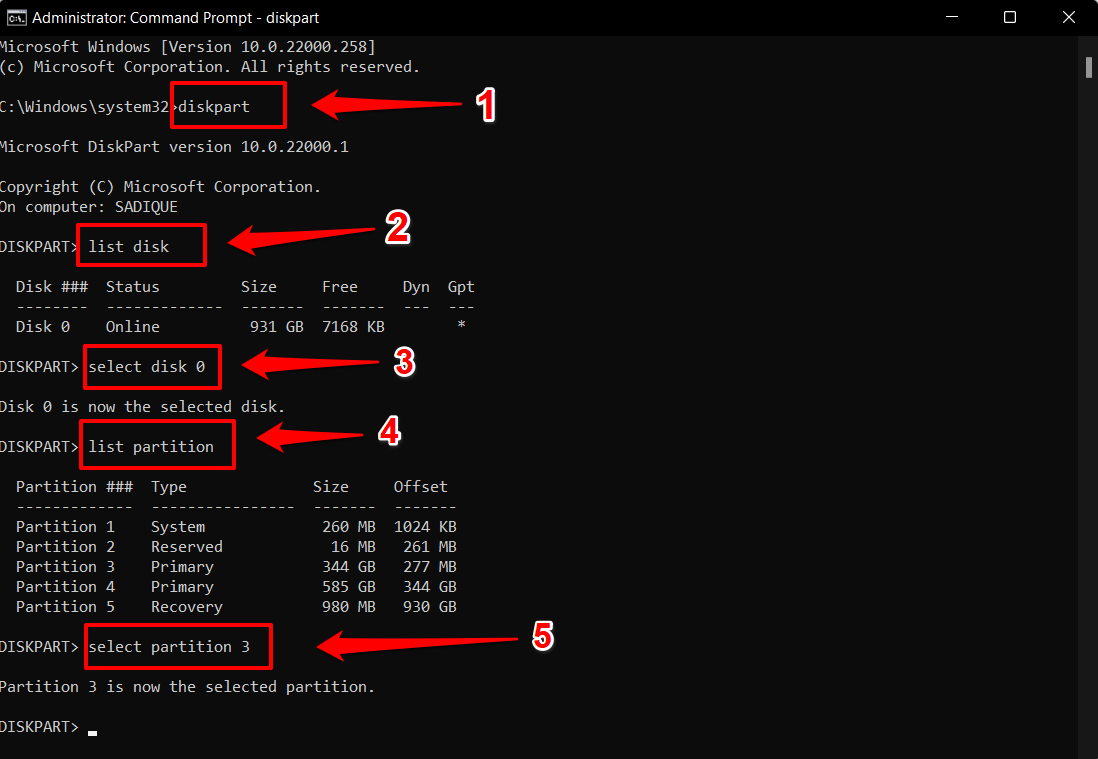 - Maintenant que vous avez sélectionné la partition souhaitée, exécutez simplement la commande ci-dessous pour en faire la partition active :
active - Une fois cela fait, vous pouvez fermer la fenêtre CMD et poursuivre le reste de l’installation. Vérifiez si cela parvient à résoudre le problème des pilotes de périphérique non trouvés.
Fix 4 : Activer le transfert xHCI dans le BIOS
L’interface de contrôleur hôte extensible (xHCI) établit les directives pour l’interaction entre le matériel et le logiciel du contrôleur USB 3.0. Lorsqu’elle est activée, le BIOS donne pleine autorité à l’OS pour gérer les ports en question.
En revanche, si vous la désactivez, le BIOS a un contrôle total et l’OS n’a aucun mot à dire dans la gestion et le contrôle des ports.
Dans le scénario actuel, de nombreux utilisateurs ont réussi après avoir donné l’autorité à l’OS. En d’autres termes, ils ont pu rectifier les problèmes de pilotes de périphérique en activant le transfert XHCI depuis le BIOS. Alors activons le contrôleur hôte et vérifions les résultats.
Commencez par éteindre votre PC. Ensuite, rallumez-le, et dès qu’il démarre, appuyez continuellement sur la touche Esc.
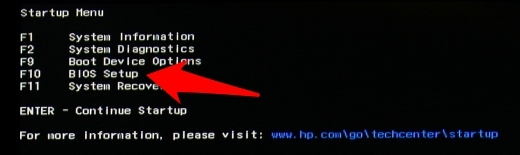
Cela fera apparaître le menu de démarrage. Appuyez sur F10 pour sélectionner le menu BIOS à partir de là. Votre PC démarrera maintenant dans le BIOS.
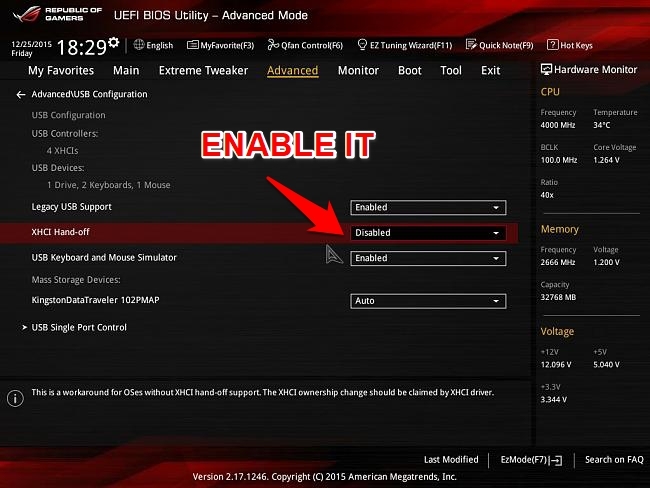
À partir de là, allez dans l’onglet Avancé et faites défiler jusqu’à la section Configuration USB.
Vous devriez maintenant voir l’option BIOS xHCI Hand-Off ou BIOS EHCI Hand-OFF, changez son état en Activé.
Une fois cela fait, enregistrez les modifications et redémarrez le processus d’installation. Vérifiez si l’erreur “aucun pilote de périphérique” de Windows 11 a été corrigée ou non.
Fix 5 : Désactiver le démarrage sécurisé dans le BIOS
Le démarrage sécurisé est essentiellement un mécanisme de sécurité mis en place par Microsoft qui vérifie la crédibilité de chaque pilote qui est installé ou chargé au démarrage. Cependant, dans de rares cas, cela peut générer un faux positif et empêcher l’installation de pilotes légitimes également. Le seul moyen de vérifier et donc de rectifier ce problème est de désactiver cette vérification de sécurité (également appelée démarrage sécurisé).
- Commencez donc par démarrer votre PC dans le BIOS, comme expliqué ci-dessus.
- Ensuite, allez dans l’onglet Sécurité et vous devriez voir l’option Démarrage sécurisé. Changez son état en Désactivé puis enregistrez les modifications.
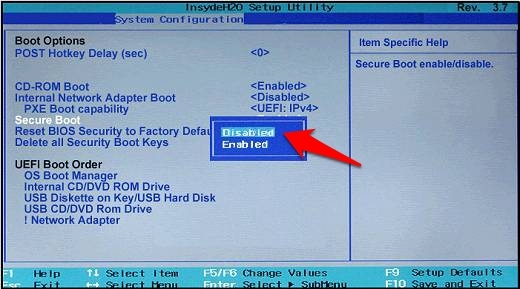
- Cependant, si l’option de démarrage sécurisé n’est pas là, vérifiez-la sous la section Démarrage/Authentification/Configuration système et désactivez-la.
- Une fois cela fait, redémarrez le PC et vous devriez recevoir l’invite de changement de mode de démarrage du système d’exploitation. Tapez le code demandé et appuyez sur Entrée pour vérifier les modifications que vous avez apportées au BIOS.
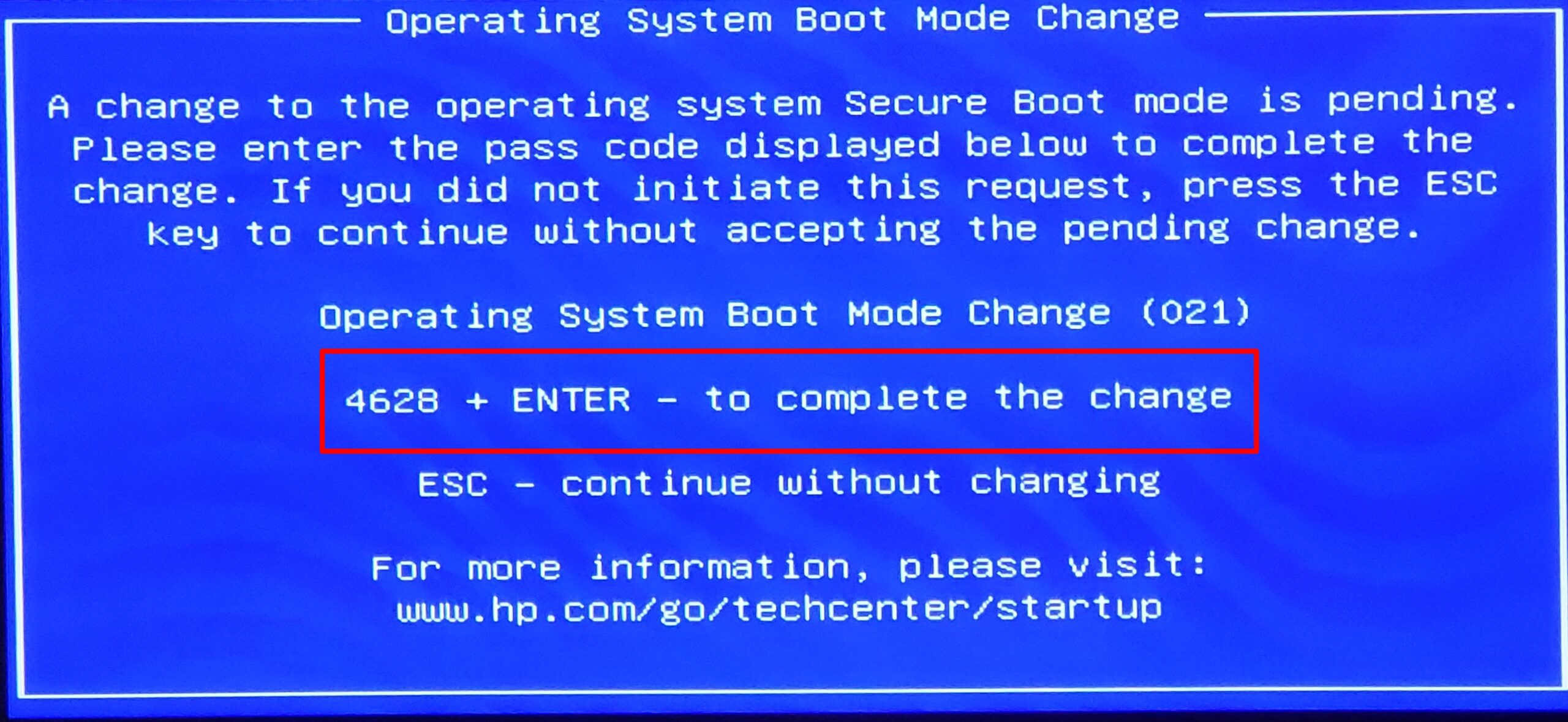
- Maintenant, poursuivez la configuration et vérifiez si l’erreur “aucun pilote de périphérique n’a été trouvé” de Windows 11 a été corrigée ou non.
Fix 6 : Installation propre de Windows 11
Si aucune des méthodes mentionnées ci-dessus n’a réussi, il pourrait s’agir de secteurs défectueux ou de données corrompues sur votre disque C. Par conséquent, la seule solution est d’effectuer une installation propre de Windows 11, ce qui supprimera toutes les données dans le processus. Donc, si vous souhaitez emprunter cette voie, faites d’abord une sauvegarde, puis référez-vous aux instructions ci-dessous.
- Démarrez votre appareil sur la configuration de Windows 11 via le périphérique USB bootable qui contient le fichier ISO.
- Une fois que vous atteignez l’écran de configuration de Windows, appuyez sur les touches de raccourci Shift + F10 pour ouvrir l’Invite de commandes.
- Ensuite, exécutez les deux commandes ci-dessous dans la fenêtre CMD pour afficher la liste des noms de disques :
diskpart list disk - Après cela, tapez la commande ci-dessous pour sélectionner la partition où l’OS doit être installé. Assurez-vous de remplacer le mot clé X en conséquence :
select disk X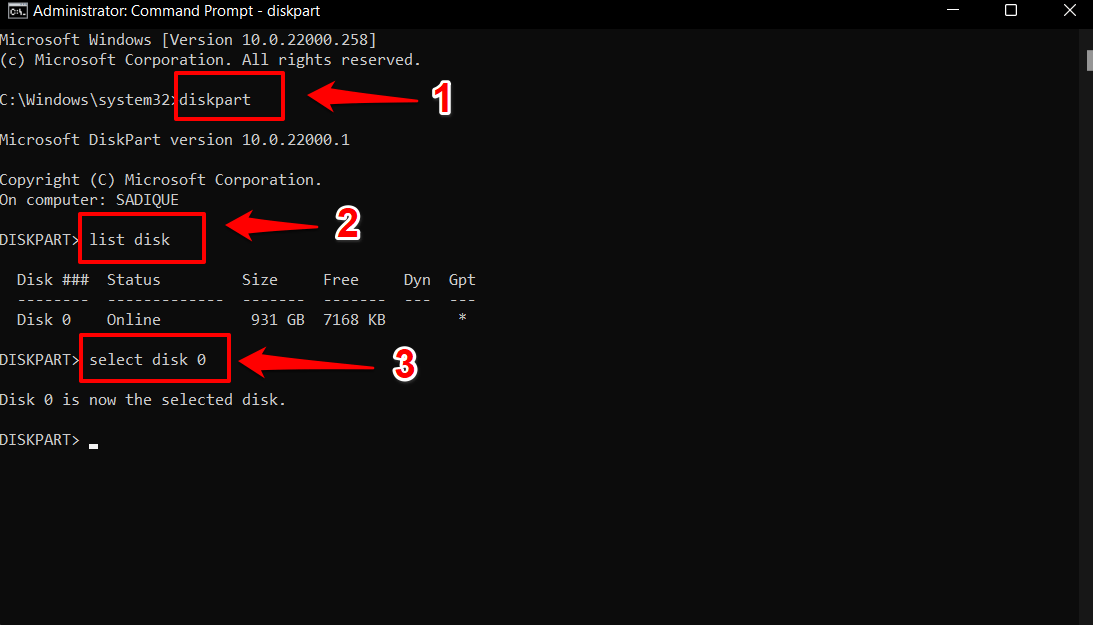
- Enfin, exécutez la commande ci-dessous pour effacer le disque sélectionné :
clean - Une fois le disque formaté, redémarrez la procédure d’installation. Cette fois, vous ne devriez pas rencontrer de problèmes de pilotes de périphérique.
Conclusion
Ainsi, avec cela, nous avons terminé le guide sur la façon de résoudre l’erreur “aucun pilote de périphérique n’a été trouvé” sur Windows 11. Nous avons listé six méthodes différentes pour cela. Faites-nous savoir dans la section des commentaires laquelle a fonctionné pour vous.
Si vous avez des réflexions sur Comment résoudre l’erreur “Aucun pilote de périphérique n’a été trouvé” lors de l’installation de Windows ?, n’hésitez pas à les partager dans la boîte de commentaires ci-dessous. De plus, veuillez vous abonner à notre chaîne YouTube DigitBin pour des tutoriels vidéo. À bientôt !
Recevez de nouveaux articles dans votre boîte de réception.
Aucun spam. Désabonnez-vous à tout moment.