Jeux vidéo · 10 min read · Dec 18, 2025
Comment réparer No Man’s Sky ne utilisant pas le GPU ?
Il est difficile de croire à quel point ce jeu est vraiment magnifique. Un univers apparemment infini a commencé l’histoire d’un jeu si rempli de contenu que les joueurs n’en voudront jamais plus. Cependant, même si c’est un excellent jeu, il a encore quelques défauts qui dérangent les utilisateurs.
Pour certains utilisateurs, No Man’s Sky ne utilise pas le GPU, ce qui les empêche de jouer au jeu. C’est la raison pour laquelle nous sommes ici avec un nouveau guide. Ici, nous avons mentionné quelques corrections de base qui vous aideront à résoudre l’erreur No Man’s Sky ne utilisant pas le GPU sur Windows PC.
Meilleures façons de réparer le problème No Man’s Sky ne utilisant pas le GPU
Il est courant que les jeux aient quelques problèmes, comme ne pas utiliser le GPU lorsqu’ils n’utilisent pas la carte graphique externe ou dédiée sur votre PC et utilisent plutôt le GPU intégré. Le jeu ne se contente pas de bégayer, mais il plante également, provoque des pops et des glitches graphiques. Il est également conseillé d’essayer de réparer manuellement le jeu s’il lag et bégaye en raison de problèmes d’utilisation du GPU.
Correction 1 : Mettre à jour le pilote GPU
Mettre à jour votre GPU est très important car il est utilisé pour exécuter la plupart des applications lourdes qui ont une interface graphique. Cependant, si nous avons un ancien pilote GPU sur notre appareil, alors notre appareil peut ne pas fonctionner correctement. Par conséquent, c’est notre devoir principal de nous assurer qu’il n’y a pas de mise à jour en attente disponible pour un pilote système sur notre appareil. En attendant, au cas où vous ne sauriez pas comment vérifier les mises à jour du pilote GPU, suivez ces étapes :
- Initialement, appuyez sur Win+R et recherchez devmgmt.msc (cela ouvrira le Gestionnaire de périphériques).
- Après cela, allez dans l’onglet Adaptateur d’affichage et double-cliquez dessus.
- Maintenant, vous pouvez simplement faire un clic droit sur le nom de votre GPU et sélectionner l’option Mettre à jour le pilote.
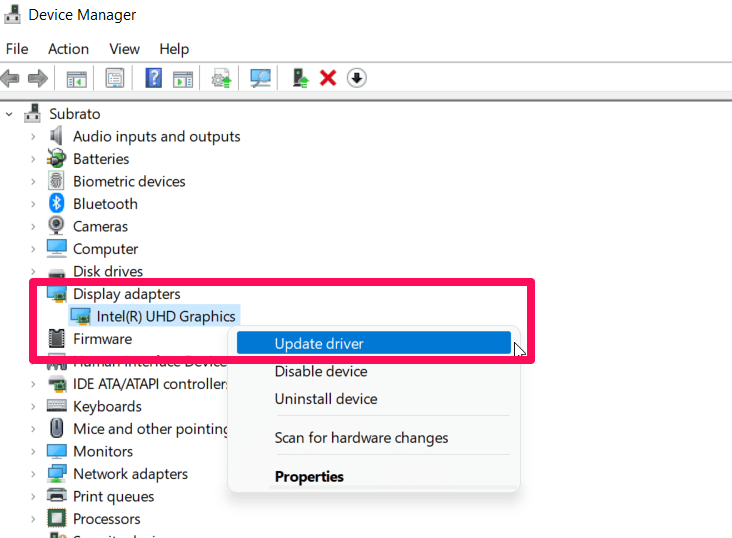
- C’est tout. Maintenant, appuyez sur Rechercher automatiquement des pilotes.
Donc, maintenant votre devoir est d’attendre patiemment que le système recherche une mise à jour et l’installe sur votre appareil. Cependant, une fois terminé, lancez le jeu et vérifiez si l’erreur No Man’s Sky ne utilisant pas le GPU est résolue ou non.
Correction 2 : Utiliser le pilote GPU dédié
Le jeu No Man’s Sky fonctionnera mieux sur un ordinateur qui a une carte graphique dédiée ou un GPU externe. Cela réduira les chutes de fréquence d’images, les bégaiements et les lags à long terme. Ci-dessous, vous trouverez des instructions sur la façon d’utiliser le GPU dédié sur votre PC :
Pour AMD :
- Sur l’écran vide du bureau, clic droit > Choisissez Paramètres AMD Radeon.
- Cliquez sur système > Graphiques commutables.
- Pour appliquer les modifications, assurez-vous de sauvegarder les modifications et de redémarrer le PC.
Pour NVIDIA :
- Sur l’écran vide du bureau, clic droit et sélectionnez Panneau de configuration NVIDIA.
- Dans le panneau de gauche, cliquez sur Paramètres 3D > Gérer les paramètres 3D.
- Cliquez sur l’onglet Paramètres du programme et choisissez No Man’s Sky.
- Sélectionnez un processeur NVIDIA haute performance.
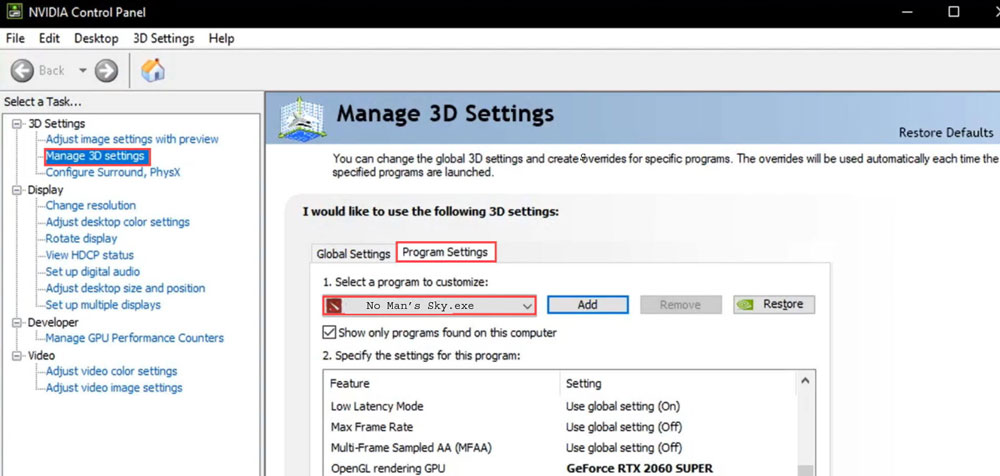
- Pour appliquer les modifications, sauvegardez les modifications et redémarrez le PC.
C’est tout. Maintenant, vérifiez si le jeu plante encore, lag ou bégaye.
Correction 3 : Fermer les processus en arrière-plan
Les ressources système comme le CPU ou la mémoire peuvent être absorbées par des tâches et des programmes en arrière-plan inutiles, réduisant ainsi les performances du système. En conséquence, des problèmes de démarrage comme le problème No Man’s Sky ne utilisant pas le GPU se produisent souvent. Vous pouvez simplement fermer toutes les tâches en arrière-plan qui ne sont pas nécessaires. Cependant, si vous ne savez pas comment fermer les processus en arrière-plan, vous devez suivre ces étapes :
- Utilisez le bouton Ctrl+Alt+ESC ensemble pour ouvrir le Gestionnaire des tâches.
- Ensuite, cliquez sur l’onglet Processus et sélectionnez les applications en cours d’exécution inutiles.
- Ensuite, enfin, appuyez sur le bouton Fin de tâche.
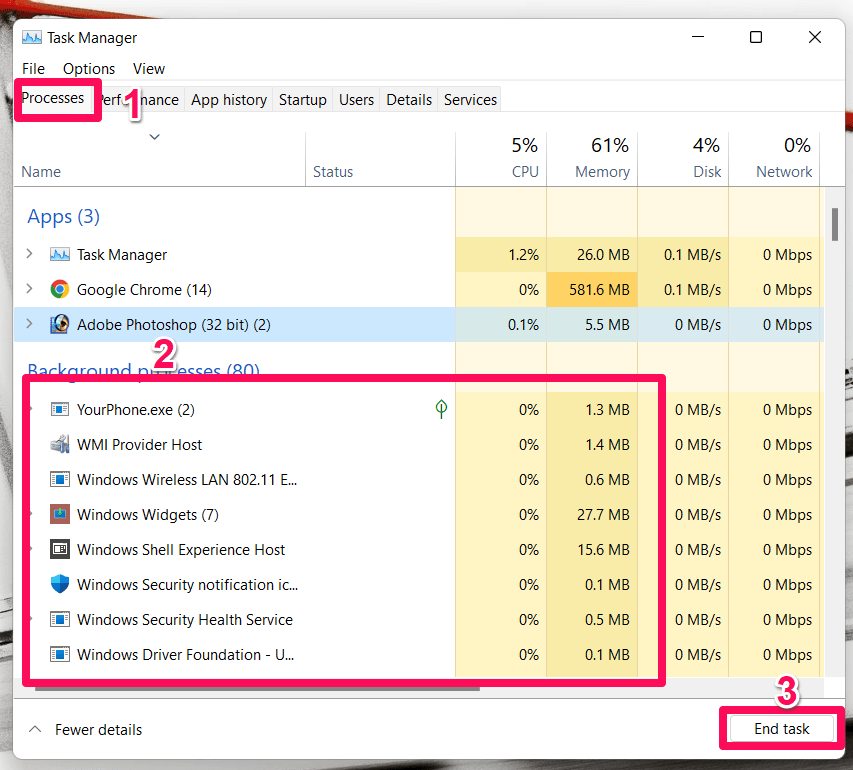
C’est tout. Maintenant, vous devez effectuer les mêmes étapes pour toutes les applications une par une. Ensuite, lancez simplement No Man’s Sky pour vérifier si l’erreur de non-utilisation du GPU est résolue ou non.
Correction 4 : Assurez-vous que le jeu est à jour
Avez-vous vérifié si No Man’s Sky est mis à jour avec la dernière version ou non ? Eh bien, il y a de fortes chances que vous ayez oublié de mettre à jour votre jeu, ce qui vous cause le problème de lag ou de bégaiement. Par conséquent, il est fortement recommandé de vérifier s’il y a une mise à jour disponible pour votre jeu, et pour ce faire, suivez ces étapes :
- Ouvrez Steam et accédez à la Bibliothèque.
- Faites un clic droit sur le jeu et sélectionnez propriétés.
- Vous pouvez ensuite sélectionner l’option correcte selon votre préférence en cliquant sur le bouton Mettre à jour.
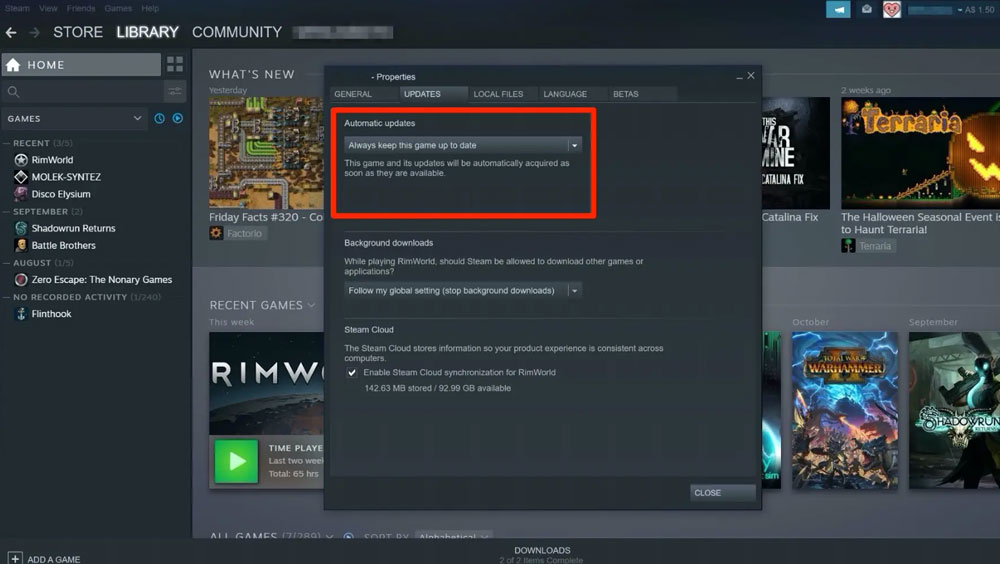
Donc, maintenant vous attendez simplement que votre jeu soit mis à jour. Ensuite, vous devez relancer No Man’s Sky et vérifier si le problème de non-utilisation du GPU est résolu ou non.
Correction 5 : Changer le plan d’alimentation
Le système Windows utilise un plan d’alimentation équilibré par défaut, donc vous voudrez peut-être changer le plan d’alimentation sur votre ordinateur également. Les plans d’alimentation peuvent être changés pour améliorer les performances, mais cela réduit la durée de vie de la batterie. Par conséquent, assurez-vous de sélectionner cela uniquement si vous avez un PC puissant ; sinon, il peut commencer à laguer ou à planter. Donc, maintenant voyons les étapes nécessaires pour faire cela,
- Initialement, appuyez sur Win+I en utilisant votre clavier.
- Ensuite, allez dans l’onglet Système.
- Ensuite, appuyez sur Alimentation et batterie.
- Maintenant, sélectionnez Mode d’alimentation dans le menu déroulant et définissez-le sur Meilleure performance.
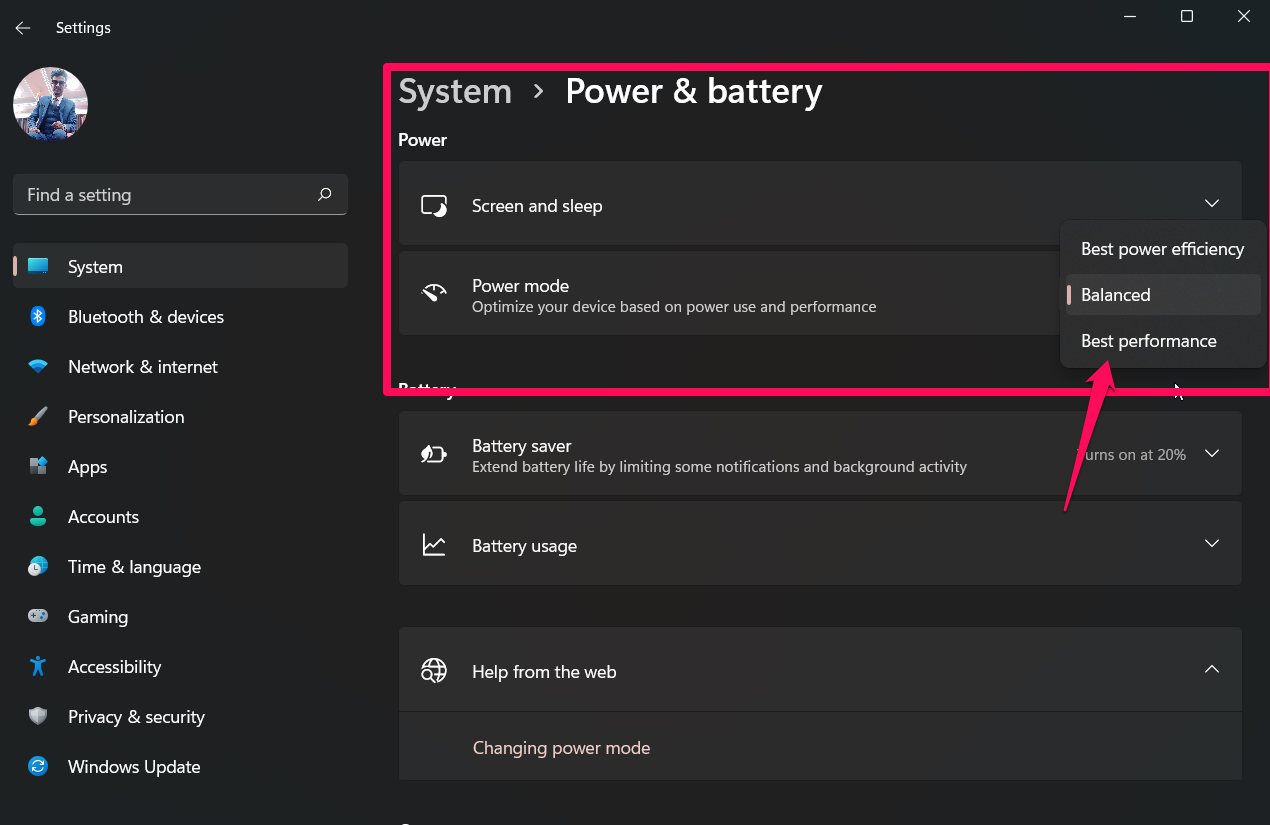
C’est tout. Maintenant, vous devez simplement exécuter le jeu et vérifier s’il lag ou bégaye encore ou non.
Correction 6 : Vérifier l’intégrité des fichiers du jeu
Il y a de fortes chances que les fichiers de votre jeu No Man’s Sky soient endommagés ou corrompus, ce qui provoque des gels ou des lags. Cependant, peu importe le lanceur de jeu que vous utilisez, vous devez toujours vérifier et réparer les fichiers du jeu automatiquement. Les étapes suivantes peuvent être suivies pour votre lanceur/client de jeu spécifique afin de vérifier les fichiers. Pour ce faire :
Pour Epic Launcher :
- Lancez le Epic Games Launcher et cliquez sur Bibliothèque.
- Cliquez sur l’icône trois points de No Man’s Sky.
- Vous pouvez cliquer sur Vérifier pour commencer le processus de vérification.
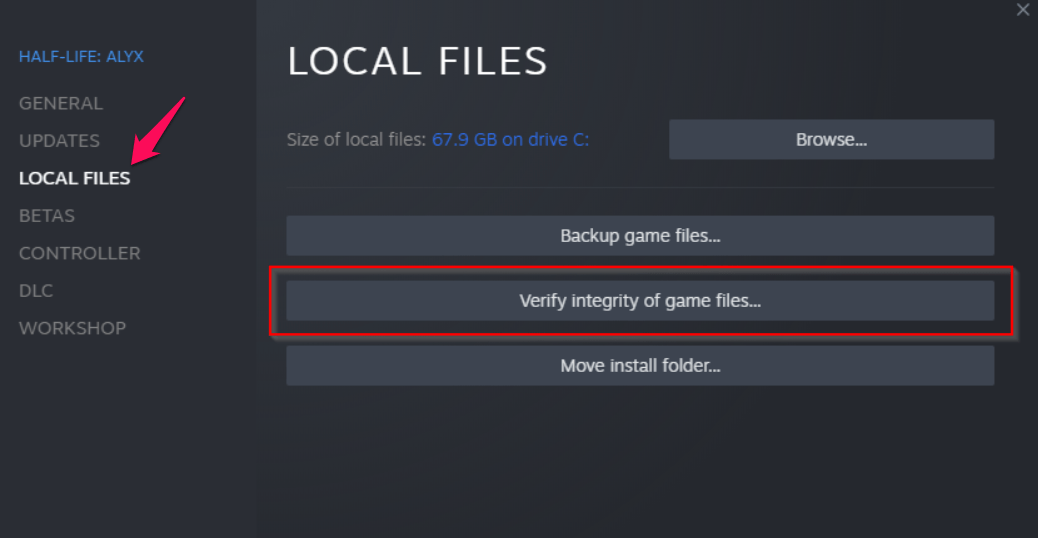
- Redémarrez le lanceur après que le processus soit terminé.
Pour Steam :
- Sur le PC, ouvrez Steam et connectez-vous à votre compte. Ensuite, accédez à Bibliothèque.
- Choisissez No Man’s Sky dans le panneau de gauche, puis clic droit.
- Allez dans Propriétés > Fichiers locaux.
- Cliquez sur Vérifier l’intégrité des fichiers du jeu.
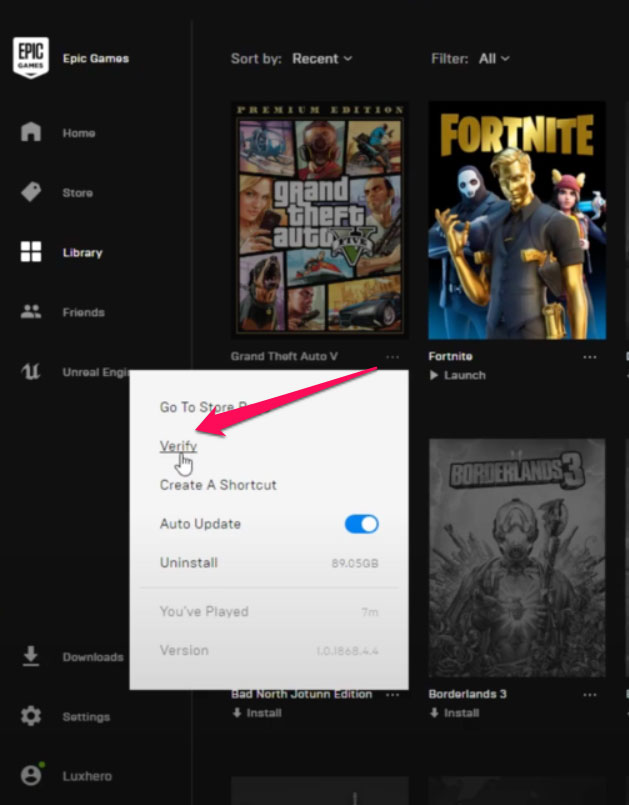
- Une fois la vérification terminée, fermez le client Steam.
- Pour appliquer les modifications, redémarrez le PC.
C’est tout. Une fois le processus de vérification terminé, vous devez exécuter le jeu No Man’s Sky et vérifier si l’erreur de non-utilisation du GPU est résolue ou non.
Correction 7 : Changer l’option de lancement Steam
Changer l’option de lancement Steam peut également être l’une des corrections potentielles qui vous aideront à résoudre le problème de lag ou de gel de No Man’s Sky. Par conséquent, il est fortement recommandé d’essayer de changer l’option de lancement Steam en utilisant les étapes que nous avons mentionnées ci-dessous :
Pour Epic Launcher :
- Cliquez sur Paramètres dans le coin inférieur gauche de votre Epic Games Launcher.
- Cochez la case Arguments de ligne de commande supplémentaires sous No Man’s Sky.
- Maintenant, tapez -ignorepipelinecache dans le champ et allez au menu principal.
- Relancez No Man’s Sky pour voir si le problème persiste.
Pour Steam :
- Lancez l’application Steam et cliquez sur BIBLIOTHÈQUE.
- Dans le panneau de gauche, clic droit sur No Man’s Sky et sélectionnez Propriétés.
- Pour définir les options de lancement, cliquez sur DÉFINIR LES OPTIONS DE LANCEMENT.
- Dans le champ, tapez -ignorepipelinecache et cliquez sur OK.
- Une fois que vous avez terminé les étapes, lancez No Man’s Sky pour voir si l’erreur persiste.
Correction 8 : Ajuster les paramètres en jeu
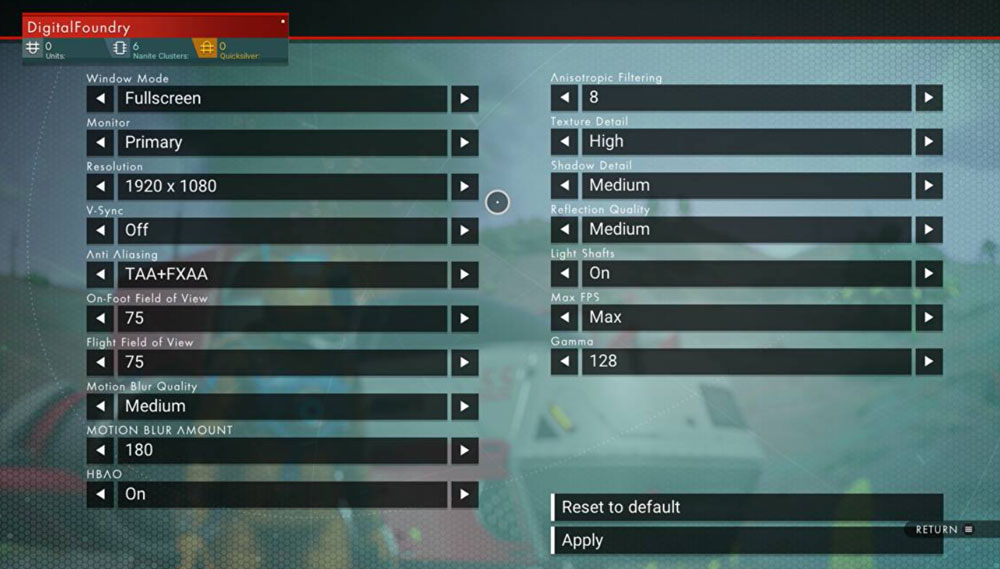
Il est possible que votre PC ne réponde pas aux exigences minimales du système pour exécuter ce jeu, ce qui vous cause cette erreur. Par conséquent, dans ce scénario, nous vous suggérons d’essayer d’ajuster certains changements graphiques en jeu pour exécuter le jeu en douceur sur votre appareil. Donc, voyons comment vous allez le faire :
- Ouvrez No Man’s Sky depuis la Bibliothèque dans le client Steam.
- Pour accéder au menu Paramètres dans No Man’s Sky, cliquez sur l’icône d’engrenage.
- Cliquez sur Désactiver VSync pour le désactiver.
- Sous Paramètres avancés, assurez-vous que chaque option est définie sur faible ou moyen.
Correction 9 : Vérifier les mises à jour du système d’exploitation
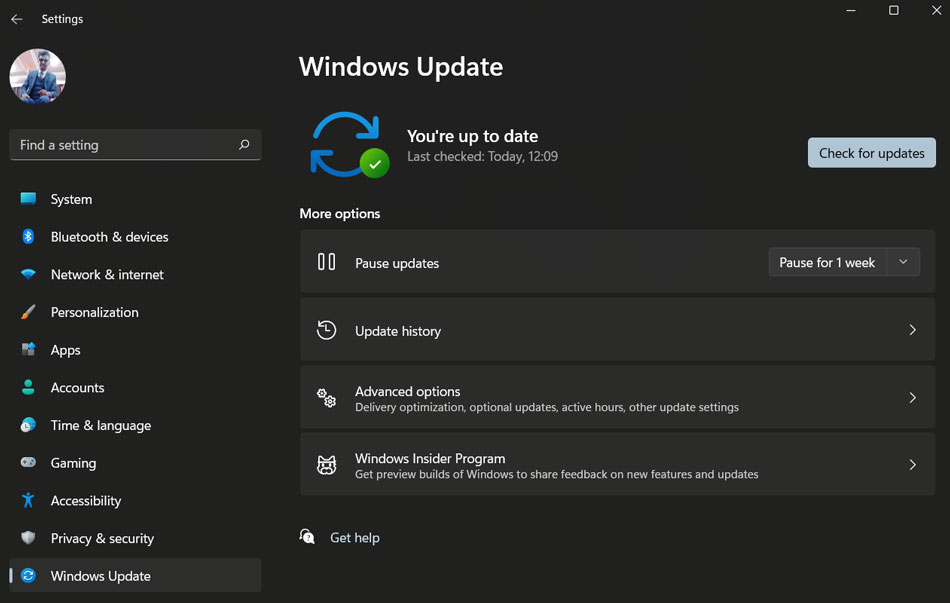
Si vous obtenez toujours l’erreur No Man’s Sky ne utilisant pas le GPU, alors il y a des chances qu’il puisse rencontrer des problèmes de compatibilité avec votre système d’exploitation. Eh bien, cela se produit généralement lorsque nous mettons à jour notre jeu et nos applications mais ignorons la mise à jour du système d’exploitation. Par conséquent, nous vous conseillons d’essayer de mettre à jour votre système d’exploitation Windows et de vérifier à nouveau si cela aide. Cependant, pour ce faire,
- Appuyez sur les touches Win+I ensemble pour ouvrir l’application Paramètres.
- Après cela, appuyez sur Mise à jour Windows > Vérifier les mises à jour.
Correction 10 : Désactiver l’overclocking
Utilisez-vous l’overclocking du CPU pendant que vous jouez ? Eh bien, cela semble étrange, mais parfois, à cause de l’overclocking, les applications et les jeux commencent à laguer ou à geler. De nombreux utilisateurs ont précédemment déclaré qu’après avoir désactivé l’overclocking, ils ont réussi à résoudre le problème de non-utilisation du GPU. Ainsi, vous devez également le désactiver et exécuter le jeu pour vérifier si cela aide ou non.
Correction 11 : Supprimer les fichiers de jeu avec le préfixe ‘SGA’
Il peut également y avoir des problèmes avec le lancement du jeu ou l’utilisation de toute fonctionnalité en raison de certains types de fichiers sur le PC. Plusieurs rapports affirment que les fichiers de jeu avec l’extension SGA causent des problèmes avec No Man’s Sky. Afin de résoudre les problèmes de GPU tels que la non-détection ou le non-fonctionnement, il est recommandé de supprimer tous les fichiers avec le préfixe SGA du dossier de jeu installé.
- Ouvrez Explorateur de fichiers.
- Cliquez sur Documents dans le panneau de gauche et ouvrez le dossier Rockstar Games.
- Ouvrez le dossier No Man’s Sky et accédez à la page Paramètres.
- Trois fichiers préfixés SGA peuvent être vus ici. Supprimez les fichiers SGA.
- Après cela, fermez l’Explorateur de fichiers et redémarrez votre PC. Maintenant, essayez de lancer à nouveau No Man’s Sky pour vérifier si le problème de non-utilisation du GPU est résolu.
Correction 12 : Réinstaller le jeu
Avez-vous appliqué toutes les corrections mentionnées précédemment dans cet article mais obtenez toujours l’erreur ? Eh bien, ne vous inquiétez pas ! Il y a des chances que certains fichiers de No Man’s Sky soient manquants, ce qui vous cause le problème de lag ou de gel. Par conséquent, pour récupérer les fichiers manquants, à part réinstaller tout le jeu, vous n’avez pas d’autre option. Donc, il est recommandé de réinstaller No Man’s Sky sur votre PC et de l’apprécier.
Si vous avez des réflexions sur Comment réparer No Man’s Sky ne utilisant pas le GPU ?, n’hésitez pas à les laisser dans la boîte de commentaires ci-dessous. De plus, veuillez vous abonner à notre chaîne YouTube DigitBin pour des tutoriels vidéo. Cheers !
Recevez de nouveaux articles dans votre boîte de réception.
Aucun spam. Désabonnez-vous à tout moment.