Clubhouse · 6 min read · Dec 29, 2025
Comment réparer le problème de son dans l'application Clubhouse
Bienvenue lecteurs dans notre nouveau post sur la série Clubhouse - Réparer le problème de son dans l’application Clubhouse.
L’application Clubhouse est récemment tendance dans sa catégorie car elle a des utilisateurs uniques et des personnalités célèbres, et suit des critères d’invitation uniquement. Les utilisateurs peuvent envoyer une invitation à un maximum de 2 personnes sur l’application.
Maintenant, la question est : vous avez reçu l’invitation et rejoint la salle mais vous ne pouvez pas entendre la voix du conférencier sur l’application Clubhouse, ce qu’il/elle pourrait transmettre.
Il pourrait y avoir un problème avec le serveur Clubhouse, l’appareil ou le réseau. Suivez simplement nos solutions possibles et vous pourrez résoudre le problème par vous-même.
Voyons les solutions possibles en détail :
Étapes pour réparer le problème de son dans l’application Clubhouse
Vérifiez ou réinitialisez la force de votre réseau
La première chose que vous devez vérifier en cas d’erreur est la force de votre réseau.
Il se peut que votre réseau soit faible ou hors service à ce moment-là, ce que vous pouvez également vérifier avec des applications ou d’autres plateformes de confiance comme Open Signal, Network Signal Strength, etc.
Alternativement, vous pouvez réinitialiser votre connexion réseau.
Rejoindre à nouveau la salle
L’autre solution serait de quitter d’abord la salle en cliquant sur “Quitter discrètement”. Ensuite, rejoignez à nouveau la salle.
Cela résoudrait tout problème qui aurait pu survenir lors de votre entrée dans la salle.
Effacer le cache et le stockage de l’application
La plupart du temps, l’application rencontre des glitches et des erreurs à cause desquelles ces types de problèmes se produisent.
Dans ce cas, ce que vous pouvez faire est simplement d’effacer le cache ou le stockage de l’application Clubhouse.
- Ouvrez l’application Paramètres depuis le tiroir d’applications ou l’écran d’accueil.
- Maintenant, naviguez vers Applications et notifications. ( Remarque : Ce paramètre peut être différent pour chaque OEM)
- Ensuite, ouvrez la liste Toutes les applications.

- Et maintenant, faites défiler vers le bas jusqu’à Clubhouse et appuyez dessus pour ouvrir les paramètres.
- Enfin, ouvrez Stockage et cache, et effacez à la fois le stockage et le cache.

Maintenant, redémarrez simplement l’appareil et connectez-vous à votre compte, si cela vous est demandé.
Si vous avez effacé le stockage, il vous demande de vous connecter à nouveau.
Vérifiez les autorisations de l’application Clubhouse
La solution la plus simple pour toute application pourrait être de vérifier les autorisations de l’application, car il se peut qu’au moment de l’enregistrement de l’application, vous ayez refusé l’autorisation pour le Microphone et coché Ne plus demander.
C’est pourquoi il ne demandera pas un ensemble particulier d’autorisations.
La solution consiste à :
- Appuyez longuement sur l’icône de l’application et vous verrez Informations sur l’application. Cliquez dessus, puis allez vers Autorisation de l’application et cliquez sur l’autorisation Microphone. Vérifiez l’option Autoriser.
- Une méthode alternative consiste à aller à : Paramètres -> Applications -> Clubhouse -> Autorisation -> Microphone -> Autoriser.
Mettez à jour l’application Clubhouse avec la dernière version
Le tout premier processus pour toute erreur d’application serait de mettre à jour l’application vers la dernière version depuis le Play Store ou l’App Store, car les développeurs sont toujours actifs et fournissent les meilleures corrections et améliorations possibles dans leurs dernières versions.
Désinstaller et réinstaller l’application Clubhouse
Désinstaller et réinstaller l’application peut également être une bonne solution car cela peut résoudre toute erreur qui aurait pu se produire dans les fichiers ou scripts de l’application, et vous donne également une sensation et une interface utilisateur plus fraîches de l’application.
- Ouvrez l’application Paramètres depuis le tiroir d’applications ou l’écran d’accueil.
- Maintenant, naviguez vers Applications et notifications. ( Remarque : Ce paramètre peut être différent pour chaque OEM)
- Ensuite, ouvrez la liste Toutes les applications.

- Et maintenant, faites défiler vers le bas jusqu’à Clubhouse et appuyez dessus pour ouvrir les paramètres.
- Enfin, appuyez sur le bouton Désinstaller pour supprimer l’application.

Maintenant que vous avez désinstallé l’application, un redémarrage serait bénéfique, bien que cela soit totalement optionnel.
Enfin, ouvrez le Google Play Store et téléchargez à nouveau l’application Clubhouse, et connectez-vous avec votre numéro de mobile.
Cela résoudra tout problème avec les scripts de fichiers, vous donnant ainsi une expérience plus fraîche et à jour.
Arrêtez les applications fonctionnant en arrière-plan
Parfois, votre RAM se remplit de plusieurs applications fonctionnant en arrière-plan à ce moment-là et le traitement devient lent, ce qui entraîne moins d’espace disponible pour traiter la tâche à venir.
En termes simples, l’application devient lente à cause de nombreuses autres applications fonctionnant simultanément.
Ce que vous devez faire est d’aller à :
Paramètres -> Stockage -> Mémoire -> Effacer les applications fonctionnant en arrière-plan.
(Le chemin ci-dessus peut différer selon votre modèle d’appareil, l’objectif ici est d’effacer les applications en arrière-plan).
Déconnexion et reconnexion
Une autre cause possible serait qu’il pourrait y avoir une erreur lors de la récupération des données de votre compte depuis le serveur Clubhouse.
Cela se produit généralement en raison d’un problème technique ou d’un échec de récupération des données.
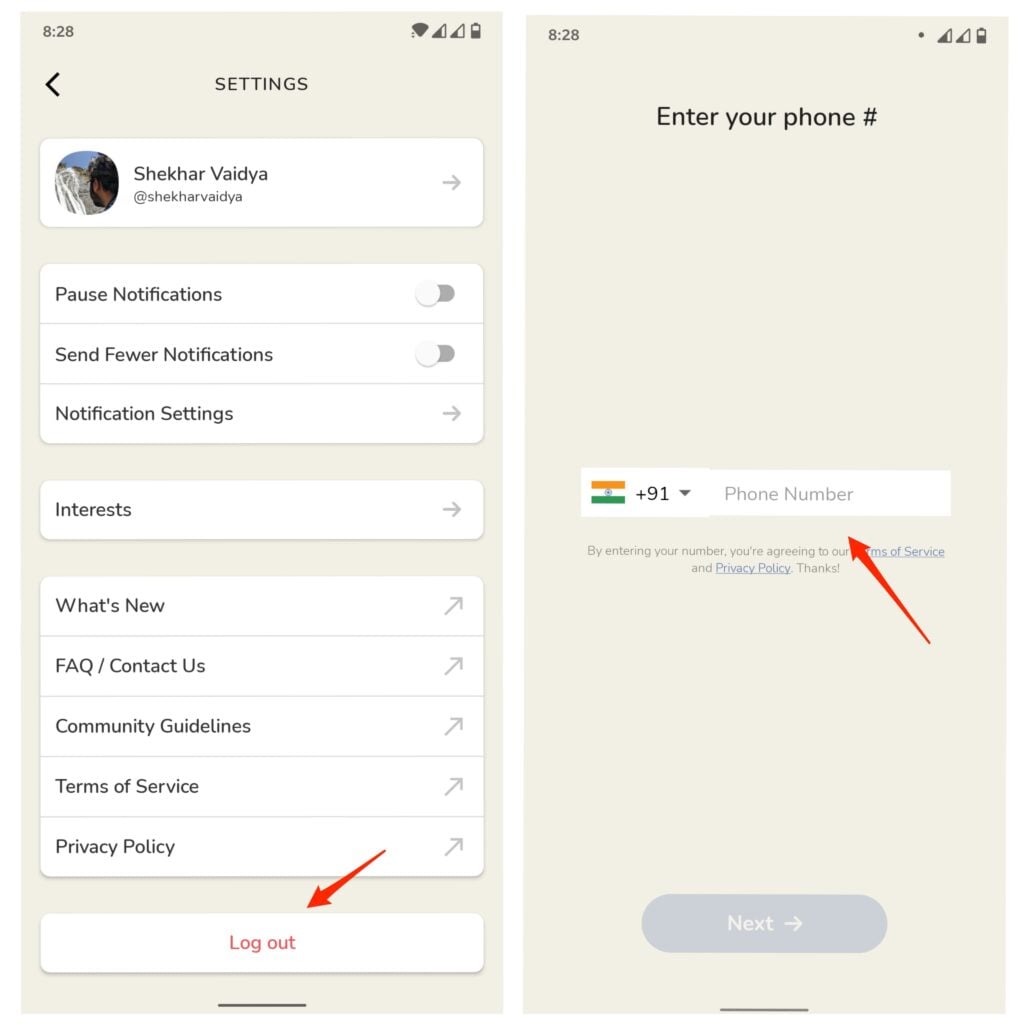
Pour cela, ce que vous pouvez faire est simplement de vous déconnecter de votre compte depuis l’application et de vous reconnecter à nouveau avec vos identifiants.
Ainsi, cela récupérera des données fraîches pour votre compte depuis le serveur et résoudra probablement le problème.
Vérifiez le serveur Clubhouse
Parfois, il peut y avoir des problèmes avec le serveur Clubhouse en raison d’une activité de maintenance ou d’une erreur.
Même les meilleures applications comme Whatsapp voient leurs serveurs tomber parfois.
Donc, dans ce cas, vous pouvez envoyer un e-mail au support pour le serveur hors service et attendre que tout revienne à la normale.
Vérifiez les derniers fils d’erreurs ou discussions pour Clubhouse
Il pourrait y avoir des cas d’erreurs pour Clubhouse, uniquement pour un ensemble particulier d’utilisateurs ou des modèles d’appareils particuliers, ou une région particulière.
Ce que vous pouvez faire est simplement de vérifier les fils ou discussions en ligne car vous y trouverez des corrections spécifiques aux utilisateurs ou officielles aussi. Cela pourrait également vous aider avec d’éventuelles erreurs liées à la construction de votre appareil.
Mettez à jour votre appareil
Une autre solution possible pourrait être que la fonctionnalité de l’application ne serait pas compatible avec votre version actuelle ou ne pourrait pas prendre en charge la version actuelle.
Donc, mettez simplement à jour votre appareil avec la version officielle la plus récente.
La version officielle non seulement corrige les bugs, mais met également votre téléphone à jour avec le dernier firmware, ce qui aide indirectement la sécurité et les données de votre téléphone.
Envoyez un e-mail au support Clubhouse
Pour contacter le support Clubhouse pour votre erreur, vous pouvez soit créer un ticket de support à :
https://clubhouseapp.zendesk.com/hc/en-us/requests/new
Vous pouvez également utiliser Twitter pour vous connecter avec le support au handle : @Clubhouse
Verdict final – Pas de son dans l’application Clubhouse
Voici les solutions possibles que vous pouvez utiliser pour résoudre le problème de - ne pas pouvoir entendre la voix du conférencier sur l’application Clubhouse.
En dehors de cela, vous pouvez utiliser des étapes de base comme redémarrer l’appareil, vérifier votre compte, vérifier la configuration du haut-parleur de votre appareil, si cela aide.
J’espère que vous avez aimé le post sur les solutions possibles au problème audio sur l’application Clubhouse. Faites-nous savoir dans les commentaires si vous avez d’autres méthodes ou sujets, et nous les prendrons en compte pour vous explorer.
Restez connectés avec nous pour plus de contenu technologique intéressant.
Recevez de nouveaux articles dans votre boîte de réception.
Aucun spam. Désabonnez-vous à tout moment.