Dépannage vidéo · 7 min read · Jan 06, 2026
Comment corriger l'erreur « Aucune source valide disponible pour cette vidéo » ?
Lorsque nous utilisons un smartphone ou un PC, nous rencontrons parfois une erreur qui ressemble à ceci – « Aucune source valide disponible pour cette vidéo », c’est l’une de ces erreurs.
Ce que vous voyez en jouant des vidéos en ligne sur des navigateurs comme Google Chrome, Safari ou Firefox. Cependant, c’est aussi une erreur courante lors de la copie de contenu à partir de DVD cryptés avec DRM.

Choisissez la méthode de solution en fonction du problème rencontré.
- Lorsque vous copiez des fichiers d’un disque DVD/Blu-Ray vers un PC.
- Lorsque vous utilisez Google Chrome sur un PC, un ordinateur portable, un notebook ou macOS.
- Lorsque vous utilisez Safari sur Macintosh ou Macbook.
Lorsque vous copiez des fichiers d’un disque DVD/Blu-Ray vers un PC
Cette erreur se présente souvent à nous lorsque vous essayez de copier des fichiers d’un disque DVD/Blu-Ray. Cette erreur est principalement causée par le cryptage DRM sur le disque. Il existe plusieurs formats de cryptage DRM qui sont largement utilisés aujourd’hui. Certains d’entre eux sont les suivants :
- Système de protection analogique (APS) basé sur le cryptage DRM
- Système de brouillage de contenu (CSS)
- DRM basé sur le code régional
- RCE (code régional étendu)
- Sony ARccOS
- Interdiction d’opération utilisateur (UOP)
- DCP à large bande (Digital Content Protection)
- Fair Game DRM
Utilisez WinX DVD Ripper Platinum pour supprimer le DRM
WinX est un logiciel qui aide à supprimer le DRM très facilement et gratuitement, par exemple, uop, code de zone, sony arccos, aps, rce, css, etc.
De plus, WinX DVD Ripper Platinum peut facilement ripper votre DVD en MP4, FLV et MPEG. iPod, Android et de nombreux autres appareils et formats. J’espère que cela résoudra le fait qu’il n’y a aucune source valide disponible pour cette erreur vidéo.
Lors de l’utilisation de Google Chrome sur PC ou macOS
Voici quelques causes possibles de l’erreur « Aucune source valide disponible pour cette vidéo ».
- Problème de connexion Internet.
- Avoir un fichier vidéo très volumineux provoque souvent des plantages de codec.
- Si de nombreux onglets ouverts dans Google Chrome provoquent un ralentissement.
- L’une des raisons pour lesquelles le flux vidéo est lent peut également être due à un cache non vidé dans Google Chrome au fil du temps et si c’est le cas, videz-le immédiatement.
- Parfois, ce problème peut également être causé par des paramètres DRM régionaux. Cette erreur se produit lorsque votre région bloque l’accès à ce contenu.
- Vérifiez si vous utilisez un VPN. Ensuite, parfois, le serveur VPN peut également ralentir la connexion.
- Vérifiez la version de Google Chrome. Si nécessaire, mettez-le à jour vers la dernière version en visitant le site officiel de Google Chrome.
- Rechargez la page Web où vous voyez le contenu vidéo. Rechargez-la et essayez de changer de qualité. Parfois, l’erreur peut également apparaître en raison d’une résolution qui n’est pas lisible sur votre appareil.
Essayez de mettre à jour Google Chrome
Étapes pour mettre à jour Google Chrome :
1 – Cliquez sur l’ellipse verticale ⋮ en haut à droite du navigateur Google Chrome.
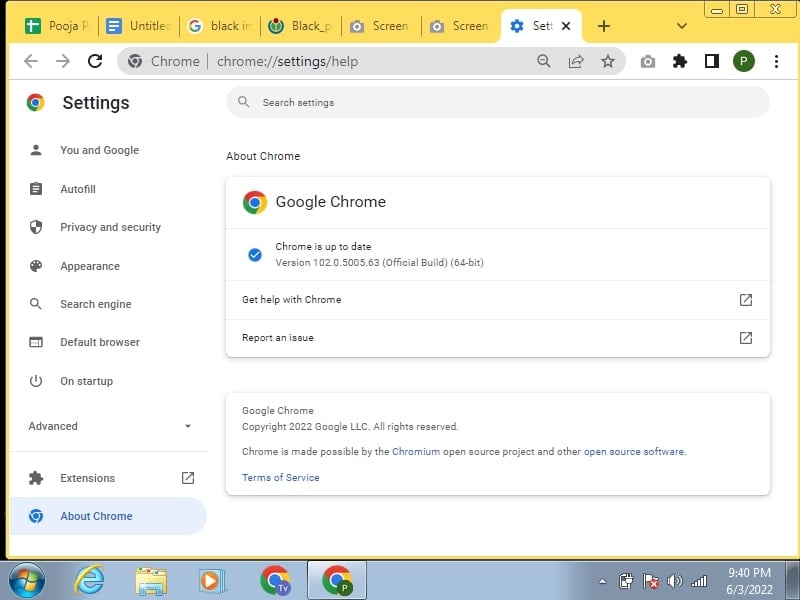
Survolez Aide > Cliquez et ouvrez À propos de Google Chrome.
3 – Une fois que l’écran À propos s’ouvre. Attendez un moment, pendant que Google Chrome vérifie les mises à jour et les installe.
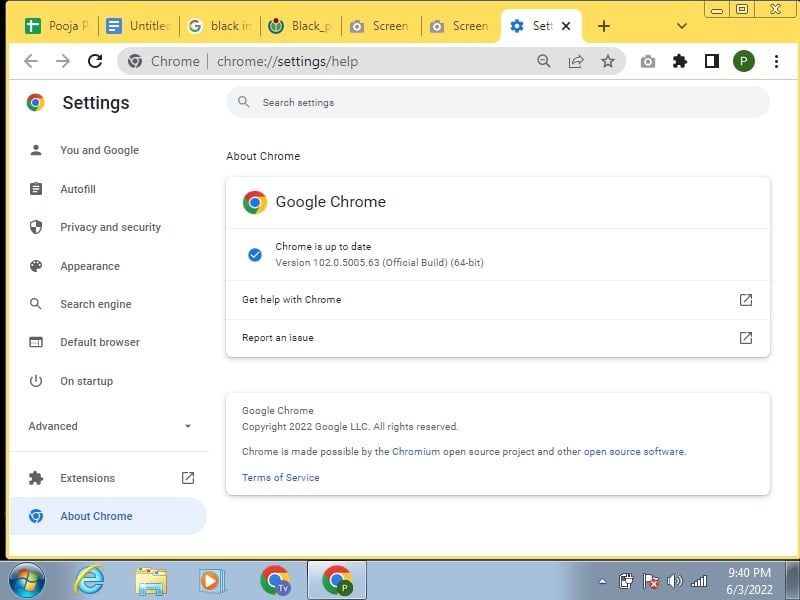
4 – Après l’installation de la mise à jour, cliquez sur Relaunch pour ouvrir à nouveau Google Chrome.
Redémarrez votre navigateur
Nous allons examiner les principales façons de faire cette tâche ; démarrer le navigateur signifie fermer complètement l’application et la redémarrer.
- Le moyen le plus simple et le moins coûteux de démarrer le navigateur que chaque utilisateur résout de temps en temps !
- L’essentiel est de fermer le navigateur de la manière habituelle : cliquez sur l’icône avec la croix dans le coin supérieur droit. Vous pouvez également utiliser les touches de raccourci pour fermer le navigateur en appuyant sur la touche – Alt + F4.
- Après avoir attendu quelques secondes, démarrez le navigateur en mode normal en double-cliquant sur l’icône de raccourci.
Vider le cache du navigateur
Peu importe quel appareil vous utilisez ou quel système d’exploitation vous avez ; si quelque chose ne va pas, vider le cache est l’une des plus anciennes étapes de dépannage au monde. Tout le monde parle de « vider le cache », mais personne ne dit ce qu’est le cache et comment le faire.
Les étapes resteront les mêmes pour tous les autres navigateurs basés sur Chromium tels que Microsoft Edge, Brave, etc.
- Ouvrez le navigateur et allez dans Paramètres > Confidentialité et sécurité/Services > Effacer les données de navigation.
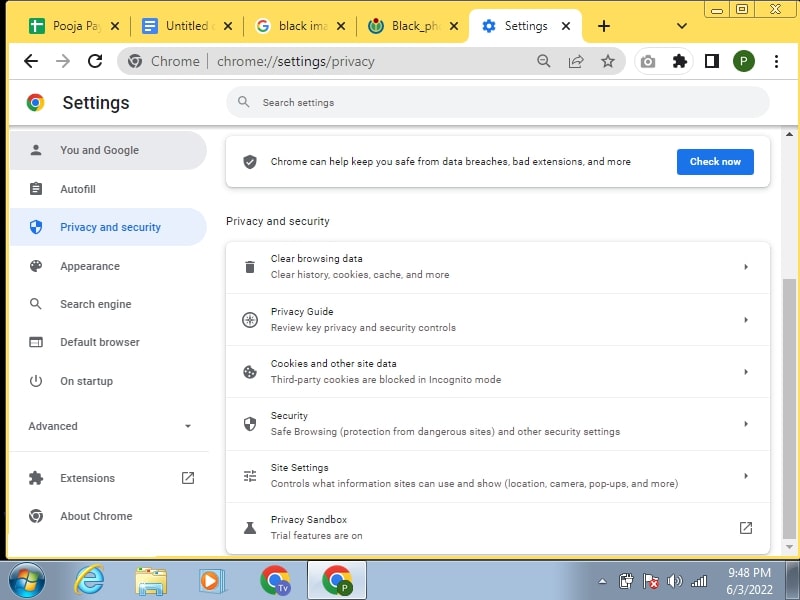
2. Il y a quelques paramètres à choisir, tels que le cache, l’historique et les cookies, selon le navigateur Chromium que vous utilisez. Nous ne recommandons pas de supprimer l’historique de navigation. Sélectionnez l’option Cache et Cookies et cliquez sur le bouton Effacer les données en bas.
Comment vider le cache du navigateur Chrome
- Ouvrez Chrome et allez dans Options > Confidentialité et sécurité et cliquez sur Effacer les statistiques sous l’en-tête Cookies et données de site.
- Vous pouvez voir combien de données de cache Firefox a enregistrées au cours des dernières semaines. Je l’ai installé récemment et je l’utilise avec parcimonie. C’est vrai pour tous les navigateurs. Sélectionnez les deux options et cliquez sur Effacer en bas.
Comment vider le cache du navigateur Firefox
- Ouvrez Firefox et cliquez sur le bouton Firefox pour sélectionner Préférences.
- Assurez-vous que l’option Afficher le menu Développer dans la barre de menu est activée sous l’onglet Avancé.
- Vous devriez maintenant voir l’onglet Développer en haut du menu Firefox. Cliquez dessus pour sélectionner l’option Vider le cache pour effacer les fichiers de cache du navigateur Firefox.
Comment réinitialiser le navigateur
Pour les utilisateurs de Google Chrome
- Démarrez Google Chrome.
- Cliquez sur l’icône Personnaliser et contrôler Google Chrome donnée dans le coin supérieur droit ; ici, vous verrez Paramètres ; cliquez dessus.
- Maintenant, cliquez sur Extensions.
- La fenêtre des extensions s’ouvrira ; supprimez toutes les extensions que vous n’avez pas téléchargées en cliquant sur l’icône de la corbeille.
- Maintenant, cliquez sur Paramètres. Recherchez ici au démarrage, puis cliquez sur « Définir la page ici ».
- Ici, vous obtiendrez une liste de la page par défaut de votre navigateur ; cliquez sur l’icône X à côté de la page inconnue.
- Allez dans Paramètres Apparence, et cliquez sur le Changement dans Afficher le bouton Accueil.
- Ici, vous pouvez définir votre page souhaitée pour la page d’accueil.
- Allez dans les paramètres, et cliquez sur Gérer les moteurs de recherche dans la recherche.
- Ici, vous pouvez définir le moteur de recherche par défaut de votre choix afin que chaque fois que vous effectuez une recherche à partir de la barre d’adresse, le même moteur de recherche soit utilisé. Si vous voyez un moteur de recherche inconnu ici, supprimez-le en cliquant sur l’icône X.
Pour les utilisateurs de Firefox
- Démarrez Firefox.
- Cliquez sur l’icône de menu donnée dans le coin supérieur droit, puis cliquez sur Modules complémentaires.
- Lorsque la page du gestionnaire de modules complémentaires s’ouvre, sélectionnez l’onglet Extensions ici.
- Supprimez toutes les extensions que vous n’avez pas téléchargées en cliquant sur Désactiver ou Supprimer.
- Maintenant, cliquez à nouveau sur le menu principal et cliquez sur Options.
- Lorsque la fenêtre Options s’ouvre, cliquez sur l’onglet Général ; ici, vous verrez un bouton de Rétablir par défaut ; en cliquant dessus, vous reviendrez aux paramètres par défaut du navigateur.
Il n’y a pas de sources valides disponibles pour cette vidéo sur iPhone
Si vous avez rencontré cette erreur en jouant des vidéos en ligne sur Google Chrome Android, corrigez-la immédiatement en la réparant
- Activez Javascript dans Google Chrome.
- Fermez les onglets indésirables dans le navigateur Chrome.
- Allez dans les paramètres et réinitialisez les paramètres réseau.
- Désactivez le serveur VPN.
- Videz le cache de Google Chrome.
Choisissez et utilisez la méthode de dépannage en fonction de l’appareil que vous possédez. Auparavant, les utilisateurs de PC avaient également corrigé ce problème en installant la dernière version d’Adobe Flash Player. Cependant, le lecteur n’est plus pris en charge, et les solutions ci-dessus suffisent amplement à corriger l’erreur facilement.
Recevez de nouveaux articles dans votre boîte de réception.
Aucun spam. Désabonnez-vous à tout moment.