Windows 11 · 5 min read · Nov 21, 2025
Comment réparer l'absence de bascule Wi-Fi dans le Centre d'action sur Windows 11
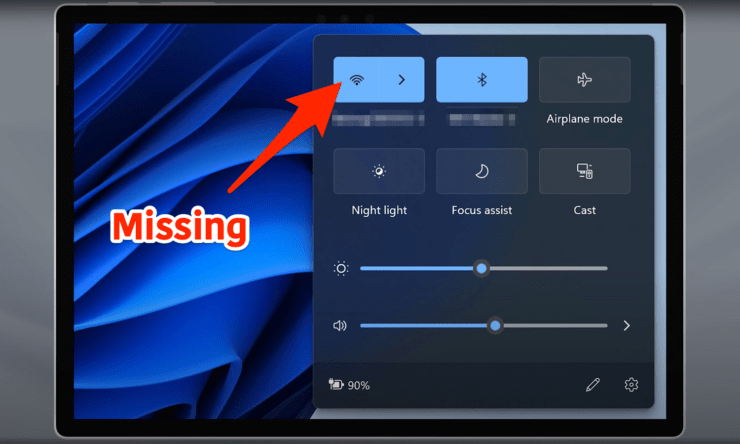
Donc, vous avez démarré votre PC Windows 11, et devinez quoi—pas de bascule Wi-Fi dans le Centre d’action. Eh bien, cela arrive souvent avec mon PC aussi et je peux comprendre la frustration. Mais ne vous inquiétez pas, vous êtes au bon endroit en train de lire le bon guide. Ce guide vous expliquera quelques solutions simples pour ramener cette bascule Wi-Fi à sa place. Plongeons-nous dedans.
Qu’est-ce qui cause l’absence de la bascule Wi-Fi dans le Centre d’action ?
Avant de plonger, faisons une pause et comprenons pourquoi cela se produit. Eh bien, il pourrait y avoir quelques raisons à cela :
- Votre PC a un problème technique qui a fait disparaître la bascule Wi-Fi.
- Votre adaptateur Wi-Fi est désactivé.
- Les pilotes de votre adaptateur Wi-Fi ne fonctionnent pas correctement et ont besoin d’une mise à jour ou d’une réinstallation.
- Il y a un problème avec les paramètres réseau.
- Le mode avion est activé.
Maintenant que nous avons diagnostiqué le problème avec quelques raisons potentielles, passons aux solutions.
Aussi, bien que cela puisse sembler un peu trop évident, assurez-vous de désactiver le mode avion avant de commencer.
1. Redémarrez votre PC
Parfois, la solution la plus simple est la meilleure. Essayez un redémarrage et voyez si cela aide. Suivez les étapes ci-dessous.
- Appuyez sur la touche Windows de votre clavier.
- Ensuite, cliquez sur l’icône d’alimentation.
- Sélectionnez Redémarrer.
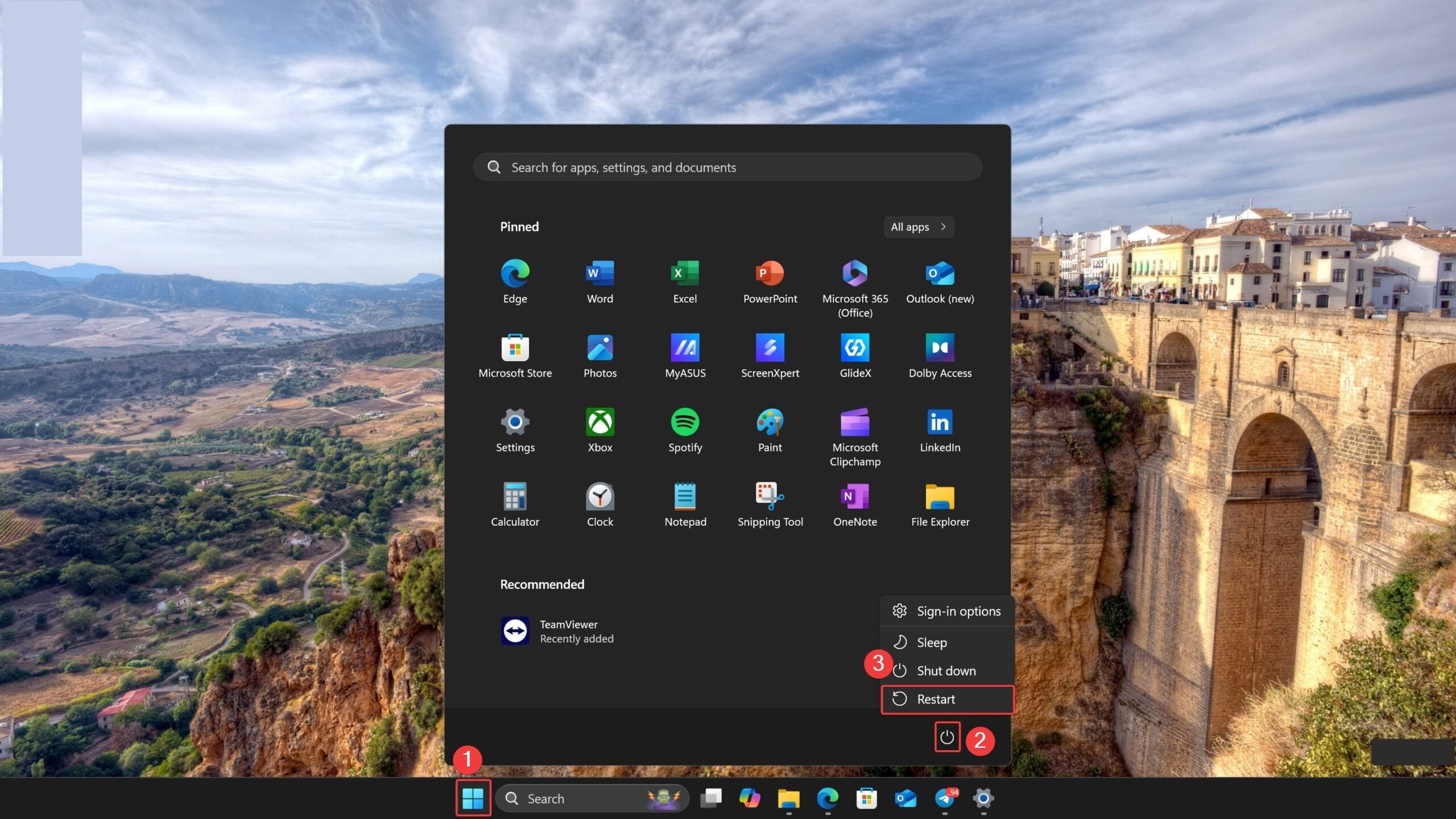
- Alternativement, vous pouvez appuyer et maintenir le bouton d’alimentation pour redémarrer votre ordinateur portable Windows.
2. Vérifiez si votre adaptateur Wi-Fi est activé
Une autre solution simple est de s’assurer que l’adaptateur Wi-Fi est activé. La bascule Wi-Fi pourrait manquer parce que votre adaptateur Wi-Fi est éteint. Suivez les étapes ci-dessous pour l’activer.
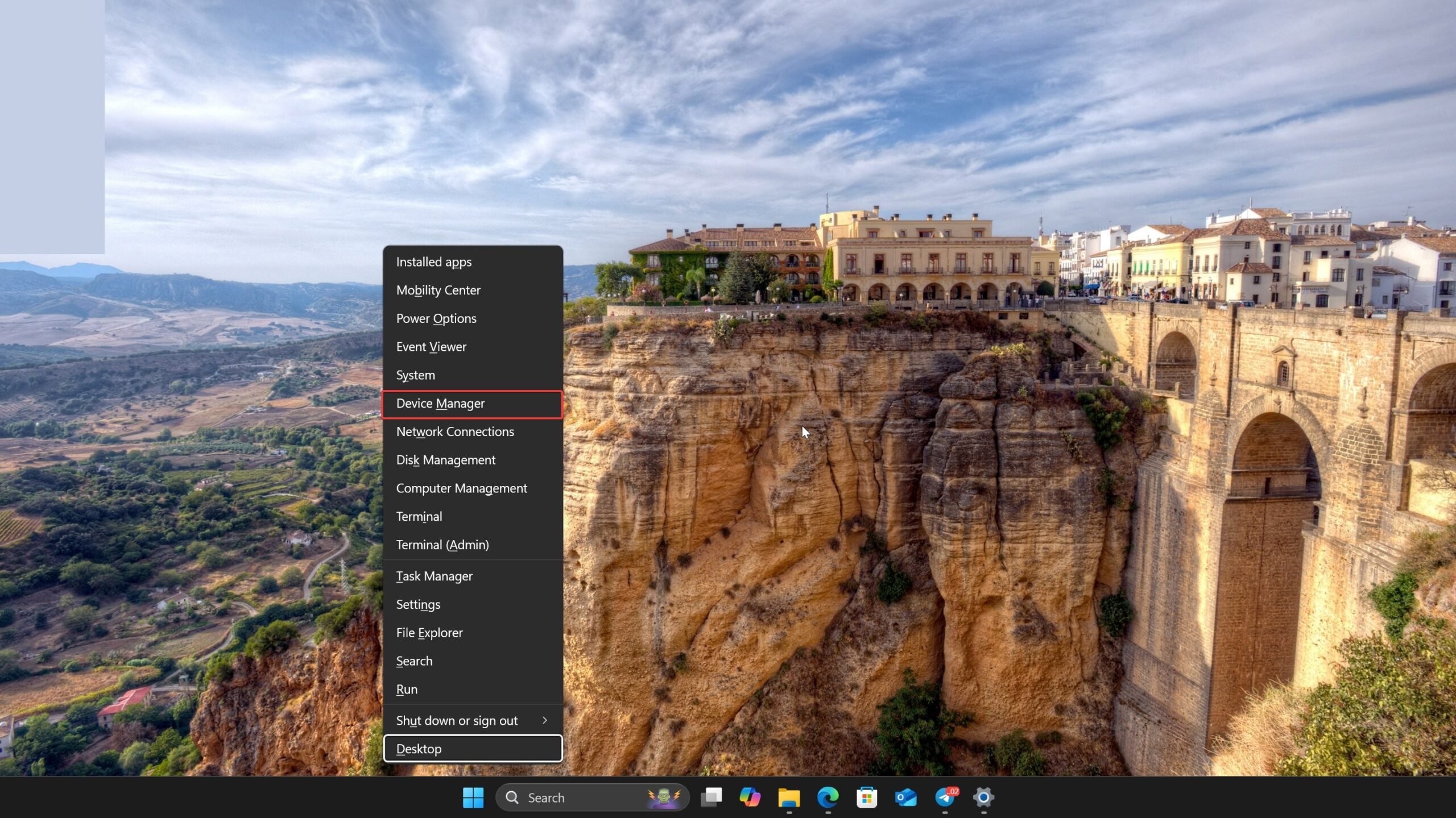
- Appuyez sur Windows + X et sélectionnez Gestionnaire de périphériques dans le menu Utilisateur avancé.
- Cliquez sur la petite flèche à côté de « Adaptateurs réseau » pour développer cette section.
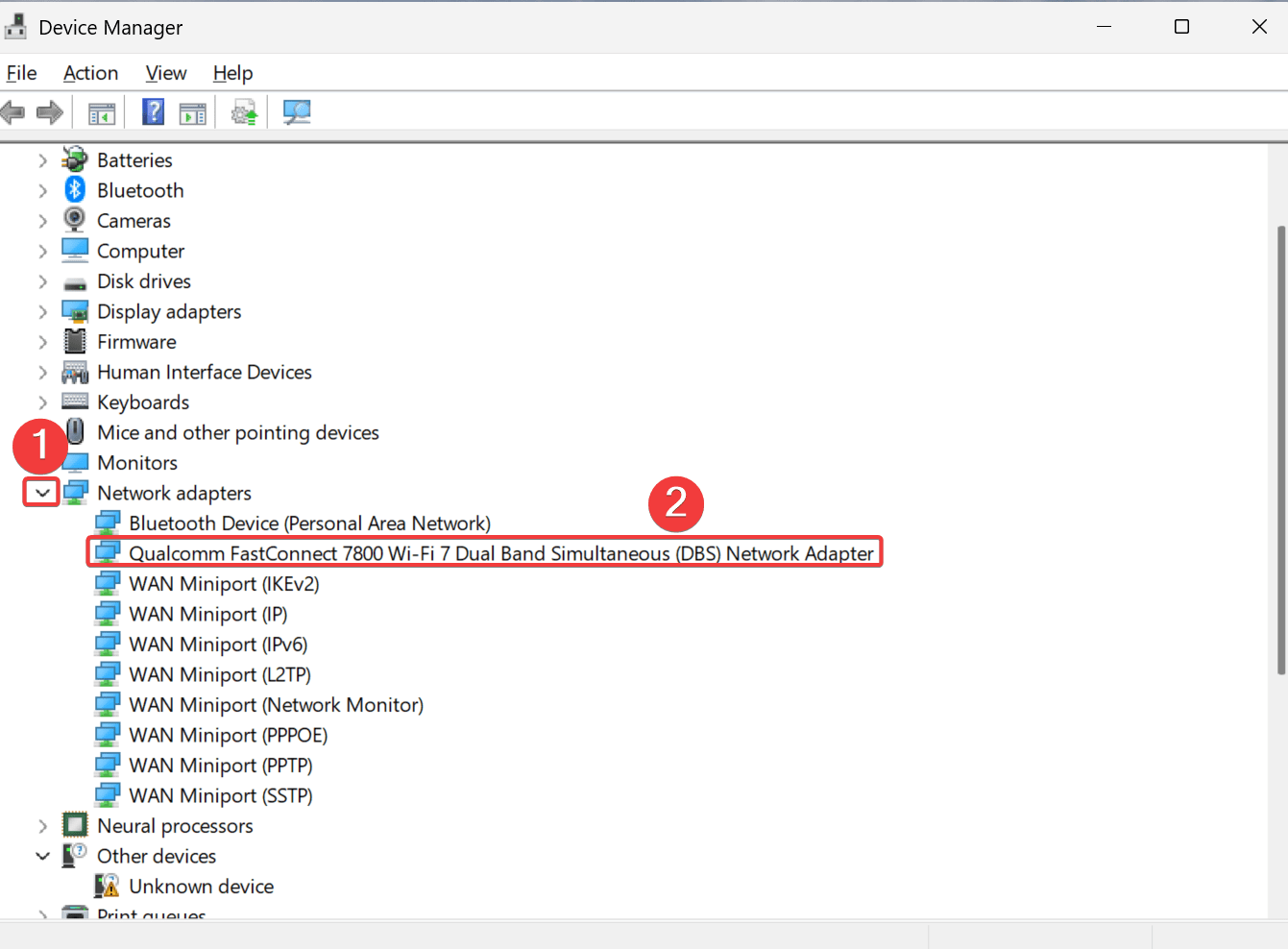
- Recherchez votre adaptateur Wi-Fi. S’il est désactivé, faites un clic droit et sélectionnez Activer.
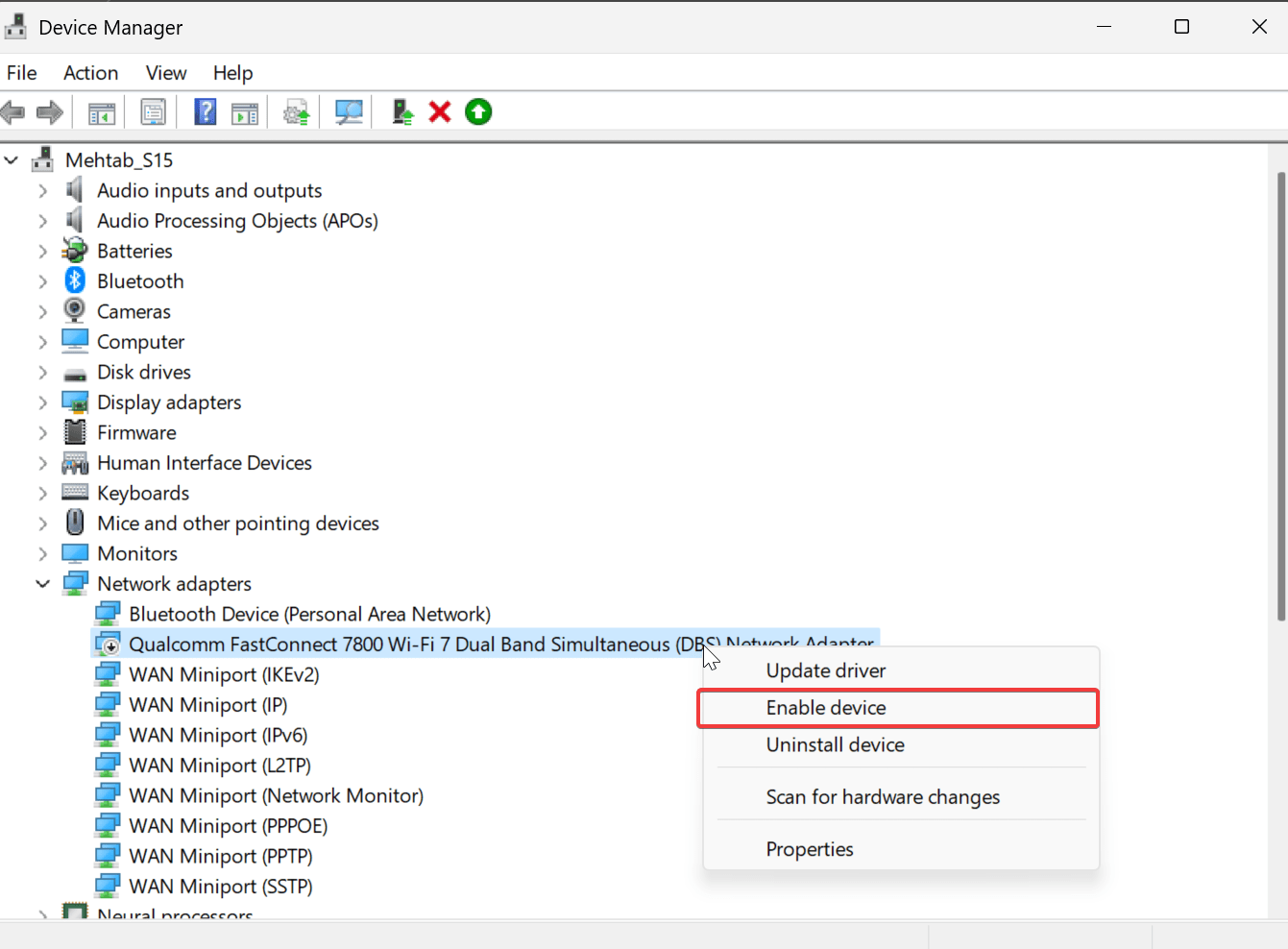
Après l’activation, la bascule Wi-Fi devrait réapparaître dans le Centre d’action. Appuyez sur Windows + A pour vérifier.
3. Mettez à jour ou réinstallez vos pilotes Wi-Fi
Des pilotes obsolètes ou corrompus peuvent également perturber votre bascule Wi-Fi. Voici comment les mettre à jour ou les réinstaller.
Mettre à jour le pilote
- Appuyez sur Windows + X et sélectionnez Gestionnaire de périphériques dans le menu Utilisateur avancé.
- Cliquez sur la petite flèche à côté de « Adaptateurs réseau » pour développer cette section.
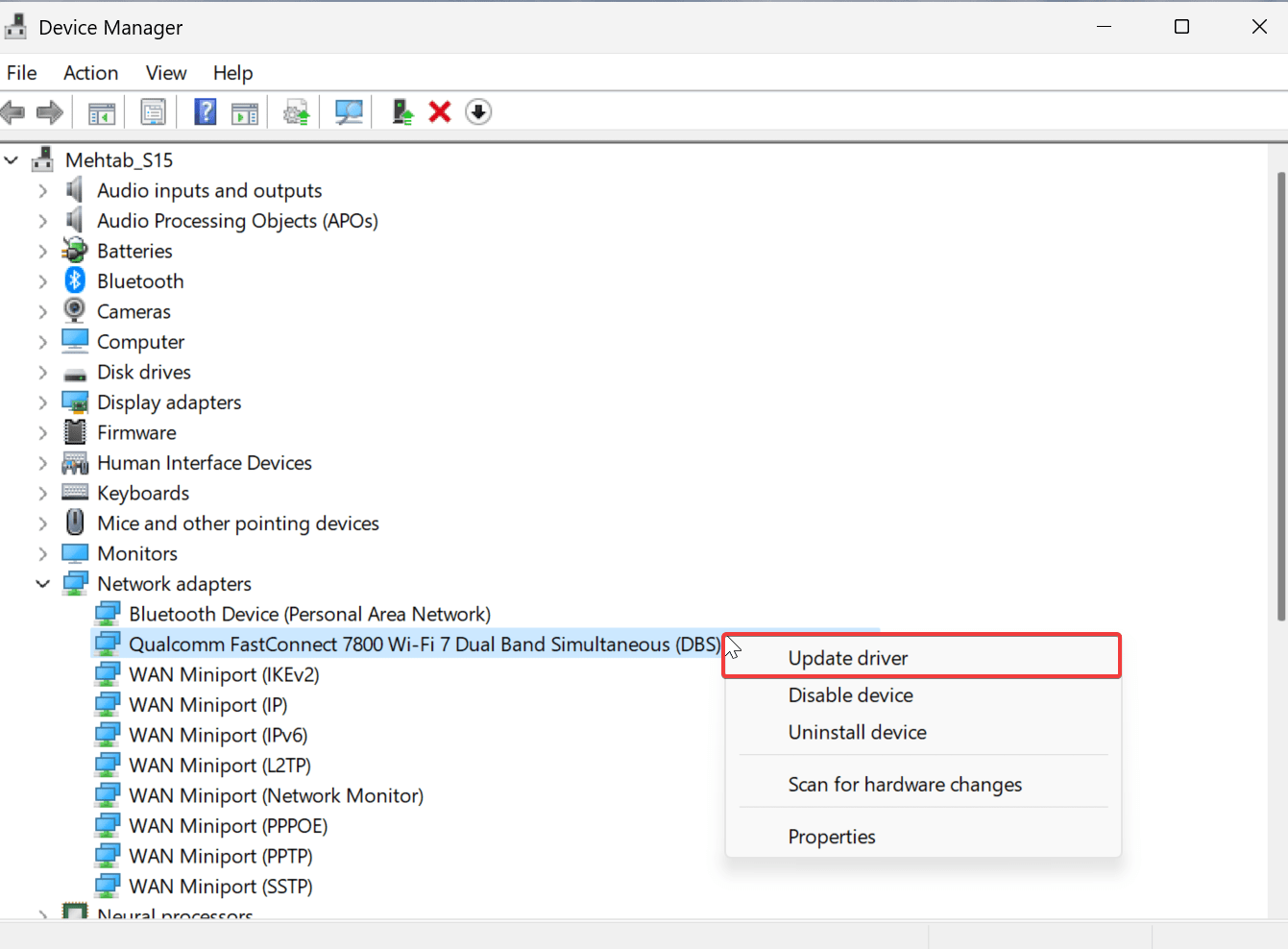
- Maintenant, faites un clic droit sur votre adaptateur Wi-Fi et sélectionnez « Mettre à jour le pilote. »
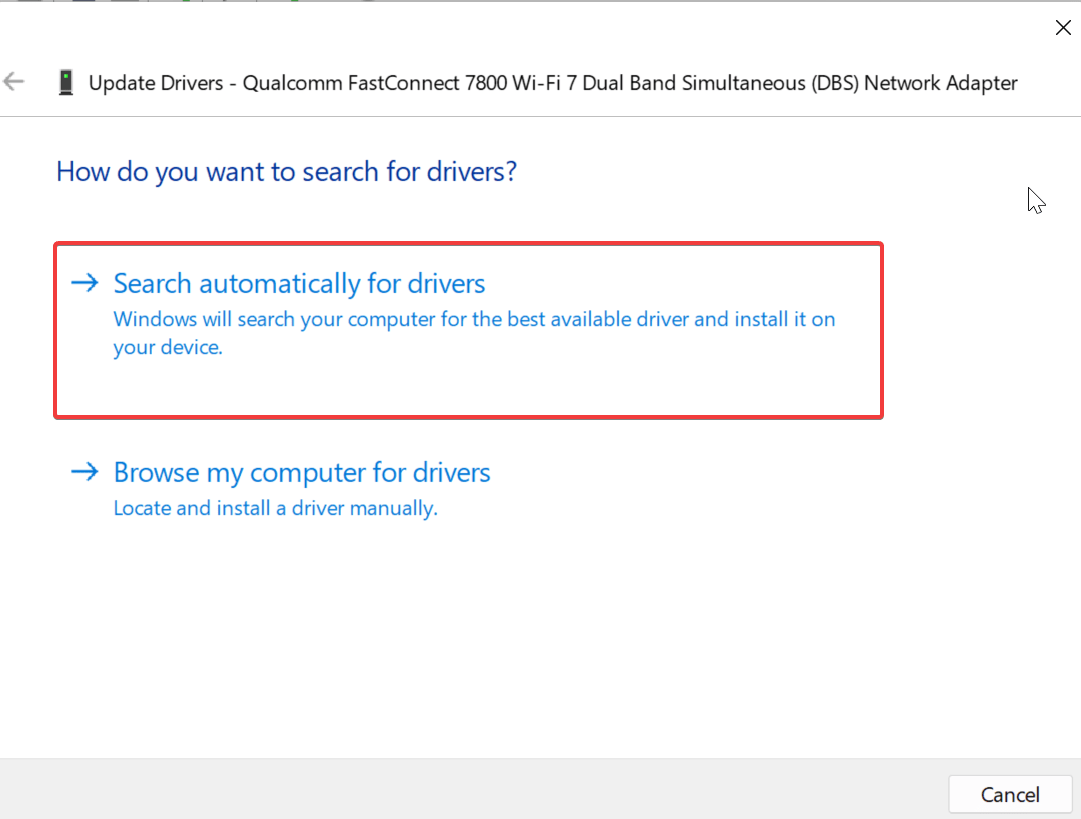
- Choisissez « Rechercher automatiquement des pilotes » et suivez les instructions à l’écran.
- Assurez-vous de redémarrer votre PC une fois la mise à jour terminée.
Réinstaller le pilote
- Si la mise à jour ne fonctionne pas, essayez de réinstaller.
- Faites un clic droit sur votre adaptateur Wi-Fi et sélectionnez « Désinstaller le périphérique. »
- Redémarrez votre ordinateur, et Windows réinstallera automatiquement le pilote.
4. Rétrogradez le pilote de votre adaptateur Wi-Fi
Si la mise à jour et la réinstallation ne fonctionnent pas, essayez de rétrograder. Cela signifie que la version actuelle du pilote est corrompue ou incompatible avec votre PC ou la dernière version de Windows. Dans ce cas, vous pouvez essayer d’installer une version antérieure du pilote, lorsque la bascule Wi-Fi était présente. Suivez les étapes ci-dessous.
- Appuyez sur Windows + X et sélectionnez Gestionnaire de périphériques dans le menu Utilisateur avancé.
- Cliquez sur la petite flèche à côté de « Adaptateurs réseau » pour développer cette section.
- Maintenant, faites un clic droit sur votre adaptateur Wi-Fi et sélectionnez « Mettre à jour le pilote. »
- Choisissez « Parcourir mon ordinateur pour le logiciel de pilote » et suivez les instructions à l’écran.
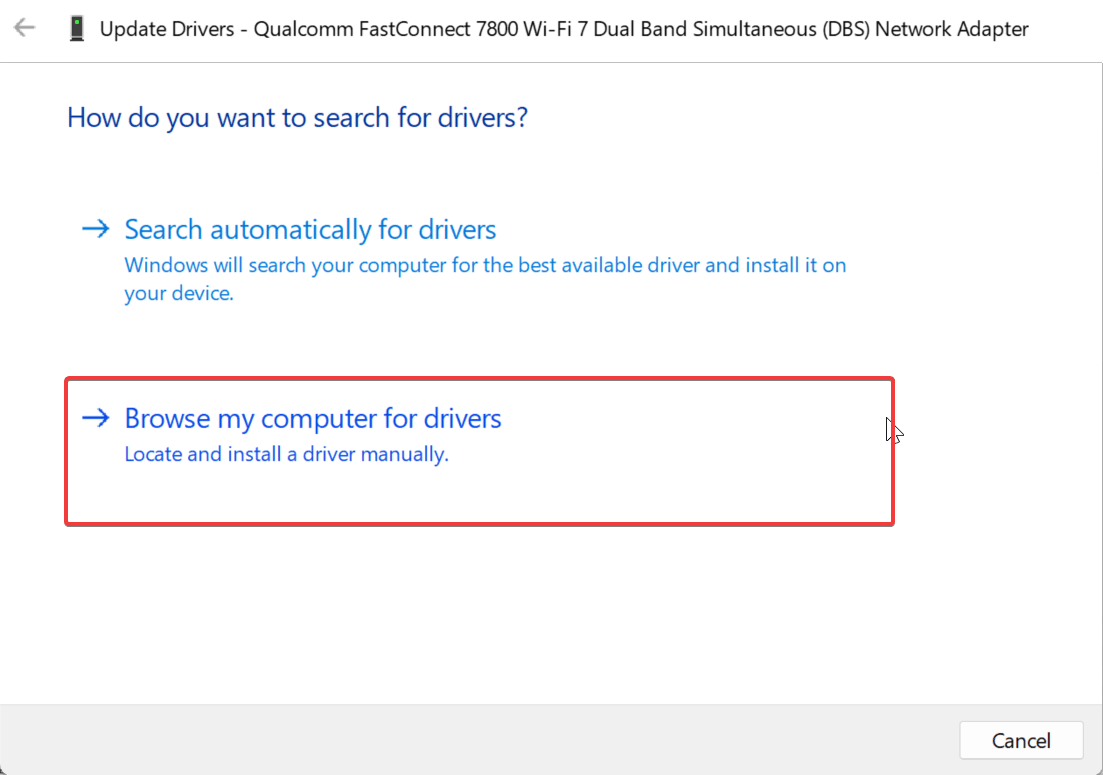
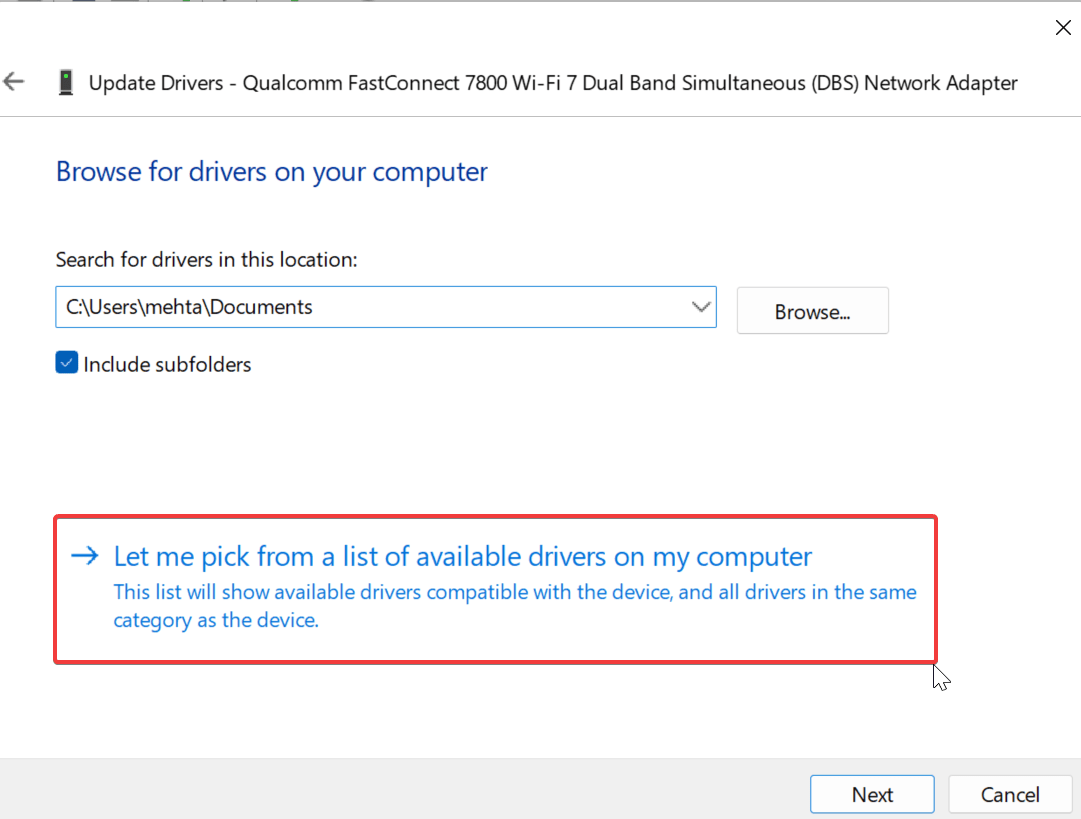
- Ensuite, cliquez sur « Laissez-moi choisir parmi une liste de pilotes disponibles sur mon ordinateur. »
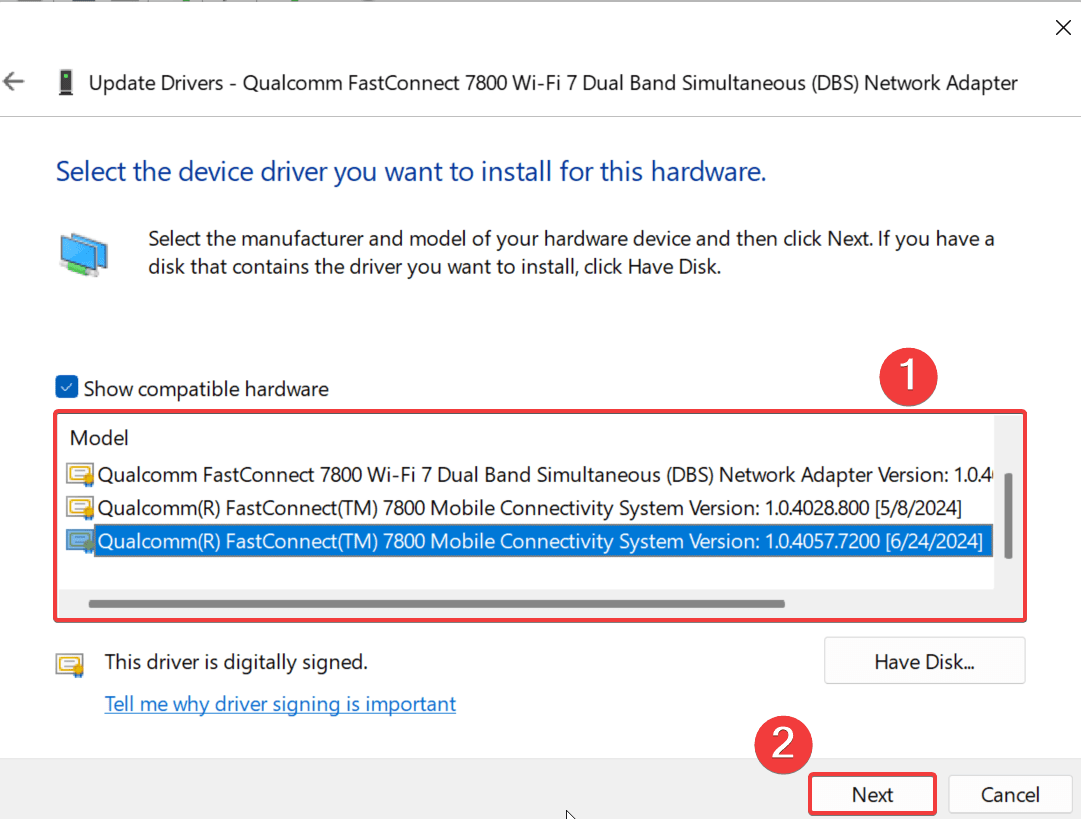
- Cochez la case à côté de « Afficher le matériel compatible. »
- Sélectionnez une version antérieure du pilote dans la liste. Assurez-vous que c’est celle qui fonctionnait auparavant. Vous pouvez essayer cela plusieurs fois si vous n’êtes pas sûr.
- Une fois que vous avez sélectionné la bonne version du pilote, cliquez sur Suivant et redémarrez votre PC.
Remarque : Redémarrer votre PC est indispensable pour chaque mise à jour/réinstallation/rétrogradation de pilote.
5. Réinitialisez les paramètres réseau
Lorsque tout le reste échoue, réinitialiser vos paramètres réseau pourrait faire l’affaire. Cela corrigera tous les paramètres mal configurés qui pourraient causer le problème. Suivez les étapes ci-dessous.
- Appuyez sur Windows + I sur votre clavier pour ouvrir l’application Paramètres.
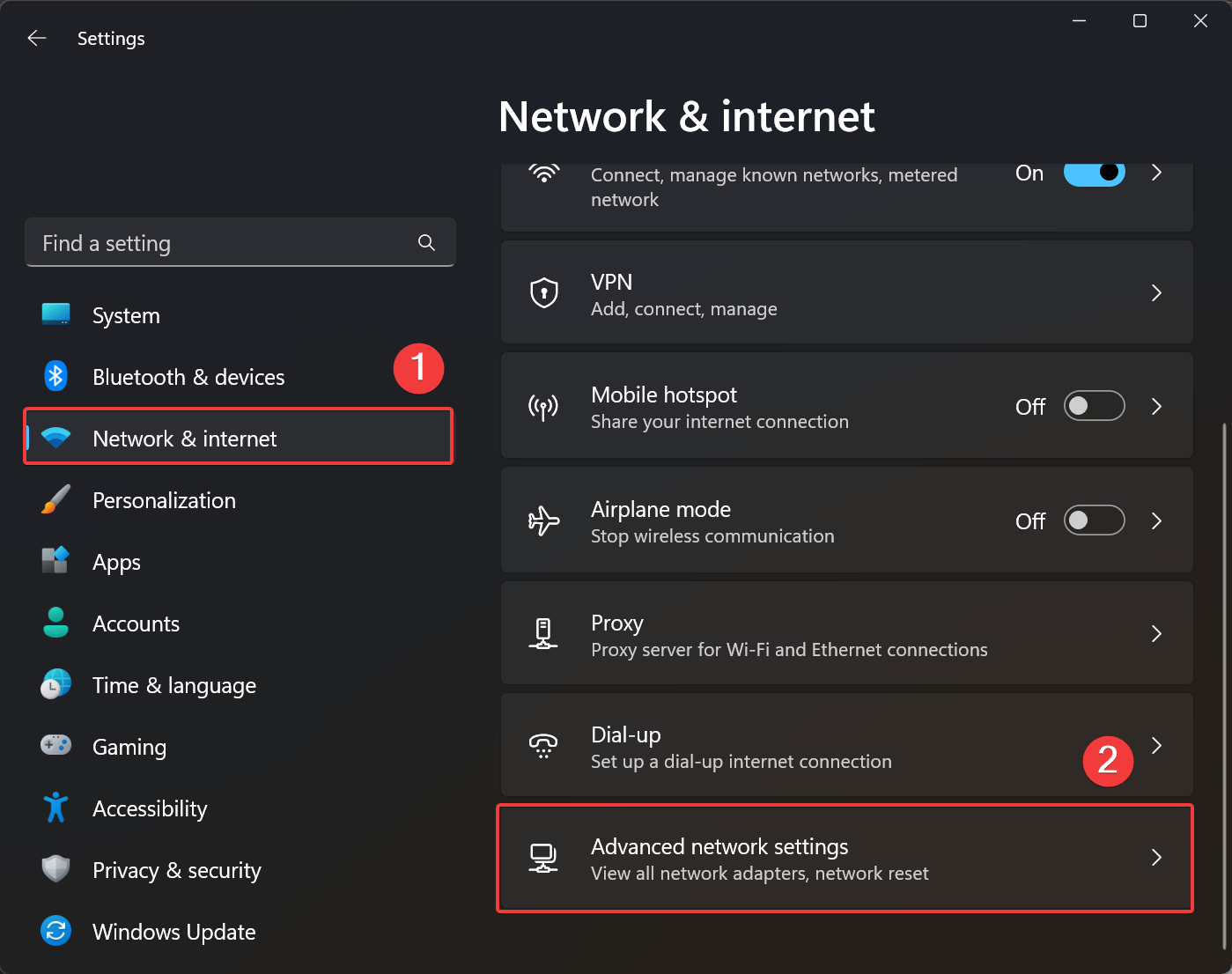
- Maintenant, cliquez sur Réseau et Internet à gauche.
- Une fois là, cliquez sur Paramètres réseau avancés.
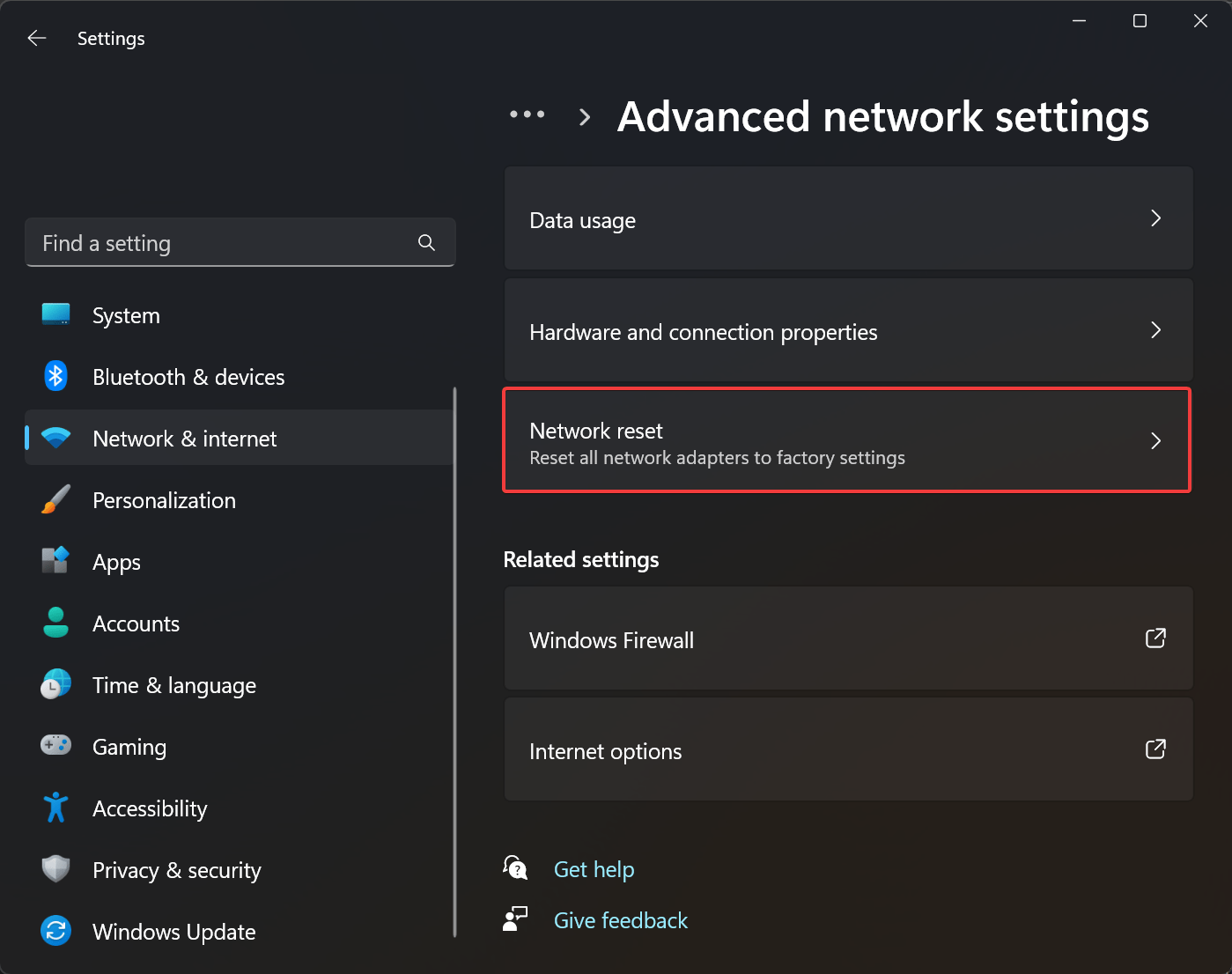
- Sélectionnez Réinitialisation du réseau.
- Cliquez sur Réinitialiser maintenant et enfin sélectionnez Oui pour confirmer.
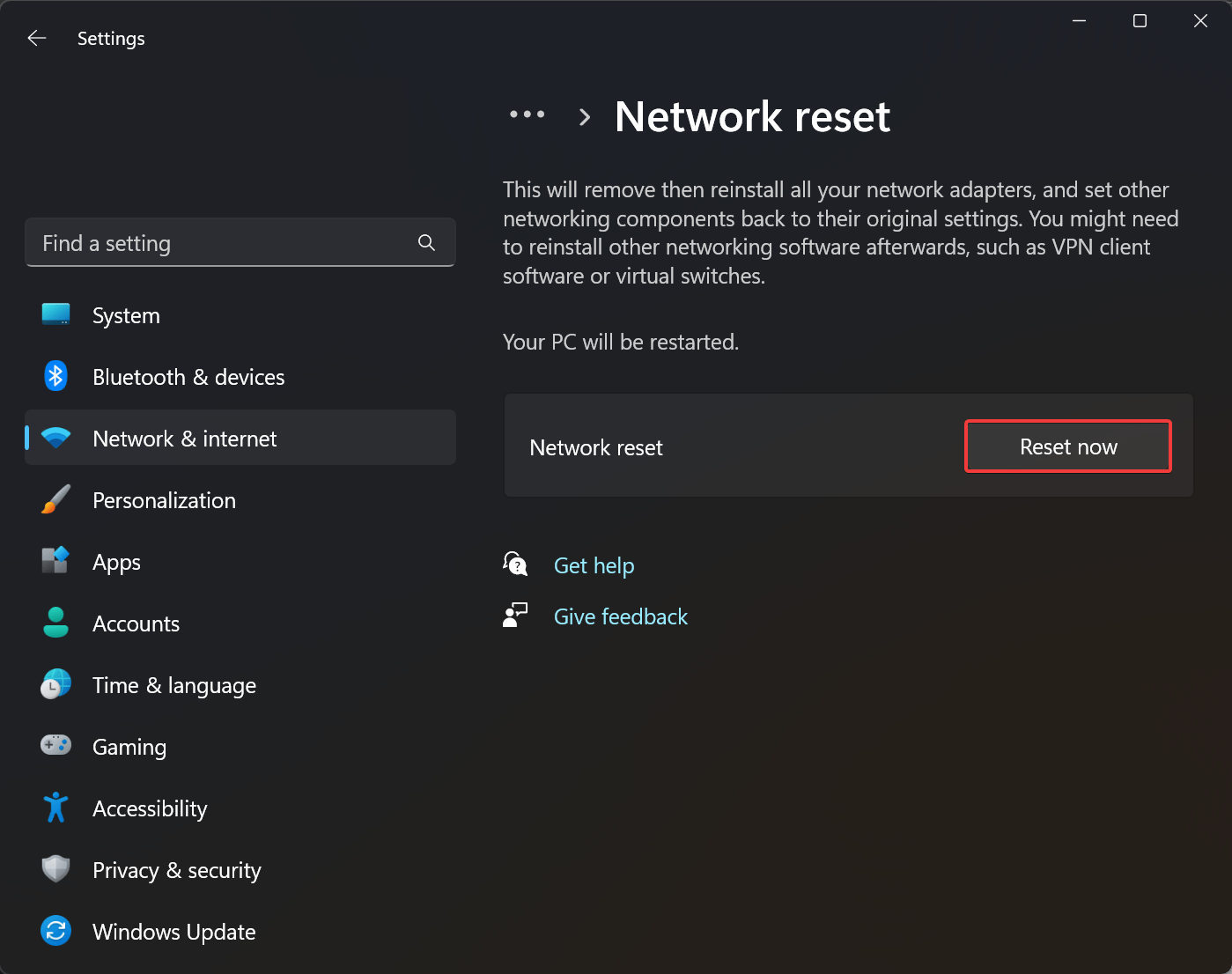
Votre PC redémarrera et vos paramètres réseau seront réinitialisés par défaut. Notez que vous devrez vous reconnecter à votre réseau Wi-Fi par la suite.
6. Vérifiez les mises à jour de Windows
Parfois, les mises à jour de Windows peuvent ramener des fonctionnalités manquantes ou corriger des bogues. Suivez les étapes ci-dessous.
- Appuyez sur Windows + I sur votre clavier pour ouvrir l’application Paramètres.
- Maintenant, cliquez sur Mise à jour de Windows à gauche.
- Cliquez sur Vérifier les mises à jour.
- Si une mise à jour est disponible, cliquez sur Télécharger et installer tout.
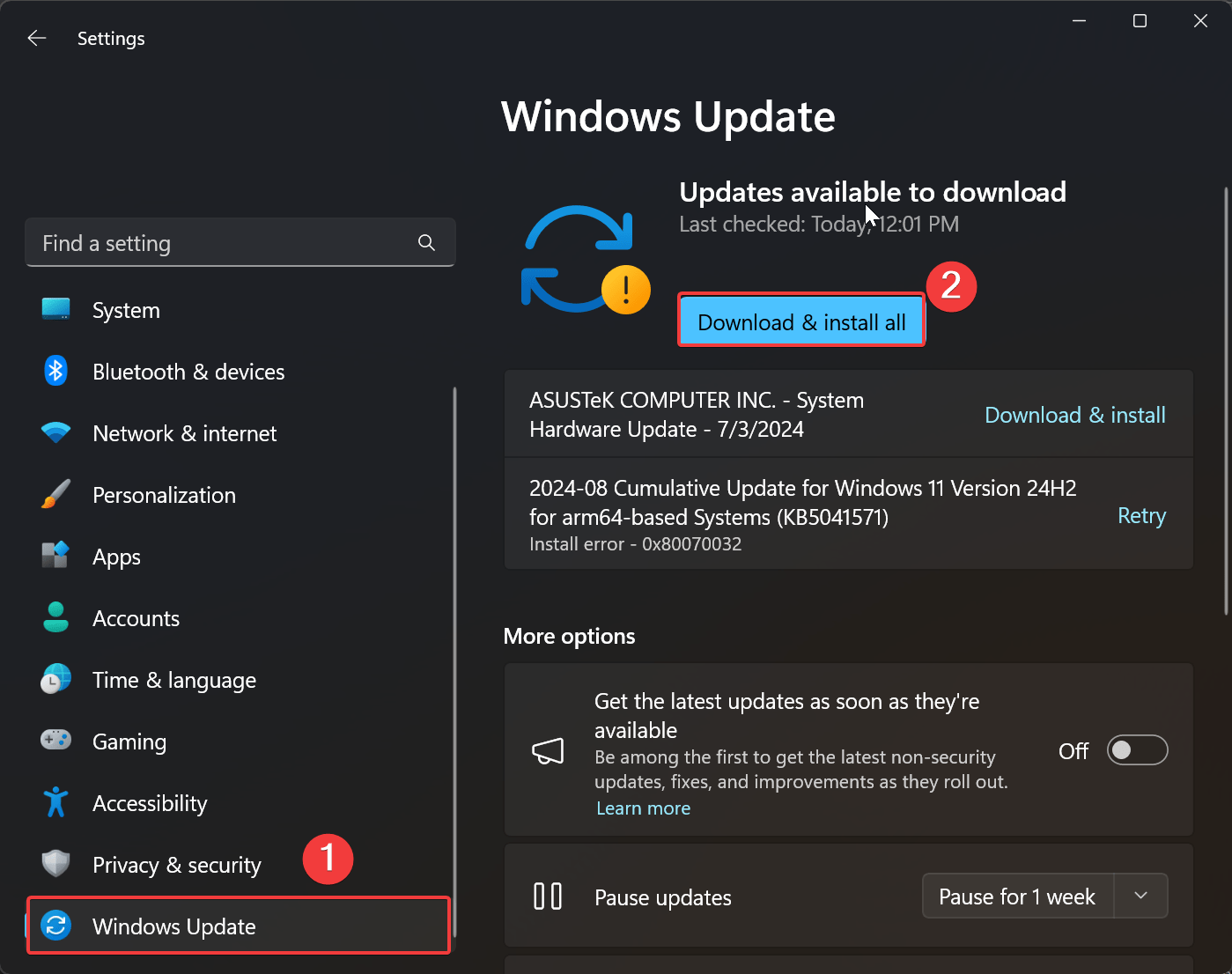
- Enfin, cliquez sur Redémarrer maintenant.
Une fois les mises à jour installées, redémarrez votre ordinateur et voyez si la bascule Wi-Fi est revenue.
Derniers mots
Avec ces étapes, vous devriez avoir votre bascule Wi-Fi de retour dans le Centre d’action en un rien de temps. Que ce soit un simple paramètre ou une solution plus technique, vous êtes couvert. Si vous avez toujours des problèmes, contactez votre fabricant pour obtenir de l’aide. En attendant, vous pouvez utiliser un câble ethernet ou un partage de connexion USB pour accéder à Internet.
Si vous avez des réflexions sur Comment réparer l’absence de bascule Wi-Fi dans le Centre d’action sur Windows 11, n’hésitez pas à laisser un commentaire ci-dessous. De plus, veuillez vous abonner à notre chaîne YouTube DigitBin pour des tutoriels vidéo. À bientôt !
Recevez de nouveaux articles dans votre boîte de réception.
Aucun spam. Désabonnez-vous à tout moment.