Dépannage Windows · 6 min read · Nov 10, 2025
Comment corriger l'erreur « Toutes les mises à jour n'ont pas été désinstallées avec succès » sur Windows ?

Faisons savoir comment corriger l’erreur « Une erreur s’est produite, toutes les mises à jour n’ont pas été désinstallées avec succès » sur Windows. Microsoft pousse régulièrement des mises à jour logicielles pour ajouter de nouvelles fonctionnalités, optimiser les performances et corriger les bogues sous-jacents dans le système d’exploitation Windows. Parfois, la dernière version de correctif que vous installez sur le PC peut également avoir des bogues ou des erreurs.
Sur le système d’exploitation Windows, il existe une fonctionnalité pour revenir en arrière sur vos mises à jour logicielles. Si vous confirmez que la mise à jour logicielle actuellement installée est boguée, vous pouvez la désinstaller. Cependant, en raison de certains autres problèmes, parfois le système est incapable de supprimer l’installé. C’est là que vous rencontrez l’erreur « Toutes les mises à jour n’ont pas été désinstallées avec succès ».
Conseils pour corriger l’erreur « Toutes les mises à jour n’ont pas été désinstallées avec succès »
Voici plusieurs méthodes pour désinstaller les mises à jour logicielles qui sont têtues et ne se désinstallent pas de votre PC Windows.
1. Effectuer un démarrage propre
Un démarrage propre exécutera uniquement les applications système et arrêtera toutes les applications tierces. Cela vous aidera à identifier si une application tierce que vous avez installée sur votre PC peut être à l’origine du problème d’installation des mises à jour logicielles.
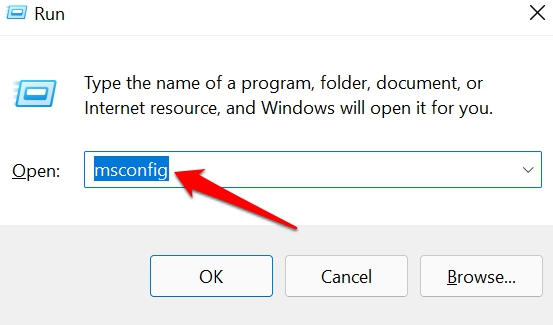
- Appuyez sur Windows + R pour lancer la boîte de dialogue Exécuter.
- Tapez msconfig et appuyez sur Entrée.
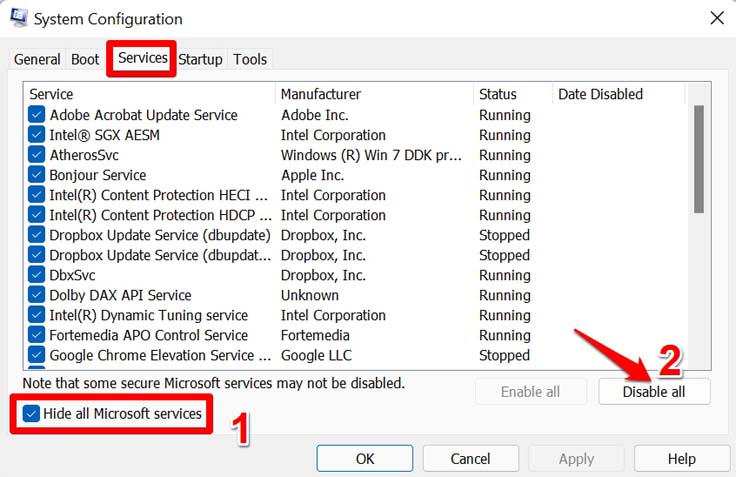
- Dans la boîte de dialogue Configuration du système, cliquez sur l’onglet Services,
- Cliquez sur la case à cocher à côté de la case Masquer tous les services Microsoft
- Ensuite, cliquez sur le bouton Désactiver tout.
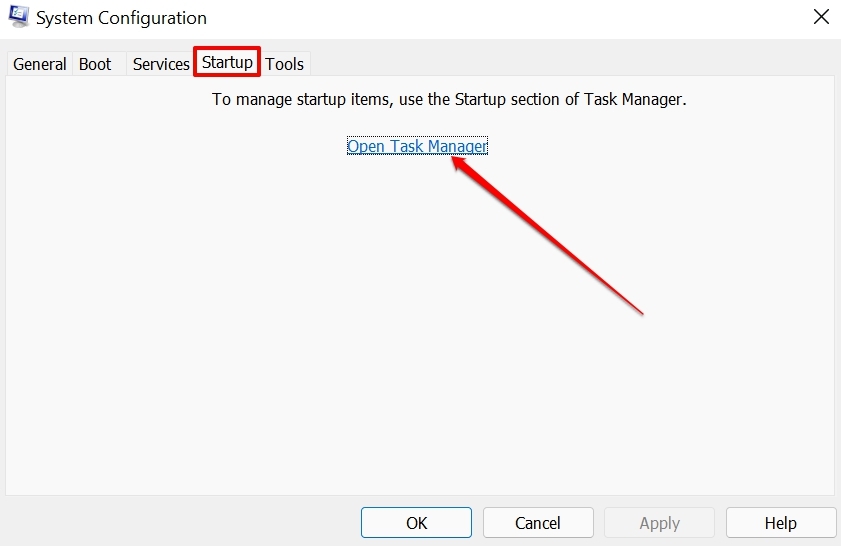
- Cliquez sur l’onglet Démarrage > cliquez sur Ouvrir le Gestionnaire des tâches.
- Sous l’onglet Démarrage, cliquez sur une application tierce.
- Cliquez sur le bouton Désactiver en haut.
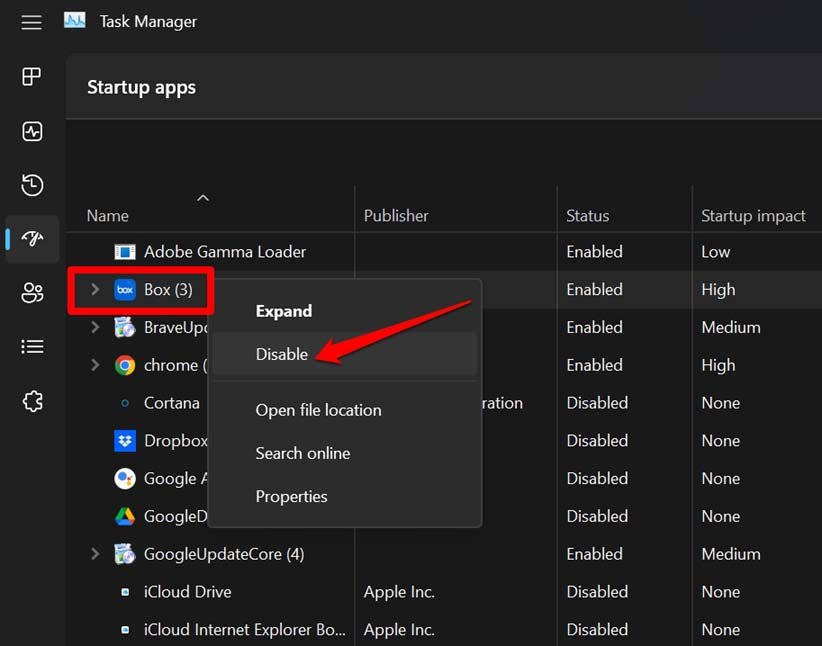
- Répétez l’étape ci-dessus pour toutes les autres applications tierces que vous souhaitez désactiver lors du démarrage propre.
Une fois que vous avez désactivé toutes les applications tierces, redémarrez votre PC. Une fois que le PC a redémarré, désinstallez les mises à jour logicielles que vous n’avez pas pu supprimer précédemment.
2. Modifier l’entrée du registre
En modifiant certaines entrées du registre Windows, vous pouvez supprimer les mises à jour Windows qui sont bloquées et ne se désinstallent pas.
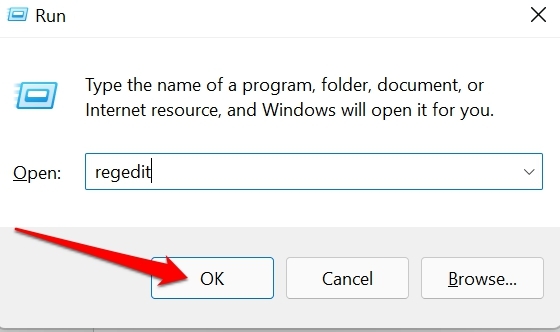
- Appuyez sur Windows + R pour accéder à la boîte de dialogue Exécuter.
- Tapez regedit et appuyez sur Entrée.
- Dans la barre d’adresse du registre, suivez le chemin que j’ai mentionné.
HKEY_LOCAL_MACHINE\System\CurrentControlSet\Control\Print - Cliquez avec le bouton droit sur la clé Print > cliquez sur Nouveau > sélectionnez Valeur DWORD (32 bits) dans le menu.
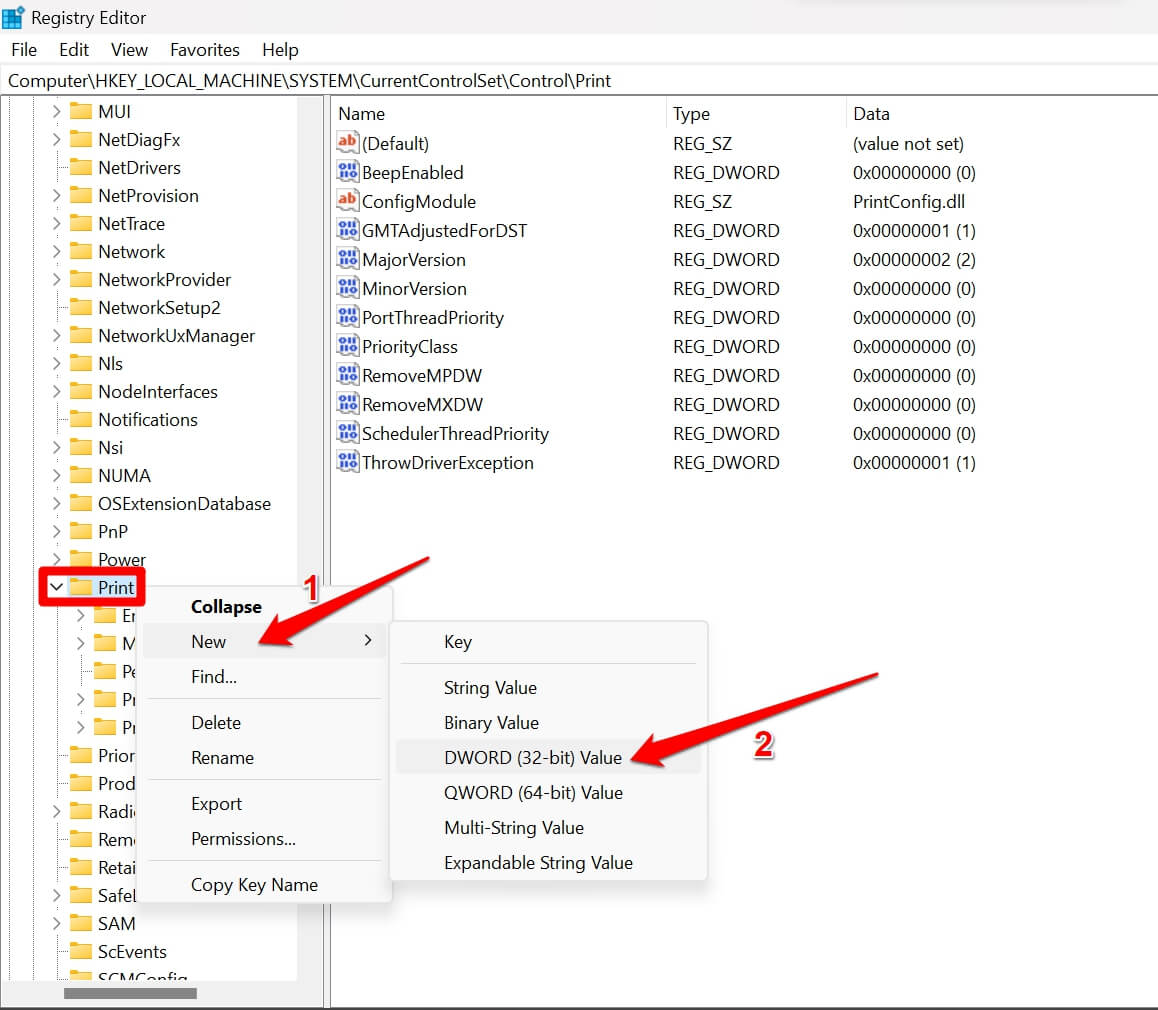
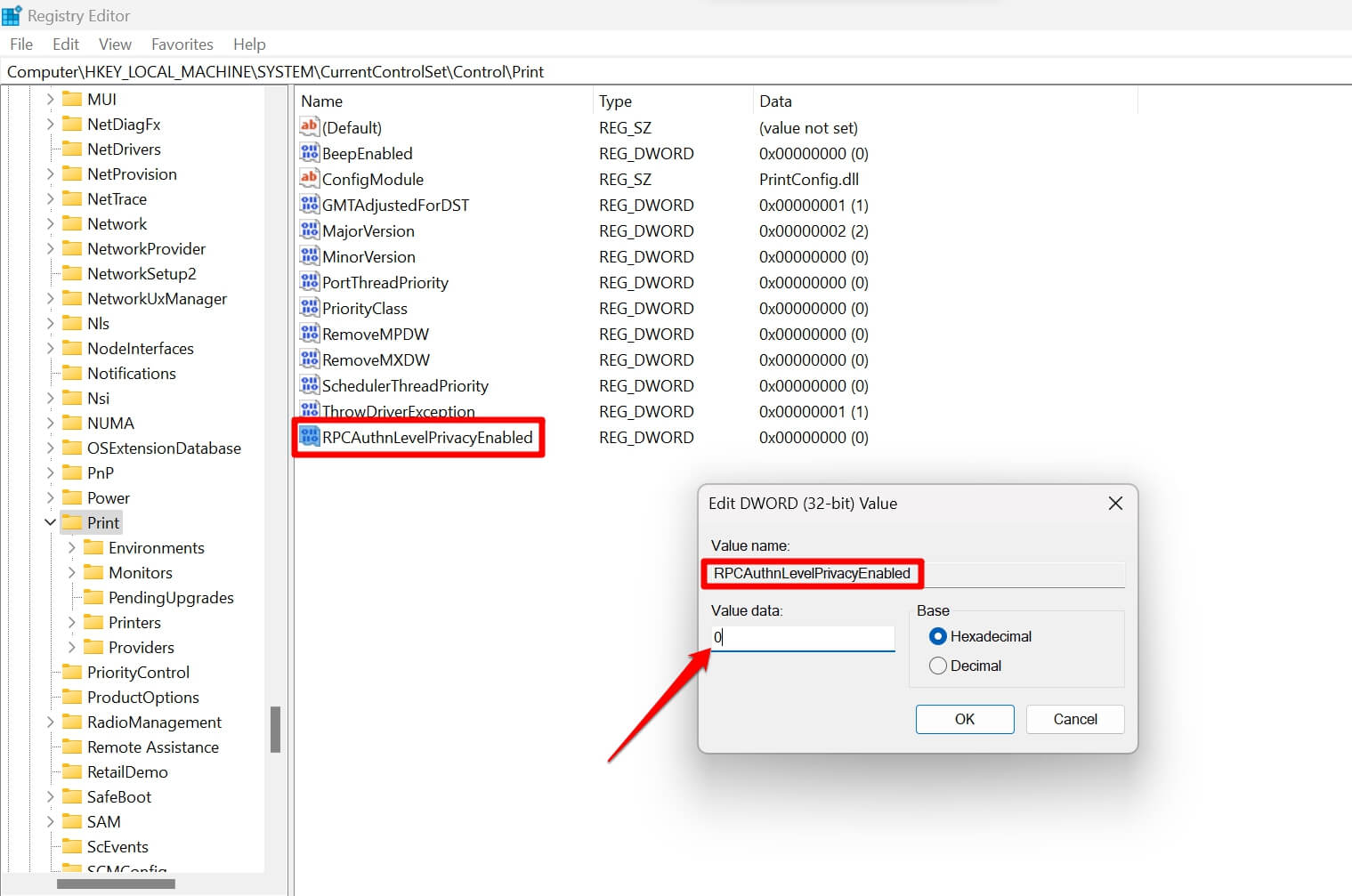
- Définissez le nom de l’élément comme RPCAuthnLevelPrivacyEnabled.
- Double-cliquez sur l’élément D-WORD RPCAuthnLevelPrivacyEnabled.
- Dans le champ de données Valeur, définissez la valeur sur 0.
- Cliquez sur OK.
- Quittez le registre Windows.
Redémarrez l’ordinateur et suivez l’une des méthodes pour désinstaller les mises à jour logicielles que vous n’avez pas pu désinstaller précédemment.
REMARQUE : Modifier le registre peut entraîner un comportement étrange ou dysfonctionnel du système d’exploitation Windows ou de certaines de ses fonctionnalités. Procédez aux étapes à vos risques et périls. Pour toute exécution erronée des étapes entraînant des problèmes techniques sur votre PC, DigitBin/Auteur ne sera pas responsable.
3. Désinstaller la mise à jour à l’aide de l’invite de commande
Ce conseil de dépannage simple nécessite que vous listiez les mises à jour logicielles disponibles et non installées sur votre PC. Ensuite, exécutez une commande pour supprimer le package de mise à jour actuellement installé sur le système d’exploitation Windows.
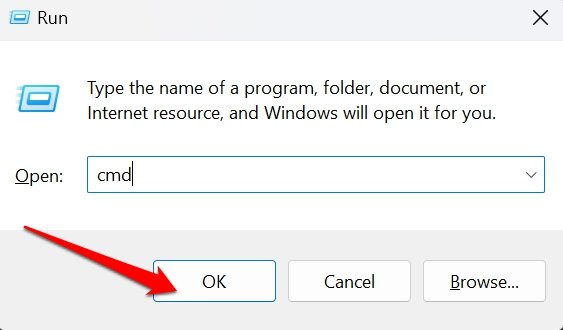
- Appuyez sur Windows + R pour lancer la boîte de dialogue Exécuter.
- Tapez cmd et appuyez sur Entrée pour lancer l’invite de commande.
- Pour afficher l’historique des mises à jour Windows, entrez cette commande.
wmic qfe list brief /format:table - Notez le HotfixID qui est le package logiciel actuellement installé sur votre PC.
- Maintenant, entrez la commande suivante. Dans « kb: numéro », remplacez le numéro par une valeur numérique à côté de KB qui est présente sous le HotfixID obtenu à l’étape précédente.
wusa /uninstall /kb:numéro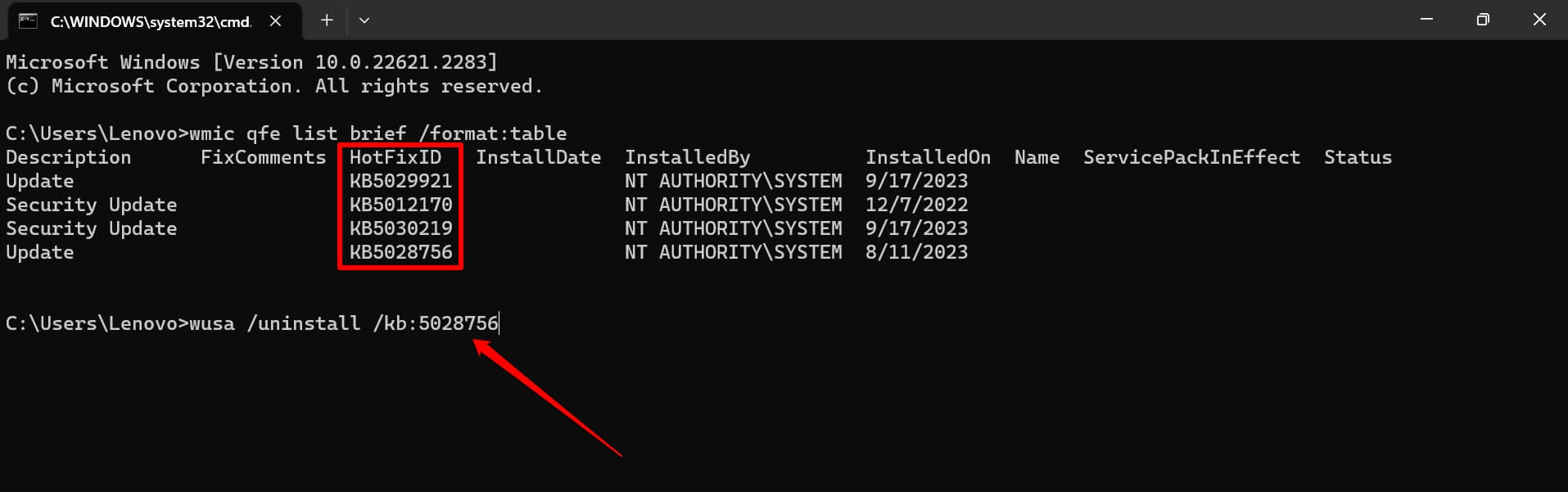
- Cliquez sur Oui pour confirmer. La mise à jour logicielle problématique sera supprimée immédiatement.
4. Utiliser l’outil DISM pour supprimer la mise à jour logicielle
Nous savons que l’outil DISM, qui est l’acronyme de Deployment Image Servicing and Management, est généralement utilisé pour réparer les fichiers système corrompus. Vous pouvez également utiliser l’outil pour supprimer les mises à jour logicielles Windows qui restent non installées. Voici les étapes à suivre.
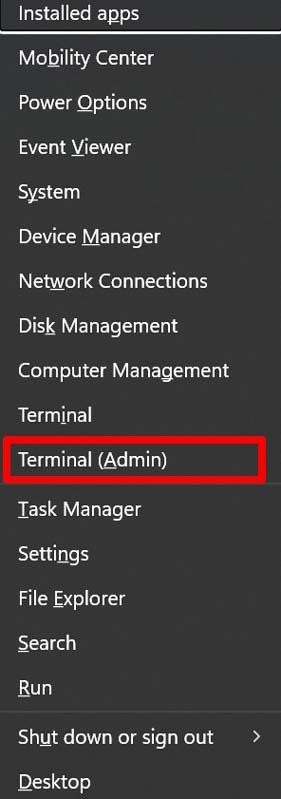
- Appuyez sur Windows + X pour lancer le menu utilisateur avancé.
- Dans le menu, cliquez sur Terminal (Admin).
- Cliquez sur le bouton Oui sur l’invite de Contrôle de compte d’utilisateur (UAC).
- Entrez la commande suivante. Le résultat de la commande sera copié dans le presse-papiers de Windows
DISM /Online /Get-Packages | clip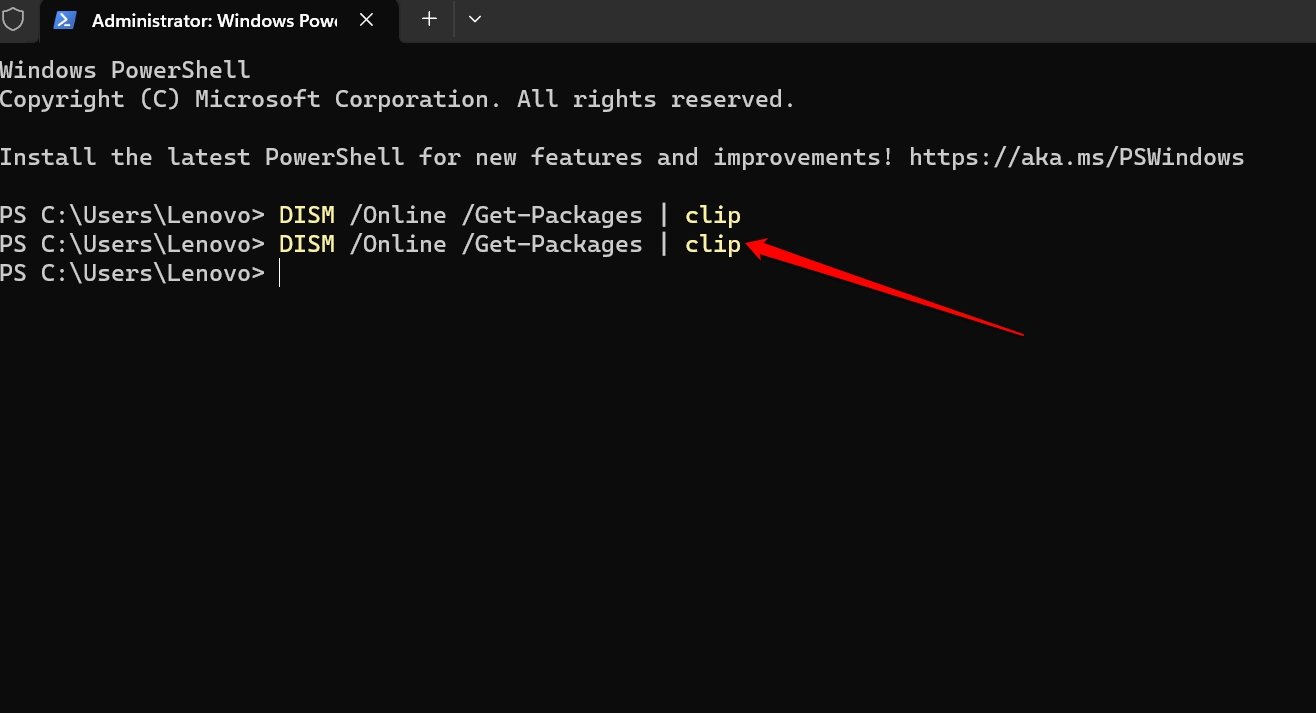
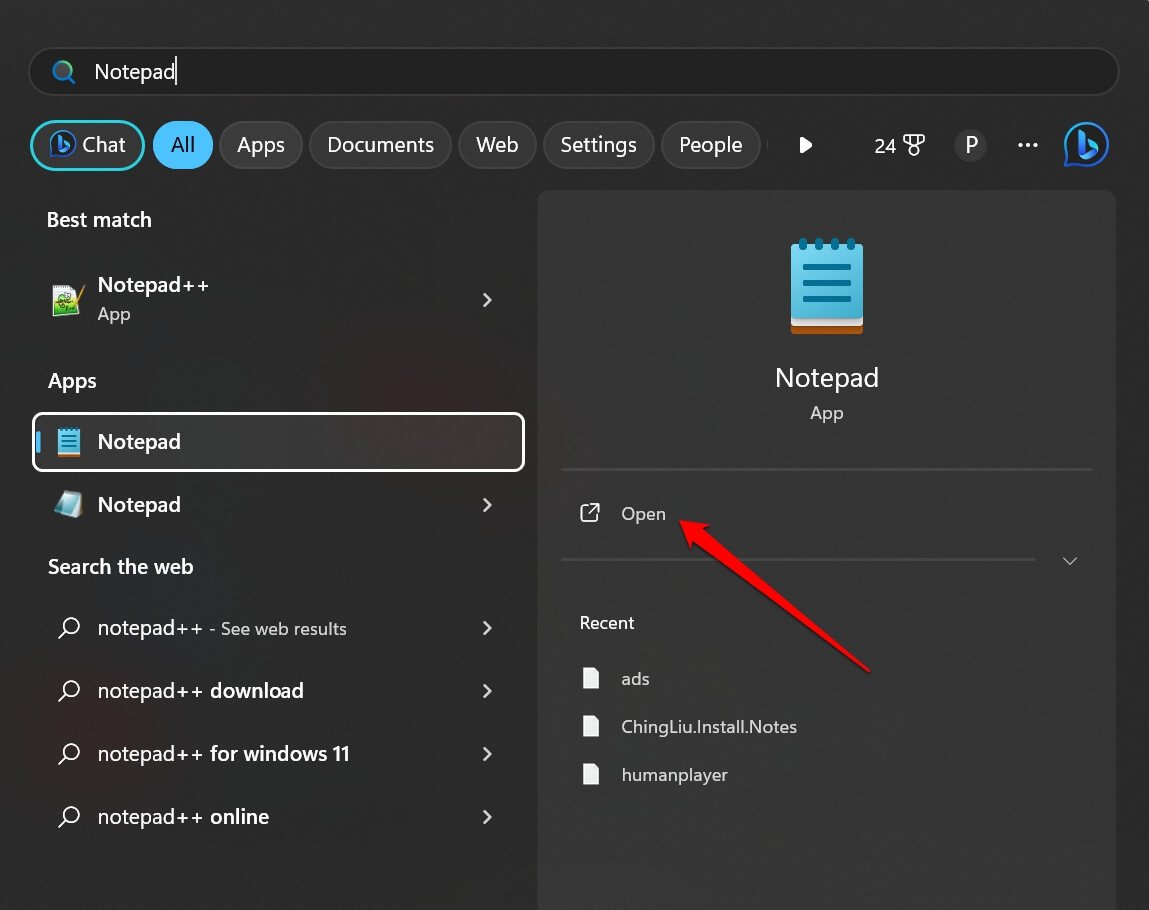
- Maintenant, appuyez sur la touche Windows, et dans le champ de recherche, tapez Notepad. Cliquez sur Ouvrir.
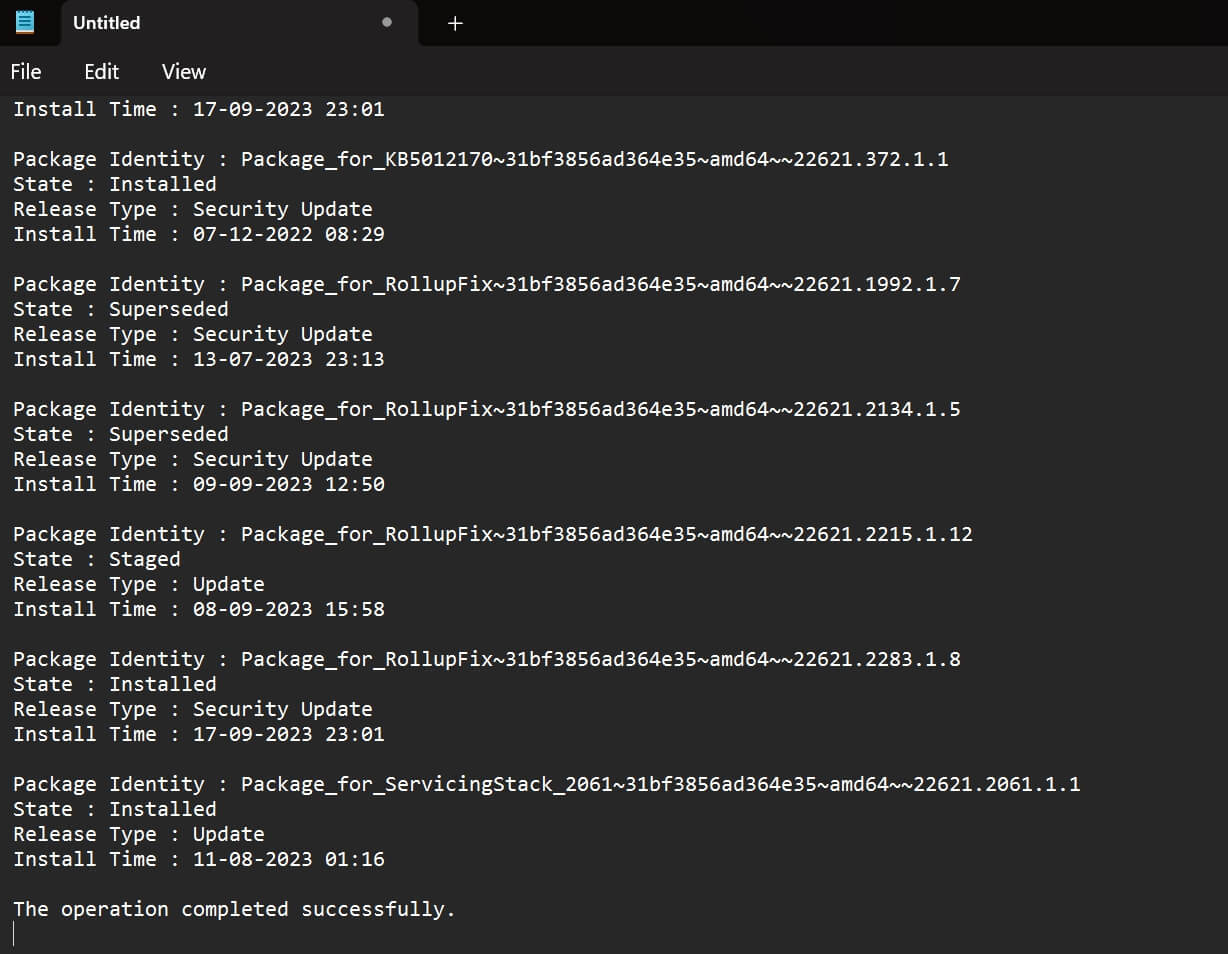
- Appuyez sur Ctrl + V dans le champ de texte de Notepad pour coller la sortie copiée de la commande que vous avez exécutée à l’étape 4.
- Faites défiler jusqu’à Package Identity et copiez la valeur d’identité (chiffres après les deux-points).
- Passez à l’invite de commande et entrez la commande suivante.
dism /Online /Remove-Package /PackageName:Package_ID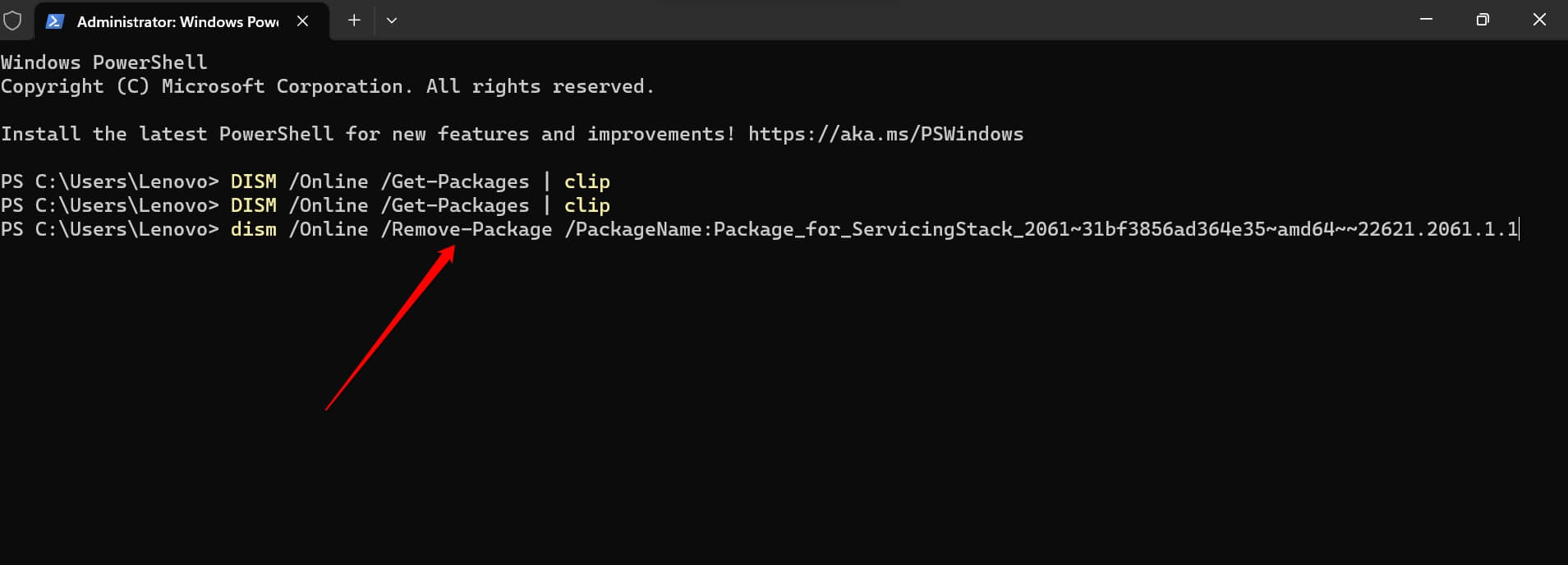
REMARQUE : Dans la commande ci-dessus, remplacez le paramètre « Package_ID » par la valeur de l’ID de package que vous avez copiée à l’étape 7.
L’étape ci-dessus devrait désinstaller complètement le package de mise à jour logicielle que vous n’avez pas pu supprimer précédemment.
5. Réinitialiser les composants de mise à jour de Windows
Réinitialiser les composants de mise à jour du système d’exploitation Windows supprimera tous les bogues existants sur eux, vous permettant de désinstaller facilement la mise à jour Windows. Suivez les étapes ci-dessous pour réinitialiser les composants de mise à jour de Windows.
- Lancez Windows PowerShell en utilisant Windows + S. [sélectionnez Exécuter en tant qu’administrateur ]
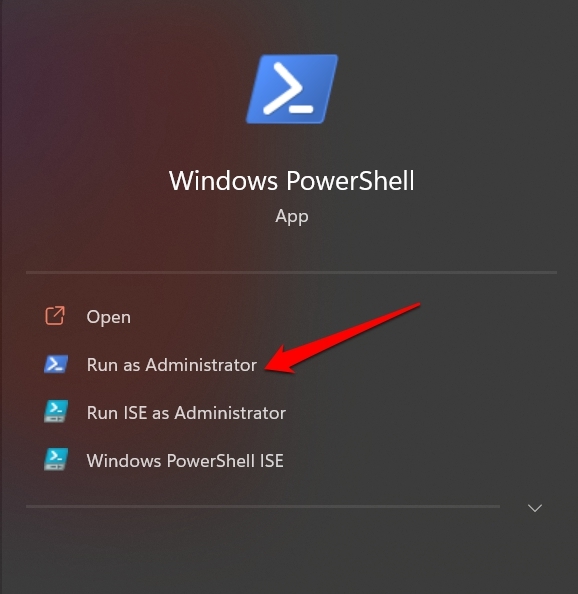
- Cliquez sur Oui lorsque l’invite UAC apparaît pour apporter des modifications au PC.
- Entrez ces commandes une après l’autre et exécutez-les.
net stop wuauserv net stop cryptSvc net stop bits net stop msiserver ren C:\Windows\SoftwareDistribution SoftwareDistribution.old ren C:\Windows\System32\catroot2 catroot2.old net start wuauserv net start cryptSvc net start bits net start msiserve
Maintenant, essayez de désinstaller la mise à jour logicielle Windows active. Vous devriez être en mesure de les supprimer sans rencontrer d’autres problèmes.
Supprimer la mise à jour défectueuse de Windows 11
Il est important de supprimer les mises à jour logicielles boguées de votre PC. Sinon, elles provoqueront plus de problèmes techniques en plus des problèmes existants dans le système, affectant ainsi votre expérience utilisateur. J’espère que ces conseils vous aideront à corriger l’erreur « Toutes les mises à jour n’ont pas été désinstallées avec succès » sur Windows 11.
Si vous avez des réflexions sur Comment corriger l’erreur « Toutes les mises à jour n’ont pas été désinstallées avec succès » sur Windows ?, n’hésitez pas à laisser un commentaire ci-dessous. De plus, veuillez vous abonner à notre chaîne YouTube DigitBin pour des tutoriels vidéo. À bientôt !
Recevez de nouveaux articles dans votre boîte de réception.
Aucun spam. Désabonnez-vous à tout moment.