DirectX 12 · 7 min read · Nov 22, 2025
Comment corriger l'erreur de mémoire insuffisante dans DirectX 12 ?
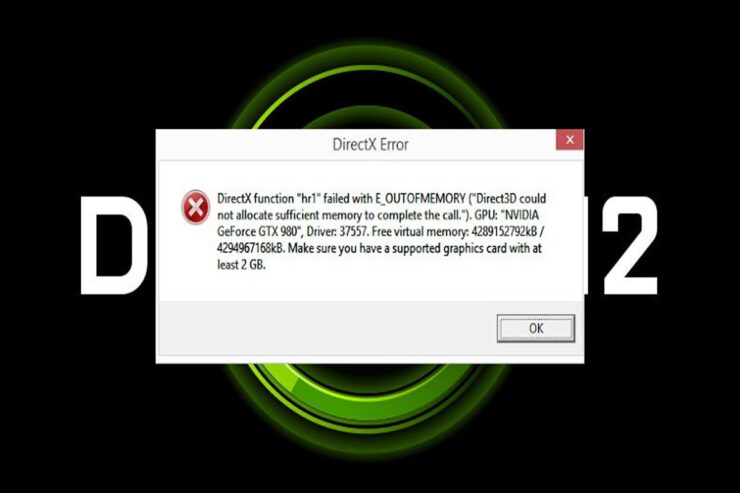
DirectX est une bibliothèque API vidéo, audio et de jeux dont les ordinateurs Microsoft Windows ont besoin pour afficher des vidéos, de l’audio et des jeux. Ainsi, lorsqu’il commence à afficher des erreurs, il est naturel que quiconque devienne enragé. Cependant, en parlant du scénario actuel, il y a des milliers d’utilisateurs qui rencontrent des problèmes avec leur DirectX 12, en particulier ceux qui ont mis à jour leur système d’exploitation.
Dans ce cas, chaque fois que les utilisateurs lancent un jeu, celui-ci plante et un message d’erreur apparaît indiquant mémoire insuffisante. Mais ne vous inquiétez pas, car il existe quelques solutions faciles qui peuvent vous aider à résoudre ce problème. Alors, plongeons dans le guide et découvrons ces solutions.
Meilleures façons de corriger la mémoire insuffisante dans DirectX 12
Voici quelques solutions qui ont le potentiel de résoudre le message d’erreur de mémoire insuffisante dans DirectX 12 lorsque vous jouez à des jeux ou regardez des vidéos :
Solution 1 : Exécuter l’outil de diagnostic DirectX
Au début, vous devez vérifier si la version de DirectX sur votre système prend en charge la dernière version de DirectX 12. Dans certains cas, des versions obsolètes ou inférieures de DirectX peuvent être responsables d’un tel problème. Pour ce faire, suivez ces étapes :
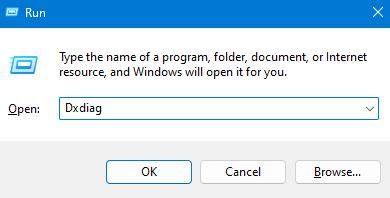
- Tout d’abord, pour ouvrir la boîte de dialogue Exécuter, appuyez sur Windows + R.
- Ensuite, tapez dxdiag et appuyez sur Entrée pour ouvrir l’outil de diagnostic DirectX.
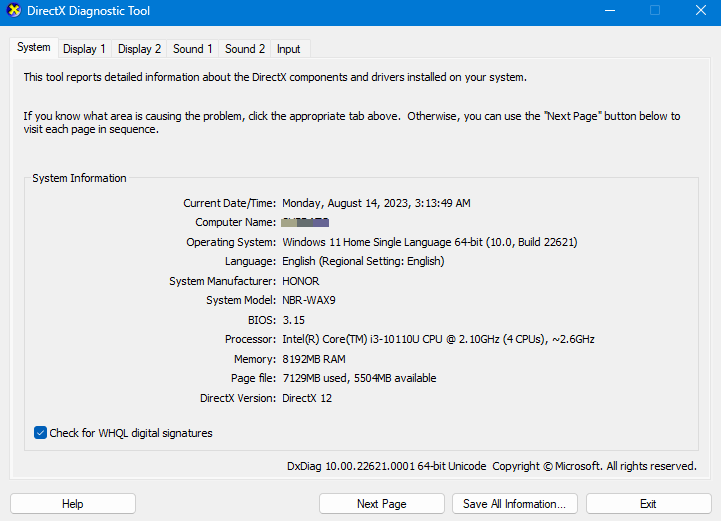
- Maintenant, dans l’onglet Système, vous pouvez vérifier la version de DirectX.
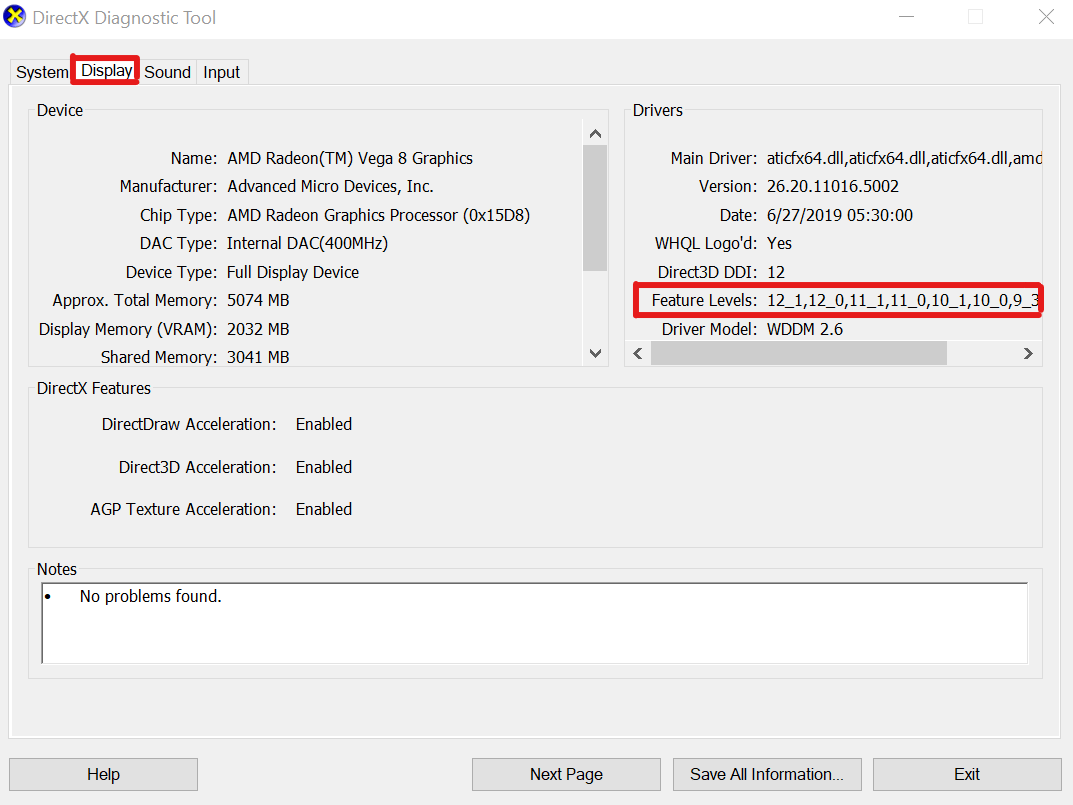
- Vous pouvez trouver la version de DirectX en cours d’exécution dans l’onglet Affichage sur le PC.
- De plus, vous pouvez ici vérifier les niveaux de fonctionnalités DirectX 3D et autres fonctionnalités DirectX.
- Pour télécharger l’installateur Web DirectX End-User Runtime, cliquez sur le lien de l’installateur Web DirectX End-User Runtime si votre PC exécute des versions obsolètes de DirectX.
- Il vous suffit d’exécuter l’installateur une fois le téléchargement terminé, et la dernière version de DX sera installée. Vous pourrez peut-être résoudre le problème de cette manière.
Solution 2 : Mettre à jour le système Windows
Il est facile de vérifier les dernières mises à jour pour votre PC s’il exécute une version obsolète de Windows en suivant les étapes ci-dessous. Il est conseillé d’installer une mise à jour si elle est disponible. Dans cette mise à jour, vous trouverez de nombreuses améliorations, corrections de bogues et fonctionnalités supplémentaires. Pour ce faire :
- Pour ouvrir les paramètres Windows, appuyez sur Windows + I.
- Ensuite, cliquez sur Mise à jour et sécurité > Cliquez sur Vérifier les mises à jour dans la section Mise à jour Windows.
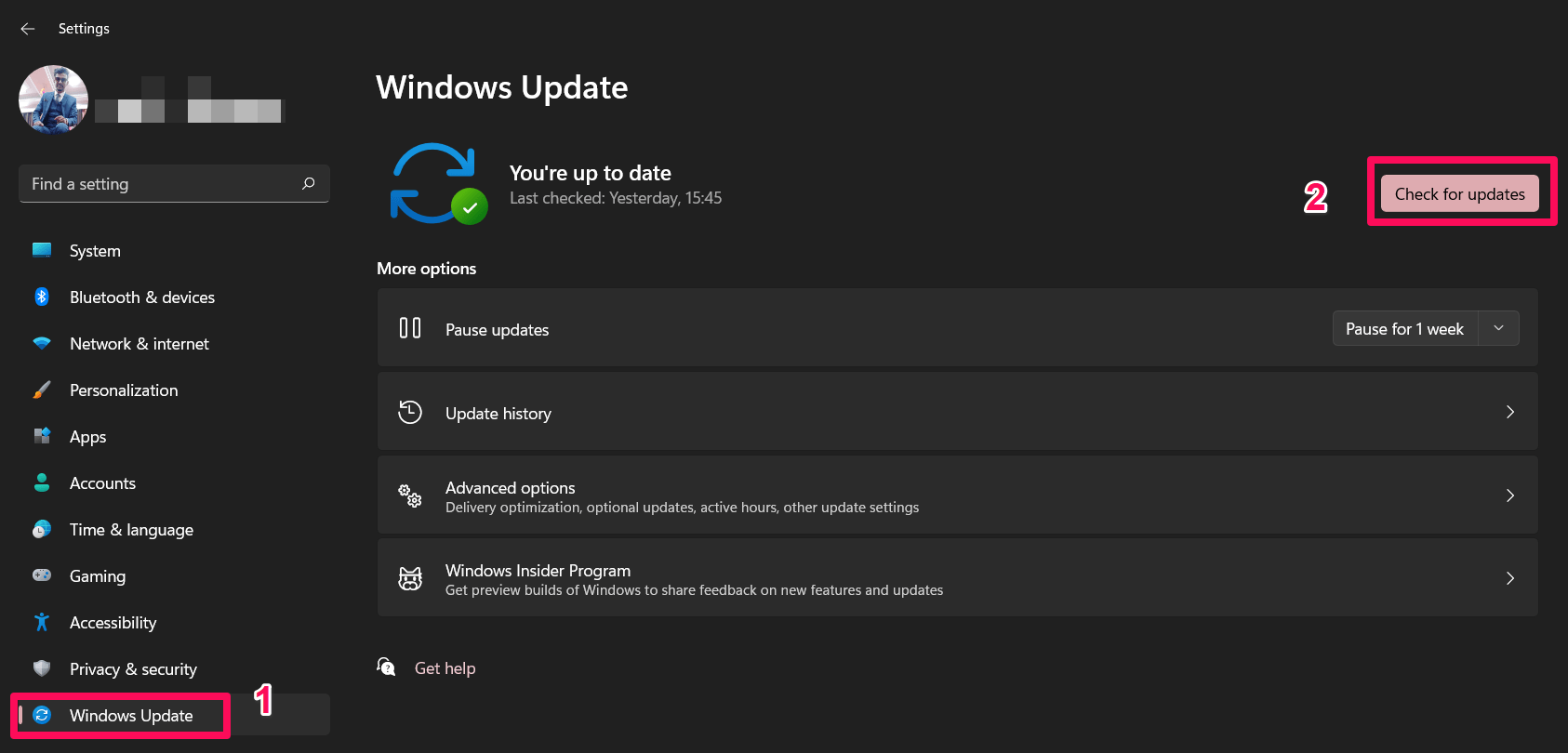
- Lorsqu’une mise à jour est disponible, vous pouvez cliquer sur Télécharger et installer.
- Laissez le processus d’installation se terminer.
- Ensuite, redémarrez votre ordinateur pour appliquer les modifications.
Solution 3 : Mettre à jour le pilote graphique
Il existe plusieurs raisons pour lesquelles un programme peut ne pas se lancer si son pilote graphique est obsolète ou manquant. Il est également conseillé de mettre à jour les pilotes graphiques régulièrement si vous ne l’avez pas fait récemment. Pour ce faire :
- En utilisant les touches Windows + X, ouvrez le menu Démarrer rapide.
- Dans la liste, cliquez sur Gestionnaire de périphériques > Double-cliquez sur Adaptateurs d’affichage.
- Il vous suffit de cliquer avec le bouton droit sur la carte graphique dédiée.
- Ensuite, sélectionnez Mettre à jour le pilote.
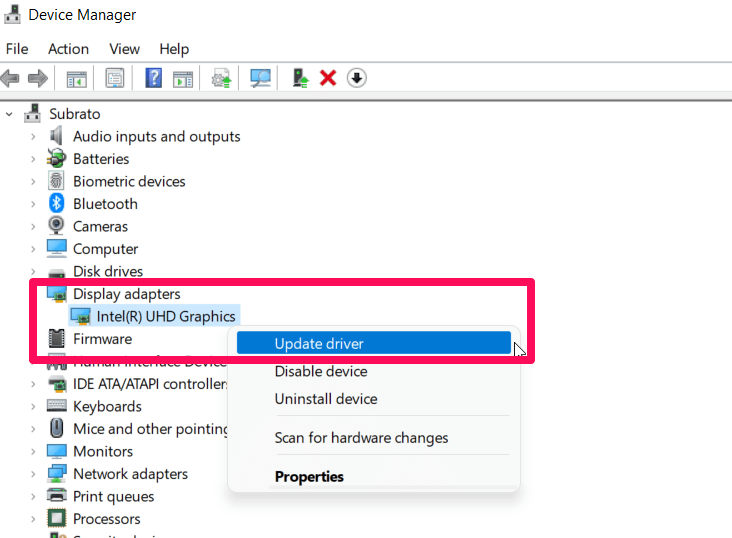
- Après cela, choisissez de Rechercher automatiquement des pilotes.
- Chaque fois qu’une mise à jour est disponible, elle sera automatiquement téléchargée et installée.
- Après que les modifications ont été apportées, le système redémarrera automatiquement. S’il ne redémarre pas automatiquement votre appareil, vous devez le faire manuellement. Après cela, vérifiez si le message d’erreur de mémoire insuffisante dans DirectX 12 a disparu.
Solution 4 : Augmenter la taille du fichier d’échange
Pour corriger le message d’erreur de mémoire insuffisante dans DirectX 12, vous devez également essayer d’augmenter la taille du fichier d’échange en utilisant les étapes mentionnées ci-dessous :
- Initialement, pour lancer l’application Paramètres, appuyez sur la touche Windows + I.
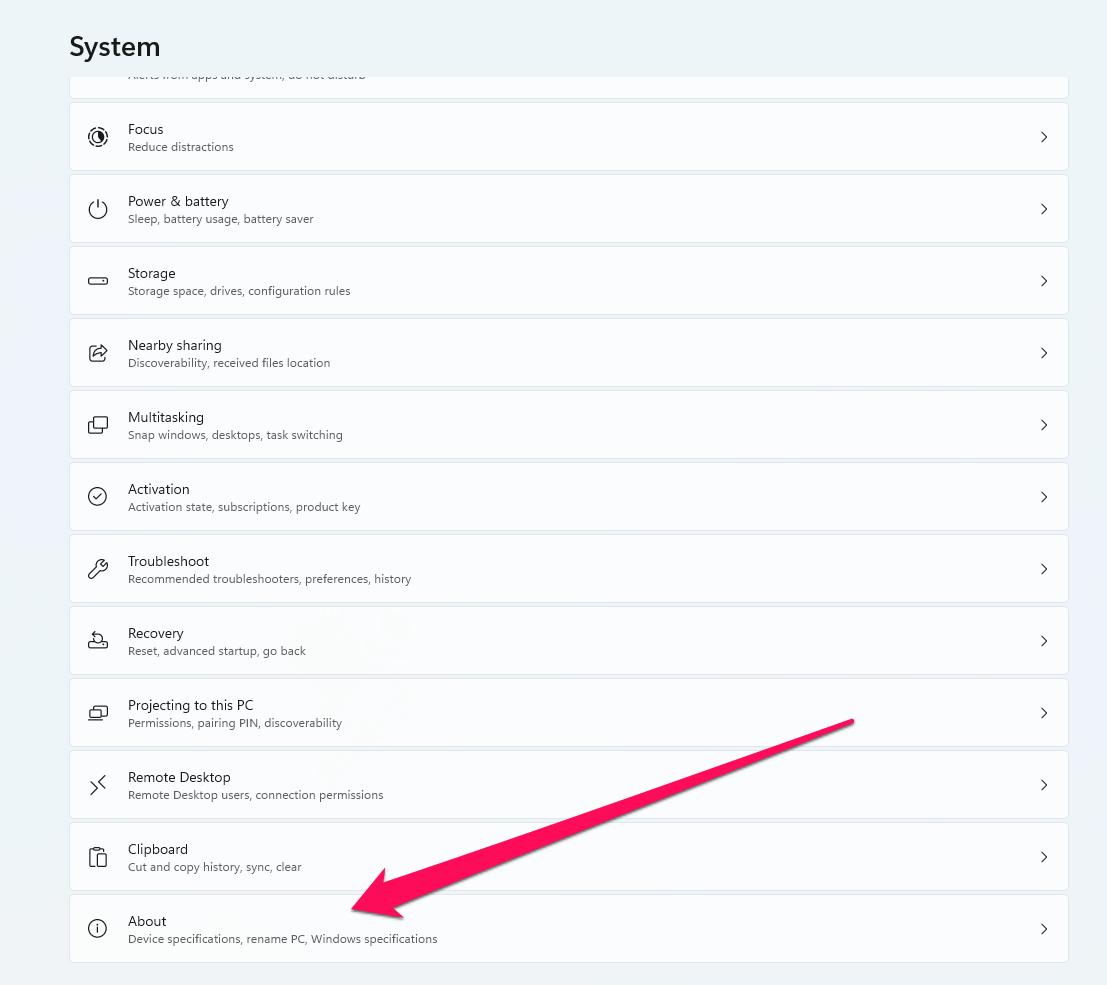
- Dans les paramètres système, sélectionnez À propos dans la section de droite.
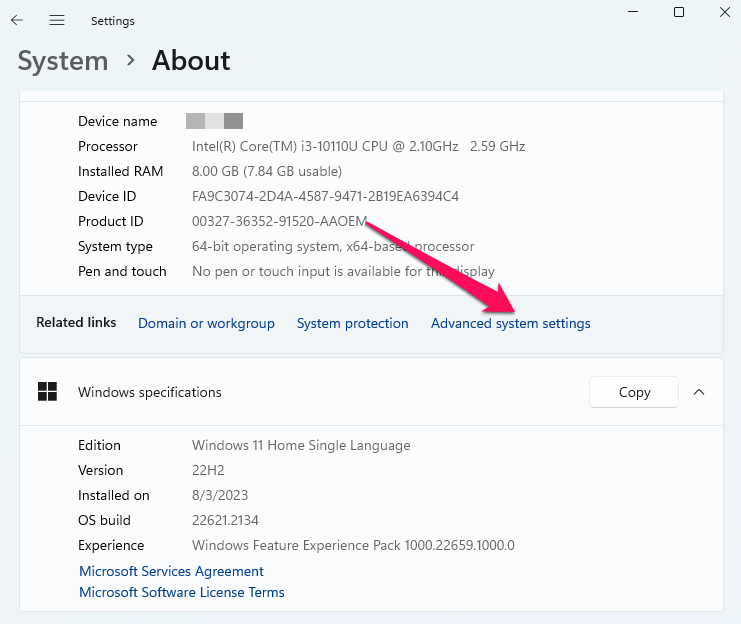
- Allez dans la section Liens connexes et cliquez sur Paramètres système avancés.
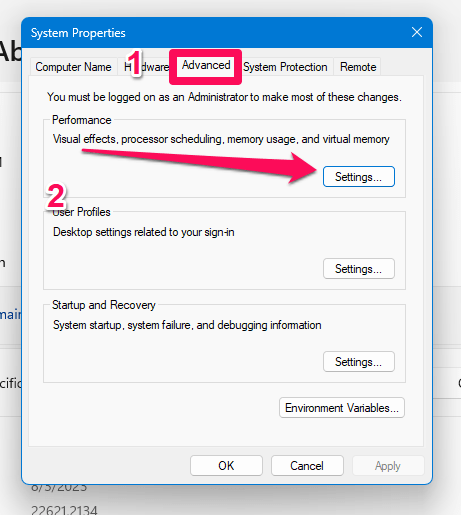
- Ensuite, dans la fenêtre Propriétés système, cliquez sur l’onglet Avancé.
- Sur la page Performances, cliquez sur Paramètres.
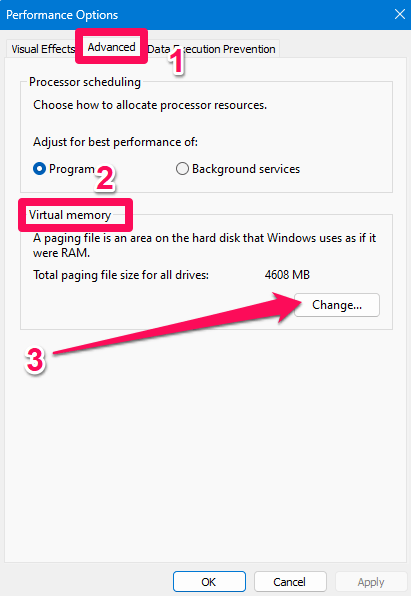
- Sélectionnez l’onglet Avancé sous Options de performance.
- Dans la boîte de propriétés de Mémoire virtuelle, cliquez sur le bouton Modifier.
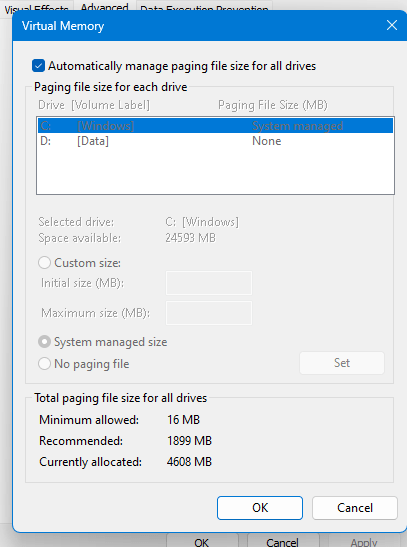
- Ensuite, assurez-vous que la case à cocher à côté de Gérer automatiquement la taille du fichier d’échange est décochée.
- Localisez le lecteur du jeu problématique.
- Assurez-vous que la taille personnalisée est activée.
- Dans les zones de texte Taille initiale et Taille maximale, entrez les valeurs souhaitées.
- Pour définir la valeur, cliquez sur le bouton Définir puis cliquez sur OK.
- Vous pouvez maintenant fermer la fenêtre des paramètres.
- Enfin, relancez le jeu.
Solution 5 : Effacer le cache DirectX
Vous pouvez effectuer ces étapes afin de supprimer le fichier cache pour DirectX de votre PC :
- Sur la barre des tâches, cliquez sur l’icône Windows.
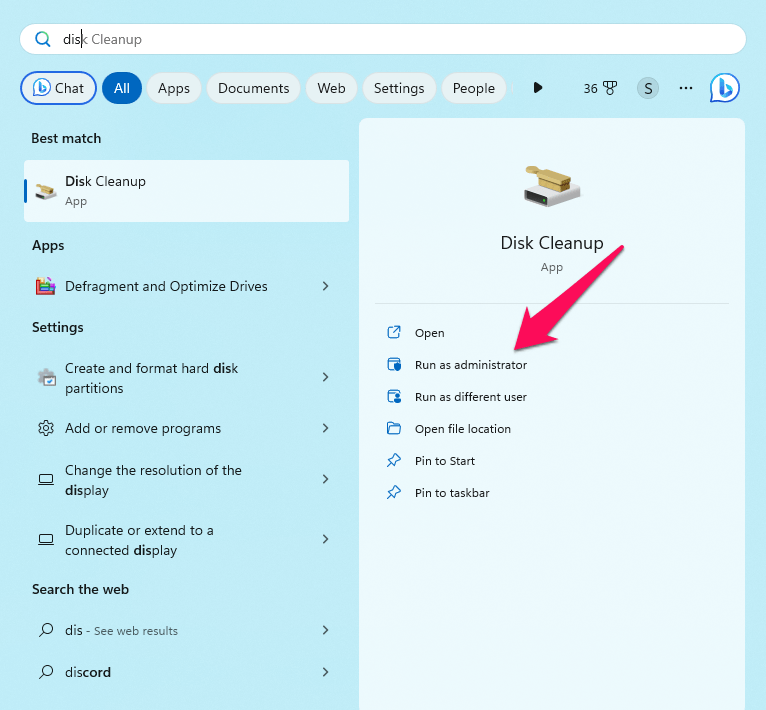
- Recherchez nettoyage de disque et attendez les résultats.
- En ouvrant l’outil Nettoyage de disque, choisissez Exécuter en tant qu’administrateur.
- Ensuite, sélectionnez le lecteur C dans le menu déroulant.
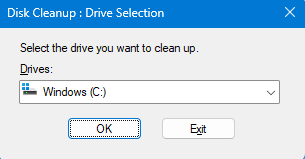
- Pour continuer, cliquez sur OK.
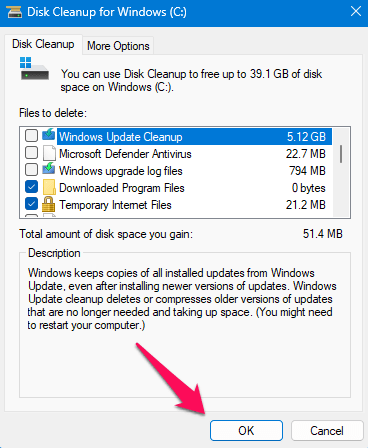
- Assurez-vous que toutes les cases à cocher, sauf celle à côté de Cache de shader DirectX, sont décochées dans la fenêtre de nettoyage de disque.
- Pour continuer, cliquez sur OK.
- Vous verrez une fenêtre de confirmation.
- Pour confirmer et terminer la suppression, cliquez sur le bouton Supprimer les fichiers.
Solution 6 : Désactiver les programmes de démarrage
De nombreux utilisateurs ont signalé qu’ils avaient réussi à résoudre le message d’erreur de mémoire insuffisante dans DirectX 12 simplement en désactivant les programmes de démarrage en arrière-plan. Par conséquent, vous devez également essayer cela :
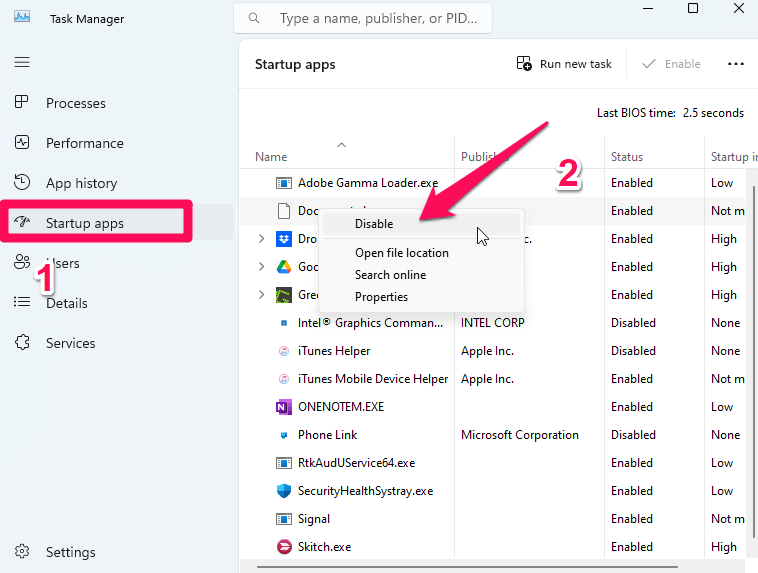
- Ouvrez le Gestionnaire des tâches. Appuyez sur Ctrl + Shift + Esc ensemble pour cela, ou utilisez la barre de recherche Windows pour le trouver.
- Si vous passez aux applications de démarrage, vous pourrez repérer les tâches lourdes et les désactiver.
- Dans le coin inférieur droit de la fenêtre, cliquez sur le bouton Désactiver à côté du programme que vous souhaitez déconnecter.
Solution 7 : Utiliser l’outil de diagnostic de mémoire Windows
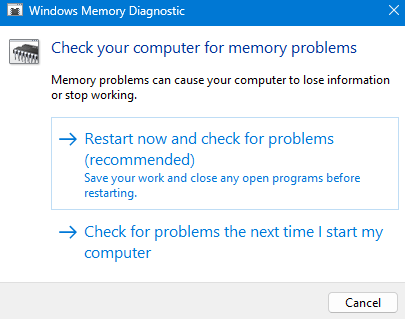
Voici les étapes que vous devez suivre pour exécuter l’outil de diagnostic de mémoire Windows :
- Tout d’abord, ouvrez la boîte Exécuter en appuyant sur Windows + R.
- Ensuite, dans la zone de texte, tapez la commande suivante et cliquez sur OK pour accéder à l’outil de diagnostic de mémoire :
mdsched.exe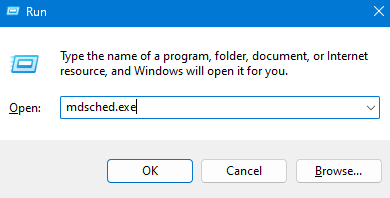** - Dans la fenêtre contextuelle, sélectionnez Redémarrer maintenant et rechercher les problèmes (recommandé).
Solution 8 : Réparer les fichiers corrompus
Il peut également y avoir un problème d’intégrité des fichiers dans le jeu qui cause le message d’erreur “mémoire insuffisante dans DirectX 12”. Il se pourrait que quelques fichiers corrompus se trouvent dans le répertoire d’installation, ce qui provoque le plantage du jeu. Voici quelques étapes que vous pouvez suivre pour vous assurer que vos fichiers sont intacts :
- Allez dans le client Steam.
- Ensuite, cliquez avec le bouton droit sur le jeu.
- Choisissez Propriétés puis Fichiers locaux.
- Enfin, cliquez sur Vérifier l’intégrité des fichiers du jeu.
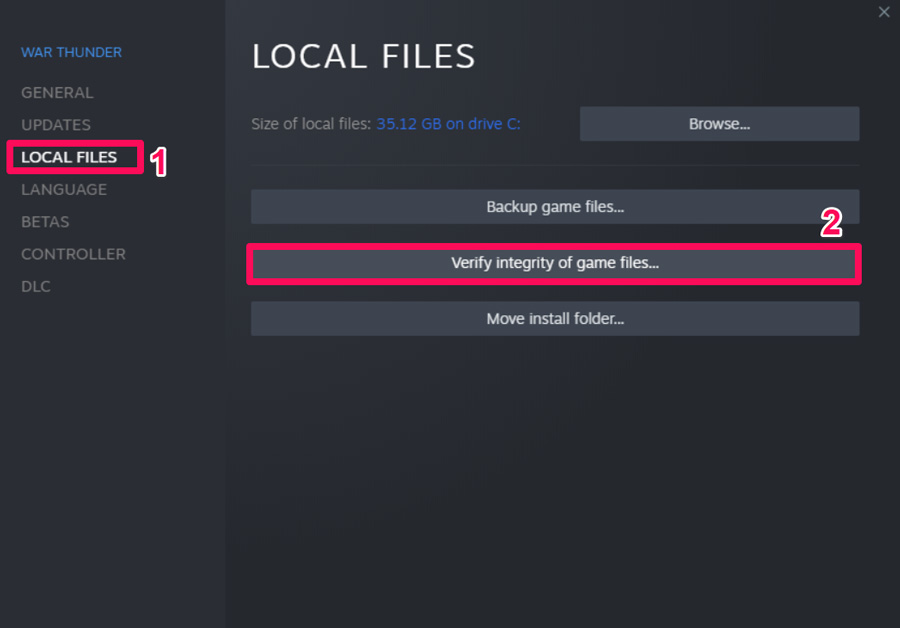
Si vous sélectionnez cette option, le client analysera le répertoire d’installation à la recherche de fichiers endommagés et les réparera automatiquement.
Solution 9 : Redémarrer l’Explorateur Windows
Si l’erreur se produit lorsque vous utilisez le gestionnaire de fichiers et que vous rencontrez des erreurs de mémoire insuffisante, vous pouvez redémarrer votre Explorateur Windows.
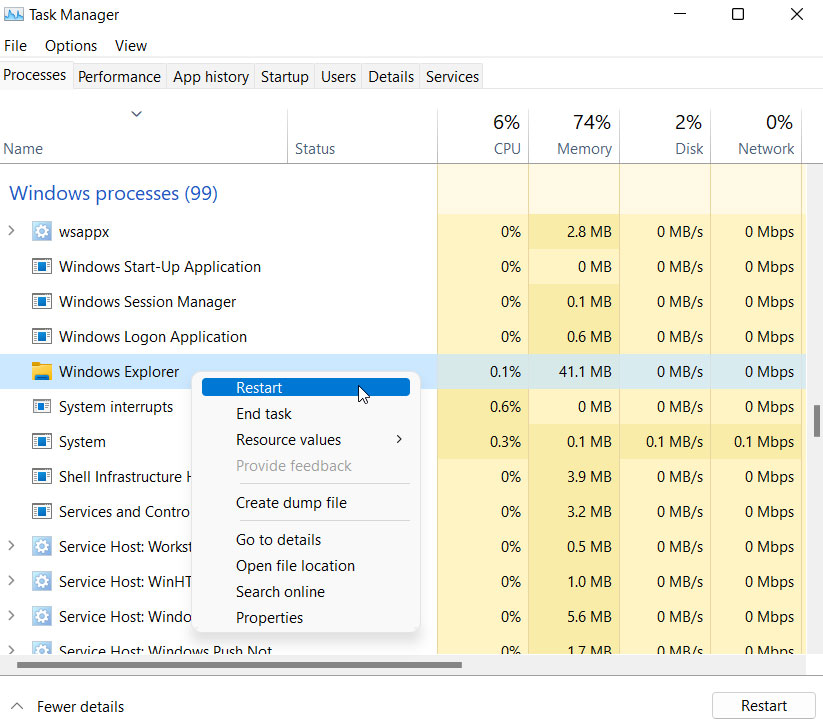
- Initialement, dans la barre de recherche, tapez Gestionnaire des tâches et cliquez dessus.
- Dans le menu déroulant, cliquez avec le bouton droit sur Explorateur Windows et choisissez Redémarrer.
Si vous avez des pensées sur Comment corriger l’erreur de mémoire insuffisante dans DirectX 12 ?, n’hésitez pas à les laisser dans la boîte de commentaires ci-dessous. De plus, veuillez vous abonner à notre chaîne YouTube DigitBin pour des tutoriels vidéo. Cheers!
Recevez de nouveaux articles dans votre boîte de réception.
Aucun spam. Désabonnez-vous à tout moment.