iPhone Notifications · 7 min read · Nov 20, 2025
Comment réparer les notifications qui ne fonctionnent pas sur iPhone après la mise à jour iOS 17
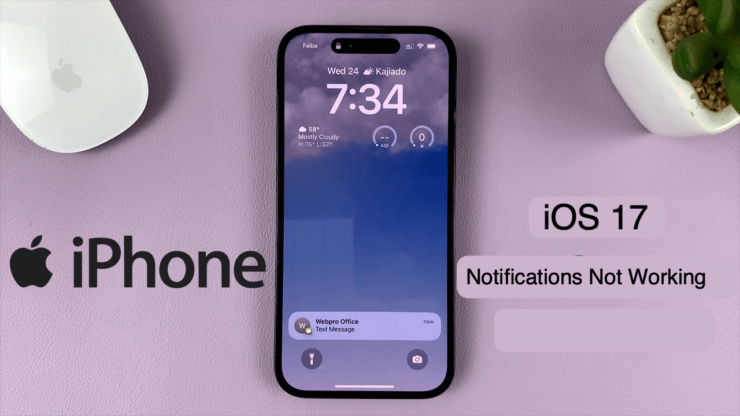
Avez-vous des difficultés à recevoir les dernières notifications des diverses applications installées sur votre iPhone ? Plusieurs utilisateurs ont rencontré un problème de réception des notifications après l’installation des dernières versions d’iOS 17.
Les notifications sur l’iPhone nous tiennent informés des nouveaux messages, des notifications dans l’application, des appels manqués, des nouveaux e-mails, des mises à jour logicielles disponibles, etc. Manquer des notifications importantes peut avoir un impact négatif sur votre travail.
Dans ce guide, j’ai compilé quelques conseils pour résoudre le problème des notifications manquantes sur iOS 17. De plus, j’ai également discuté de certaines raisons principales, en dehors des bugs d’iOS 17, qui contribuent au problème des notifications ne fonctionnant pas sur les iPhones.
Raisons pour lesquelles les notifications ne fonctionnent pas sur iOS 17
Raisons courantes pour lesquelles vous pourriez manquer des notifications des applications sur votre iPhone.
- Les notifications de l’application pour une ou plusieurs applications peuvent avoir été désactivées.
- Le mode Focus sur iOS est actif, ce qui bloque les notifications entrantes.
- La mise à jour en arrière-plan des applications a été restreinte sur l’iPhone.
- Le service réseau est perturbé, empêchant l’apparition des notifications.
- Bugs dans la version stable ou bêta développeur d’iOS 17.
- Problème technique avec une application spécifique qui perturbe les notifications pour cette application.
Meilleures façons de réparer les notifications qui ne fonctionnent pas après l’installation d’iOS 17
Pour recevoir des notifications rapidement sur votre iPhone, suivez ces conseils de dépannage et résolvez tout problème avec les notifications entrantes.
1. Redémarrez de force votre iPhone
Selon le modèle d’iPhone que vous possédez, forcez le redémarrage. Cela effacera la mémoire et permettra aux applications et au système de fonctionner sans compromettre aucune fonctionnalité. Toute notification d’application manquante devrait apparaître après le redémarrage forcé de l’iPhone.
Pour iPhone 8/X/XS/XR/11/12/13/14/15/SE 2ème Génération/SE 3ème Génération,
- Appuyez et relâchez le bouton Volume Haut.
- Ensuite, appuyez et relâchez le bouton Volume Bas.
- Appuyez et maintenez le bouton latéral jusqu’à ce que le logo Apple apparaisse à l’écran.
Vous avez réussi à redémarrer de force l’iPhone.
Pour redémarrer de force la série iPhone 7,
- Appuyez sur le Volume Bas et le Bouton Latéral de l’iPhone.
- Relâchez les boutons lorsque le logo Apple apparaît à l’écran.
Redémarrez de force iPhone 5/6/SE 1ère Génération,
- Appuyez simultanément sur le bouton d’accueil de l’iPhone et le bouton latéral.
- Relâchez les boutons lorsque vous voyez le logo Apple clignoter à l’écran.
Si vous ne pouvez pas recevoir de notifications après avoir redémarré de force votre iPhone, explorez les autres conseils de dépannage.
2. Installez une nouvelle mise à jour iOS
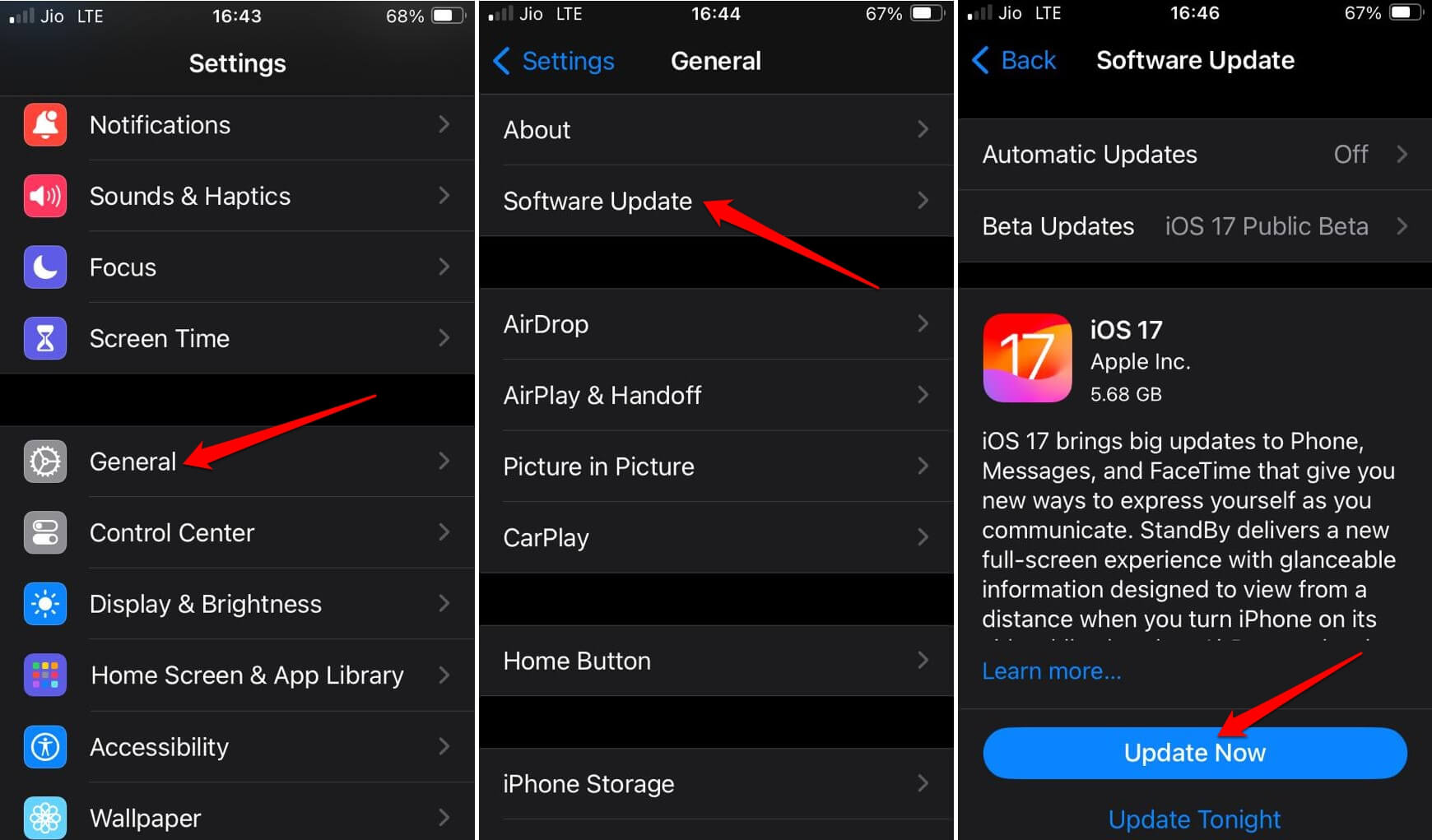
Recherchez une nouvelle mise à jour iOS sur votre iPhone. Si une nouvelle version d’iOS est disponible, installez-la. Les bugs de la version précédente du logiciel seront corrigés. En général, lorsque les développeurs sont au courant des bugs dans une version spécifique d’iOS, ils publient la version suivante du logiciel qui corrige le bug.
Pour rechercher des mises à jour iOS,
- Lancez l’application Réglages.
- Allez dans Général > Mise à jour logicielle.
- Pour installer la nouvelle version d’iOS, appuyez sur Mettre à jour maintenant.
3. Activez les notifications dans l’application
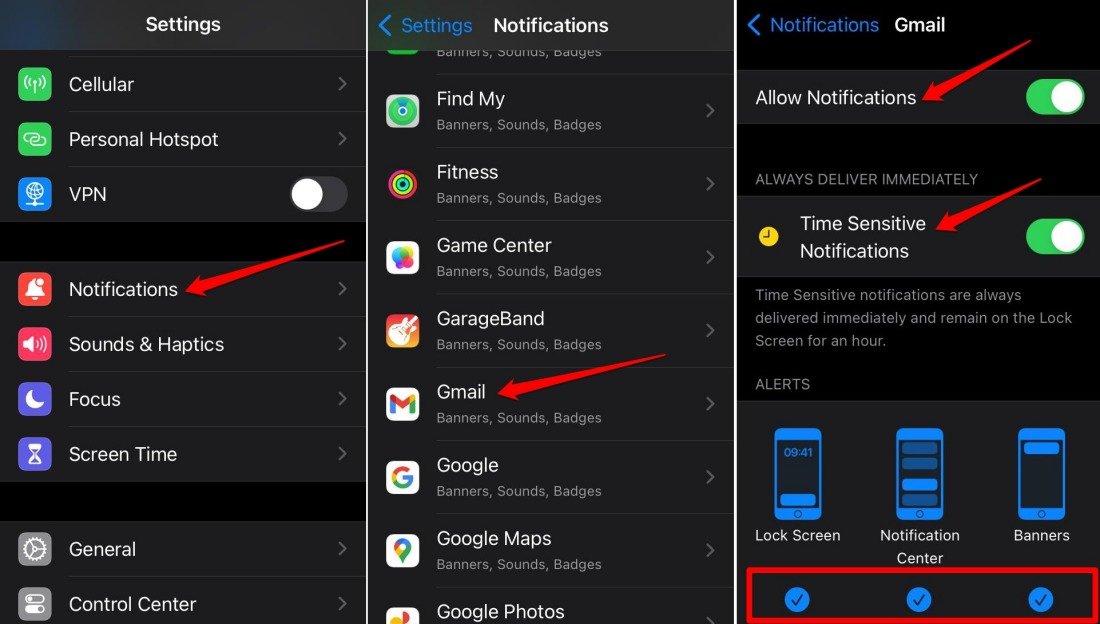
Rencontrez-vous un problème avec des notifications manquantes pour des applications spécifiques sur votre iPhone ? Vérifiez que vous avez activé les notifications nécessaires dans les paramètres respectifs de l’application.
- Ouvrez l’application Réglages.
- Allez dans Notifications.
- Sélectionnez l’application problématique.
- Activez Autoriser les notifications pour cette application.
- Activez également Notifications sensibles au temps.
- Sélectionnez les alertes de notifications sur l’Écran de verrouillage, Bannières, et sur le centre de notifications.
Redémarrez l’iPhone et vérifiez si vous recevez des notifications.
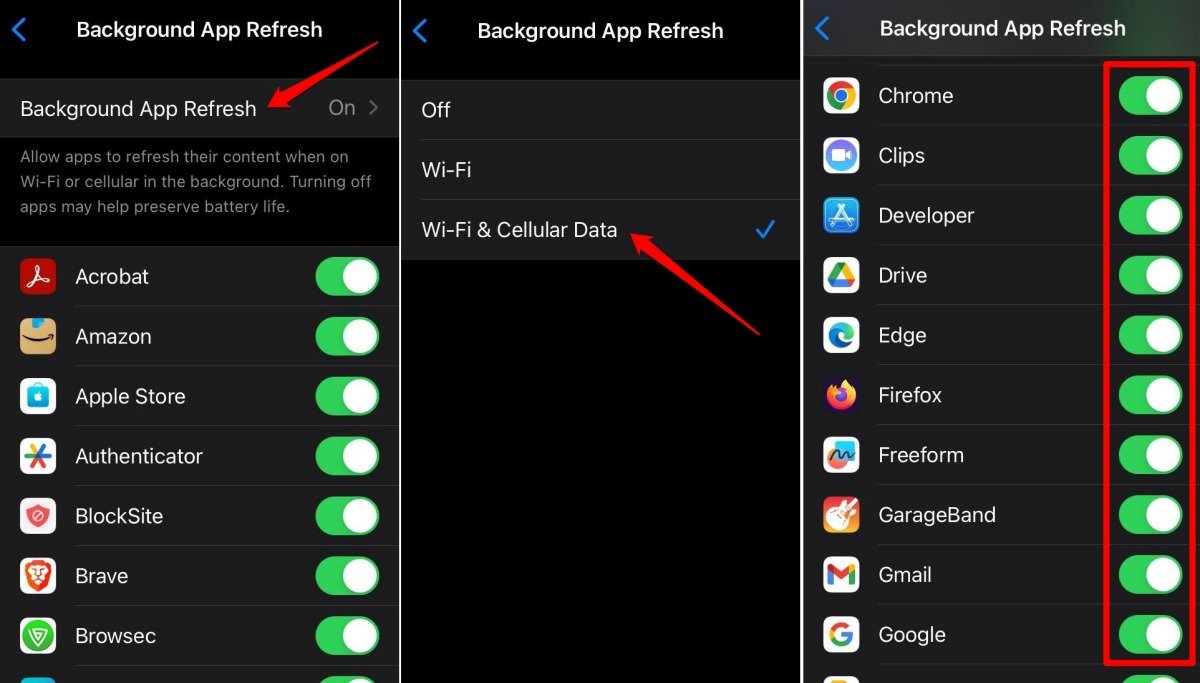
4. Activez la mise à jour en arrière-plan des applications
Si les notifications n’apparaissent pas pour une application particulière, assurez-vous que la mise à jour en arrière-plan a été activée pour l’application.
- Allez dans Réglages > Général > Mise à jour en arrière-plan.
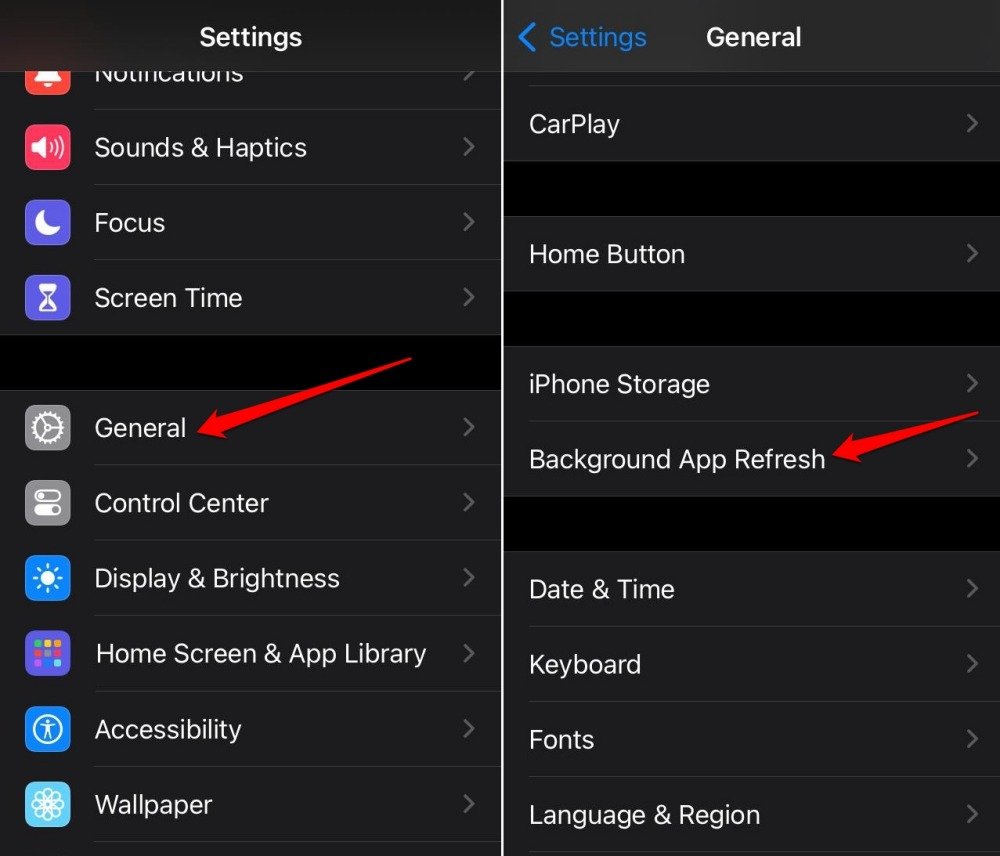
- Sélectionnez la mise à jour en arrière-plan lorsque l’iPhone utilise WiFi ou données cellulaires.
- Revenez à la page Mise à jour en arrière-plan et activez-la pour les applications qui ne montraient pas de notifications.
5. Désactivez le mode Focus
Tant que le mode Focus est actif, aucune notification ne sera autorisée sur l’iPhone. Vous manquerez les notifications des applications si vous avez réglé le mode Focus pour qu’il soit désactivé manuellement et que vous avez ensuite oublié de le faire.
Pour désactiver le mode Focus,
- Ouvrez le Centre de contrôle iOS.
- Appuyez longuement sur le mode Focus. [ S’il est activé ]
- Appuyez sur le type de Focus qui était activé (marqué en arrière-plan blanc) pour le désactiver immédiatement.
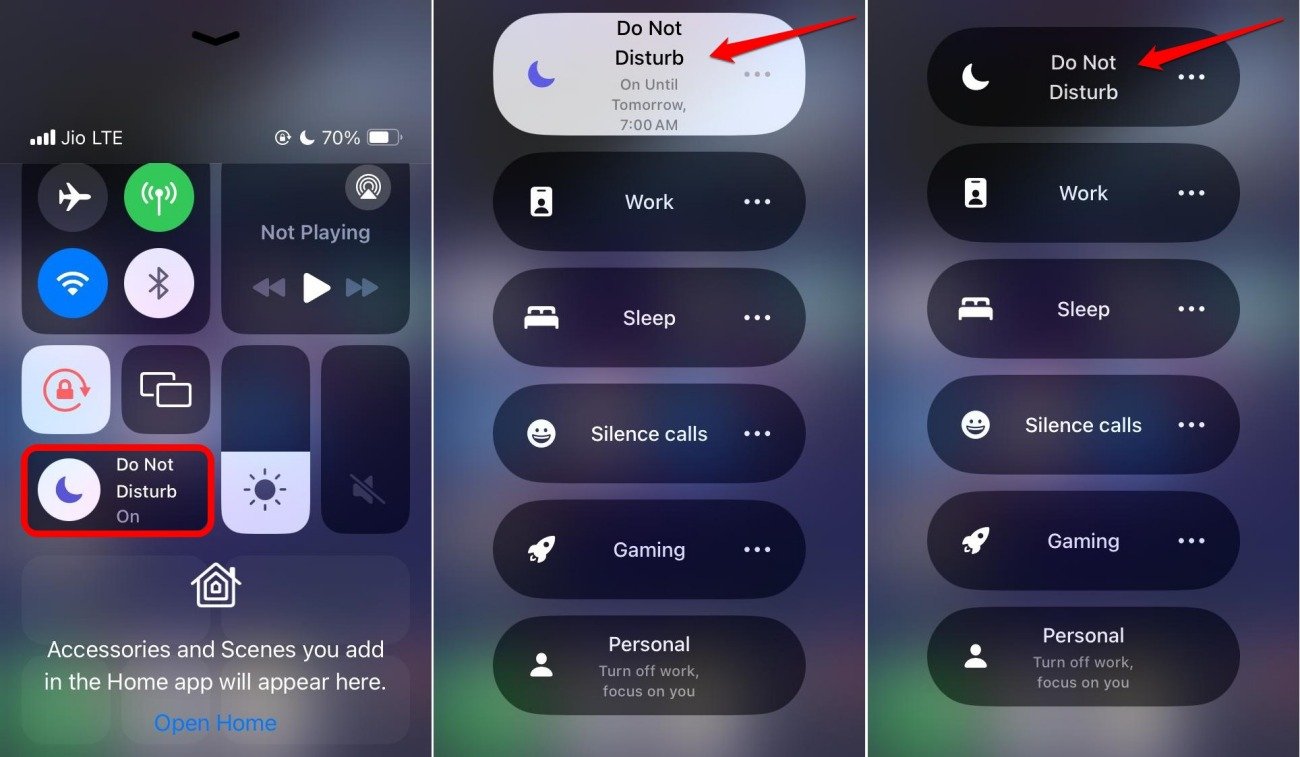
Vous devriez immédiatement voir les notifications apparaître sur votre écran.
6. Désactivez la fonction de résumé programmé sur iOS
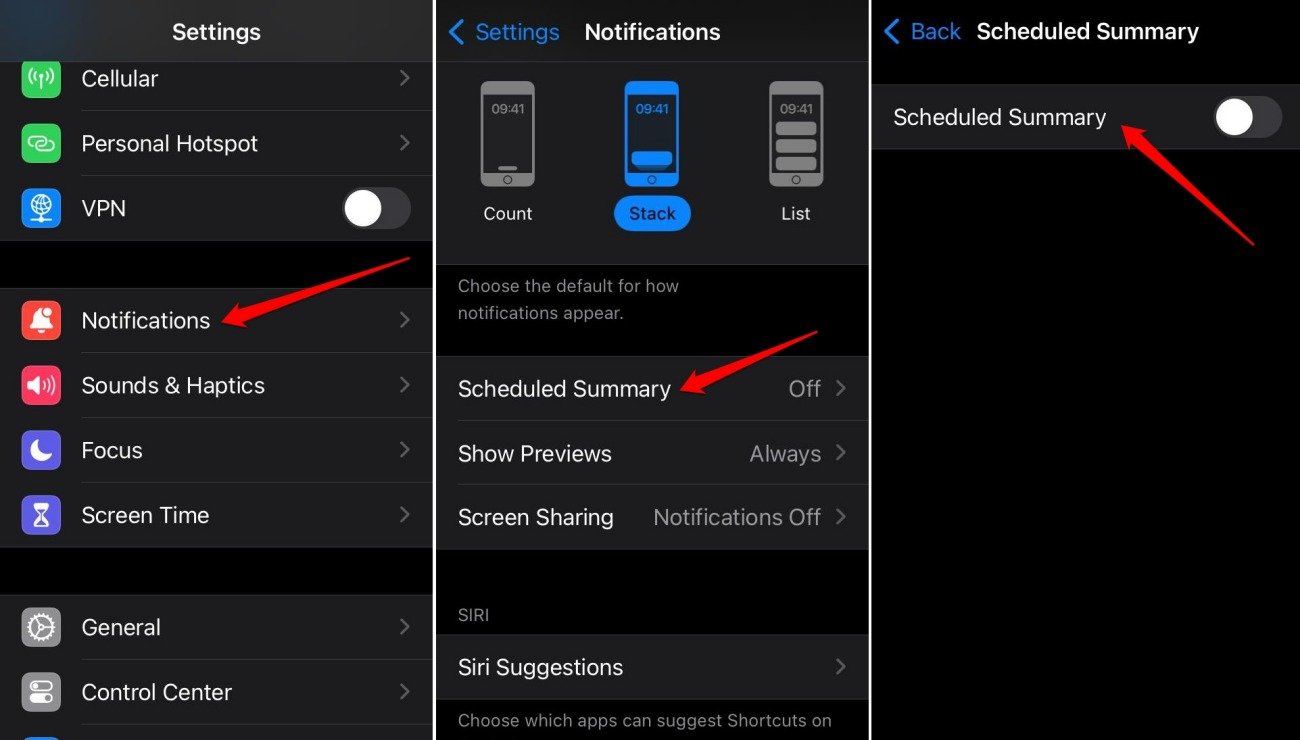
De plus, vérifiez si le résumé programmé pour les notifications a été activé sur votre iPhone. Il accumule généralement les notifications non sensibles au temps pour vous les montrer, empêchant d’autres notifications d’applications d’apparaître. Envisagez de désactiver la fonction de résumé programmé sur votre iPhone.
- Ouvrez l’application Réglages.
- Allez dans Notifications.
- Appuyez sur Résumé programmé.
- Appuyez sur le commutateur pour désactiver la fonction.
7. Vérifiez les problèmes de réseau
Vous pourriez rencontrer une interruption de service de votre FAI. Cela peut causer des perturbations fréquentes dans le service réseau. Par conséquent, les dernières notifications ne s’affichent pas à l’écran de l’iPhone.
- Accédez au centre de contrôle sur l’iPhone.
- Appuyez sur l’icône du mode avion pour l’activer.
- Appuyez à nouveau sur l’option mode avion pour la désactiver.
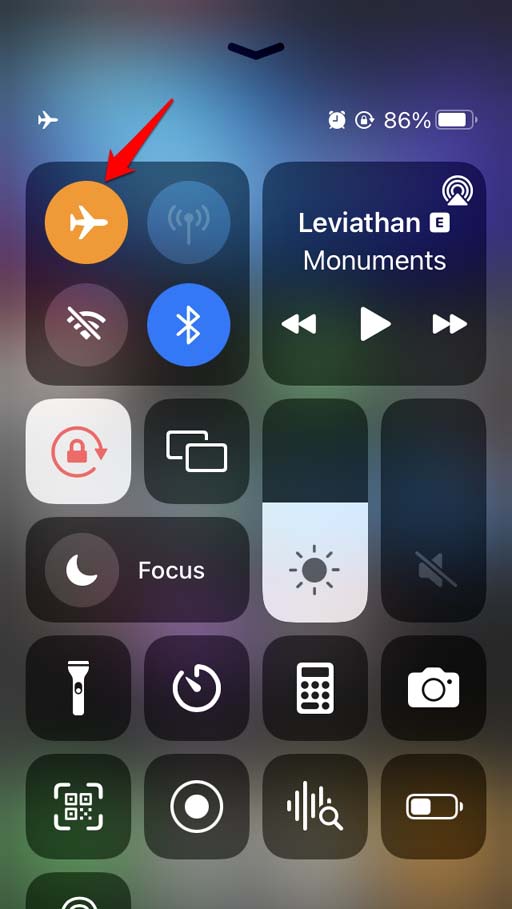
Passer du mode avion au mode cellulaire résout souvent les problèmes de réseau temporaires. Si vous utilisez le WiFi, déconnectez votre iPhone du réseau et reconnectez-le.
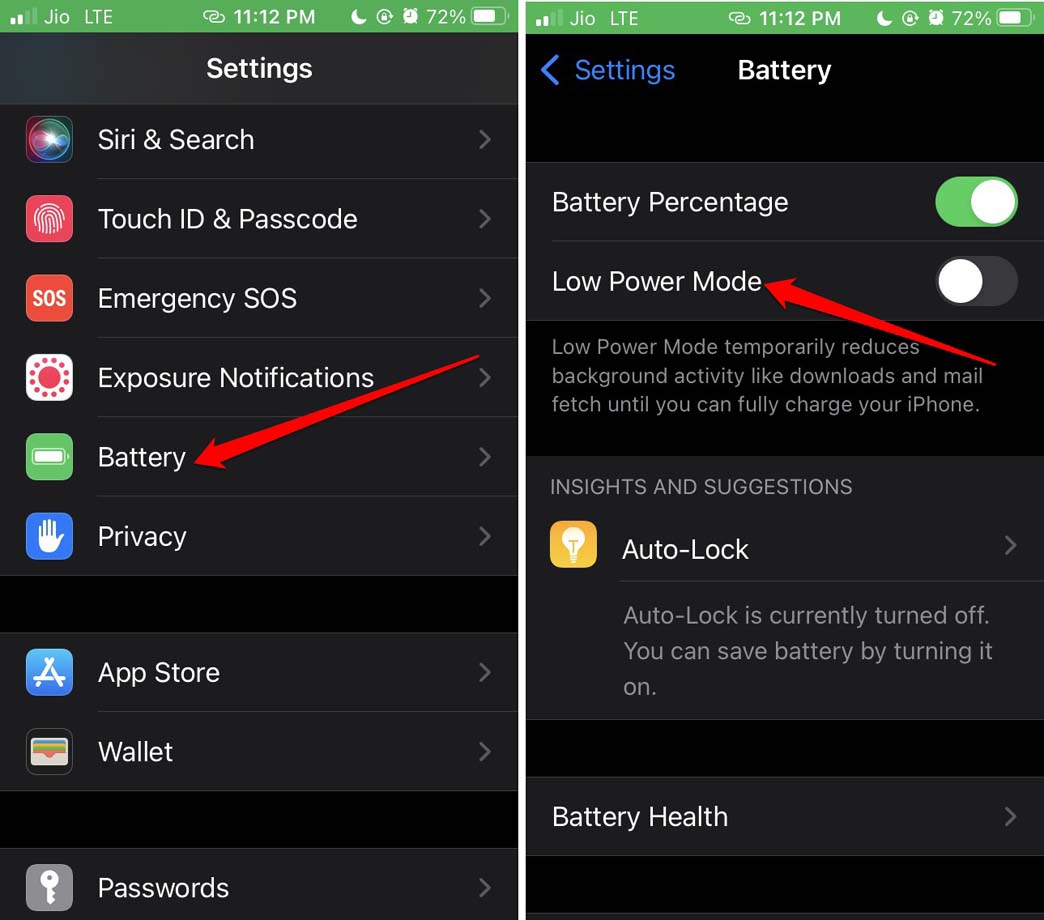
8. Désactivez le mode faible consommation
Le mode faible consommation sur l’iPhone peut limiter certaines fonctionnalités des applications installées sur l’iPhone. En raison de cela, certaines applications peuvent ne pas afficher de notifications. Désactivez le mode faible consommation sur l’iPhone.
- Allez dans les Réglages iOS.
- Accédez à Batterie.
- Appuyez sur le commutateur à côté de Mode faible consommation pour le désactiver.
9. Mettez à jour l’application problématique
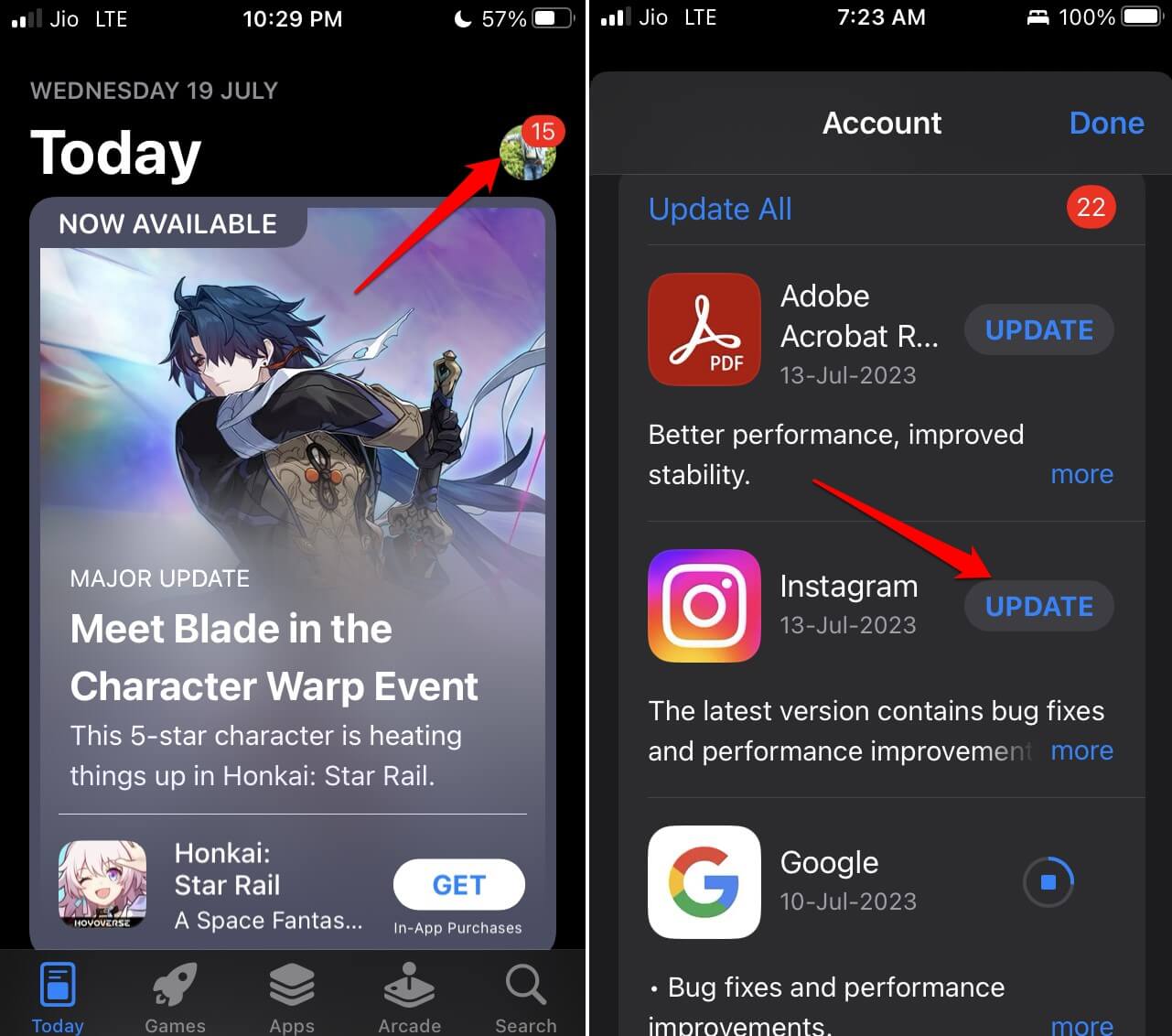
Si les notifications ne s’affichent pas pour deux ou trois applications spécifiques, il peut y avoir un bug avec ces applications. Vous devriez vérifier s’il y a des mises à jour de version disponibles pour les applications concernées sur l’App Store.
Mettre à jour les applications problématiques vers leur version récente devrait corriger les bugs, et vous devriez commencer à recevoir des notifications immédiatement.
- Lancez l’App Store.
- Appuyez sur la photo de profil Apple ID.
- Vérifiez si les applications avec des problèmes de notifications ont une mise à jour en attente.
- Appuyez sur Mettre à jour pour installer la nouvelle version de l’application.
10. Réinitialisez l’iPhone
En fin de compte, vous pouvez également envisager de réinitialiser votre iPhone. En général, lorsque d’autres solutions ne peuvent pas résoudre un problème, une réinitialisation fait le travail. Sauvegardez les données de votre appareil sur iCloud avant d’initier une réinitialisation.
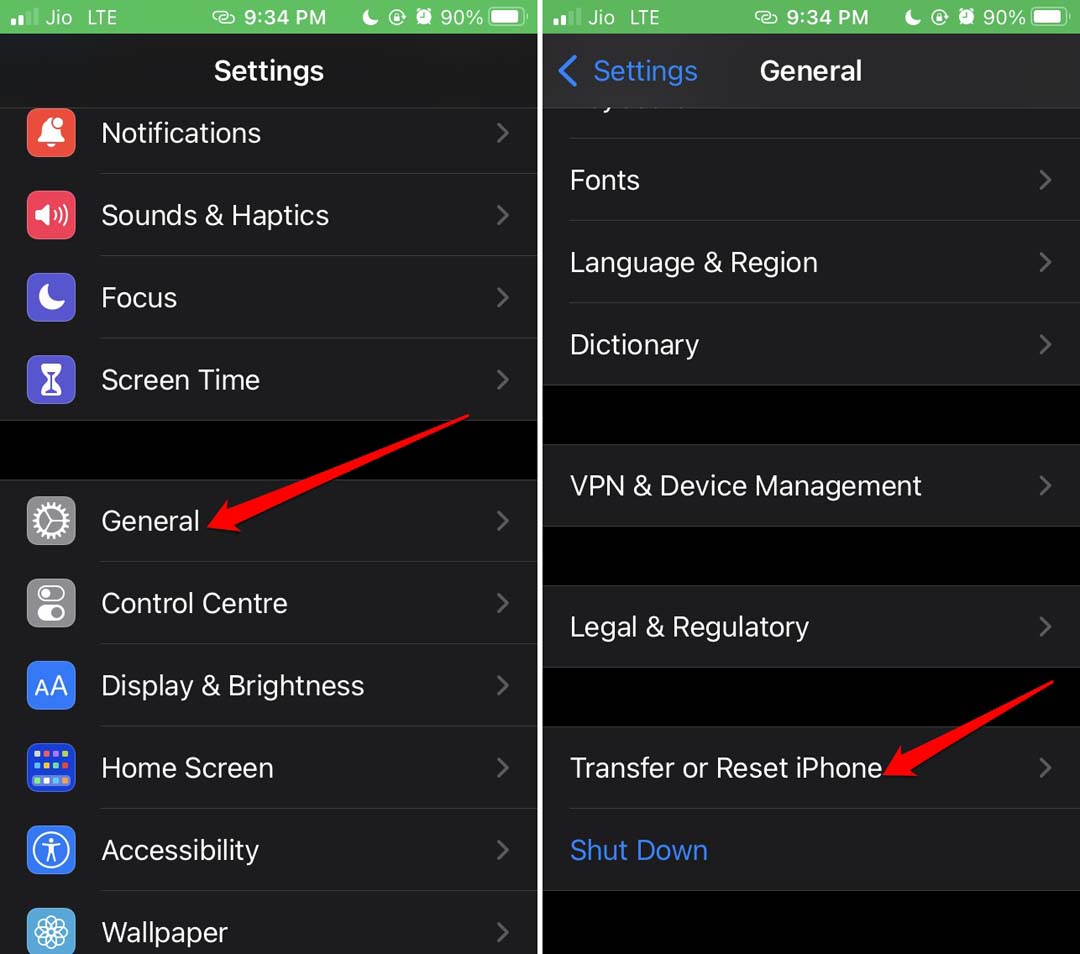
- Ouvrez l’application Réglages.
- Allez dans Général > Transférer ou réinitialiser l’iPhone.
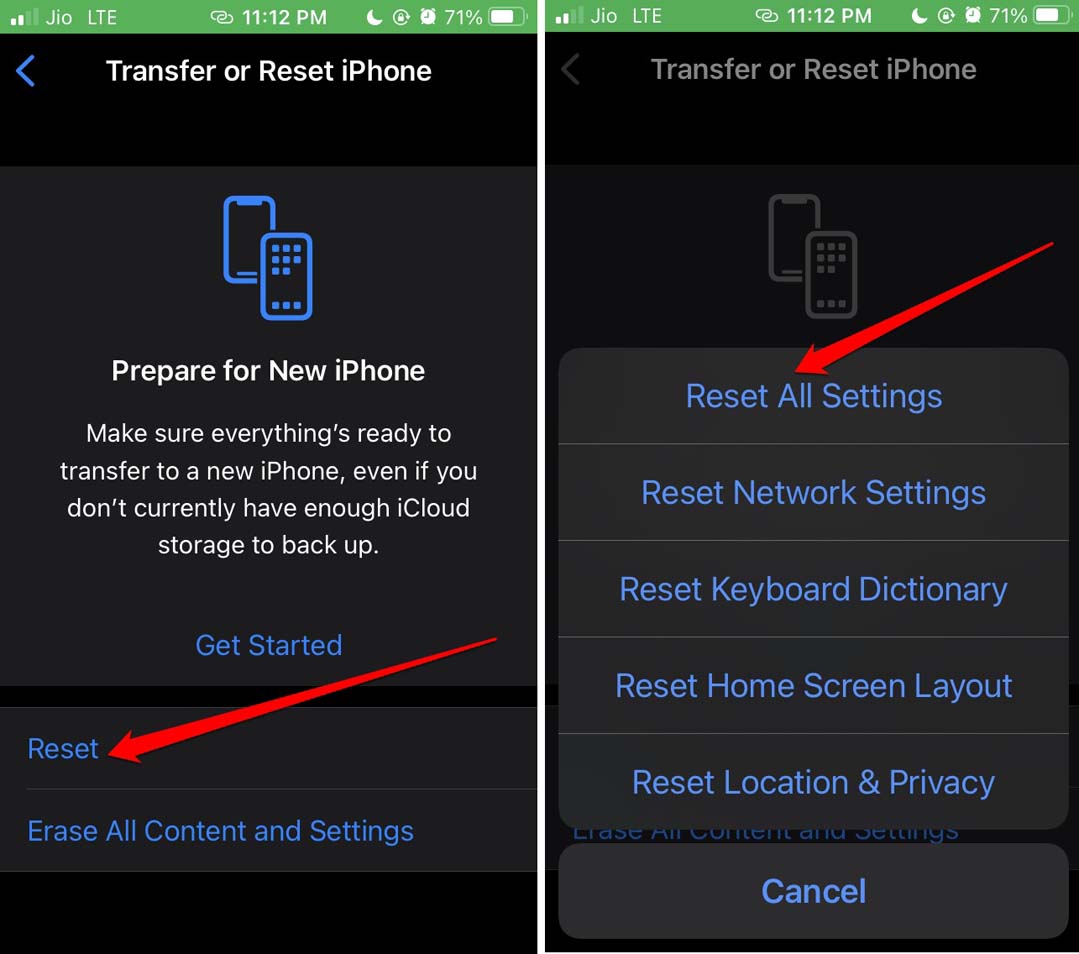
- Sélectionnez Réinitialiser > Appuyez sur Réinitialiser les réglages.
- Entrez le code d’accès pour confirmer la réinitialisation.
Après la réinitialisation, redémarrez l’iPhone. Une fois que l’iPhone est allumé, vérifiez si vous voyez les notifications sur l’écran de l’appareil.
Conclusion
Être notifié de nos e-mails, appels, messages et mises à jour sur les réseaux sociaux est une partie importante de notre vie quotidienne. Cela nous aide à gérer efficacement notre travail et notre cercle social. Nous ne pouvons pas laisser les bugs logiciels perturber notre travail. En utilisant ces conseils de dépannage, vous pouvez résoudre le problème des notifications manquantes sur iOS 17 et commencer à recevoir tous les messages instantanément.
Si vous avez des réflexions sur Comment réparer les notifications qui ne fonctionnent pas sur iPhone après la mise à jour iOS 17, n’hésitez pas à les partager dans la boîte de commentaires ci-dessous. De plus, veuillez vous abonner à notre chaîne YouTube DigitBin pour des tutoriels vidéo. Cheers !
Recevez de nouveaux articles dans votre boîte de réception.
Aucun spam. Désabonnez-vous à tout moment.