Dépannage OBS · 5 min read · Jan 15, 2026
Comment réparer OBS qui n'a pas pu commencer l'enregistrement sous Windows 11 ?
L’OBS échoue-t-il à commencer l’enregistrement sur Windows 11 ? Voici quelques conseils de dépannage qui vous aideront à résoudre le problème facilement. Open Broadcasting Software, généralement abrégé en OBS, est un outil populaire pour enregistrer et diffuser des vidéos sur Windows 11. Si vous êtes un habitué de Twitch ou de YouTube ou si vous suivez peut-être des joueurs en ligne, vous avez sûrement entendu parler d’OBS.
Les streamers utilisent ce logiciel pour enregistrer leur activité et la diffuser en ligne à leurs spectateurs. Parfois, l’OBS sous Windows 11 peut ne pas fonctionner comme prévu. Le principal problème peut être une incompatibilité avec la carte graphique. Cela signifie que vous utilisez une version d’OBS qui n’est pas compatible avec la version ou la capacité de la carte graphique installée sur le PC.
Le manque de permission d’administrateur pour installer et utiliser des applications de streaming peut également entraîner un échec d’OBS sur Windows 11. S’il y a un bug dans le pilote graphique, cela peut empêcher OBS de fonctionner. Des superpositions prédéfinies sur d’autres applications [généralement des applications de jeu] peuvent également faire en sorte qu’OBS cesse de fonctionner pendant la session de streaming en ligne.
Meilleurs conseils pour réparer OBS qui n’a pas pu commencer l’enregistrement sous Windows 11
Commençons par la réparation. Voici divers trucs et astuces qui vous seront utiles.
1. Vérifiez les exigences matérielles pour OBS
OBS nécessite une version 64 bits de Windows et une carte graphique qui prend en charge Direct3D 11. Vous devez vérifier et vous assurer que votre ordinateur répond à ces exigences avant d’essayer d’utiliser OBS.
Si vous avez installé une carte graphique auxiliaire, rendez-vous sur le site officiel de la marque du GPU. Vérifiez sur leurs forums de support si le modèle de l’unité graphique installée sur votre PC prend en charge Direct 3D 11.
2. Mettez à jour votre pilote graphique
Assurez-vous d’avoir la dernière version de votre pilote graphique installée. La mise à jour de votre pilote graphique peut souvent résoudre des problèmes avec OBS qui n’enregistre pas. Voici les étapes pour mettre à jour le pilote graphique sous Windows 11.
- Lancez le Gestionnaire de périphériques en appuyant sur Windows + X.
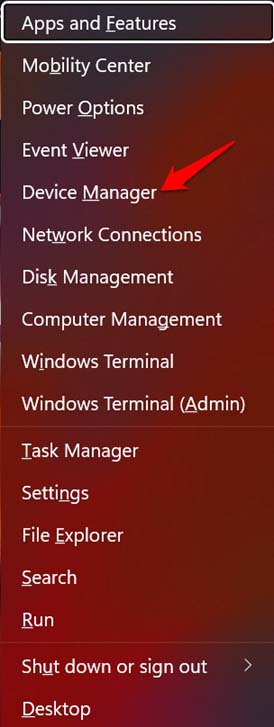
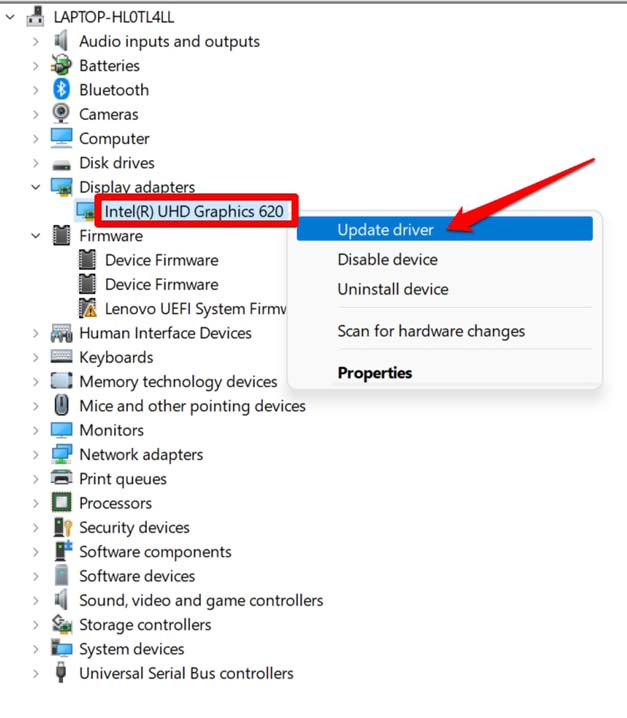
- Accédez à Adaptateur d’affichage et cliquez dessus pour l’étendre.
- Cliquez avec le bouton droit sur le nom du modèle de GPU installé sur votre PC.
- Sélectionnez l’option Mettre à jour le pilote.
- Ensuite, sélectionnez l’option Rechercher automatiquement des pilotes.
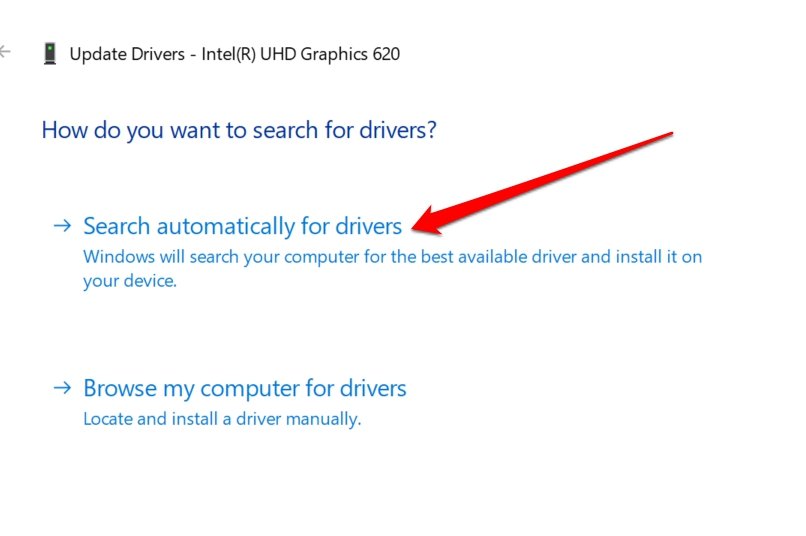
Le système recherchera les derniers pilotes appropriés sur Internet et les installera sur votre PC.
3. Redémarrez l’ordinateur
Dans les cas OEM, il n’y aurait pas de lacunes techniques du côté d’OBS. Peut-être qu’un problème aléatoire sur le PC peut faire échouer OBS sous Windows 11. Vous pouvez essayer de redémarrer l’ordinateur.
- Appuyez sur la touche Windows.
- Ensuite, dans la console de recherche, cliquez sur l’icône d’alimentation.
- Sélectionnez l’option Redémarrer.
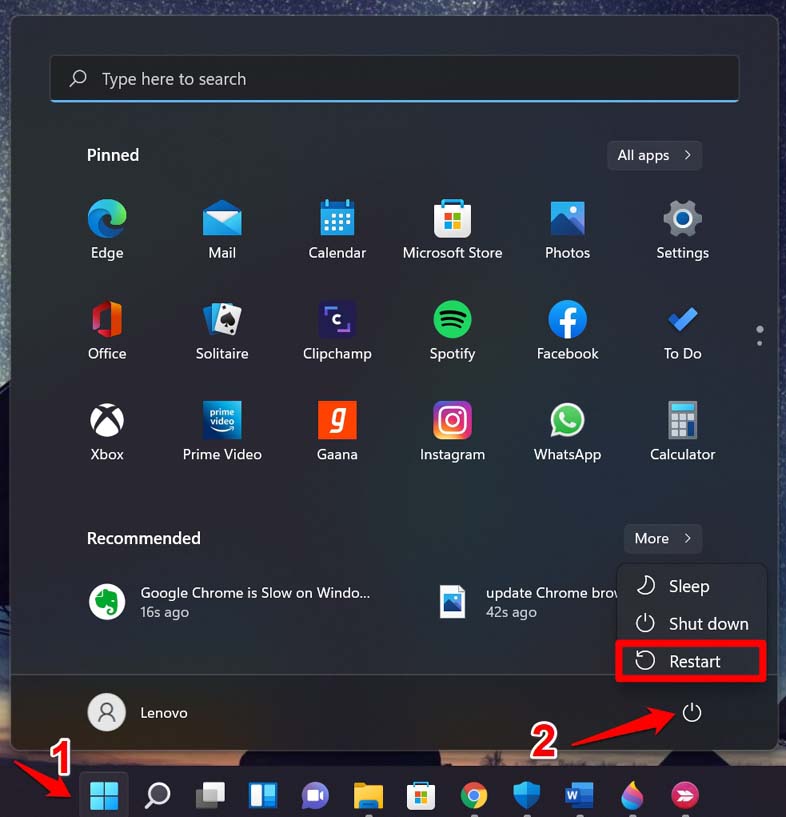
Essayez de lancer OBS une fois que le PC a redémarré et vérifiez si vous pouvez maintenant enregistrer facilement.
4. Exécutez OBS en tant qu’administrateur
Sur certains PC/ordinateurs portables fournis par le bureau ou l’école, il se peut que vous ne soyez pas autorisé à installer des applications à votre guise. Par conséquent, vous ne pouvez pas installer ou exécuter OBS sous Windows 11. Si c’est votre ordinateur personnel, essayez d’exécuter OBS avec des privilèges d’administrateur.
- Cliquez avec le bouton droit sur l’icône OBS
- Dans le menu, sélectionnez l’option Exécuter en tant qu’administrateur.
Si cette astuce ne fonctionne pas pour faire fonctionner OBS, passez à la suivante.
5. Désactivez les superpositions tierces
Certaines superpositions tierces, comme celles utilisées par certains jeux ou autres logiciels, peuvent interférer avec OBS. Laissez-moi simplifier cela pour vous.
Les superpositions tierces dans les applications de jeu sont des logiciels supplémentaires que vous pouvez installer au-dessus d’un certain jeu. Elles offrent des fonctionnalités ou des informations supplémentaires, telles que le suivi des performances ou des outils de communication [utiles pour les streamers en ligne].
La superposition Steam de Steam est un exemple de superposition tierce. Certaines superpositions peuvent causer des conflits avec le jeu ou le système d’exploitation. Essayez de désactiver toutes les superpositions que vous avez en cours d’exécution avant de démarrer OBS.
- Lancez l’application de jeu.
- Allez dans ses paramètres. Vous devriez trouver l’option pour les superpositions si vous en avez installé une ou plusieurs.
- Il devrait y avoir un interrupteur ou une option pour désactiver les superpositions. Faites-le.
- Ensuite, essayez d’utiliser OBS pour diffuser et enregistrer vos vidéos pendant que vous jouez.
Si ce sont les superpositions, avec cela géré, rien ne pourrait vous empêcher de vous diffuser en douceur sur le web.
6. Changez le chemin d’enregistrement
Parfois, OBS peut avoir des problèmes d’enregistrement si le chemin d’enregistrement spécifié se trouve sur un lecteur réseau. Il peut même manquer de permission pour le faire. Changer le chemin d’enregistrement vers un lecteur local ou un dossier où vous avez toutes les permissions devrait faire l’affaire et faire fonctionner OBS.
7. Réinstallez OBS
Si aucune des solutions ci-dessus ne fonctionne, essayez de désinstaller puis de réinstaller OBS. Cela peut aider à supprimer tous les fichiers corrompus ou les bogues dans les paramètres du logiciel qui pourraient avoir entravé l’enregistrement.
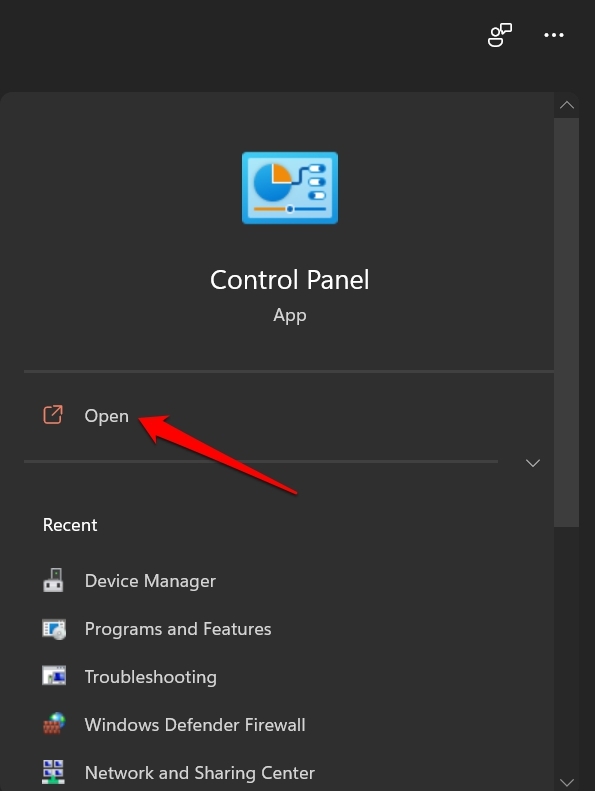
- Allez dans le Panneau de configuration.
- Cliquez sur Programmes et fonctionnalités.
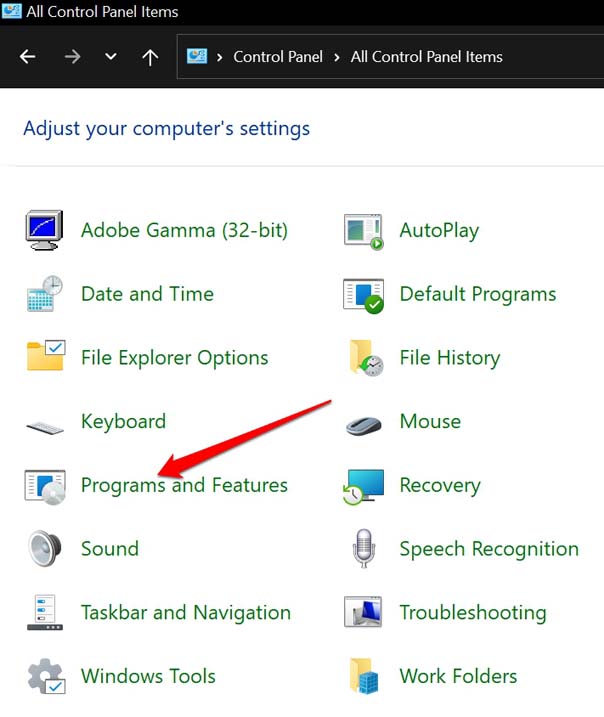
- Sous la liste des programmes installés, faites défiler jusqu’à OBS.
- Cliquez avec le bouton droit sur OBS et sélectionnez Désinstaller.
- Si une fenêtre contextuelle s’affiche pour confirmation, acceptez-la.
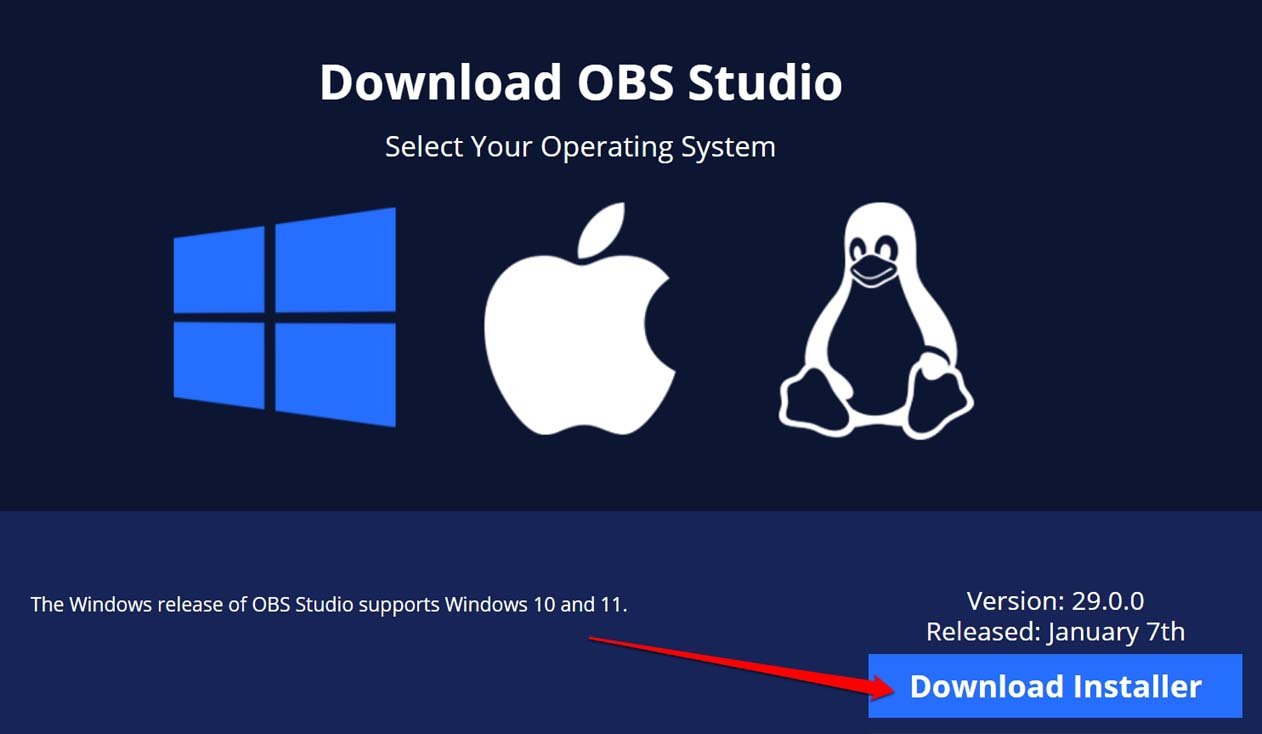
Ensuite, rendez-vous sur le site officiel du projet OBS et téléchargez la dernière version d’OBS disponible pour Windows 11.
8. Contactez les forums OBS pour une solution
Souvent, les communautés en ligne d’utilisateurs peuvent être utiles pour résoudre des problèmes techniques avec le logiciel. OBS a un forum actif. Vous pouvez visiter et vous inscrire sur ce forum. Chaque jour, de nombreux problèmes techniques sont discutés, et divers utilisateurs d’OBS proposent des solutions possibles. Comme nous parlons de Windows 11, vous pouvez visiter le forum associé en cliquant ici.
Conclusion
Avec tant de conseils de dépannage à votre disposition, je suis sûr que vous pouvez résoudre le problème d’OBS qui échoue à commencer l’enregistrement sous Windows 11 assez facilement. Si vous êtes un streamer professionnel, vous savez sûrement que ne pas pouvoir créer de contenu peut affecter votre entreprise et votre portée. Alors, résolvez le problème avec OBS maintenant.
Si vous avez des réflexions sur Comment réparer OBS qui n’a pas pu commencer l’enregistrement sous Windows 11 ?, n’hésitez pas à les laisser dans la boîte de commentaires ci-dessous. De plus, veuillez vous abonner à notre chaîne YouTube DigitBin pour des tutoriels vidéo. Cheers !
Recevez de nouveaux articles dans votre boîte de réception.
Aucun spam. Désabonnez-vous à tout moment.