Dépannage OBS · 7 min read · Nov 25, 2025
Comment réparer OBS Studio qui ne fonctionne pas sur Windows 11 ?
Cet article présente des solutions pour réparer OBS Studio qui ne fonctionne pas sur Windows 11. OBS Studio est une application gratuite, open-source et multiplateforme de capture d’écran et de streaming disponible sur diverses plateformes. L’application propose une approche de toile ouverte pour la création vidéo, permettant aux utilisateurs de mélanger diverses sources audio et vidéo en une seule sortie.
Avec OBS Studio, les utilisateurs peuvent diffuser en direct directement sur une ou plusieurs plateformes simultanément. De plus, il permet aux utilisateurs d’enregistrer leurs diffusions en direct et est entièrement gratuit à utiliser.
Mais récemment, de nombreux utilisateurs se sont plaints d’avoir des erreurs avec OBS Studio. Continuez à lire pour apprendre comment vous pouvez réparer OBS Studio qui ne fonctionne pas sur Windows 11.
Fix 1 : Redémarrer OBS
Avant de commencer avec différentes méthodes de dépannage, envisagez de redémarrer OBS Studio. Vous pouvez fermer l’application depuis le gestionnaire des tâches puis la relancer. Parfois, un simple redémarrage peut aider à résoudre des problèmes complexes.
Fix 2 : Vérifier les exigences système
Vérifiez si votre appareil répond aux exigences minimales pour exécuter OBS Studio. Il est possible que votre PC ne réponde pas aux exigences minimales pour exécuter l’application. Les exigences minimales sont :
- OS : Windows 10 (64 bits)
- Processeur : Intel i5 2500K, AMD Ryzen 1300X
- Mémoire : 4 Go de RAM
- Graphiques : GeForce GTX 900 Series, Radeon RX 400 Series, Intel HD Graphics 500
- DirectX : Version 11
- Stockage : 600 Mo d’espace disponible
- Remarques supplémentaires : Encodeurs matériels recommandés
Fix 3 : Exécuter OBS Studio en tant qu’administrateur
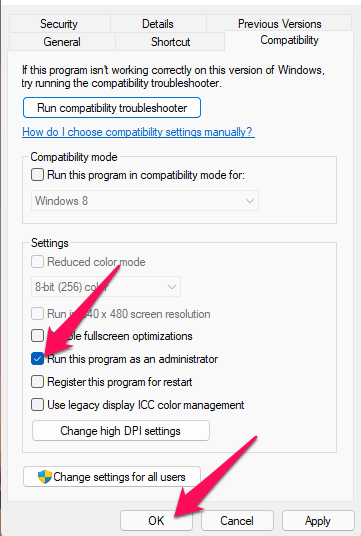
Exécuter le lanceur en tant qu’administrateur garantit que le jeu ne plante pas en raison d’un manque de permissions. Voici comment faire :
- Cliquez avec le bouton droit sur le fichier de raccourci OBS Studio.exe sur votre appareil.
- Cliquez sur Propriétés.
- Accédez à l’onglet Compatibilité.
- Cochez l’option Exécuter ce programme en tant qu’administrateur.
- Cliquez sur OK pour enregistrer les modifications.
Fix 4 : Exécuter l’outil de dépannage des applications du Windows Store
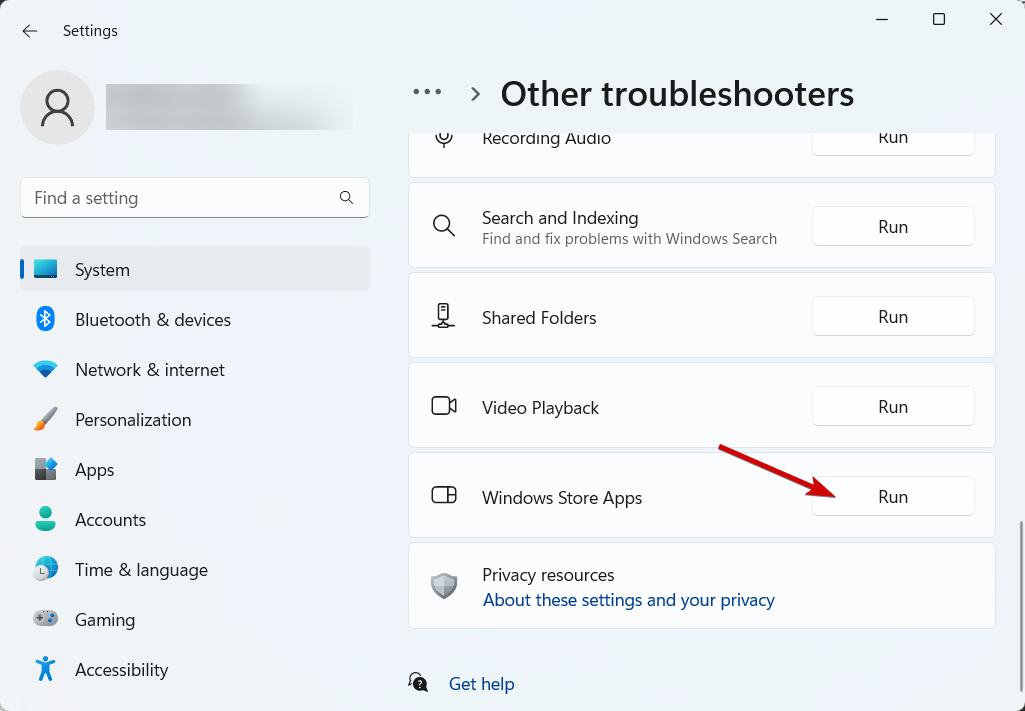
Exécuter l’outil de dépannage des applications du Windows Store peut diagnostiquer et résoudre le problème rapidement. C’est une fonction intégrée de Microsoft qui analyse et corrige automatiquement les bogues et erreurs mineurs. Voici comment exécuter l’outil de dépannage des applications :
- Appuyez sur la touche Windows + I pour ouvrir les Paramètres.
- Cliquez sur Système > Dépanner > Autres dépanneurs.
- Faites défiler vers le bas et cliquez sur Exécuter à côté des applications du Windows Store.
- Si des erreurs sont trouvées, Windows les corrigera automatiquement.
Fix 5 : Vérifier l’intégrité des fichiers d’OBS Studio
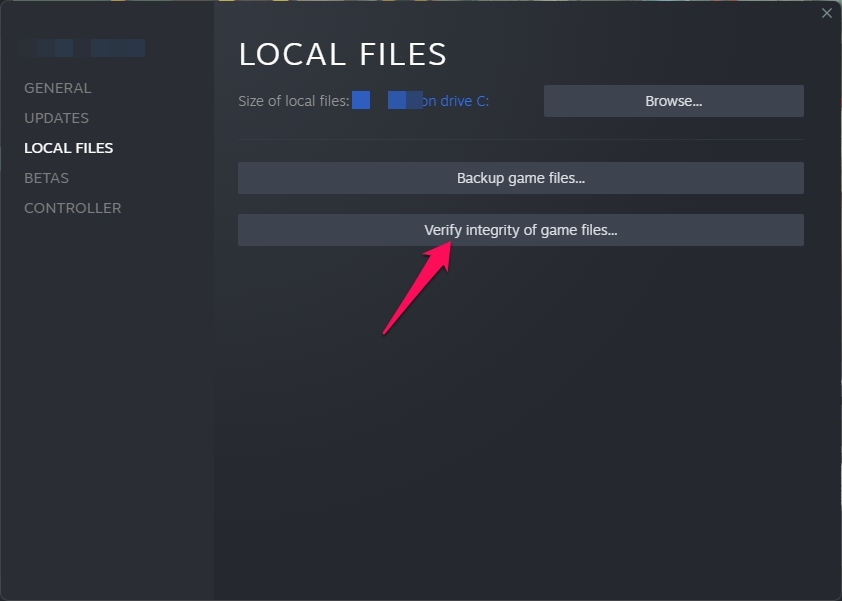
Si vous utilisez OBS Studio sur Steam, il est possible que les fichiers de l’application soient corrompus en raison d’un bogue ou d’une mise à jour récente. Vérifiez l’intégrité des fichiers de l’application sur votre PC à l’aide du client Steam et vérifiez si le problème est résolu. Voici comment procéder :
- Ouvrez Steam et cliquez sur Bibliothèque.
- Cliquez avec le bouton droit sur OBS Studio dans la liste.
- Sélectionnez Propriétés > Fichiers locaux.
- Cliquez ensuite sur Vérifier l’intégrité des fichiers du jeu.
Fix 6 : Mettre à jour les pilotes graphiques
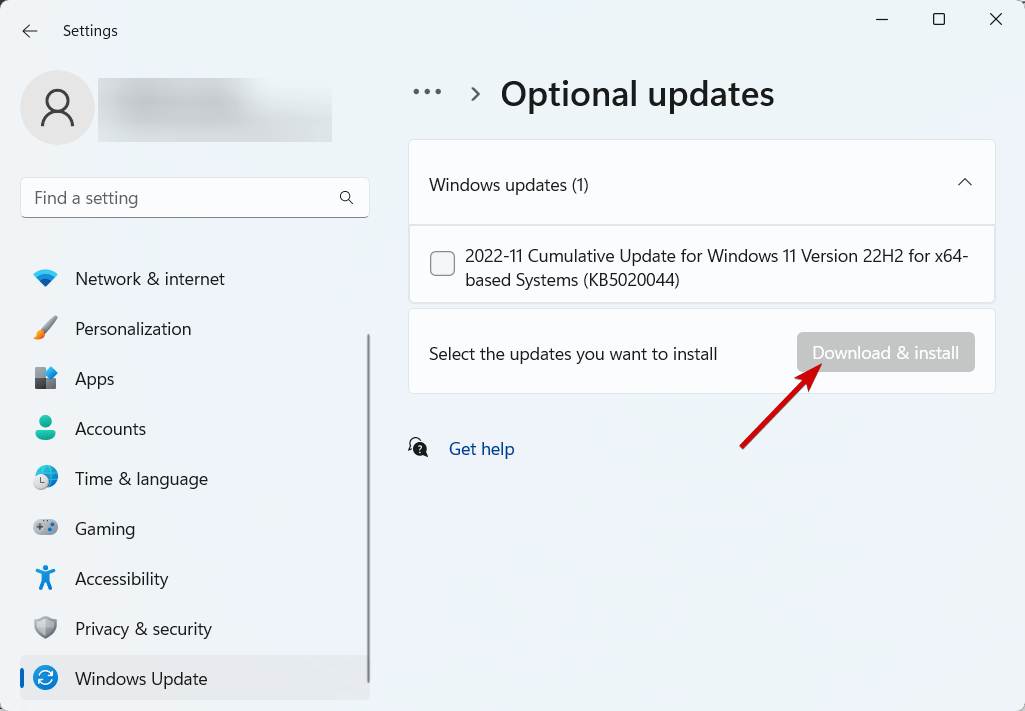
Une quantité désignée de mémoire graphique est essentielle pour exécuter OBS Studio efficacement. Des pilotes graphiques obsolètes peuvent empêcher OBS Studio de fonctionner sur Windows 11. Suivez ces étapes pour mettre à jour vos pilotes graphiques :
- Appuyez sur la touche Windows + I pour ouvrir Paramètres.
- Accédez à Mise à jour Windows > Options avancées > Mises à jour facultatives.
- Toutes les Mises à jour de pilotes disponibles seront ici.
- Téléchargez et installez toutes les mises à jour disponibles et redémarrez votre appareil pour vérifier si le problème est résolu.
Fix 7 : Exécuter OBS Studio en mode de compatibilité
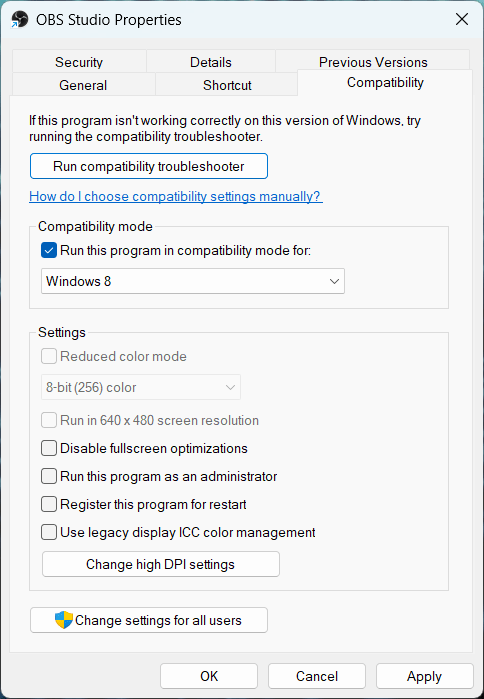
Exécuter un programme en mode de compatibilité utilise les paramètres d’une version antérieure de Windows. Exécutez OBS Studio en mode de compatibilité et voyez si cela résout l’erreur. Voici comment procéder :
- Cliquez avec le bouton droit sur le fichier de raccourci OBS Studio.exe sur votre appareil.
- Cliquez sur Propriétés.
- Accédez à l’onglet Compatibilité.
- Cochez l’option Exécuter ce programme en mode de compatibilité pour.
- Choisissez l’option Windows 8 dans le menu déroulant.
- Cliquez sur OK pour enregistrer les modifications.
Fix 8 : Choisir le bon GPU pour OBS Studio
OBS Studio peut ne fonctionner que si vous avez choisi le bon GPU. La plupart des appareils d’aujourd’hui sont équipés de deux GPU ; l’un est intégré et l’autre est dédié. Ceux-ci peuvent parfois entrer en conflit et faire dysfonctionner les applications. Voici comment choisir le bon GPU pour exécuter OBS Studio :
- Cliquez avec le bouton droit n’importe où sur le bureau.
- Sélectionnez Afficher plus d’options > Panneau de configuration NVIDIA.
- Accédez à Gérer les paramètres 3D et sélectionnez Paramètres de programme.
- Une liste de programmes apparaîtra ici ; si vous ne trouvez pas OBS Studio dans la liste, cliquez sur ajouter pour l’inclure.
- Une fois terminé, sélectionnez dans le menu déroulant le processeur graphique préféré pour ce programme et choisissez processeur Nvidia haute performance.
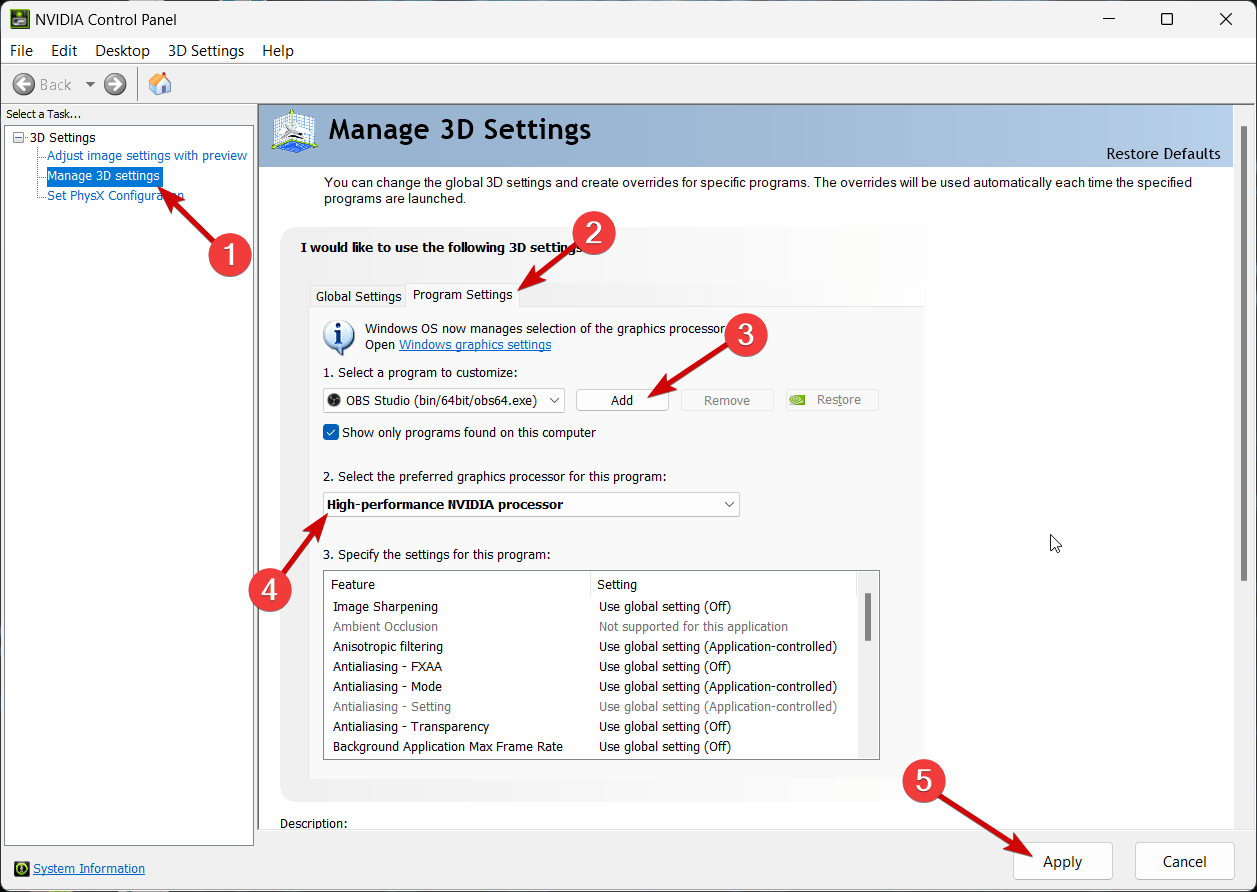
- Enregistrez les paramètres et quittez le Panneau de configuration NVIDIA.
- Redémarrez votre appareil une fois et vérifiez si le problème est résolu.
Fix 9 : Mettre à jour DirectX vers sa dernière version
Microsoft DirectX est une interface de programmation d’application qui gère les tâches liées à la programmation et à la vidéo. Si ses fichiers sont corrompus, divers bogues et erreurs peuvent survenir. Voici comment installer la dernière version de DirectX.
- Téléchargez et installez le DirectX End-User Runtime Web Installer.
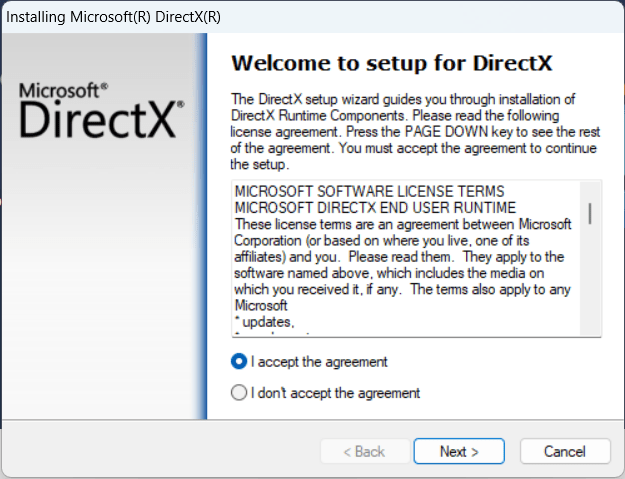
- Lancez l’installateur, acceptez le contrat de licence et cliquez sur Suivant pour commencer l’installation.
- En fonction de la version de DirectX déjà installée, cela peut prendre un certain temps.
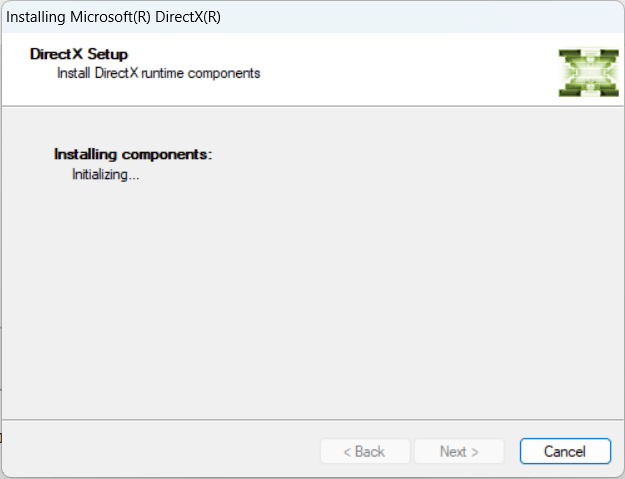
- Redémarrez votre appareil une fois terminé et vérifiez si l’erreur est corrigée.
Fix 10 : Désactiver l’antivirus tiers
Le logiciel antivirus tiers installé sur votre appareil peut également parfois faire dysfonctionner OBS Studio. Désactivez le logiciel antivirus et vérifiez si le problème est résolu. Si la désactivation n’a pas fonctionné, essayez de le désinstaller temporairement et vérifiez à nouveau.
Fix 11 : Désactiver le pare-feu Windows Defender
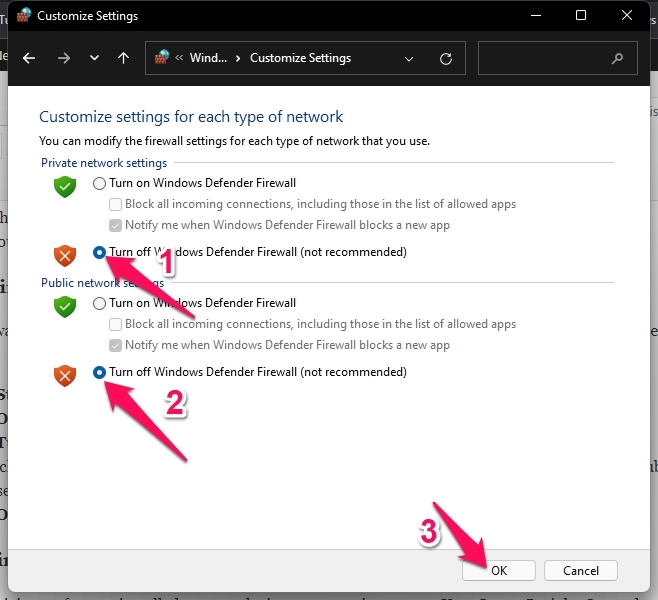
Le pare-feu Windows bloque parfois OBS Studio. Désactivez-le et vérifiez si cela corrige l’erreur OBS Studio ne fonctionnant pas sur Windows 11. Voici comment procéder :
- Cliquez sur Démarrer et recherchez Windows Defender Firewall.
- Cliquez sur Ouvrir.
- Cliquez sur Activer ou désactiver le pare-feu Windows Defender dans le panneau de gauche.
- Maintenant, cochez l’option qui dit Désactiver le pare-feu Windows Defender sous les paramètres de réseau privé et public.
- Cliquez sur Ok en bas.
Fix 12 : Effectuer un démarrage propre
Les applications tierces installées sur votre appareil peuvent causer l’erreur OBS Studio ne fonctionnant pas. Effectuez un démarrage propre pour restreindre toutes les applications tierces. Voici comment procéder :
- Appuyez sur la touche Windows + R pour ouvrir la boîte de dialogue Exécuter.
- Tapez msconfig et appuyez sur Entrée.
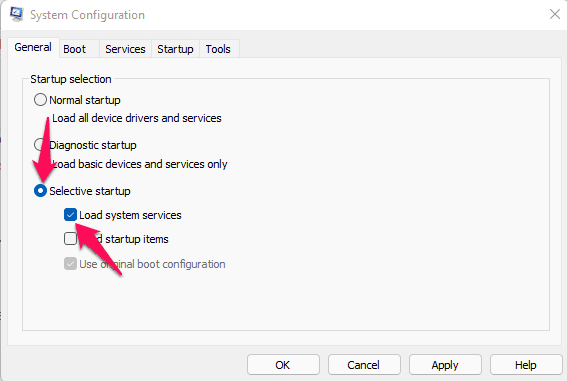
- Accédez à l’onglet Général, et cochez l’option Démarrage sélectif et l’option Charger les services système.
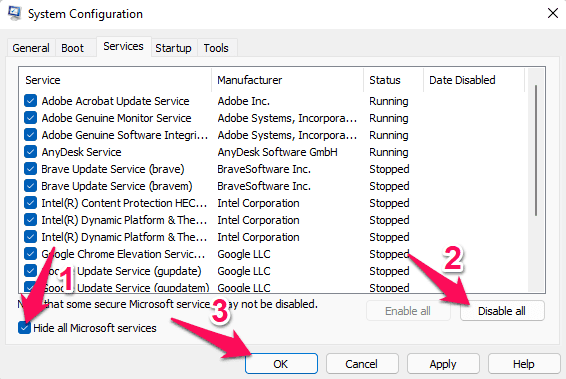
- Accédez à l’onglet Services et cochez l’option Masquer tous les services Microsoft.
- Cliquez sur Désactiver tout dans le coin inférieur droit et cliquez sur Appliquer, puis OK pour enregistrer les modifications.
- Si l’erreur n’apparaît pas dans l’état de démarrage propre, vous devrez peut-être activer manuellement un processus après l’autre et voir qui est le coupable. Une fois que vous l’avez identifié, vous pouvez désactiver ou désinstaller le logiciel.
Fix 13 : Réinstaller OBS Studio
Si aucune des méthodes de dépannage mentionnées ci-dessus n’a pu vous aider, réinstallez OBS Studio sur votre PC. Parfois, le problème réside dans les fichiers principaux de l’application, qui ne peuvent pas être résolus manuellement.
Conclusion
Voici comment vous pouvez réparer OBS Studio qui ne fonctionne pas sur Windows 11. Nous espérons que les méthodes de dépannage mentionnées ci-dessus ont pu vous aider. Si vous avez encore des problèmes, veuillez laisser un commentaire ci-dessous.
Si vous avez des réflexions sur Comment réparer OBS Studio qui ne fonctionne pas sur Windows 11 ?, n’hésitez pas à les laisser dans la boîte de commentaires ci-dessous. De plus, veuillez vous abonner à notre chaîne YouTube DigitBin pour des tutoriels vidéo. À bientôt !
Recevez de nouveaux articles dans votre boîte de réception.
Aucun spam. Désabonnez-vous à tout moment.