Dépannage Android · 5 min read · Dec 27, 2025
Comment réparer OnePlus bloqué sur l'écran de démarrage ?

Votre appareil Android OnePlus est-il bloqué sur l’écran de démarrage ? Ne parvient-il jamais à dépasser le démarrage ? Alors dans ce guide, je vais vous présenter quelques méthodes de dépannage efficaces pour réparer votre appareil Android bloqué sur l’écran de démarrage.
En général, cela se produit lorsque vous avez rooté votre appareil ou installé une application ou un service tiers qui n’est pas compatible avec la version actuelle d’Android OS.
Habituellement, dans la boucle de démarrage, soit l’écran est bloqué sur le logo Android/OEM au démarrage, soit l’appareil redémarre sans cesse, et une fois sur l’écran de démarrage, redémarre à nouveau. Vous ne voyez jamais l’écran d’accueil. Voici les meilleures méthodes pour réparer les appareils Android OnePlus 5, 6, 7, 8 et 9 bloqués sur l’écran de démarrage.
Pourquoi un appareil Android se bloque-t-il sur l’écran de démarrage ?
Voici quelques-unes des principales raisons pour lesquelles ce problème se produit.
- L’appareil a été récemment rooté, et des modifications dans la partition système provoquent le blocage de l’appareil sur l’écran de démarrage.
- Peut-être que l’appareil Android exécute une version bêta du système d’exploitation, ce qui cause ce bug.
- La batterie peut avoir été vide avant le redémarrage.
- Vous avez peut-être installé des applications ou des services tiers qui ne sont pas compatibles avec la version actuelle d’Android OS de votre appareil.
Meilleures façons de réparer un appareil OnePlus bloqué sur l’écran de démarrage
Maintenant, vérifions les méthodes de dépannage pour résoudre le problème de démarrage de OnePlus.
Redémarrez votre smartphone de force
L’une des solutions les plus efficaces est de forcer le redémarrage de votre appareil Android lorsqu’il est bloqué sur l’écran de démarrage. Pour ce faire,
- Appuyez sur le bouton Power et le bouton Volume bas jusqu’à ce que l’appareil s’éteigne.
- Ne relâchez pas encore les boutons.
- Attendez que l’écran s’allume à nouveau. Cette fois, au lieu de rester bloqué sur l’écran de démarrage, votre appareil démarrera sur l’écran d’accueil.
Votre appareil a-t-il une charge de batterie ?
Souvent, en utilisant leurs smartphones, les utilisateurs perdent de vue la charge de la batterie. L’appareil s’éteint lorsque la batterie est vide. Si l’utilisateur n’est pas au courant de l’état de la batterie, il continuera à essayer d’allumer l’appareil pour ne voir que l’écran de démarrage, et l’appareil s’éteint à nouveau.
Donc, assurez-vous que votre appareil avait une quantité suffisante de charge de batterie. Sinon, vous pouvez mettre l’appareil en charge et attendre un certain temps jusqu’à ce que l’état de charge s’affiche à l’écran.
Si c’était dû à une perte de batterie que vous rencontriez l’écran de démarrage, alors attendez simplement que la batterie se charge complètement, puis vous pourrez allumer votre téléphone.
Retirez et réinsérez la batterie de votre téléphone.
Cela s’applique à ceux qui ont des téléphones un peu plus anciens et qui sont dotés de batteries amovibles. Vous pouvez simplement retirer la batterie et essayer de la réinsérer.
Lorsque l’appareil Android est bloqué sur l’écran de démarrage, la réinsertion de la batterie aide la plupart du temps.
Accédez à votre smartphone en utilisant le mode sans échec
C’est une autre solution efficace pour réparer les appareils Android bloqués sur l’écran de démarrage.
- Appuyez sur le bouton Power.
- Ensuite, maintenez enfoncée l’option d’arrêt jusqu’à ce qu’un petit pop-up avec le titre Redémarrer en mode sans échec apparaisse.
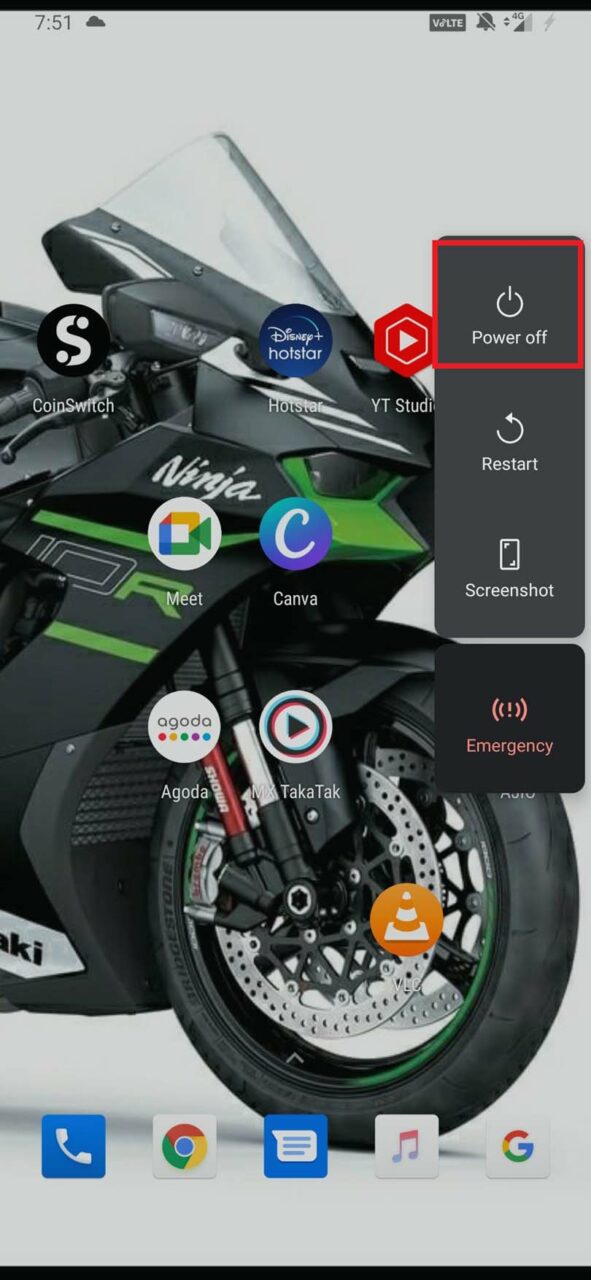
- Appuyez sur OK pour continuer.
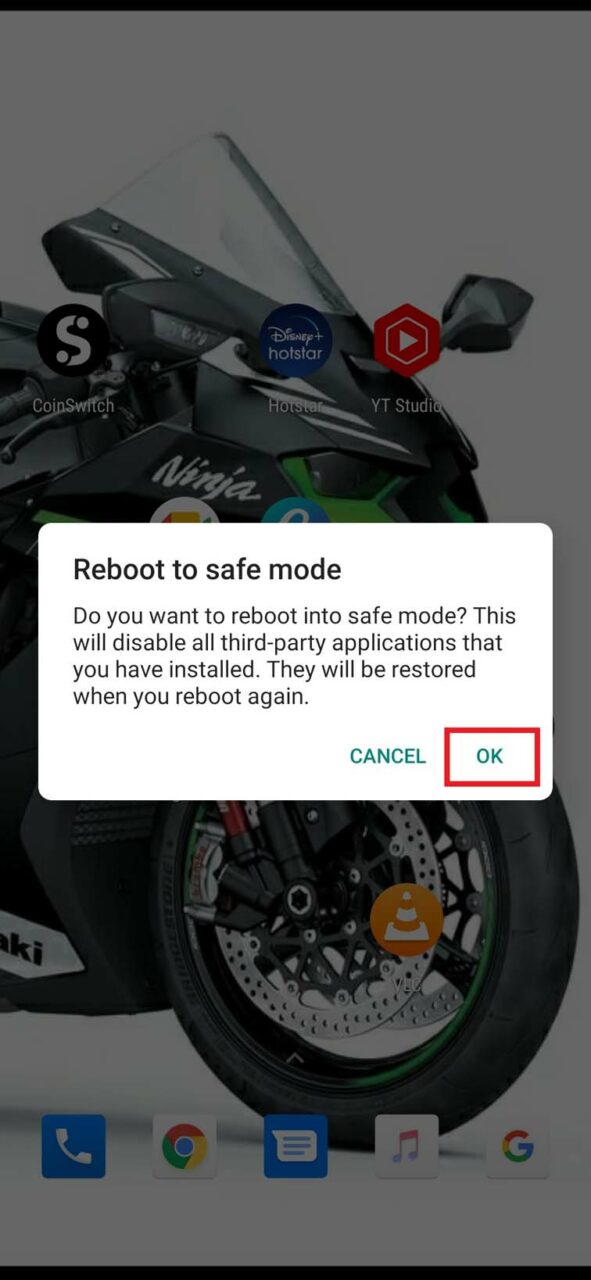
- Votre appareil Android démarrera en mode sans échec.
Lorsque votre téléphone Android démarre et que vous pouvez utiliser votre appareil en mode sans échec, cela signifie que le problème vient d’une application récente que vous avez installée sur votre téléphone, qui cause le désagrément.
Donc, désinstallez-la, et votre appareil ne sera plus bloqué sur l’écran de démarrage.
Essayez d’effacer les données du cache de votre smartphone
Le cache stocke beaucoup de données au fil du temps et peut être corrompu en stockant des fichiers indésirables. Donc, c’est une bonne idée d’effacer le cache de votre smartphone.
De plus, c’est sûr car effacer le cache n’affecte pas les données que vous avez sur votre téléphone. Elles resteront telles quelles.
- Éteignez votre appareil.
- Appuyez simultanément sur le bouton Power et Volume bas.
- Lorsque vous ressentirez une vibration et que le logo de l’écran de démarrage apparaît, relâchez le bouton d’alimentation mais continuez à maintenir le bouton de volume bas.
- Votre appareil démarrera en mode de récupération, et vous serez invité à entrer votre mot de passe ou votre code PIN/de verrouillage d’écran pour continuer.
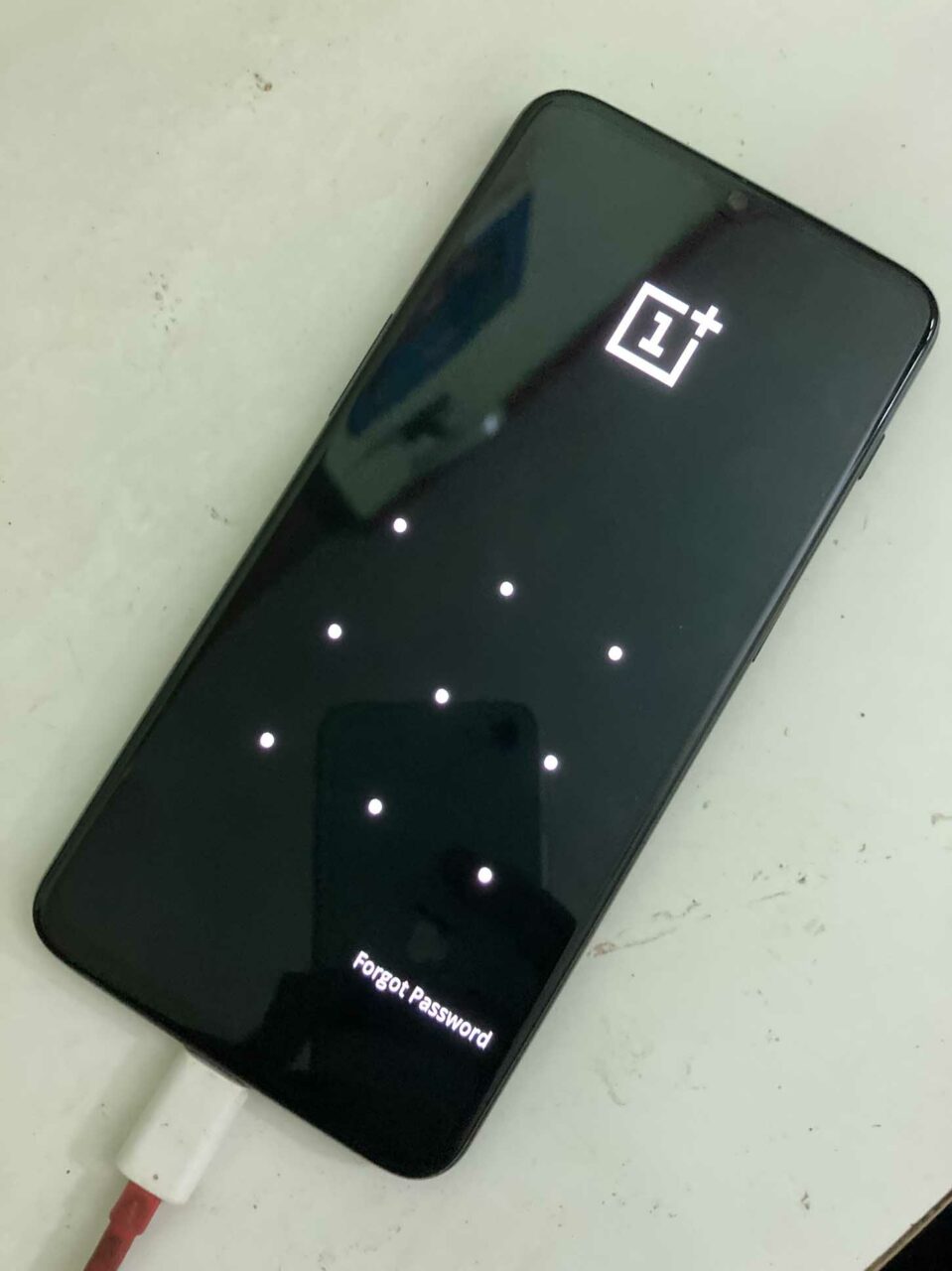
- Choisissez votre langue.
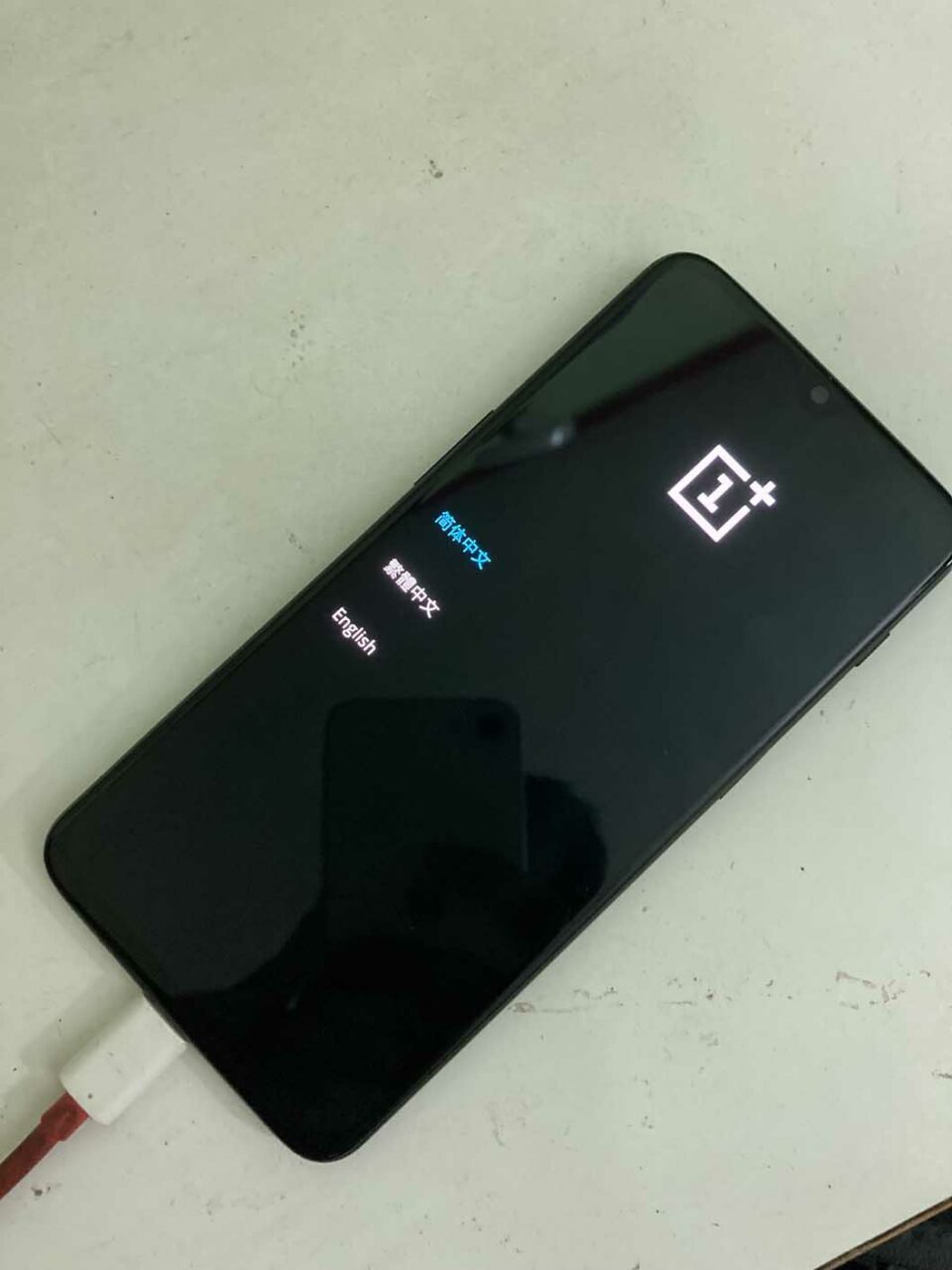
- Ensuite, appuyez sur Effacer les données et le cache.
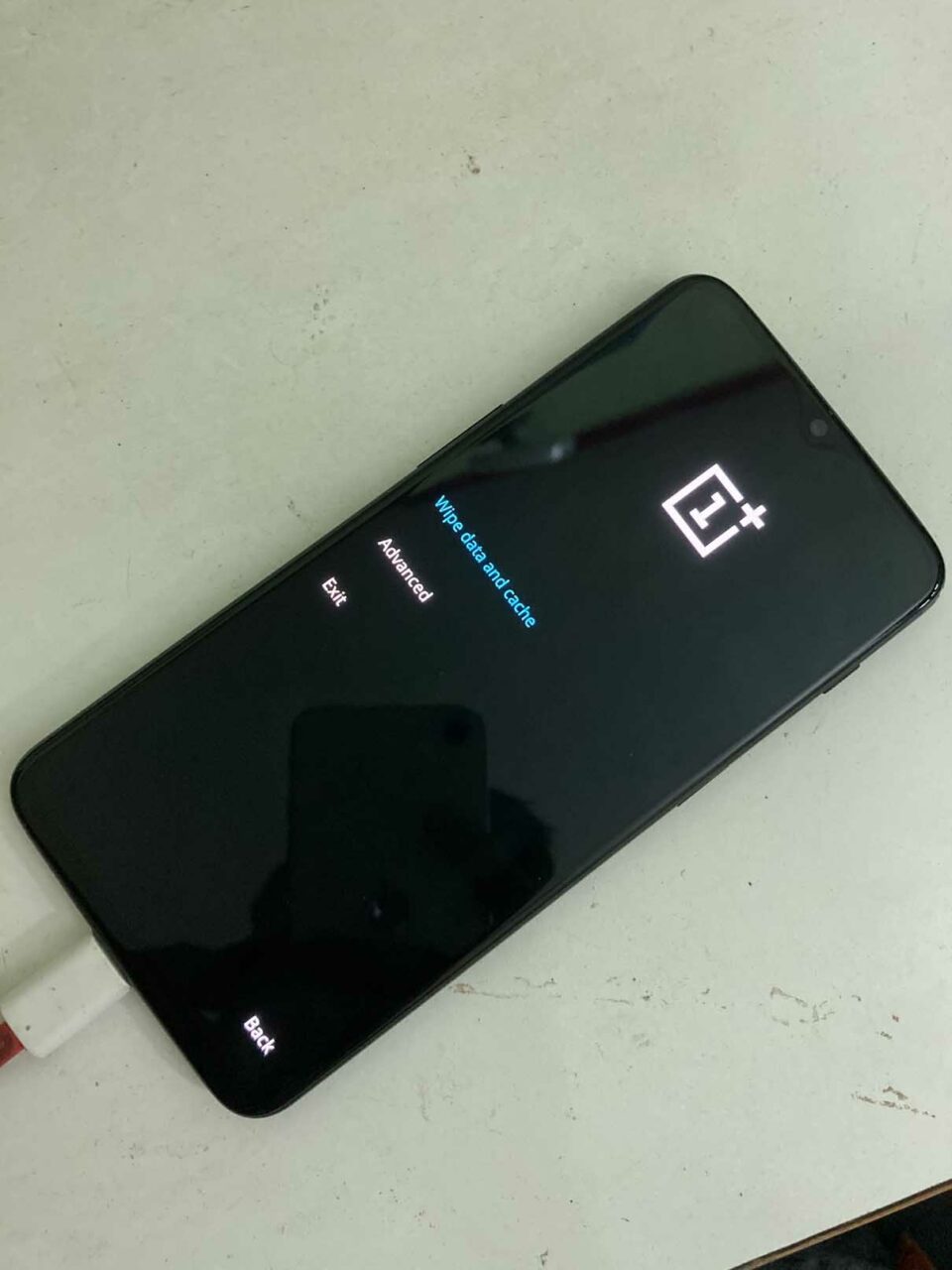
- Sous cela, appuyez sur Effacer le cache.
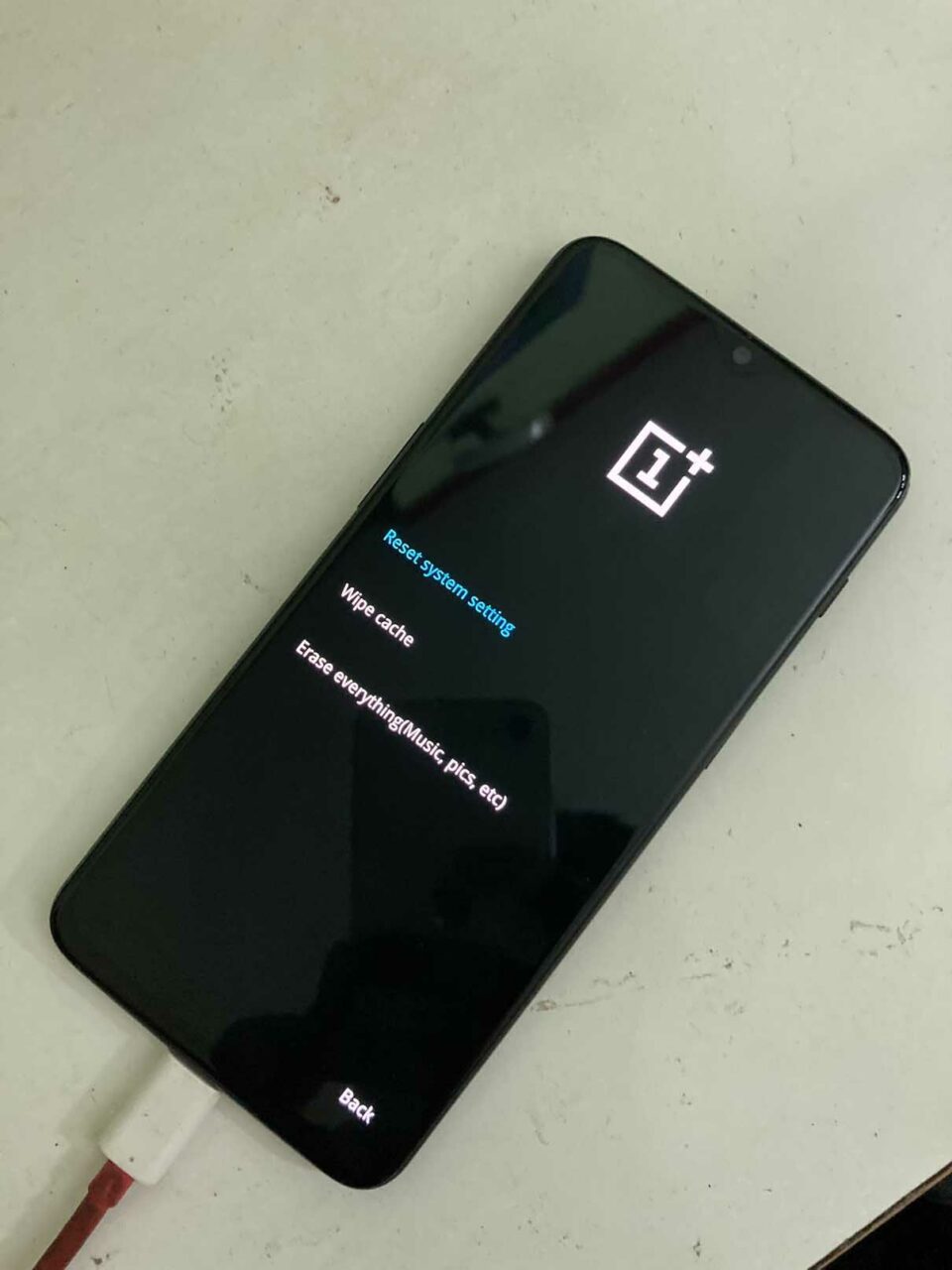
- Ensuite, une fois la partition de cache effacée, vous pouvez démarrer votre appareil Android en sélectionnant l’option Redémarrer dans le menu de récupération d’origine.
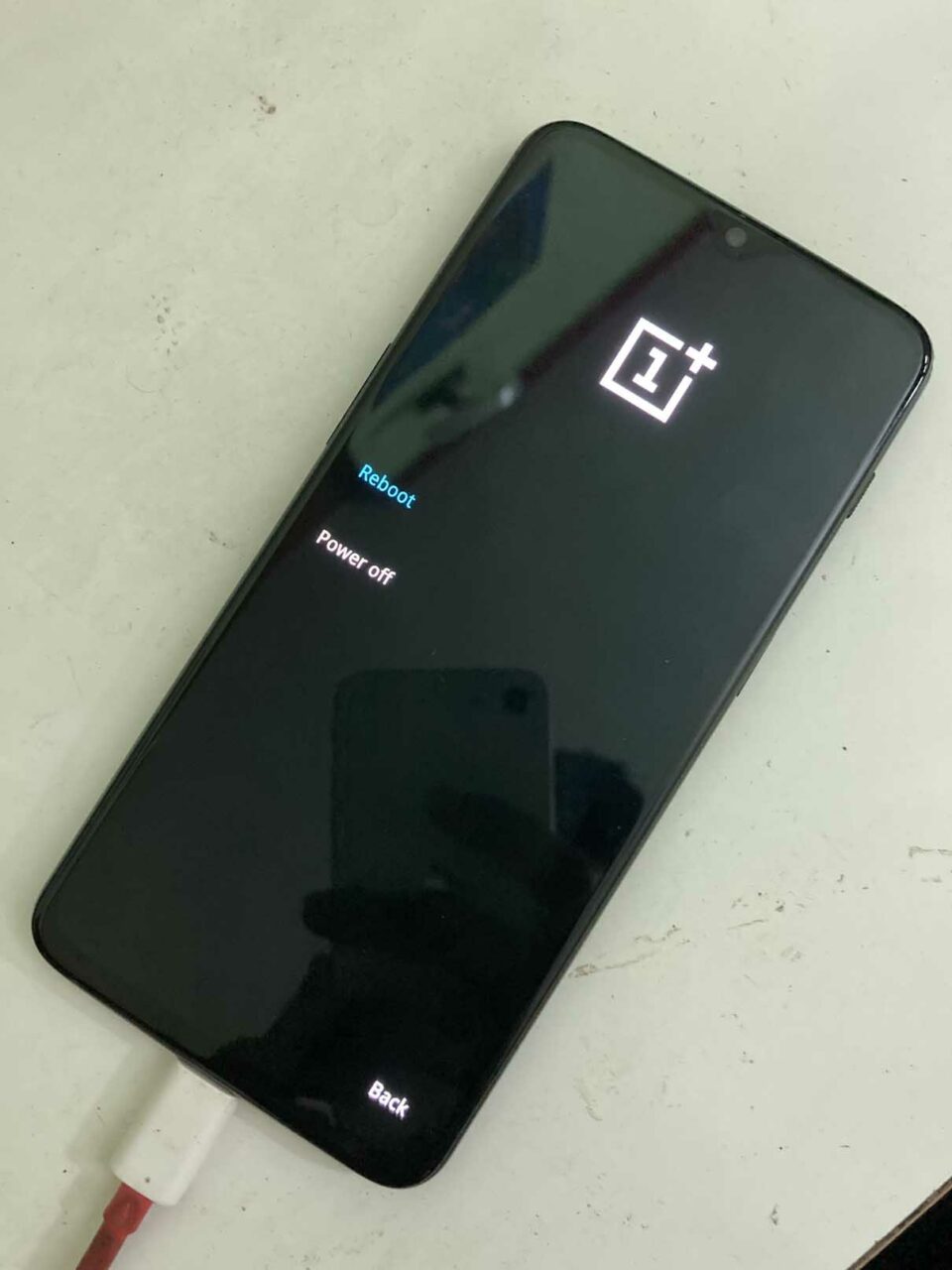
Réinitialisez votre appareil Android
L’une des dernières méthodes de dépannage que vous pouvez suivre est de réinitialiser votre appareil Android si celui-ci continue à se bloquer sur l’écran de démarrage.
Le meilleur moyen de le faire est d’accéder à l’appareil Android via le mode sans échec.
- Démarrez votre appareil Android en mode sans échec en utilisant les mêmes tactiques que celles mentionnées dans la section précédente.
- Ensuite, une fois que l’appareil démarre, ouvrez l’application Paramètres de votre téléphone.
- Ensuite, allez dans Système
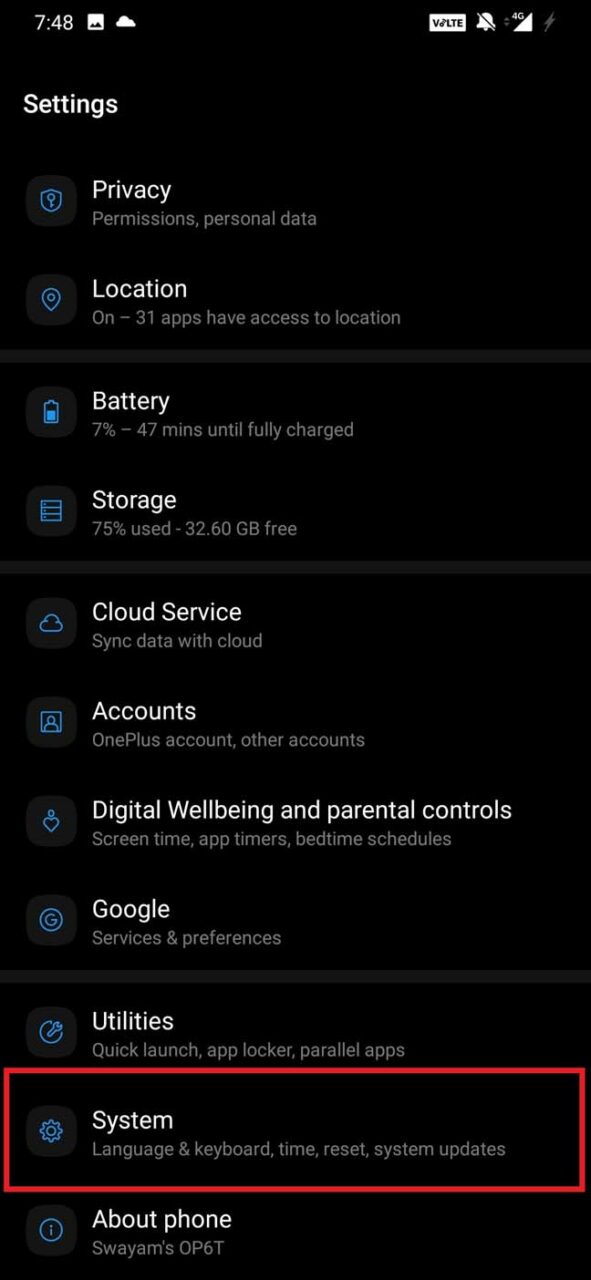
- Sous cela, il y aura l’option Réinitialiser.
- Dans cela, choisissez l’option Réinitialisation d’usine.

- Vous devrez peut-être entrer vos mots de passe de sécurité ou votre code PIN pour procéder à la réinitialisation d’usine.
Remarque : Une réinitialisation d’usine supprimera toutes vos données présentes sur l’appareil et le ramènera à l’état dans lequel il était lorsque vous l’avez acheté. Donc, avant d’effectuer une réinitialisation d’usine, assurez-vous de sauvegarder les données de votre appareil afin de pouvoir les récupérer et les utiliser plus tard.
Donc, ce sont toutes les méthodes de dépannage que vous devriez suivre pour résoudre avec succès le problème des appareils Android bloqués sur l’écran de démarrage.
Si vous avez des réflexions sur Comment réparer OnePlus bloqué sur l’écran de démarrage ?, n’hésitez pas à laisser un commentaire ci-dessous. De plus, veuillez vous abonner à notre chaîne YouTube DigitBin pour des tutoriels vidéo. Cheers !
Recevez de nouveaux articles dans votre boîte de réception.
Aucun spam. Désabonnez-vous à tout moment.