Outlook · 8 min read · Dec 10, 2025
Comment corriger l'erreur "Le fichier de données Outlook ne peut pas être accédé" ?

Le message d’erreur “le fichier de données Outlook ne peut pas être accédé” est affiché lors de l’utilisation d’Outlook 10 ou 13 sur le système d’exploitation Windows. Vous verrez ce message d’erreur lors de l’envoi ou de la réception d’un e-mail en utilisant Microsoft Outlook ou Outlook Express.
En raison de ce message “le fichier de données Outlook ne peut pas être accédé”, vous ne pouvez pas envoyer ou recevoir d’e-mails ou de messages dans votre Outlook.
Outlook est l’un des meilleurs services de Microsoft qui permet aux utilisateurs de gérer les e-mails plus rapidement en offrant d’excellentes fonctionnalités.
Cependant, certains utilisateurs rencontrent des problèmes avec Outlook. L’un de ces problèmes est l’incapacité d’accéder ou d’envoyer votre fichier de données personnel.
Le message d’erreur original est, 0x8004010F : le fichier de données Outlook ne peut pas être accédé.
Lorsque cette erreur se produit, vous ne pourrez pas envoyer ou recevoir d’e-mails et Outlook continue d’afficher l’erreur sur votre écran lorsque vous essayez d’envoyer un message. C’est vraiment ennuyeux lorsque vous êtes en plein milieu d’un travail important.
Causes de l’erreur “le fichier de données Outlook ne peut pas être accédé” ?
Les principales raisons de cette erreur “le fichier de données Outlook ne peut pas être accédé” sont un profil Outlook corrompu ou des fichiers de données Outlook inaccessibles (OST ou PST).
Lorsque Outlook est configuré avec un compte de messagerie Exchange ou IMAP, un fichier OST est créé sur le PC. Lorsque vous ajoutez un compte POP à Outlook, un fichier PST est créé.
Ces fichiers de données Outlook (OST et PST) incluent une copie synchronisée de toutes les données de la boîte aux lettres du serveur de messagerie. En bref, un fichier OST ou PST est une copie locale de la boîte de réception de l’utilisateur, contenant tous les e-mails, pièces jointes, contacts, notes, éléments de calendrier, etc.
OST permet aux utilisateurs d’accéder à Outlook même si le système est indisponible ou si le serveur Exchange est hors service ou occupé. Dans de tels cas, les utilisateurs peuvent travailler sans interruption sur Outlook.
Les modifications apportées au compte ou les e-mails envoyés depuis Outlook sont stockés localement dans le fichier OST et synchronisés avec la boîte aux lettres du serveur chaque fois que le système se connecte au serveur Exchange.
Cependant, les utilisateurs rencontrent des problèmes lors de l’accès à leurs données de boîte aux lettres en utilisant le fichier de données Outlook. Des problèmes avec le fichier OST ou PST peuvent déclencher de telles erreurs. Les problèmes avec le fichier OST ou PST provoquent fréquemment des échecs d’accès à la boîte aux lettres et d’envoi/réception.
Comment corriger l’erreur “le fichier de données Outlook ne peut pas être accédé” ?
Vous pouvez résoudre ce problème par vous-même. Dans cet article, nous allons partager un guide complet pour corriger l’erreur “le fichier de données Outlook ne peut pas être accédé” sur Windows 10 et 11.
Méthode 1 : Redémarrer Outlook et vérifier la connexion Internet
La première étape pour corriger l’erreur “le fichier de données ne peut pas être accédé” est de redémarrer votre application Outlook. Lorsque vous voyez cette erreur, fermez simplement l’application Outlook.
Ouvrez le Gestionnaire des tâches en utilisant CTRL + SHIFT + ESC et forcez l’arrêt du service Outlook.
Ensuite, redémarrez votre ordinateur et ouvrez à nouveau Outlook.
Essayez d’envoyer un e-mail et voyez si cela fonctionne ou non.
Méthode 2 : Vérifier les paramètres du compte
La méthode suivante consiste à vérifier vos paramètres de compte. Assurez-vous que vos paramètres de compte sont corrects. Vous pouvez utiliser l’application Web Outlook pour vérifier vos paramètres. Cela vérifiera chaque paramètre et les problèmes de connexion.
Si vous pouvez vous connecter avec succès avec OWA, alors le problème est quelque chose de différent.
Méthode 3 : Créer un nouveau profil Outlook en utilisant le compte automatique
Comme mentionné ci-dessus, un profil Outlook corrompu pourrait être la raison de l’erreur 0x8004010F. Pour corriger cette erreur, vous devez créer un nouveau profil Outlook. Voici les étapes pour créer un nouveau profil Outlook.
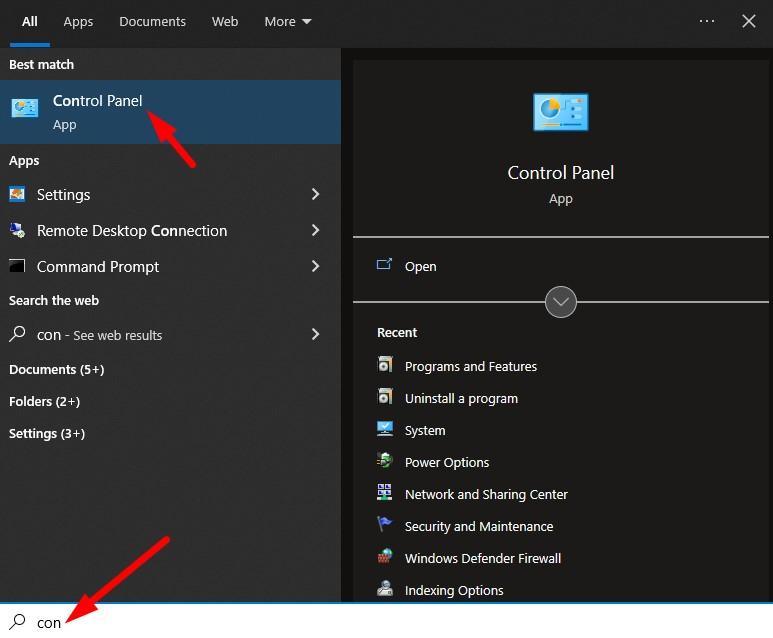
Étape 1 : Ouvrez le menu Démarrer et recherchez le Panneau de configuration.
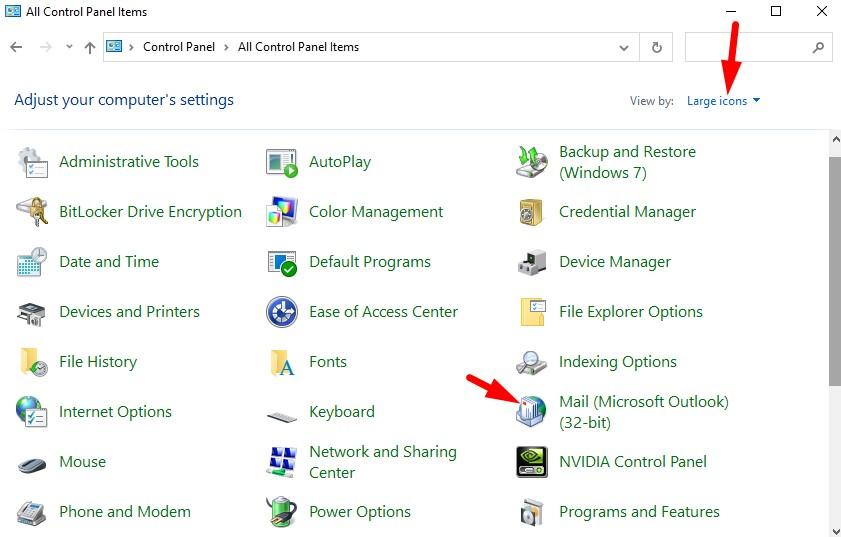
Étape 2 : Dans le panneau de configuration, sélectionnez grandes icônes dans l’option Affichage par.
Étape 3 : Trouvez courrier et cliquez dessus. Cela ouvrira une fenêtre de configuration du courrier.
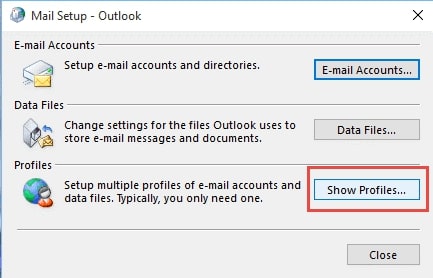
Étape 4 : Cliquez sur Afficher les profils.
Étape 5 : Cliquez sur Ajouter pour créer un nouveau profil Outlook.
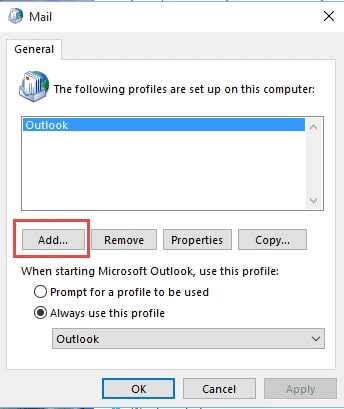
Étape 6 : Entrez un nom dans le champ Nom du profil : et cliquez sur Ok.
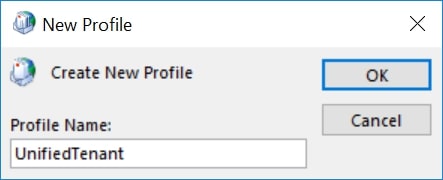
Étape 7 : Entrez d’autres détails requis comme le nom, l’e-mail et le mot de passe dans la fenêtre ajouter un compte et cliquez sur Suivant.
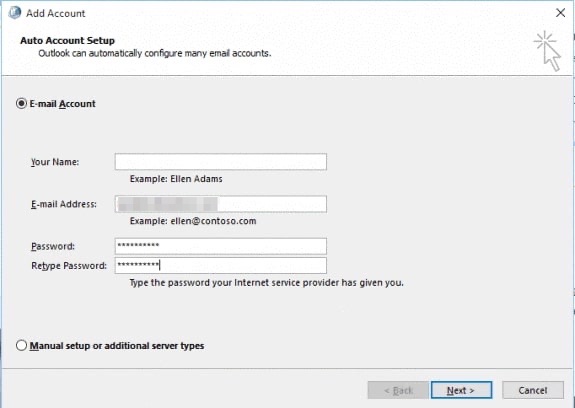
Étape 8 : Activez l’option appelée Modifier les paramètres du compte et cliquez sur Suivant.
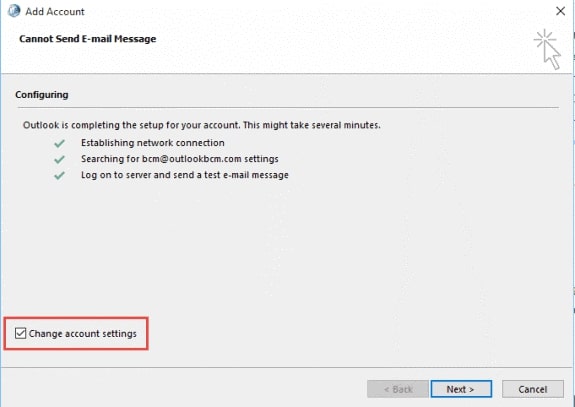
Étape 9 : Sélectionnez l’ancien profil et cliquez sur Supprimer.
Étape 10 : Choisissez le bouton Toujours utiliser ce profil et sélectionnez un nouveau nom de profil dans le menu déroulant.
Enfin, cliquez sur Ok pour enregistrer le profil et redémarrez votre Outlook pour les nouveaux changements.
Utilisation des paramètres Windows :
Vous pouvez également créer un nouveau profil Outlook en utilisant les paramètres de Windows 10 ou 11.
Ouvrez les paramètres Windows avec la touche Windows + I sur votre clavier, puis allez à Comptes > E-mail et comptes.
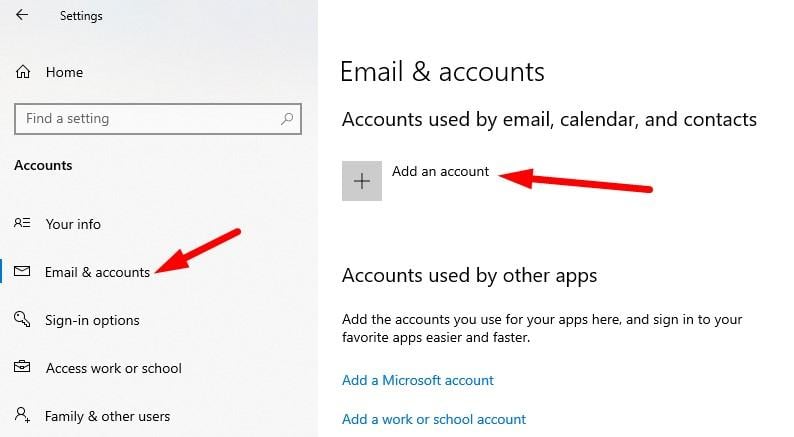
Ici, ajoutez un nouveau profil Outlook.
Méthode 4 : Déplacer le fichier de données vers l’emplacement par défaut
De nombreux utilisateurs ont signalé que le déplacement du fichier de données vers un autre emplacement peut résoudre le problème. Certains ont également signalé que le déplacement du fichier n’a pas résolu le problème, mais que le fait de déplacer à nouveau le fichier de données à son emplacement d’origine et de redémarrer votre ordinateur peut résoudre le problème.
Méthode 5 : Utiliser la réparation
Vous pouvez également réparer vos profils de données Outlook. Pour ce faire, allez dans Panneau de configuration > Courrier, et sélectionnez l’option Réparer.
Attendez un moment jusqu’à ce que cela fonctionne. Une fois terminé, redémarrez votre Outlook et voyez si vous rencontrez toujours la même erreur ou non.
Méthode 6 : Vérifier l’emplacement de livraison
Selon certains utilisateurs, vous pouvez rencontrer l’erreur “0x8004010F le fichier de données Outlook ne peut pas être accédé” si votre emplacement de livraison est incorrect. Pour résoudre le problème, vous devez changer manuellement l’emplacement et le définir sur Dossier personnelBoîte de réception.
Pour ce faire, allez dans Paramètres du compte > Comptes de messagerie et cliquez sur le bouton Modifier l’emplacement.
Entrez l’emplacement de livraison correct.
Méthode 7 : Configurer manuellement le compte de messagerie
Si vous rencontrez toujours la même erreur, essayez de configurer un nouveau compte POP3 manuellement. Voici les étapes pour le faire.
Étape 1 : Ouvrez le Panneau de configuration > sélectionnez grandes icônes dans l’option Affichage par, puis sélectionnez Courrier.
Étape 2 : Cliquez sur Afficher les profils puis cliquez sur le bouton Ajouter.
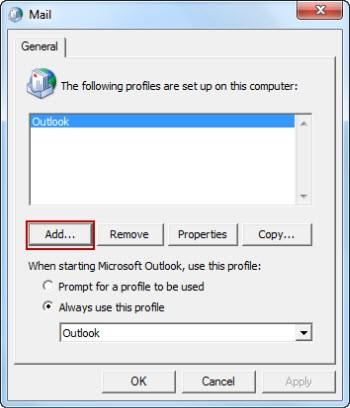
Étape 3 : Tapez un nom de nouveau profil et cliquez sur OK.
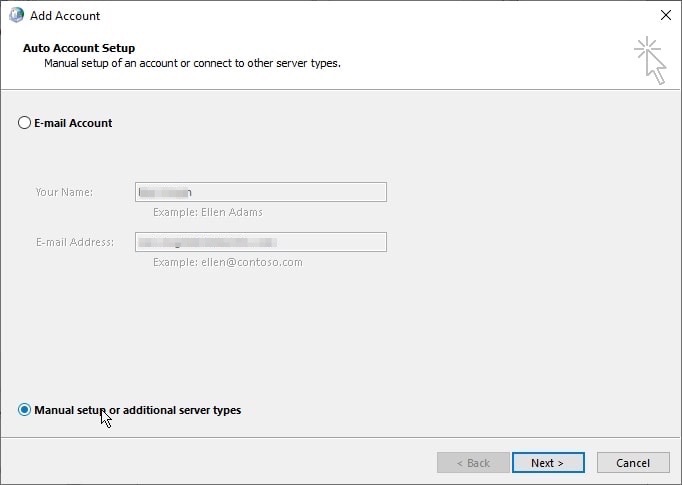
Étape 4 : Sélectionnez Configurer manuellement les paramètres du serveur puis cliquez sur Suivant.
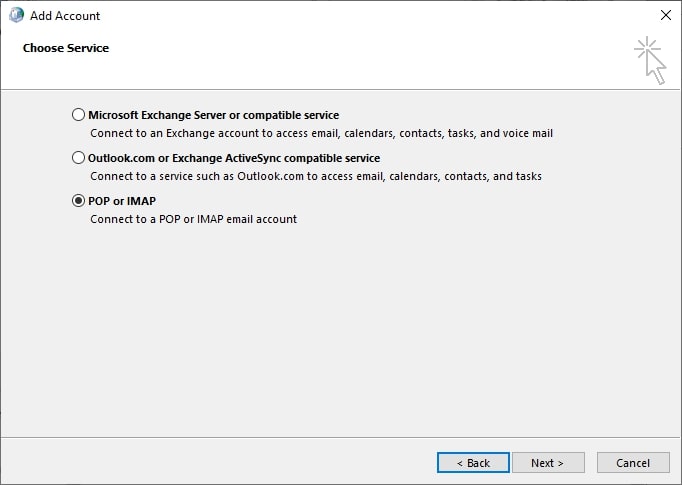
Étape 5 : Sélectionnez POP, IMAP ou E-mail Internet > Suivant.
Étape 6 : Entrez vos détails de compte > cliquez sur Tester les paramètres du compte pour vérifier votre compte.
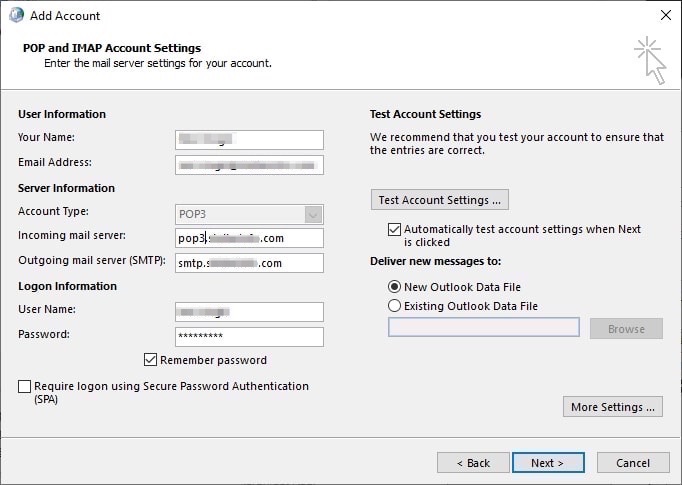
Étape 7 : Sélectionnez l’option Fichier de données Outlook existant > cliquez sur Parcourir pour sélectionner le fichier PST existant.
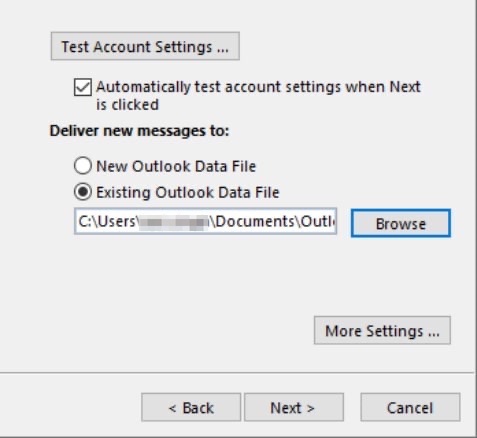
Étape 8 : Cliquez sur Suivant > Fermer puis Terminer.
Essayez maintenant d’envoyer un nouvel e-mail en utilisant Outlook et voyez si cela fonctionne ou non.
Méthode 8 : Assurez-vous que vous avez la propriété du fichier de données
Vous aurez besoin de la propriété de ce fichier pour l’envoyer en utilisant Outlook. Pour le vérifier, suivez ces étapes.
Étape 1 : Trouvez votre fichier et faites un clic droit dessus.
Étape 2 : Choisissez propriétés puis allez à l’onglet Sécurité.
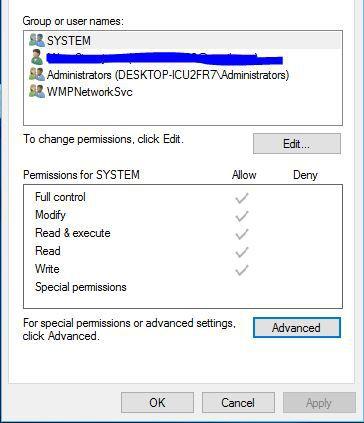
Étape 3 : Cliquez ensuite sur le bouton Avancé.
Étape 4 : Vérifiez la section Propriétaire. Si le propriétaire est défini sur un nom d’utilisateur inconnu, cliquez sur modifier.
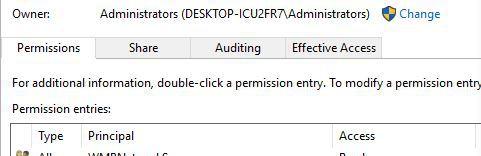
Étape 5 : Dans l’option Entrez le nom de l’objet à sélectionner, entrez votre nom d’utilisateur et cliquez sur Vérifier les noms.
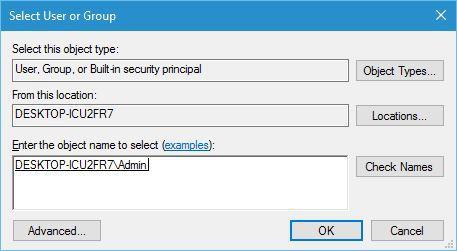
Étape 6 : Si votre nom d’utilisateur est correct, cliquez sur OK. Fournissez également un contrôle total de votre compte utilisateur.
Étape 7 : Cliquez sur Appliquer puis enregistrez les modifications.
Si le problème était dû à un problème de propriété, cela le corrigera.
Recevez de nouveaux articles dans votre boîte de réception.
Aucun spam. Désabonnez-vous à tout moment.