Dépannage Windows · 8 min read · Jan 03, 2026
Comment réparer PAGE_FAULT_IN_NONPAGED_AREA dans Windows 11 ?
PAGE_FAULT_IN_NONPAGED_AREA est un écran bleu de la mort (BSOD) dans Windows 11. Le système d’exploitation stocke les données temporaires dans la mémoire et les disques de stockage. Le code d’erreur 0xCD3DD628, 0x804EFC9A et 0x00000050 indique qu’il y a un problème sérieux dans la machine. Nous avons compilé une liste de solutions viables qui contrecarrent les solutions liées au matériel et au logiciel dans les machines Windows 11.
Qu’est-ce que PAGE_FAULT_IN_NONPAGED_AREA dans Windows 11 ?
Le système d’exploitation est conçu pour le consommateur moyen, mais c’est une combinaison de plusieurs composants et séquences logicielles. L’AREA NONPAGED joue un rôle crucial dans le fonctionnement du système et j’ai listé quelques raisons ci-dessous.
- Le système Windows stocke les données des programmes actifs, les processus en arrière-plan et d’autres données d’activité dans l’AREA NONPAGED. Le système plante lorsque les données temporaires ne sont pas trouvées et vous avez l’erreur PAGE_FAULT_IN_NONPAGED_AREA à l’écran.
- La mémoire vive (RAM) est le principal coupable ici et elle pourrait être défectueuse.
- Windows stocke des données temporaires sur le disque dur (HDD) ou le disque à état solide (SSD). Les données temporaires stockées dans le disque de stockage sont inaccessibles et cela entraîne un crash du système.
Redémarrez votre PC pendant un jour et cela résoudra instantanément le problème.
Win 11 est la dernière édition et les fabricants ont besoin de beaucoup de temps pour publier des pilotes, des logiciels et des outils stables. Vous devriez appliquer les solutions si le problème persiste malgré la mise à jour des packages de qualité et de fonctionnalités de Microsoft.
1. État de santé du disque de stockage
Les disques de stockage se dégradent avec le temps et c’est une phrase courante que tous les composants internes traversent. Nous devons mettre le disque dur ou le disque à état solide sur la voie des tests et découvrir s’ils sont aptes à effectuer les tâches quotidiennes.
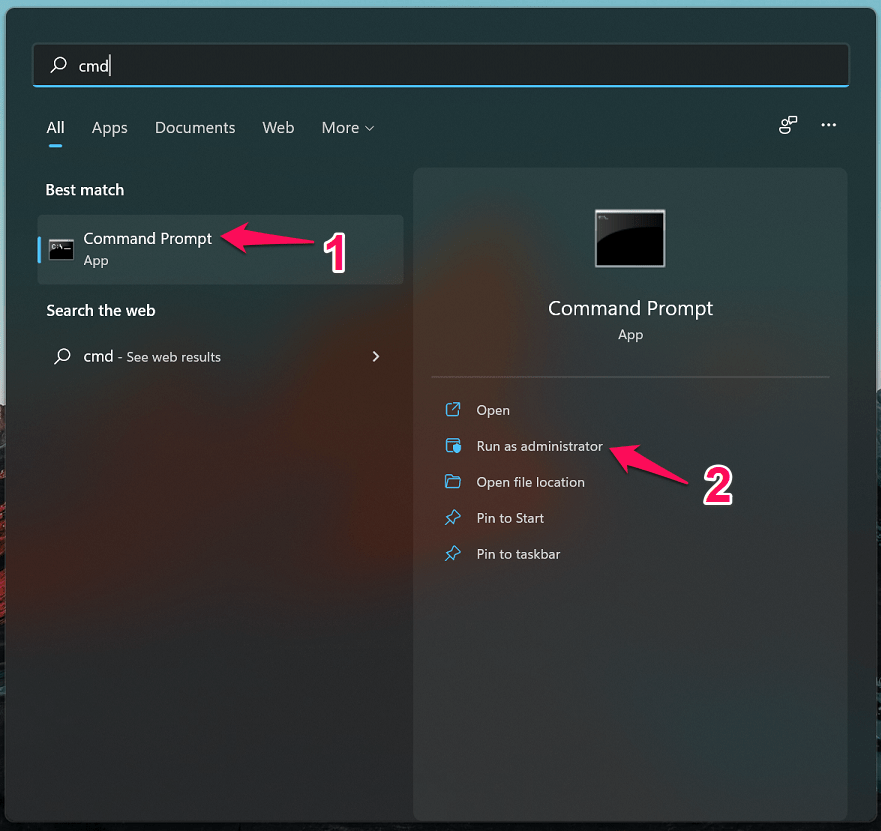
- Ouvrez l’invite de commande en tant qu’administrateur et vous pouvez utiliser la barre de recherche pour le localiser.
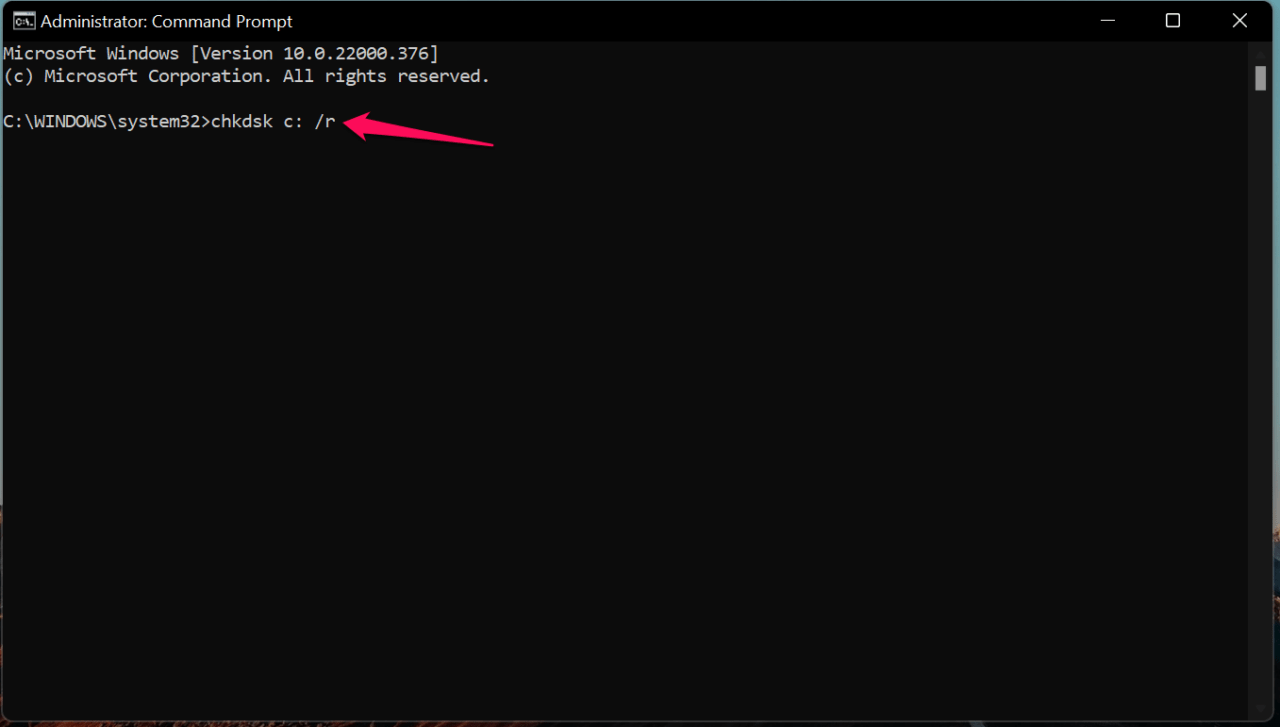
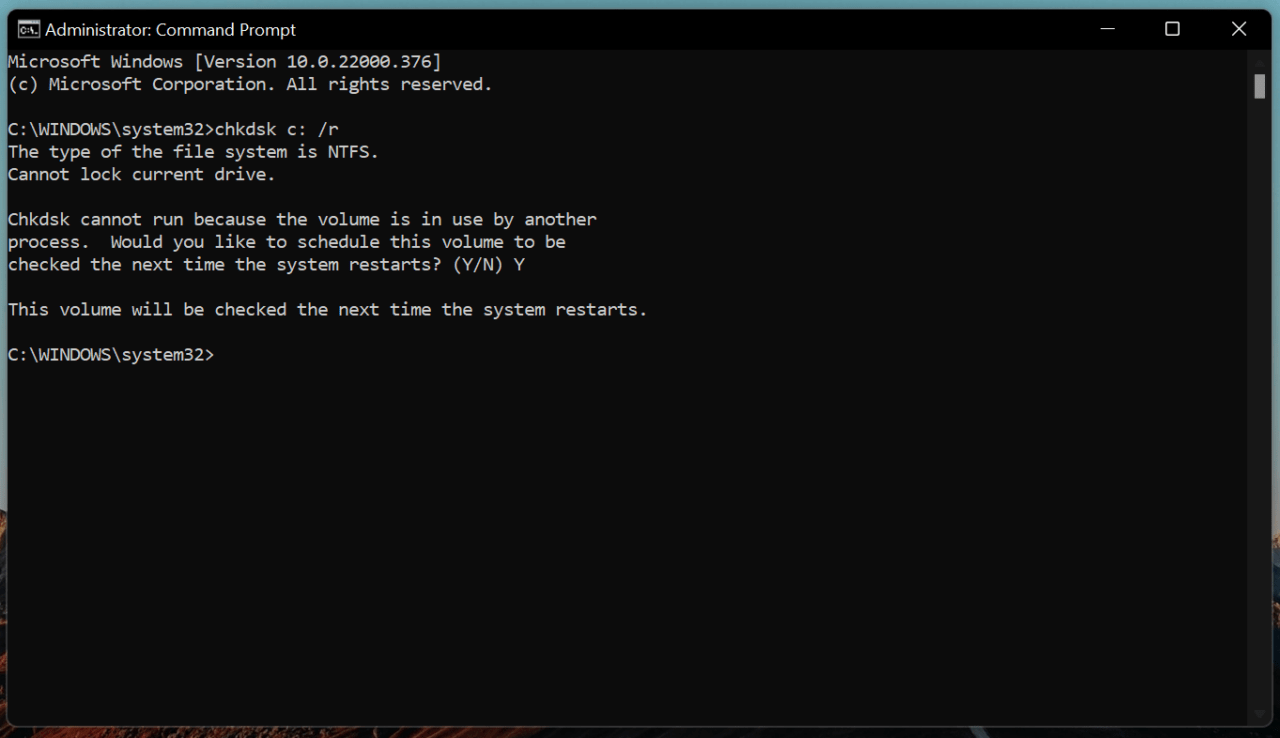
- Tapez la commande chkdsk c: /r et appuyez sur la touche Entrée.
- Tapez “ Y ” et appuyez sur la touche Entrée.
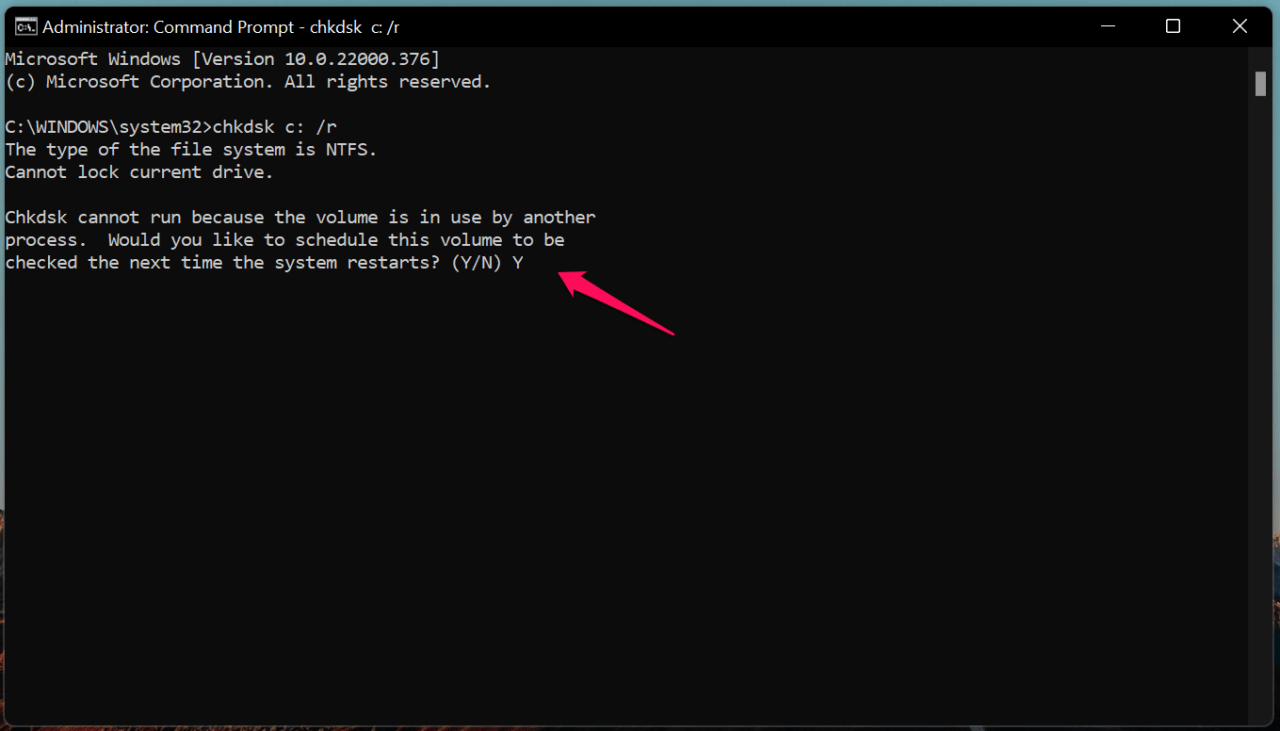
- Le volume sera analysé lors du redémarrage de la machine.
J’ai deux partitions dans le système et “ D ” est la lettre de volume de la deuxième partition.
Tapez chkdsk D: /r et vous devez remplacer la lettre de lecteur par la vôtre.
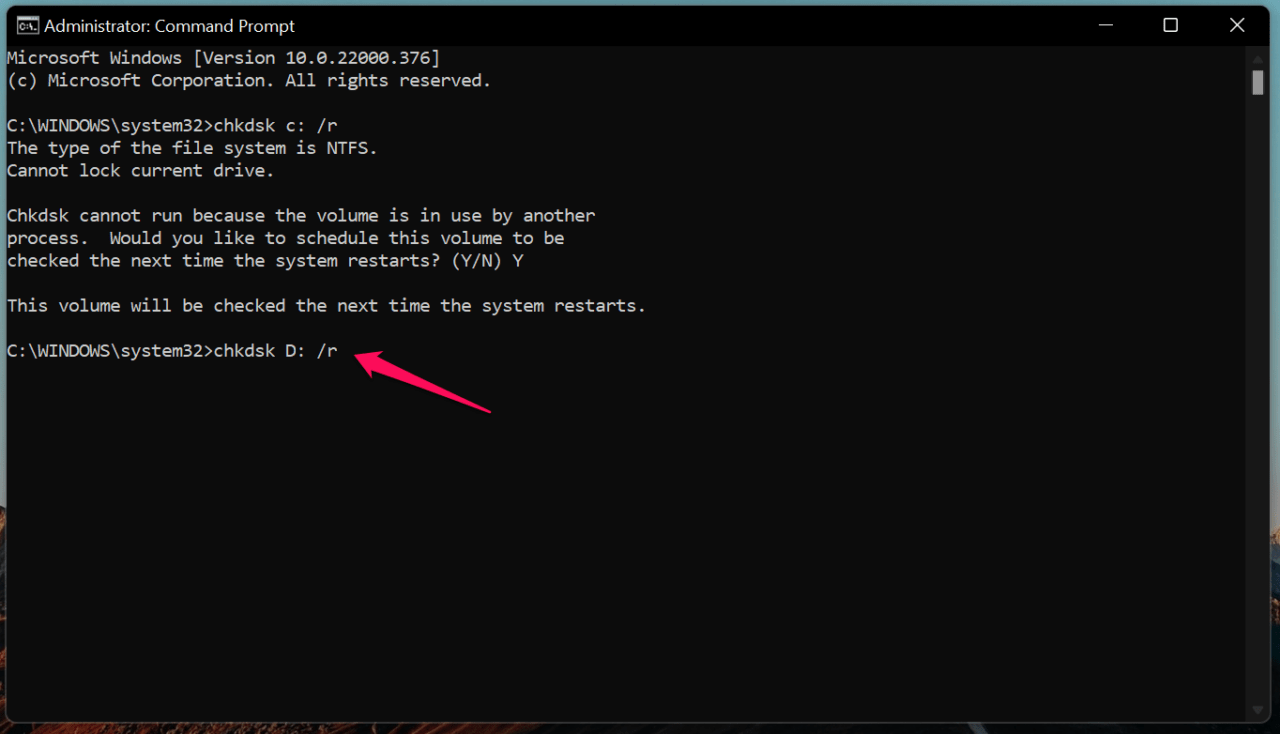
Appuyez sur la touche Entrée.
- Attendez que le système teste l’ensemble du volume.
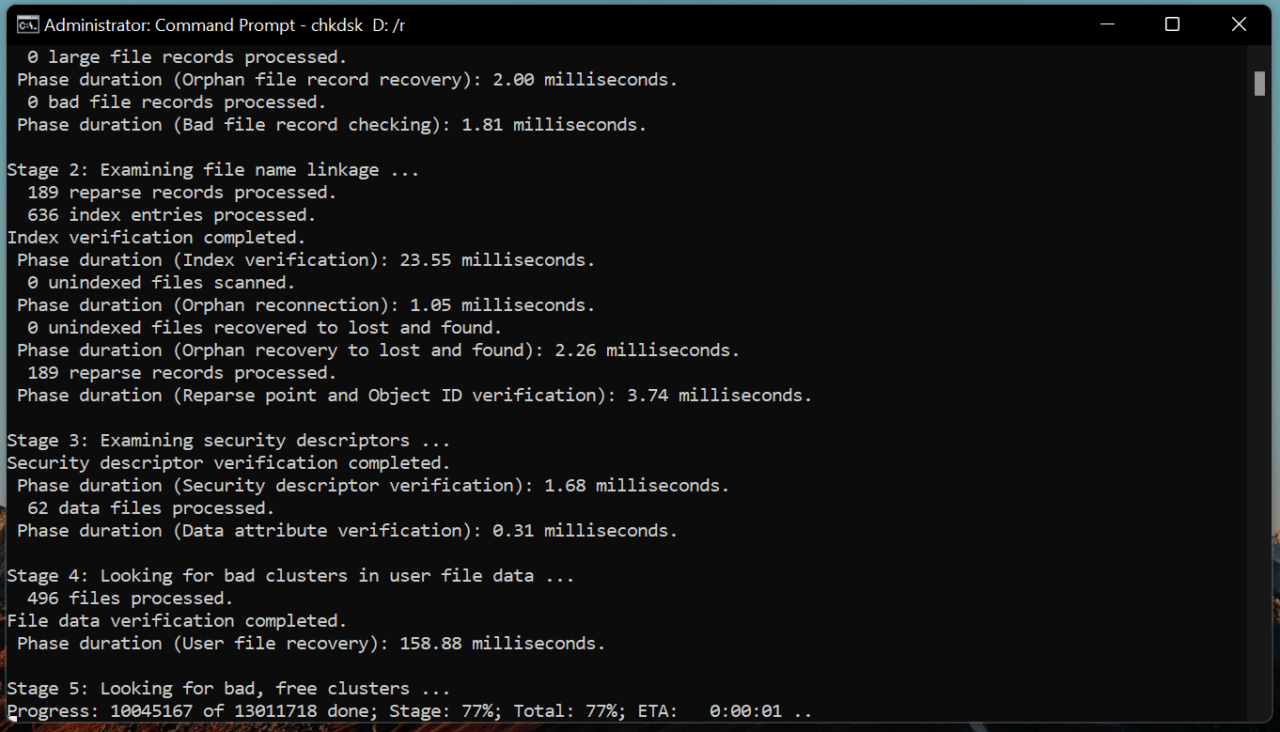
- Les résultats de l’analyse sont sortis et le volume est sain.
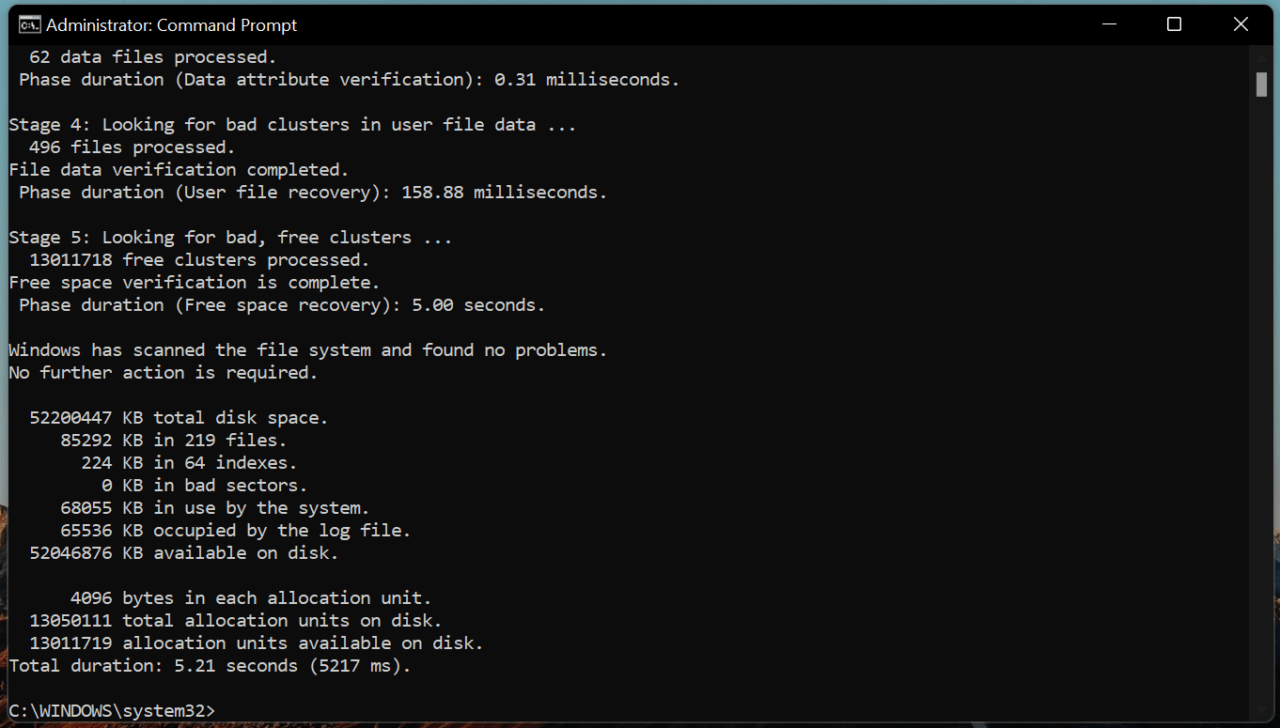
Windows effectuera quelques tests lorsque vous redémarrerez le PC, donc ne forcez pas l’arrêt ou ne débranchez pas le câble d’alimentation de la prise. L’invite de commande n’a pas pu effectuer le test sur le lecteur C car Windows y est en cours d’exécution.
2. État de santé du module de mémoire
Vous ne pouvez pas ignorer le module RAM à ce stade. Windows stocke les FICHIERS NONPAGED dans la RAM et c’est notre prochain suspect. Nous allons effectuer un test en deux étapes sur le module de mémoire et cela révélera si le composant matériel reste sain. Nous n’avons pas besoin de chercher un outil tiers pour effectuer les tests et avons l’outil intégré de Windows pour effectuer le test à la place.
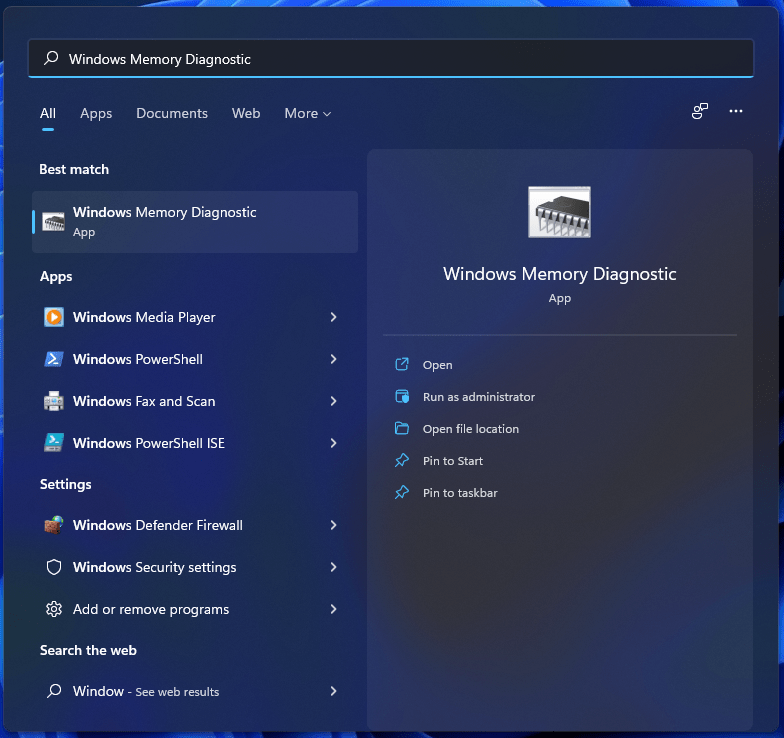
- Ouvrez “ Diagnostic de mémoire Windows ” depuis la barre de recherche.
- L’outil apparaît à l’écran. Cliquez sur l’option “ Redémarrer maintenant et vérifier les problèmes (Recommandé) ”.
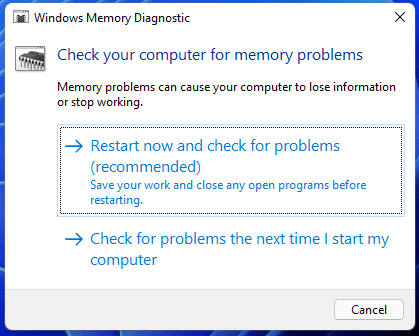
Remarque : Windows nécessite que le module RAM soit dans un état inactif, alors assurez-vous de sauvegarder le travail en arrière-plan.
- Votre PC redémarre instantanément et la séquence de test de mémoire commence.
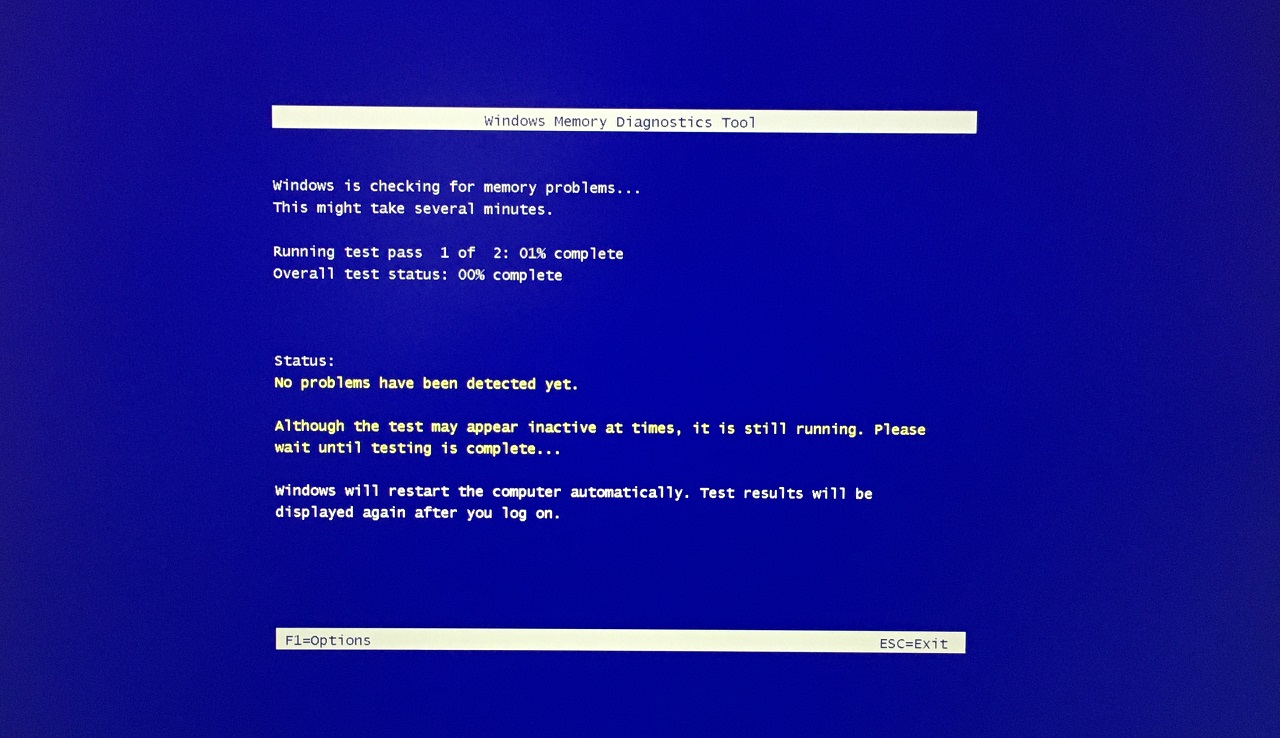
- Vous devez attendre que la deuxième phase de test soit terminée.
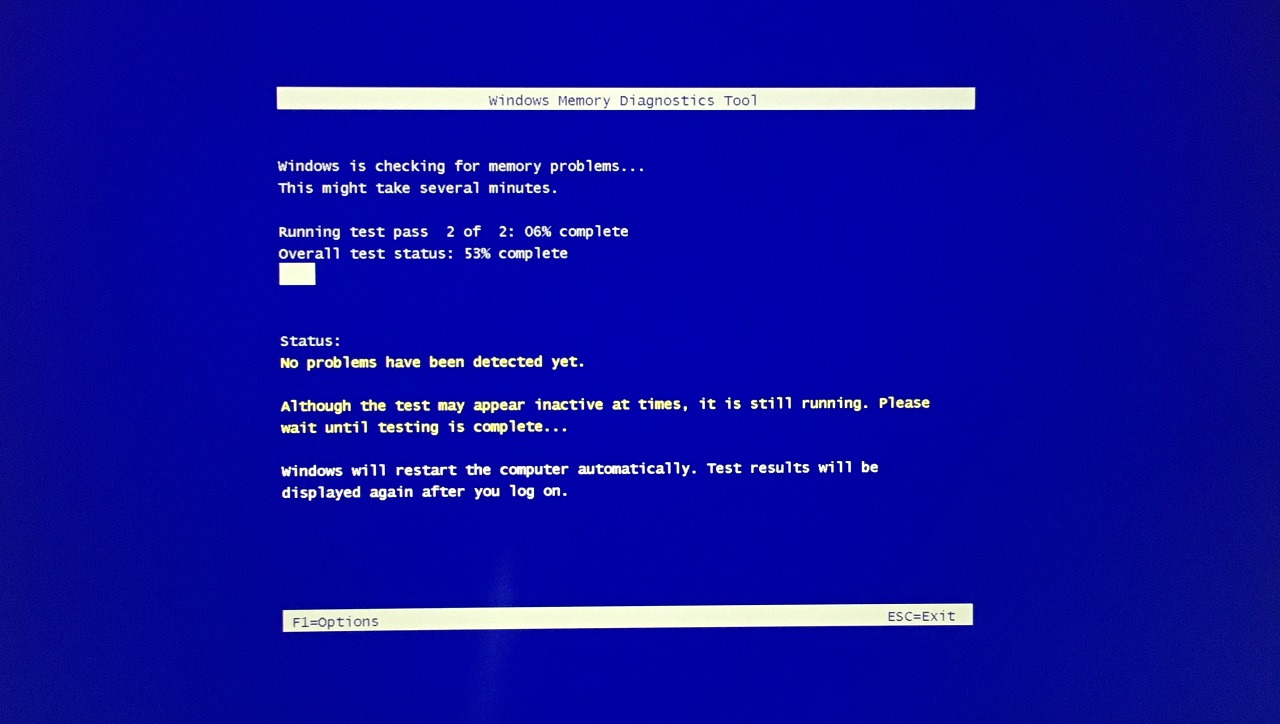
Le processus complet de test de mémoire prend 30 à 45 minutes pour se terminer. Ne forcez pas l’arrêt de la machine et laissez le scan se terminer de 0 % à 100 % pour le bien du matériel. Bien sûr, le PC Windows vous informera s’il y a un problème ou si le module RAM est sain et en bon état.
3. Mettre à jour les pilotes de la carte mère
Vous pouvez compter sur Windows Update pour automatiser le processus, mais je recommande à tout le monde de se lever et d’installer de nouveaux pilotes dans le système. Laissez-moi vous montrer comment vous pouvez télécharger des pilotes depuis le site officiel du fabricant.
Remarque : Créez un point de restauration avant de désinstaller et d’installer les nouveaux pilotes.
Ouvrez le navigateur.
Tapez le numéro de modèle de la carte mère de l’ordinateur portable/de bureau dans le moteur de recherche.
Ouvrez la page de liste de produits officielle.
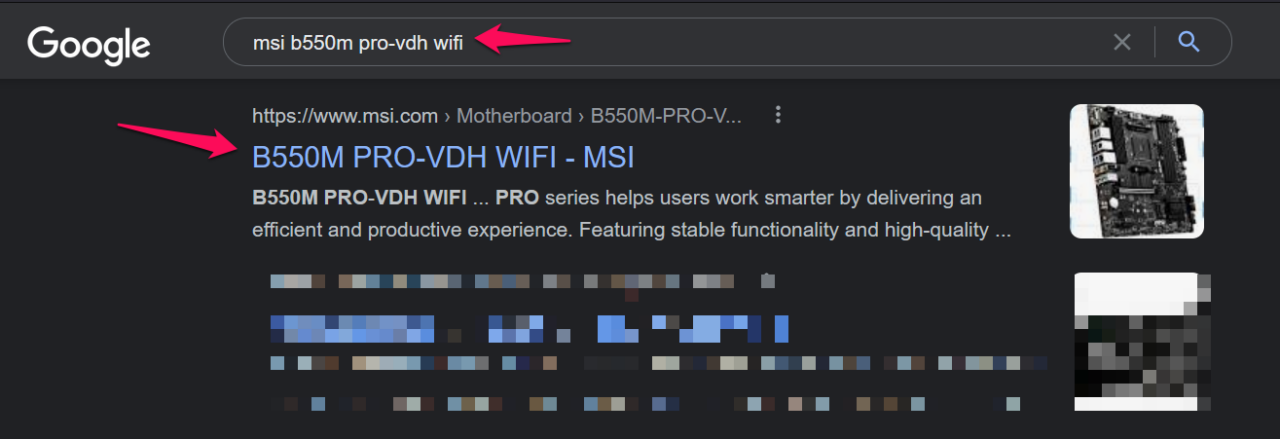
- Choisissez la page de support ou de pilotes.

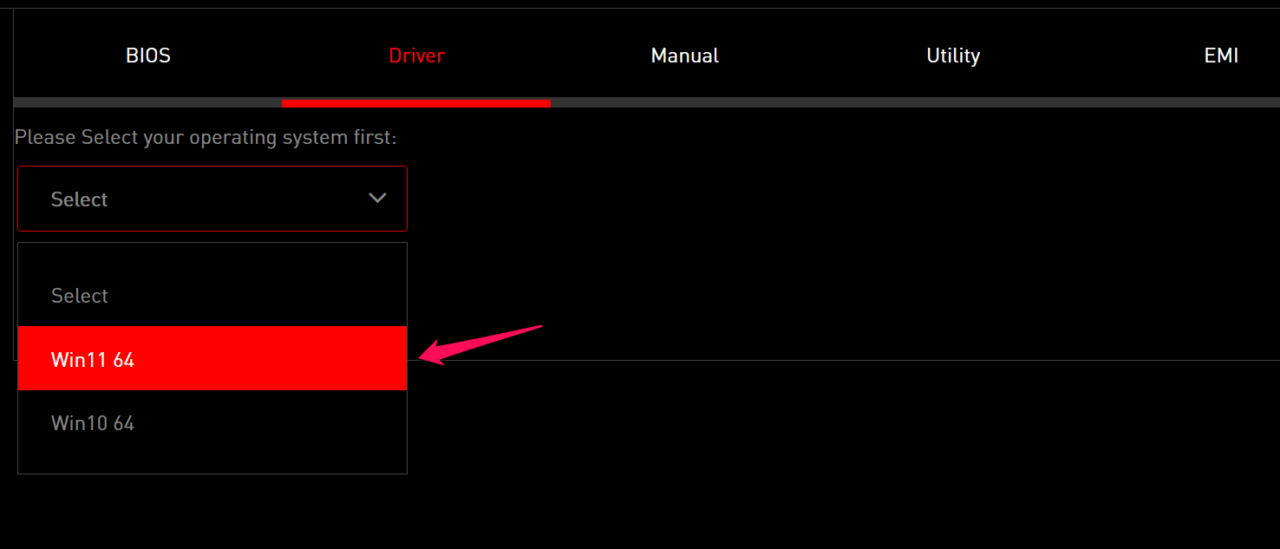
- Choisissez le système d’exploitation.
- Téléchargez tous les packages de la page de support.
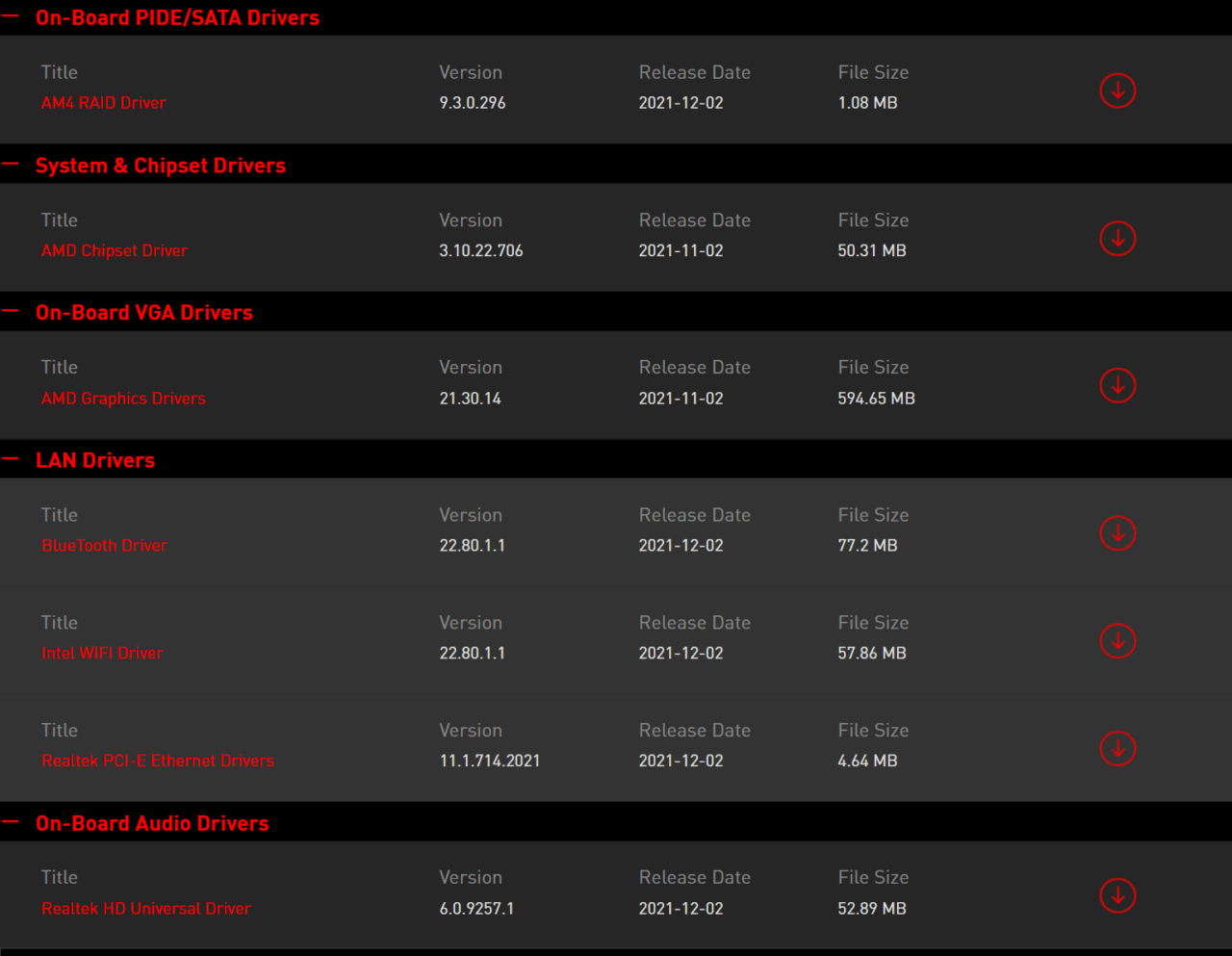
Désinstallez chaque pilote de la machine Windows et réinstallez-le manuellement, afin qu’il n’y ait pas de place pour les erreurs. Bien sûr, vous pouvez choisir de compter sur Windows Update car il a été conçu pour automatiser le processus.
4. Installer les mises à jour de qualité et de fonctionnalités
Microsoft a supprimé l’option de se désinscrire des mises à jour du système d’exploitation Windows et a commencé à forcer les utilisateurs à installer les mises à jour plus récentes. La fréquence a augmenté au fil des ans et cela irrite des millions de personnes dans le monde.
Nous comprenons que les mises à jour cumulatives et de fonctionnalités ont un impact significatif sur les performances globales, mais elles devraient limiter la fréquence. Néanmoins, vous devriez éviter de manquer les mises à jour cumulatives et de fonctionnalités dans le logiciel Windows 11.
Appuyez sur la touche Démarrer et ouvrez l’application Paramètres.
Cliquez sur “ Mise à jour Windows “ situé dans le panneau latéral gauche.
Cliquez sur le bouton “ Vérifier les mises à jour ”.
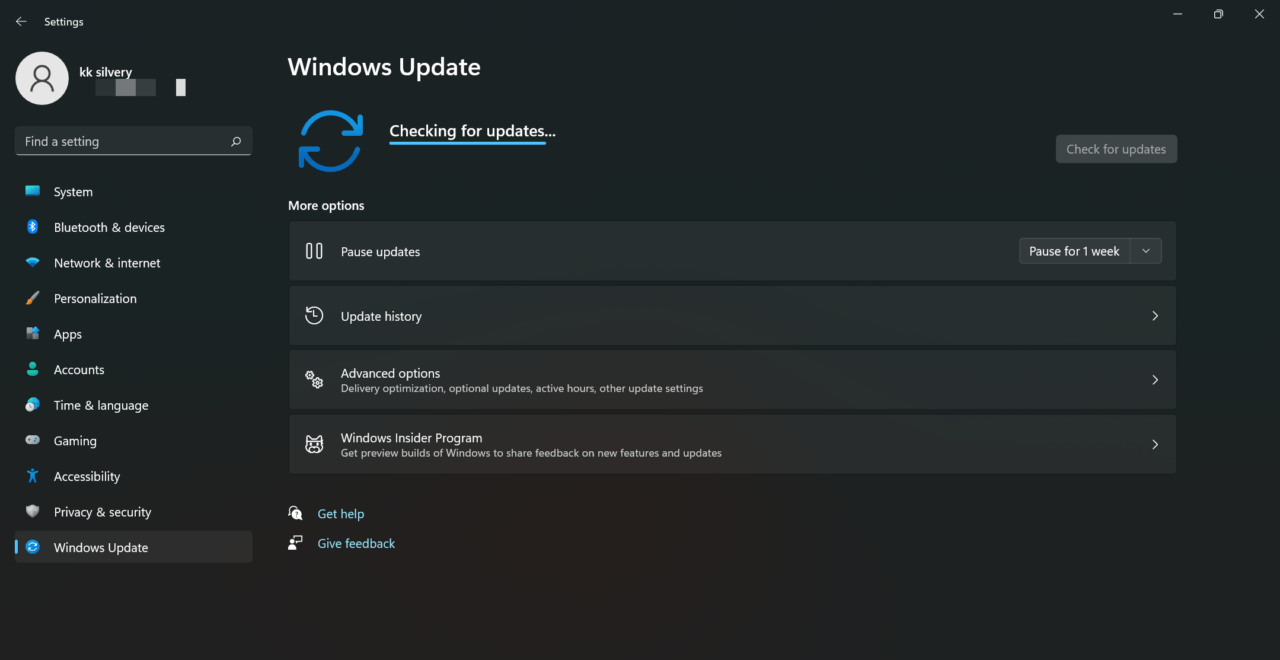
- Cliquez sur le bouton “Télécharger”.
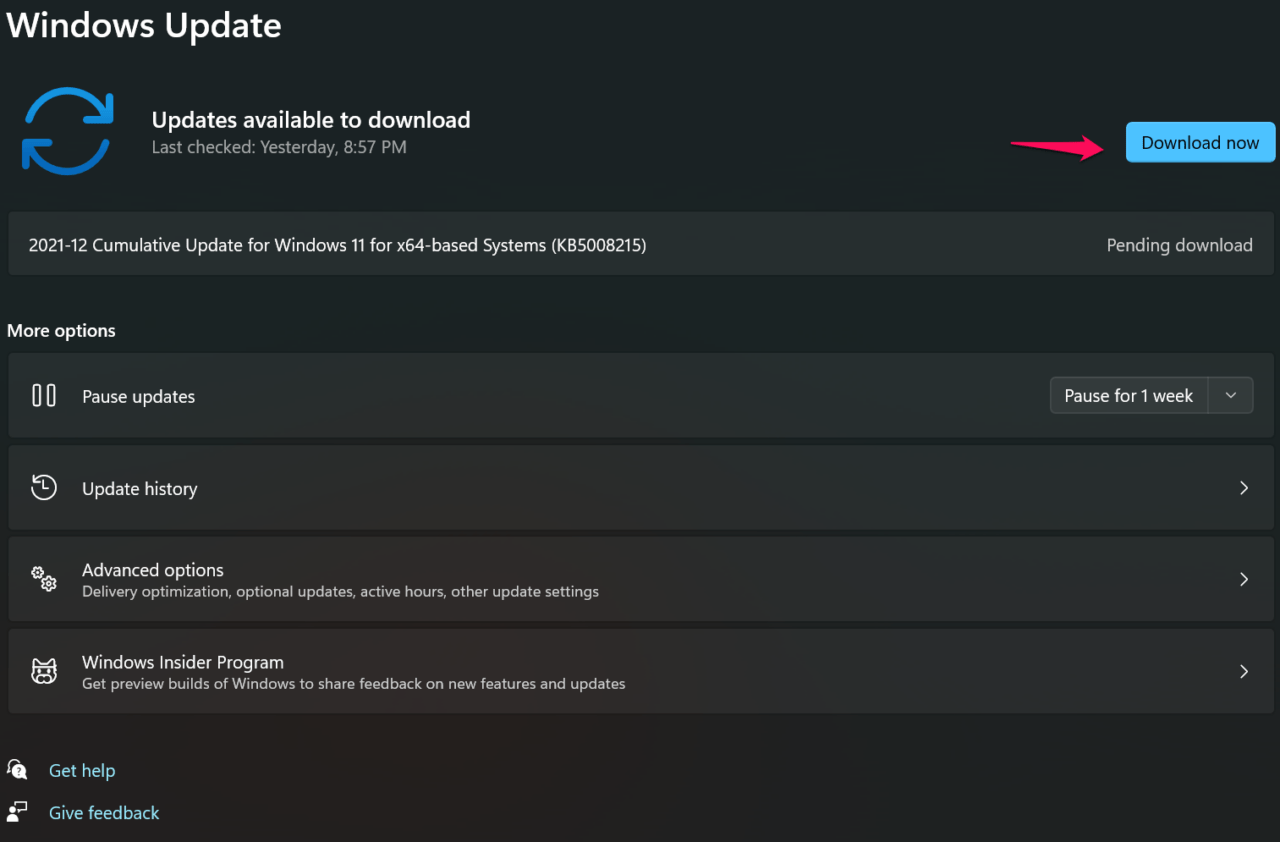
Le logiciel se connectera aux serveurs de Microsoft et téléchargera le package, alors soyez patient tout au long du processus.
- La mise à jour cumulative a été installée avec succès dans le système Win 11.
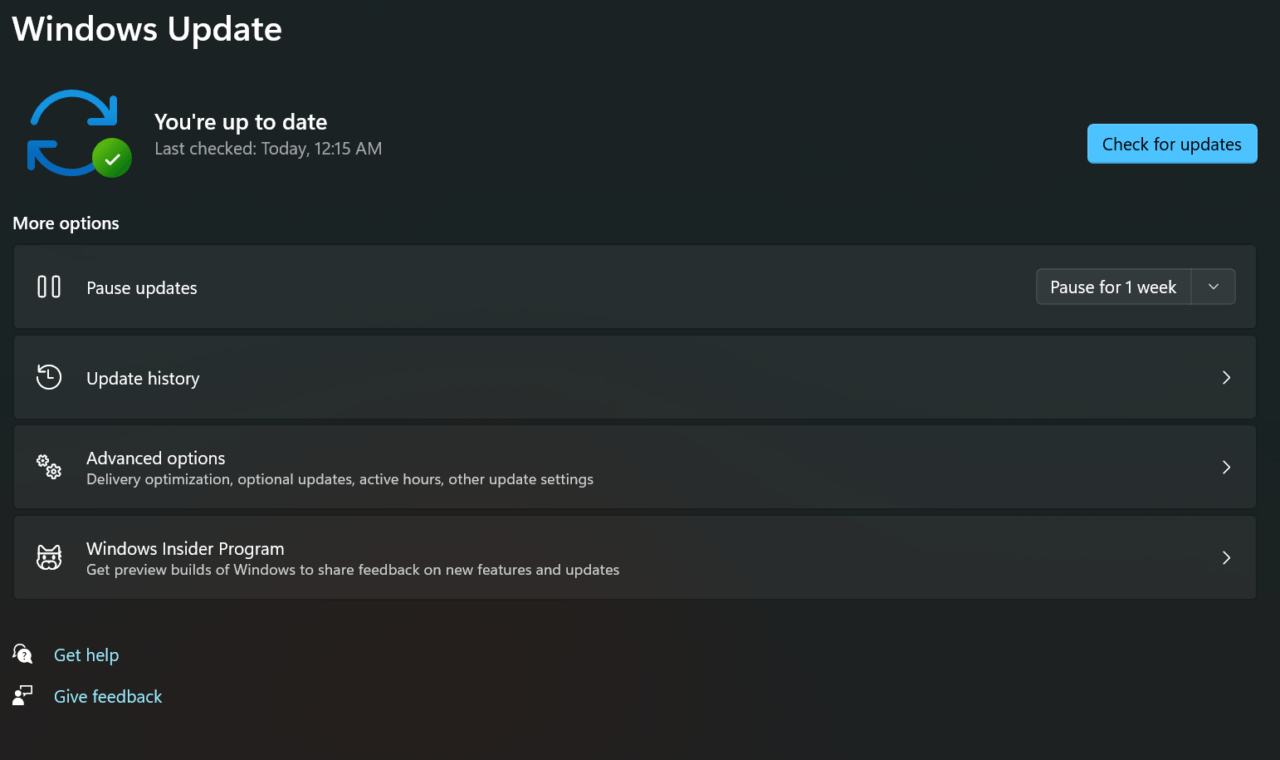
Vous ne devriez pas manquer les mises à jour logicielles cumulatives et de qualité pour l’année prochaine car elles traitent de plusieurs problèmes sous forme de mises à jour de correctifs. Prenez le temps de créer des points de restauration pour le moment et cela vous aidera à revenir à un point antérieur.
5. Dépanner les appareils
Microsoft a poursuivi la fonction de dépannage dans Windows 11 et vous pouvez l’utiliser pour scanner plusieurs appareils. Prenez votre temps et scannez les périphériques, l’adaptateur réseau, l’adaptateur sans fil, la puce audio, etc. Je vais vous montrer comment dépanner un appareil et passer un peu de temps à vérifier les puces mentionnées dans le système.
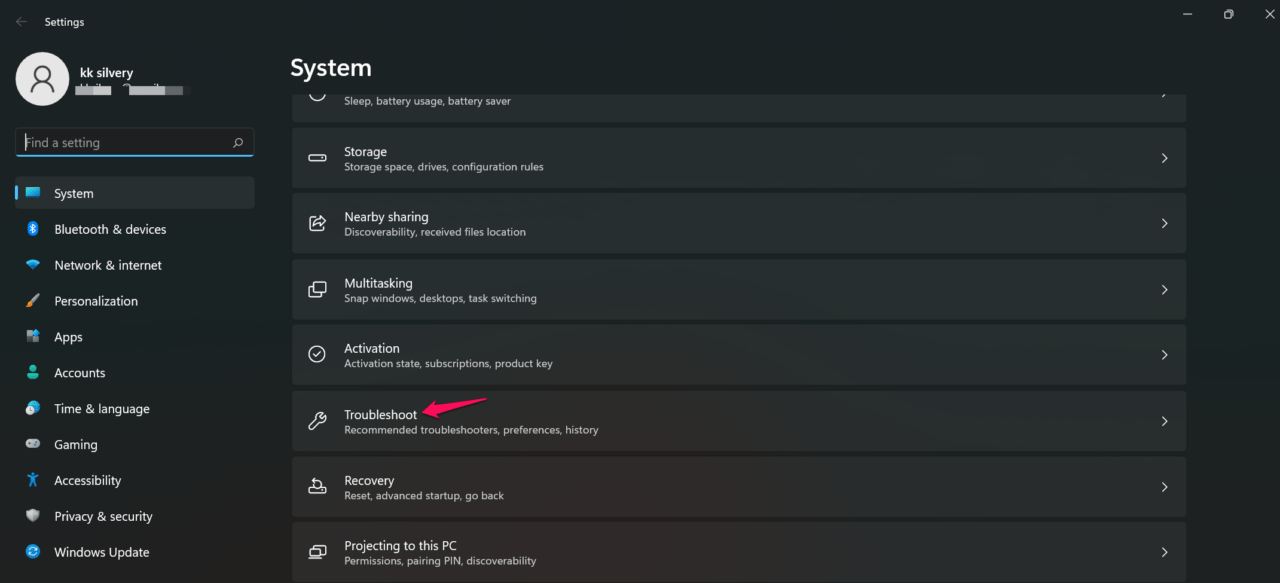
Ouvrez l’application “ Paramètres ”.
Ouvrez “ Dépanner ” sous le menu “Système”.
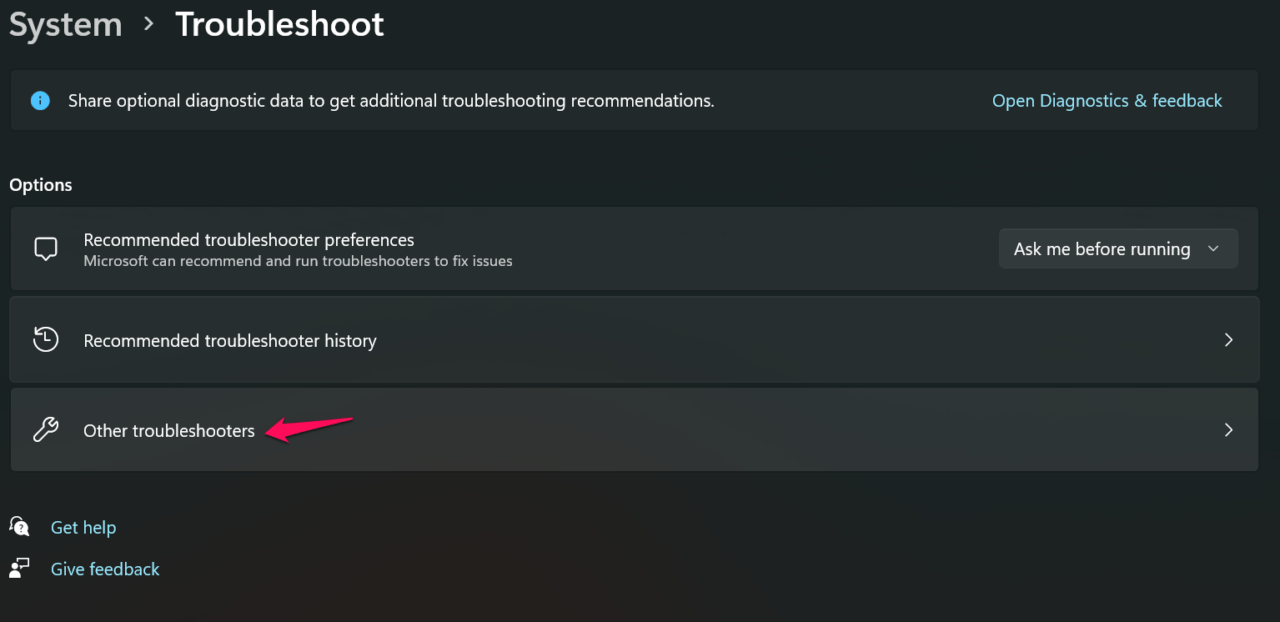
- Cliquez sur “ Autres dépanneurs ” pour continuer.
- Trouvez un appareil et cliquez sur le bouton “ Exécuter ”.
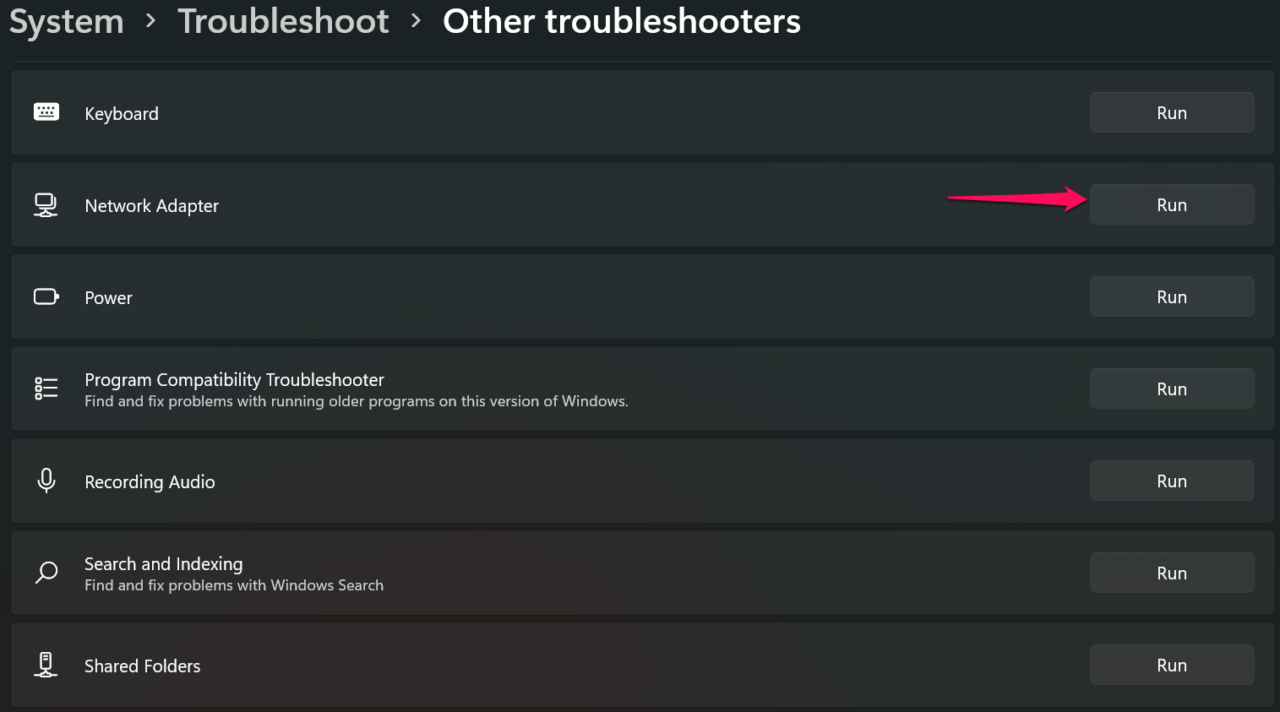
- La fenêtre de dépannage apparaît à l’écran et le diagnostic commence.
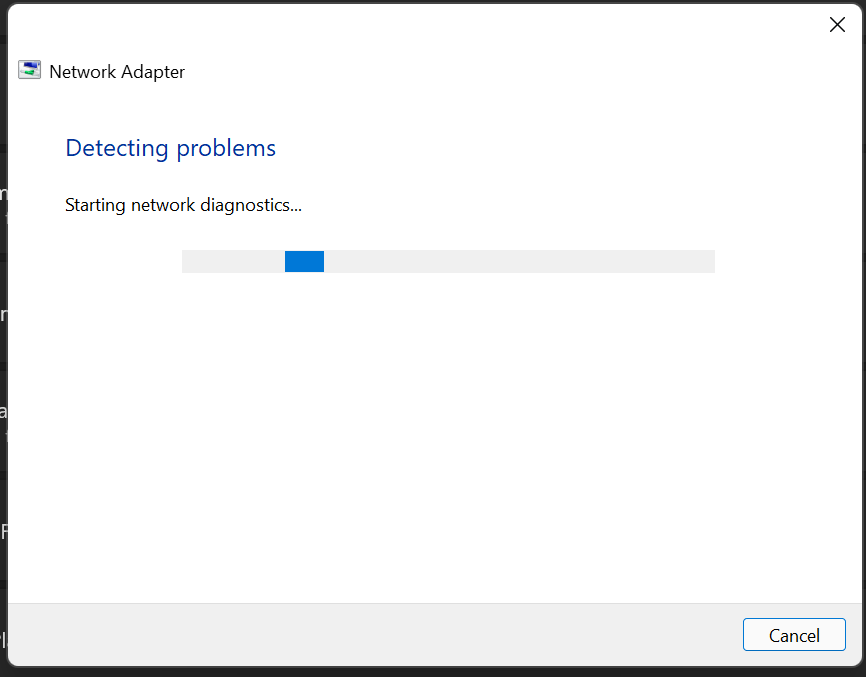
- Mon appareil n’a pas de problèmes.
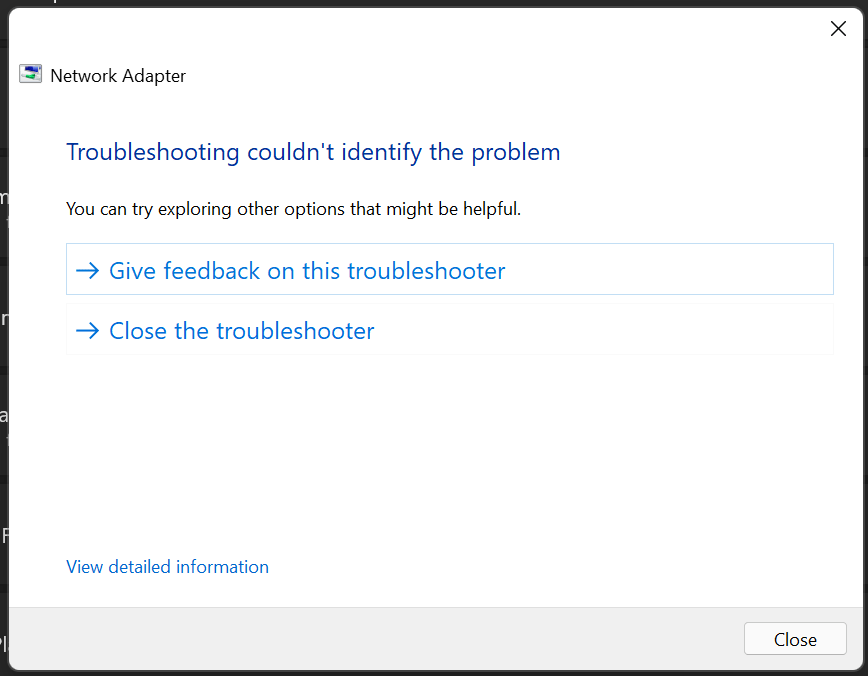
Scannez tous les appareils que j’ai mentionnés ci-dessus et vérifiez s’ils fonctionnent correctement ou non. Les pilotes défectueux ne fonctionnent pas efficacement et ils créent des problèmes de temps en temps et le dépanneur les expose.
6. Réinitialiser Windows
Windows a une option pour réinitialiser le logiciel et revenir aux paramètres d’origine. Déplacez les données stockées sur un disque externe ou un stockage cloud, afin qu’il n’y ait aucun risque de perte de données. Nous ne savons pas si le logiciel est corrompu ou si vous avez installé un pilote incorrect ou modifié dans le système.
- Connectez l’ordinateur portable/de bureau à un réseau Wi-Fi ou LAN.
- Assurez-vous que le réseau est sécurisé et n’a pas de limitations de bande passante.
- Chargez la machine Windows et gardez-la connectée à la prise de charge.
Il est temps de réinitialiser la machine maintenant que vous êtes préparé pour la tâche.
Ouvrez l’application “ Paramètres ”.
Sélectionnez “ Récupération ” sous Système.
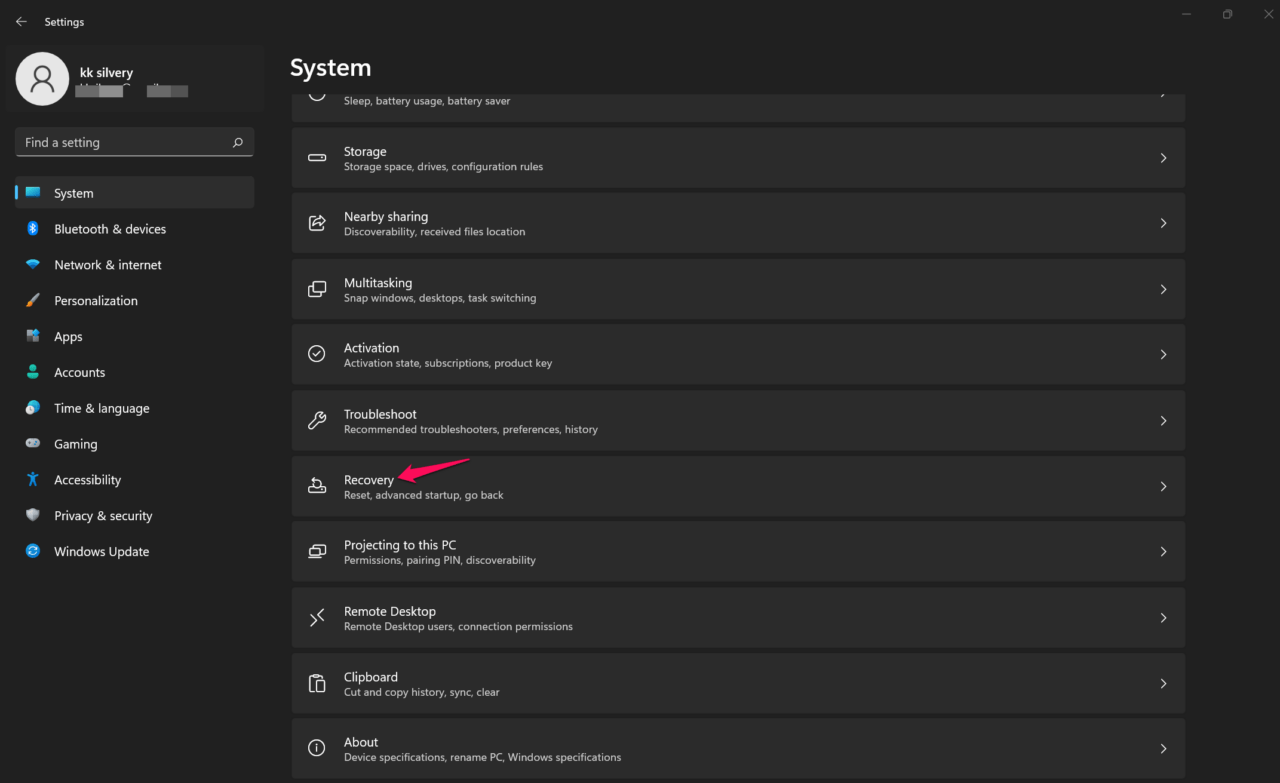
- Cliquez sur “ Réinitialiser le PC ” parmi les options.
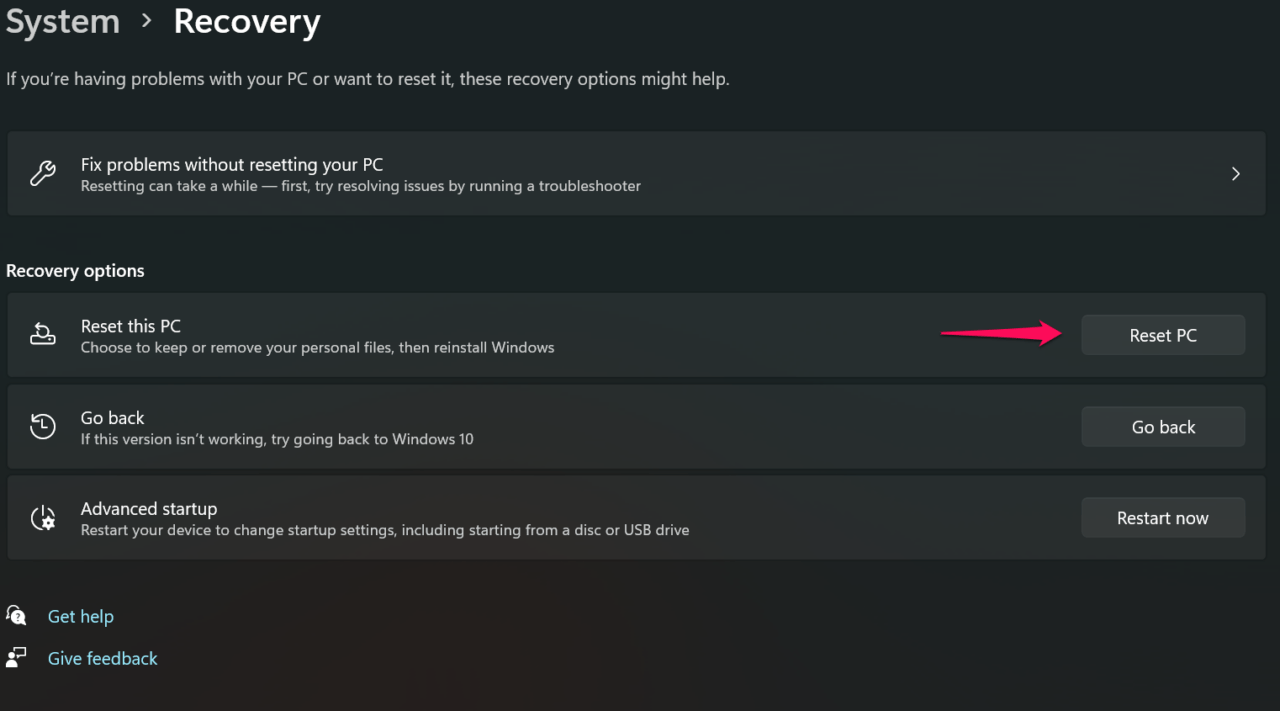
Remarque : Vous pouvez choisir “Revenir en arrière” si vous le souhaitez.
- Choisissez une option, et je vous recommande de choisir “ Tout supprimer ”.
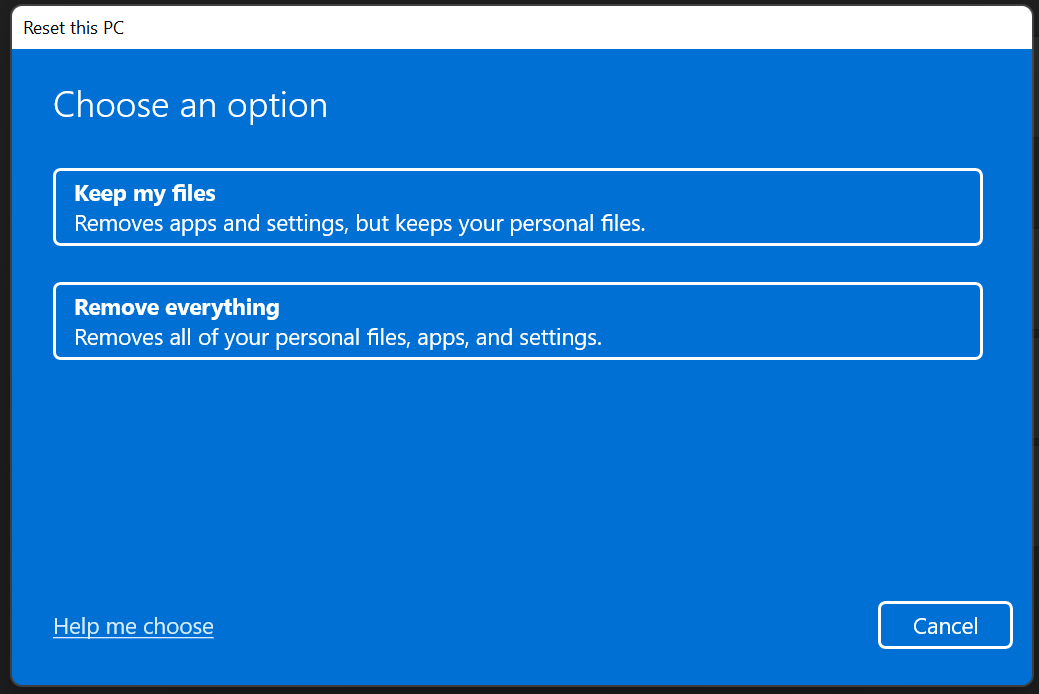
- Conserver mes fichiers
- Tout supprimer
- Choisissez une option.
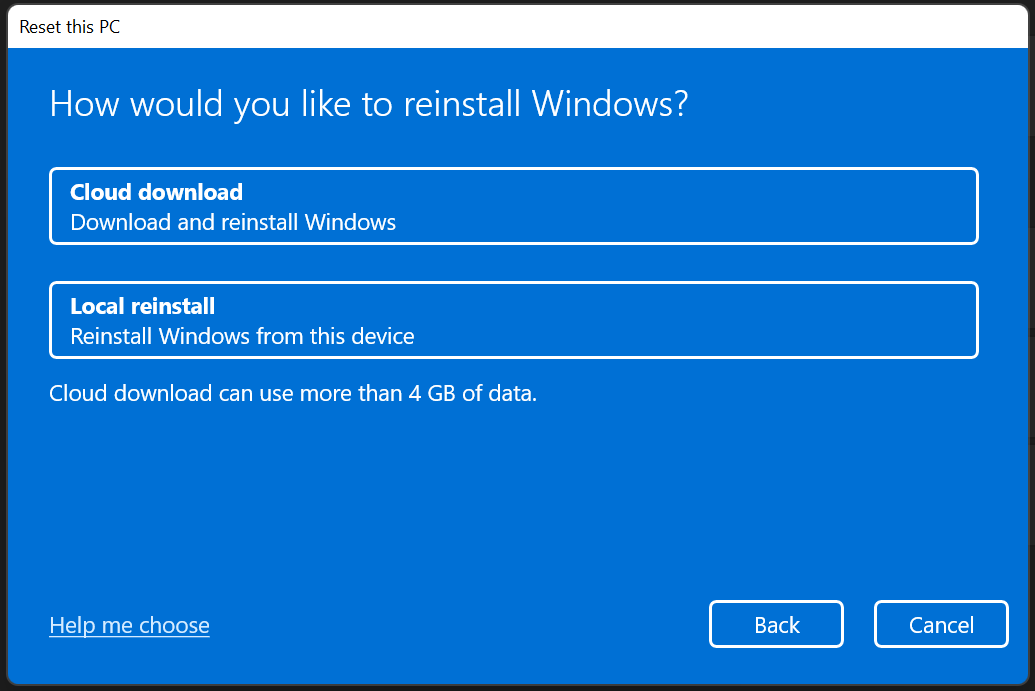
- Téléchargement cloud
- Réinstallation locale
Le reste de l’action est automatisé et suit l’option de l’assistant automatique. Assurez-vous de rester calme car cela va prendre quelques heures sur du matériel d’entrée de gamme.
Conclusion
Vous devriez prendre rendez-vous avec le centre de service et leur demander de jeter un œil à l’erreur PAGE_FAULT_IN_NONPAGED_AREA dans Windows 11. Le fabricant de l’ordinateur portable/de bureau peut remplacer la RAM ou le disque de stockage s’ils sont défectueux. Vous n’avez pas à payer un centime pour le coût de remplacement si la machine est couverte par la garantie. Faites-nous savoir comment vous avez résolu les codes d’erreur 0xCD3DD628, 0x804EFC9A et 0x00000050 dans la section des commentaires ci-dessous.
Si vous avez des réflexions sur Comment réparer PAGE_FAULT_IN_NONPAGED_AREA dans Windows 11 ?, n’hésitez pas à les laisser dans la boîte de commentaires ci-dessous. De plus, veuillez vous abonner à notre chaîne YouTube DigitBin pour des tutoriels vidéo. Cheers !
Recevez de nouveaux articles dans votre boîte de réception.
Aucun spam. Désabonnez-vous à tout moment.