Dépannage PDF · 5 min read · Jan 20, 2026
Comment réparer les vignettes PDF qui ne s'affichent pas sur Windows 11 ?
Dans ce guide, nous allons apprendre quelques conseils de dépannage pour résoudre le problème des vignettes PDF qui ne s’affichent pas sur Windows. Un PC a généralement des centaines de fichiers stockés. Cela inclut des données avec divers formats de fichiers. Pour classer les fichiers, une vignette est très utile.
Les fichiers PDF sont l’un des principaux formats de fichiers utilisés sur le système d’exploitation Windows par des millions d’utilisateurs. De nombreux documents précieux sont préparés sous forme de fichiers PDF. Parfois, les utilisateurs se plaignent de ne pas pouvoir voir les vignettes PDF sur leur ordinateur fonctionnant sous Windows.
Pourquoi les vignettes PDF ne s’affichent-elles pas sur le PC ?
Tout d’abord, examinons les raisons possibles pour lesquelles les vignettes PDF peuvent ne pas s’afficher sur Windows 11. Cela pourrait être un bug aléatoire causant divers problèmes sur le PC. Parmi les nombreux problèmes, l’absence de vignettes de fichiers PDF peut être un problème aléatoire.
Deuxièmement, l’affichage des vignettes peut avoir été désactivé sur le PC. Lorsque c’est la raison, vous ne verrez pas l’aperçu des vignettes pour tout format de fichier que vous avez sur votre ordinateur.
Le cache des vignettes peut avoir été corrompu avec des données indésirables présentes depuis longtemps. Si vous avez téléchargé le fichier PDF depuis le web et que cela a été fait incorrectement, le fichier peut être devenu corrompu. Par conséquent, son aperçu de vignette ne s’affiche pas.
Meilleurs conseils pour réparer les vignettes PDF qui ne s’affichent pas sur l’ordinateur Windows
Voici quelques conseils de dépannage utiles que vous pouvez utiliser pour résoudre le problème des vignettes qui ne s’affichent pas sur les ordinateurs Windows.
1. Activer les vignettes dans l’Explorateur de fichiers
Tout d’abord, vous devez activer les vignettes dans l’Explorateur de fichiers sur votre ordinateur.
- Appuyez sur Windows + E pour lancer l’Explorateur de fichiers.
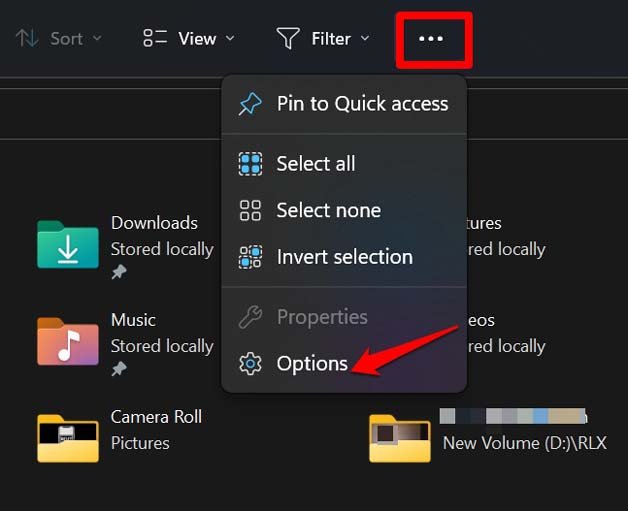
- Accédez au bouton à 3 points et cliquez dessus pour révéler un menu étendu.
- Dans le menu, sélectionnez le terme Options.
- Dans la boîte de dialogue Options des dossiers, cliquez sur l’onglet Affichage.
- Il y aura une option Toujours afficher les icônes, jamais les vignettes. Décochez cette option.
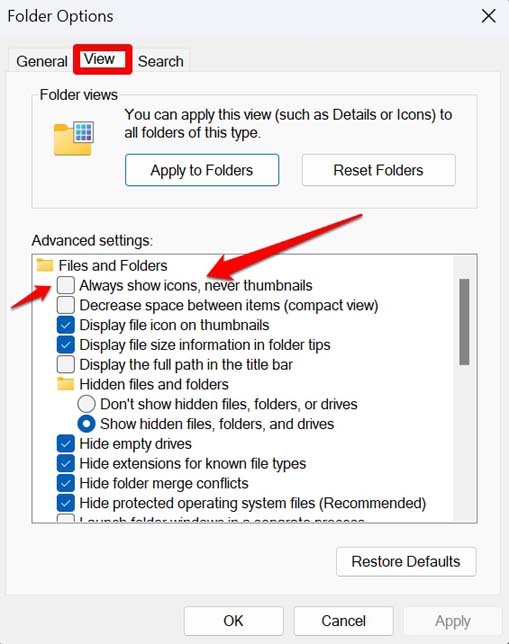
- Cliquez sur Appliquer et cliquez sur OK.
2. Gérer l’aperçu des vignettes dans Adobe Acrobat Reader
Utilisez toujours une application désignée telle qu’Adobe Acrobat Reader pour ouvrir les fichiers PDF sur votre ordinateur.
- Clic droit sur n’importe quel fichier PDF.
- Dans le menu, sélectionnez Ouvrir avec > Choisir une autre application.
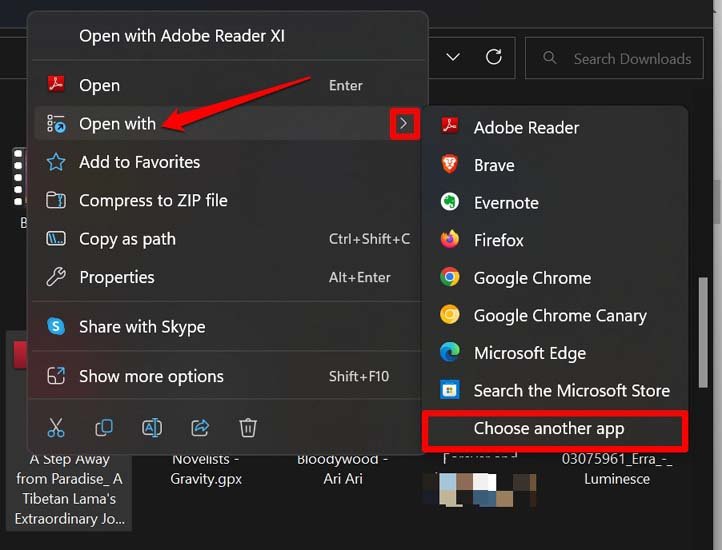
- Sélectionnez le programme Adobe Acrobat Reader > cliquez sur Toujours.
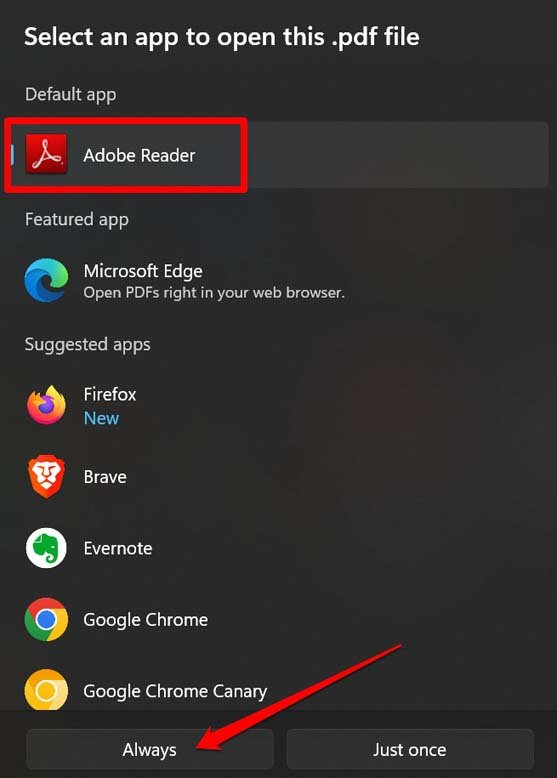
- Lancez Adobe Acrobat Reader.
- Dans la barre de menu, cliquez sur Modifier et sélectionnez l’option Préférences.
- Sous Préférences, cliquez sur l’onglet Général.
- Sélectionnez la case à cocher Activer les aperçus de vignettes PDF dans l’Explorateur de fichiers.
- Naviguez en bas et cliquez sur OK pour confirmer les modifications.
Tous les fichiers PDF devraient avoir un aperçu de vignette à partir de maintenant.
3. Activer l’aperçu des fichiers : une meilleure alternative aux vignettes
Comme son nom l’indique, lorsque vous activez cette fonctionnalité, vous pouvez prévisualiser le contenu du fichier dans le panneau de droite de l’Explorateur. Cela vous aidera à connaître le type de fichier. Voici comment activer l’aperçu des fichiers dans le système d’exploitation Windows.
- Allez dans l’Explorateur Windows en appuyant sur les touches de raccourci Windows + E.
- Cliquez sur Affichage > dans le menu et cliquez sur Afficher.
- Sous le sous-menu Afficher, cliquez sur Panneau d’aperçu.
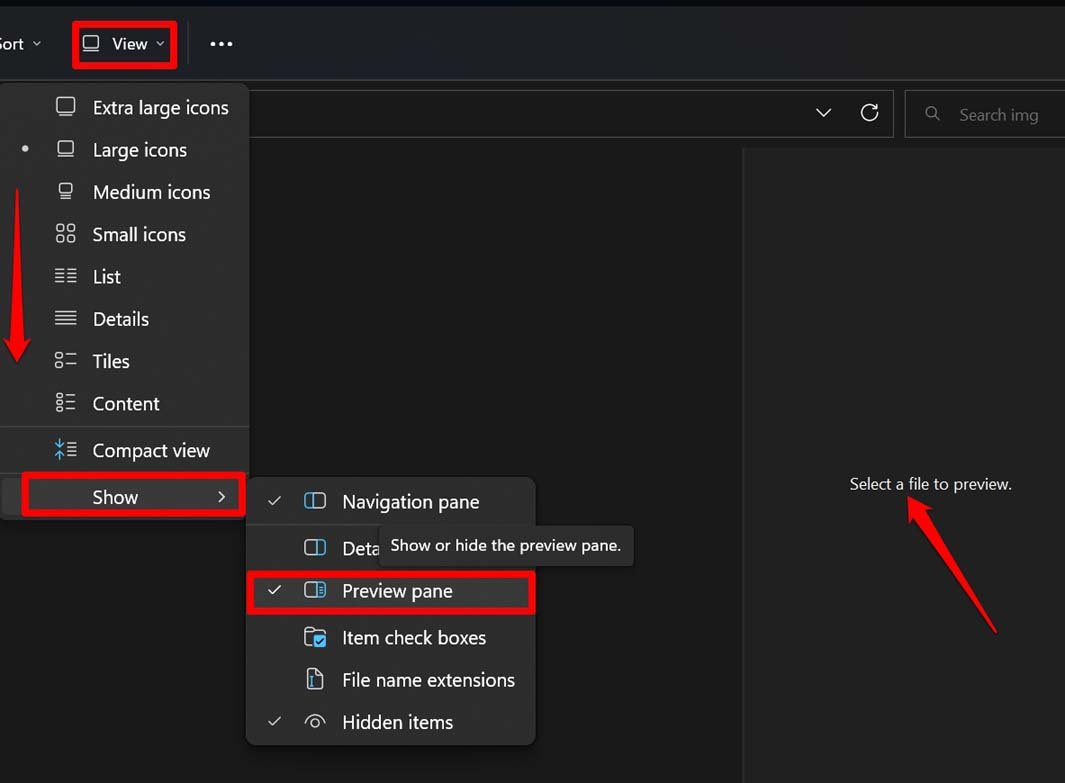
- Cliquez sur n’importe quel fichier PDF, et l’aperçu apparaîtra sur le côté droit.
4. Redémarrer le PC
Comme je l’ai mentionné plus tôt, cela pourrait être un bug aléatoire qui se produit pour un problème technique inconnu. Un simple redémarrage résout souvent ces problèmes de manière efficace. Alors, pourquoi ne pas essayer ?
- Appuyez sur la touche Windows.
- Lorsque la boîte de recherche apparaît, accédez à l’icône d’alimentation en bas à droite et cliquez dessus.
- Dans le menu, cliquez sur Redémarrer.
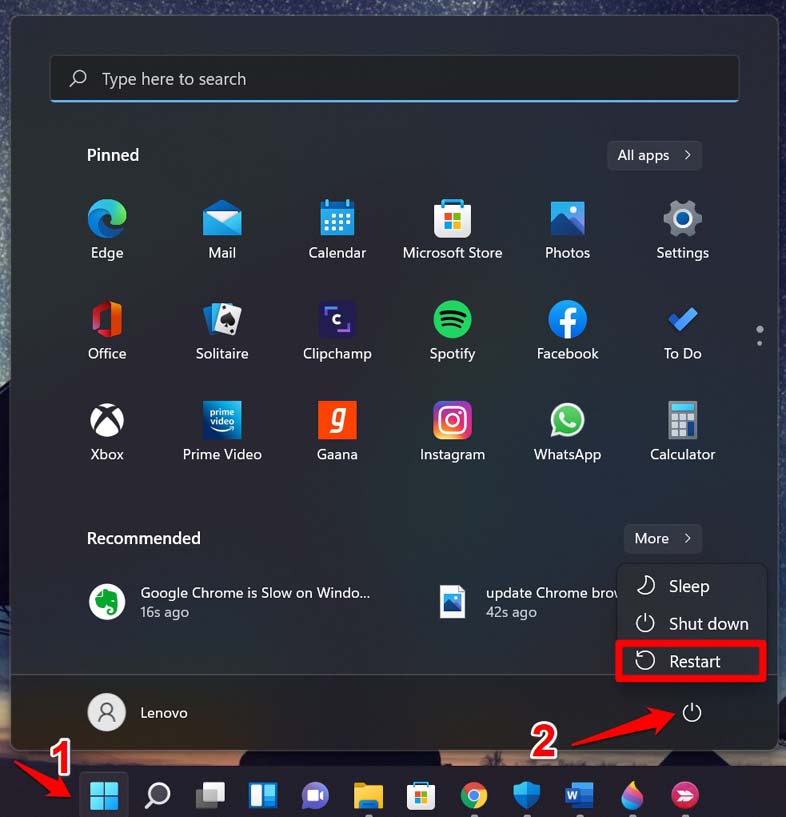
- Maintenant, vérifiez si les vignettes PDF s’affichent ou non.
5. Réinitialiser le cache des vignettes
Le cache stocke les images des vignettes. Cela permettra au système de générer rapidement les vignettes pour les fichiers que vous accédez fréquemment. Réinitialiser le cache supprimera les données indésirables présentes dans celui-ci.
- Appuyez sur Windows + I pour accéder aux paramètres de Windows.
- Cliquez sur Stockage sous l’onglet Système.
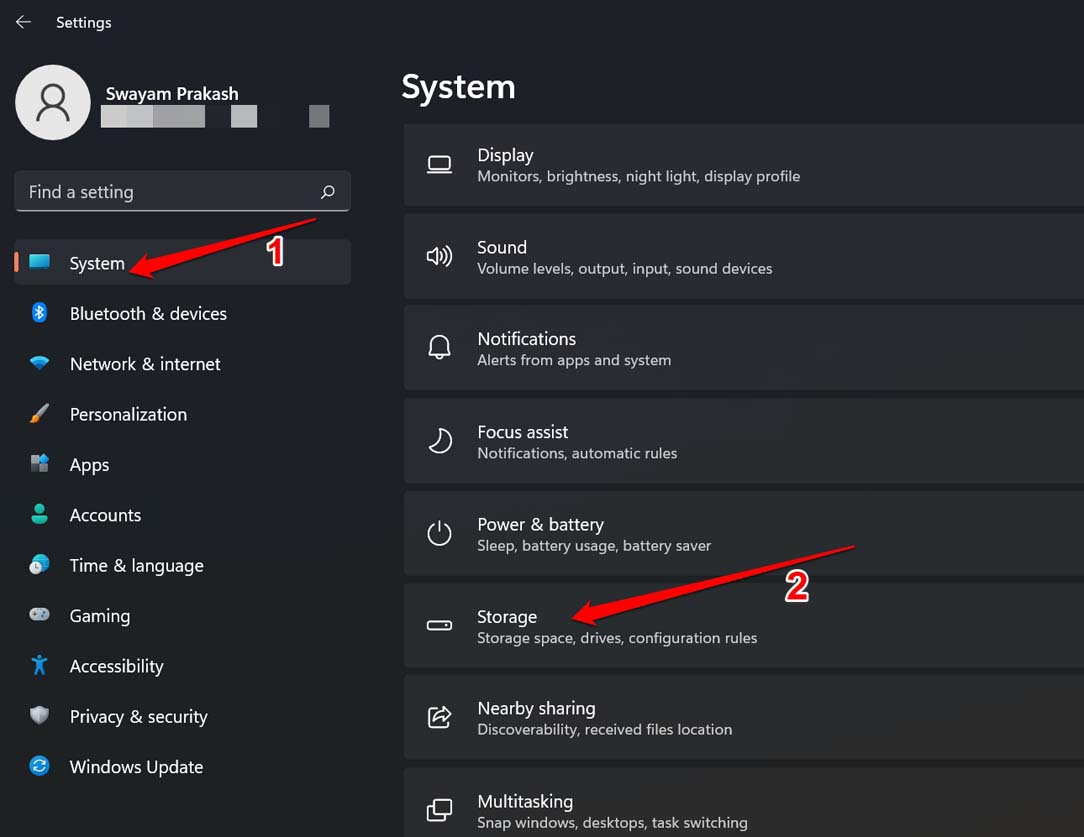
- Ensuite, cliquez sur Fichiers temporaires.
- Sous cela, sélectionnez uniquement Vignettes et désélectionnez toutes les autres options.
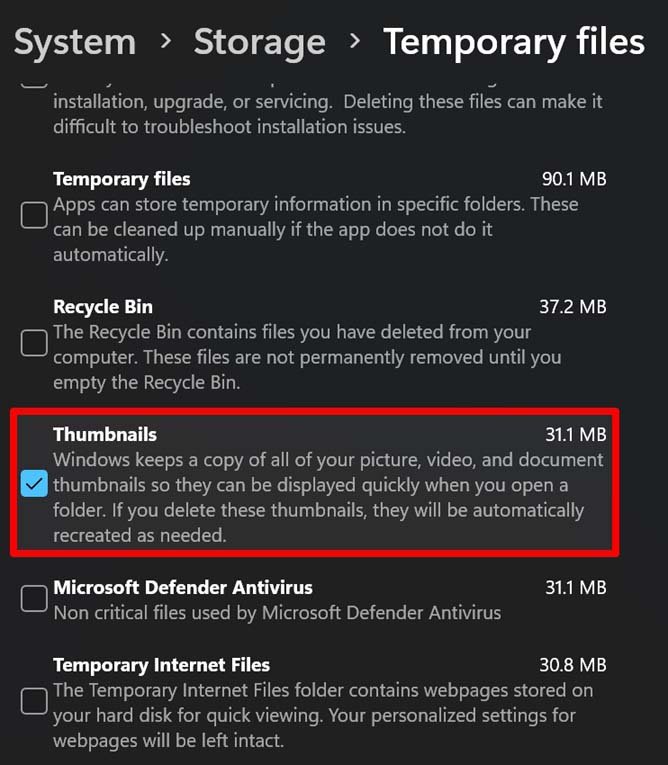
- Cliquez sur Supprimer les fichiers.
6. Télécharger à nouveau le fichier PDF
Si vous avez téléchargé le fichier PDF de manière incorrecte, il peut avoir été corrompu. Donc, allez à la source sur le web d’où vous l’avez téléchargé précédemment. Téléchargez à nouveau le même fichier, mais assurez-vous de le télécharger sans interruptions.
Une fois que vous avez téléchargé le fichier, utilisez les conseils précédents pour activer l’aperçu de vignette ou de fichier en utilisant l’Explorateur de fichiers. Maintenant, cliquez sur le fichier PDF pour voir son aperçu ou voir sa vignette.
Conclusion
Activer la vignette est essentiel pour maintenir la clarté de vos fichiers PDF. J’espère que les conseils de dépannage de ce guide vous aideront à résoudre le problème des vignettes PDF qui ne s’affichent pas sur Windows 11.
Si vous avez des réflexions sur Comment réparer les vignettes PDF qui ne s’affichent pas sur Windows 11 ?, n’hésitez pas à les laisser dans la boîte de commentaires ci-dessous. De plus, veuillez vous abonner à notre chaîne YouTube DigitBin pour des tutoriels vidéo. Cheers !
Recevez de nouveaux articles dans votre boîte de réception.
Aucun spam. Désabonnez-vous à tout moment.