Dépannage Windows · 7 min read · Oct 24, 2025
Comment réparer l'erreur PFN_LIST_CORRUPT BSOD dans Windows 10/11 ?

L’erreur BSOD PFN_LIST_CORRUPT se produit sur les systèmes Windows 11 lorsque la base de données PFN est corrompue, provoquant un crash de l’ordinateur.
Pour que le système d’exploitation fonctionne correctement, cette base de données gère les pages de mémoire physique. Elle entraîne des plantages système lorsqu’elle est corrompue, rendant impossible la gestion efficace de la mémoire.
Donc, si vous rencontrez l’erreur PFN_LIST_CORRUPT, assurez-vous de consulter ce guide jusqu’à la fin.
Qu’est-ce que le PFN ?
Dans le système d’exploitation, le Numéro de Cadre de Page (PFN) joue un rôle crucial dans la gestion de la mémoire. La mémoire virtuelle associe chaque page physique dans la RAM à une adresse dans la mémoire physique.
Cela garantit que les applications disposent des ressources mémoire dont elles ont besoin en permettant au système de gérer la mémoire efficacement.
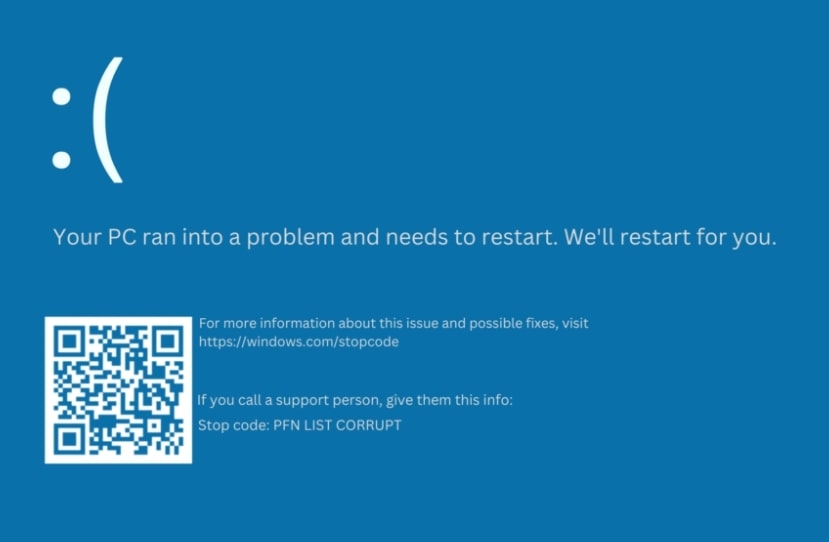
Qu’est-ce qui cause la corruption de la liste PFN ?
Vous pouvez en fait considérer les listes PFN comme vos pages de mémoire physique Windows. Lorsque la liste PFN contient les informations pour les fichiers, le système pourra les localiser directement.
Sur un écran bleu, vous verrez le code d’arrêt PFN corrompu lorsque la liste est corrompue en raison de problèmes matériels ou physiques.
Un problème avec la RAM
Disque dur endommagé
Attaque de malware ou de virus
Registre Windows corrompu
Fichiers système endommagés ou corrompus
Un pilote de périphérique corrompu, obsolète ou mal configuré
Il est possible que cette erreur soit temporaire ou permanente. Avant d’essayer de réparer votre ordinateur, retirez tous les fichiers importants afin d’éviter des dommages secondaires.
Il n’est pas nécessaire de compléter le processus de corruption de la liste PFN si vous avez des sauvegardes.
Comment réparer la corruption de la liste PFN sur votre PC Windows 11
Voici donc quelques solutions qui ont le potentiel de résoudre le problème PFN_LIST_CORRUPT :
Fix 1 : Exécuter l’outil Vérificateur de fichiers système (SFC) et DISM
Il peut y avoir des erreurs liées à PFN_LIST_CORRUPT lorsque des fichiers système sont corrompus.
Vous pouvez faire fonctionner à nouveau ces fichiers avec l’outil Vérificateur de fichiers système (SFC) et l’outil de gestion et de déploiement d’images (DISM).
Exécuter SFC
Exécutez Invite de commandes en tant qu’administrateur.
Ensuite, tapez sfc /scannow et appuyez sur Entrée.
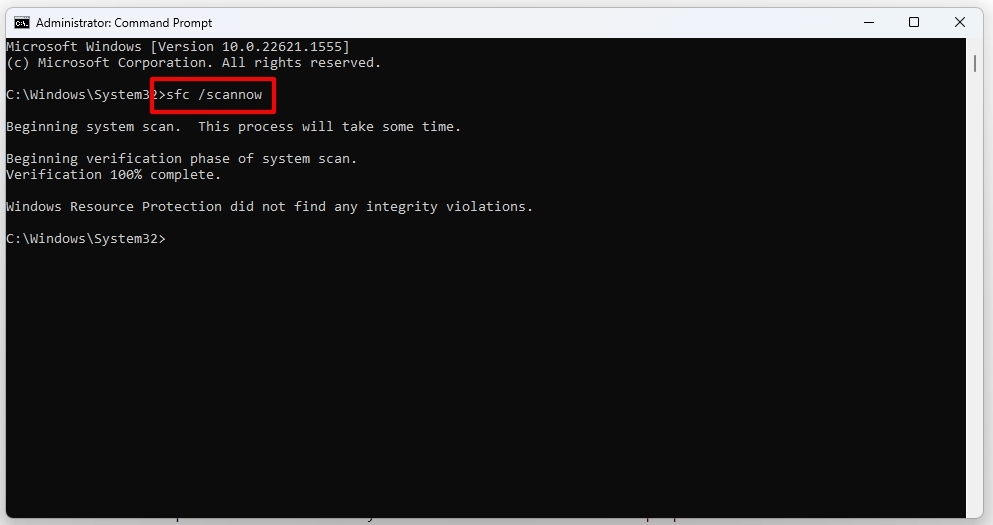
- Attendez que l’analyse soit terminée. Chaque fois qu’il trouve des fichiers système corrompus, il les répare automatiquement.
Exécuter DISM
Vous devrez ouvrir Invite de commandes en tant qu’administrateur.
Entrez DISM /Online /Cleanup-Image /RestoreHealth.
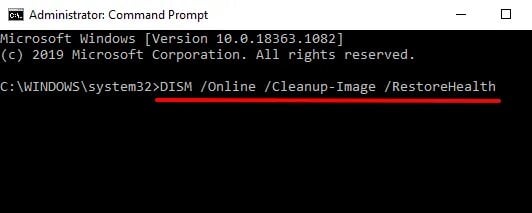
- Laissez le processus se dérouler. Soyez patient ; cela peut prendre un certain temps.
Fix 2 : Exécuter l’analyse CHKDSK
En utilisant CHKDSK (Check Disk), vous pouvez diagnostiquer et corriger les erreurs sur un disque, comme un disque dur. Il vérifie les délaminages, les fichiers croisés, les clusters perdus et d’autres erreurs de disque avec l’analyse CHKDSK.
Ouvrez CMD en tant qu’administrateur.
Après cela, exécutez la commande : **
chkdsk /r on C: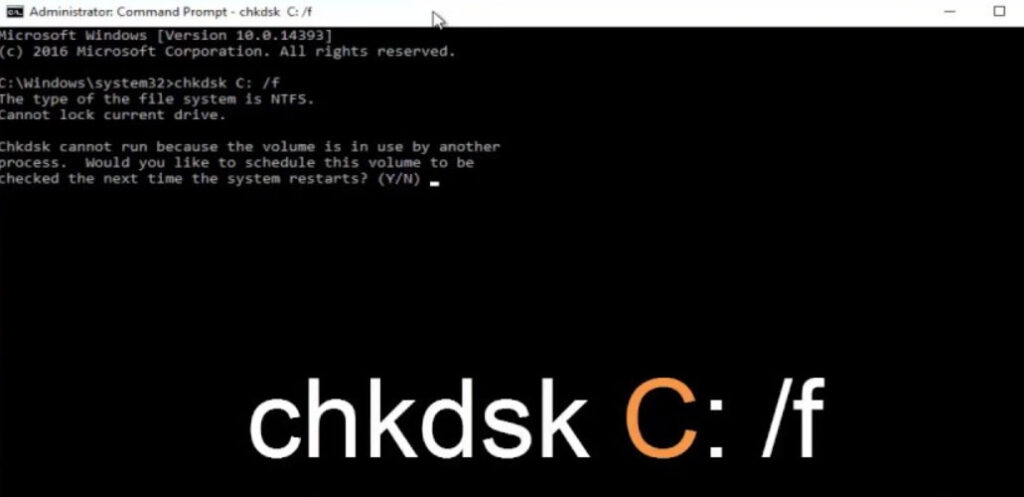
- Exécutez l’analyse CHKDSK et laissez-la se terminer. Vérifiez votre ordinateur pour voir si vous avez résolu l’erreur d’écran bleu.
Fix 3 : Scanner à la recherche de malware
Il est possible que des infections par des logiciels malveillants corrompent des fichiers système et provoquent des BSOD. Pour effectuer une analyse complète du système, utilisez Windows Defender ou un programme antivirus tiers.
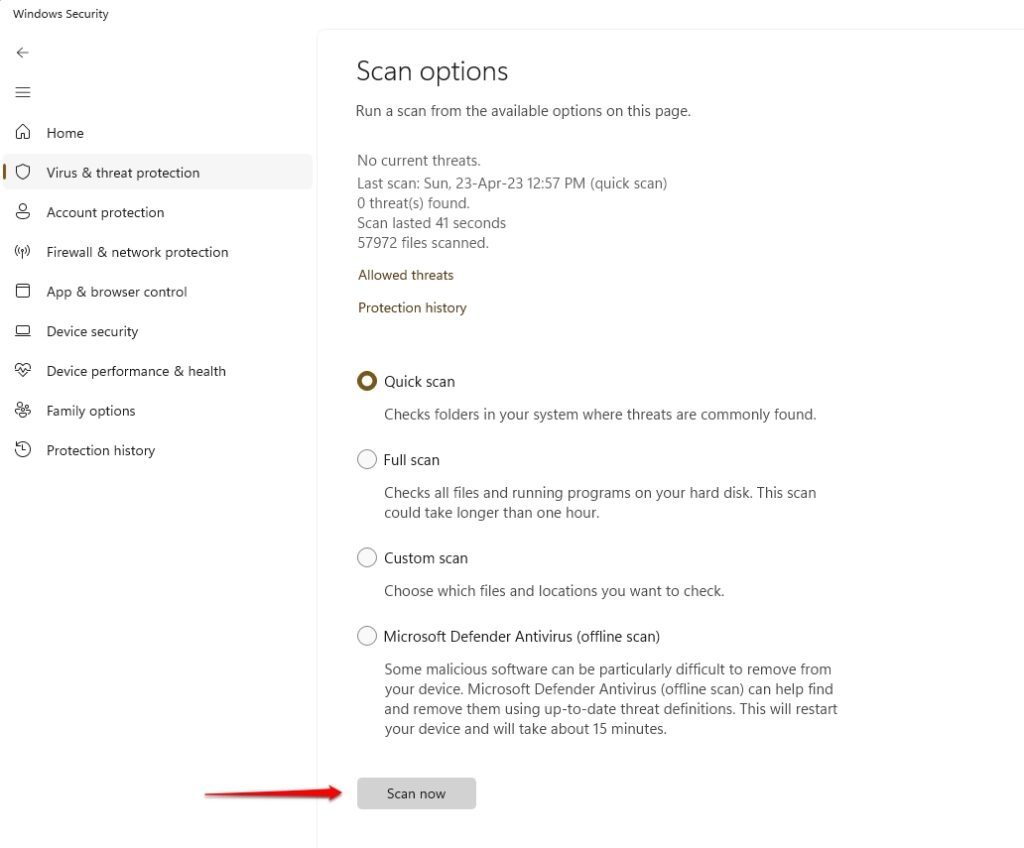
Appuyez sur Win + I et sélectionnez Mise à jour et sécurité > Sécurité Windows dans le menu.
Sélectionnez Protection contre les virus et menaces.
Allez dans Options d’analyse et sélectionnez Analyse complète.
Vous pouvez maintenant cliquer sur Analyser maintenant pour commencer l’analyse.
Fix 4 : Exécuter l’outil de diagnostic de mémoire Windows
Dans Windows, un outil de diagnostic de mémoire intégré est disponible pour diagnostiquer et résoudre les problèmes liés à la mémoire.
Pour déterminer s’il y a des erreurs dans la mémoire de l’ordinateur, il peut la tester pour des erreurs et fournir un rapport des résultats.
Sur votre barre des tâches, trouvez et cliquez sur l’icône de recherche pour ouvrir la barre de recherche. Alternativement, vous pouvez appuyer sur Windows + S pour faire apparaître la même fenêtre. Dans la zone de recherche, entrez “ Diagnostic de mémoire “ et sélectionnez-le.
Pour initier le diagnostic de mémoire, sélectionnez “ Redémarrer maintenant et vérifier les problèmes (recommandé) “ dans la nouvelle fenêtre contextuelle. Il est fortement recommandé de sauvegarder tous vos documents avant de cliquer sur ce bouton.
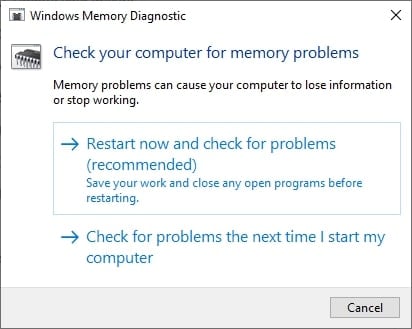
- S’il y a des incohérences avec votre RAM, l’outil de diagnostic de mémoire vous alertera dès que votre ordinateur redémarre. Vous serez informé dès qu’un problème sera découvert.
Fix 5 : Désinstaller les applications récentes
Il peut être judicieux de désinstaller les applications et programmes récents si vous rencontrez l’erreur PFN_LIST_CORRUPT.
Vous pourriez être en mesure de résoudre les problèmes de compatibilité de cette manière. Pour désinstaller une application sur Windows, suivez ces étapes :
Allez dans le menu Démarrer et sélectionnez Paramètres. Alternativement, vous pouvez utiliser le raccourci clavier Windows + I.
Utilisez le menu de gauche pour sélectionner Applications, puis cliquez sur Applications installées. À partir de cette page, vous pouvez accéder à toutes vos applications installées.
Filtrez votre liste de lecteurs sur Tous les lecteurs et triez par Date d’installation. Les applications les plus récentes de votre ordinateur s’afficheront, ce qui pourrait probablement causer des conflits et mener à l’erreur PFN_LIST_CORRUPT.
Dans la liste, cliquez sur Désinstaller à côté du nom d’une application.
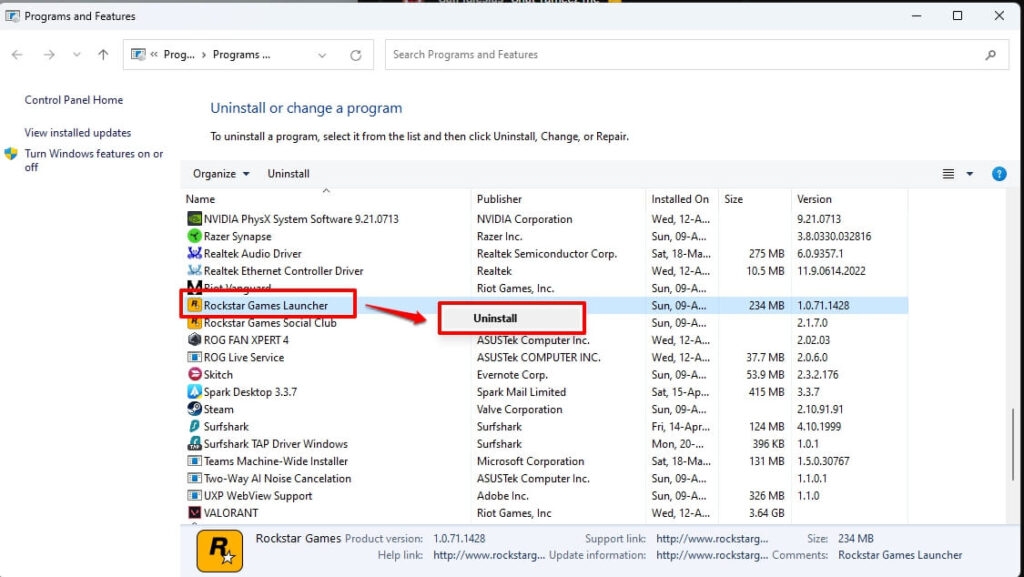
- Assurez-vous que le désinstalleur supprime tous les fichiers résiduels et l’application. Si l’erreur persiste, redémarrez votre appareil après la fin du processus.
Fix 6 : Mettre à jour Windows
Il est recommandé de mettre à jour votre version de Windows à la dernière version si vous rencontrez l’erreur PFN_LIST_CORRUPT.
Les BSOD de corruption de liste PFN se produisent souvent à la suite de mises à jour qui incluent des corrections de bogues et des améliorations de performances.
Il est important de s’assurer que votre appareil est allumé et connecté à un réseau avant de mettre à jour.
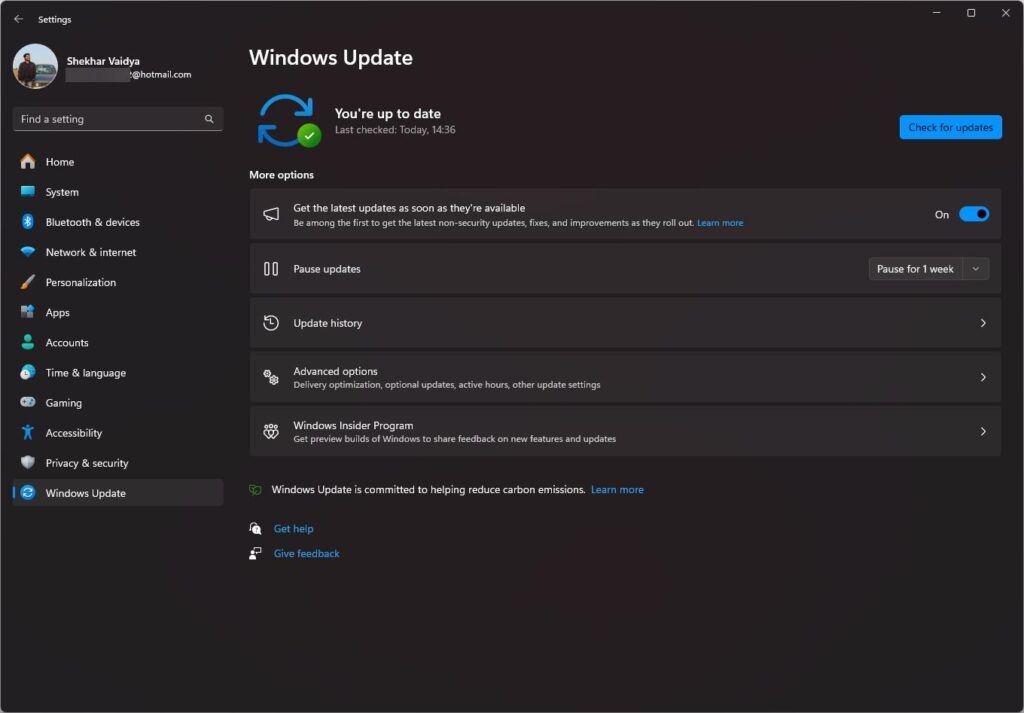
Allez dans le menu Paramètres Windows.
Cliquez sur Mise à jour Windows.
Ensuite, cliquez sur Vérifier les mises à jour.
Fix 7 : Reconstruire les données de configuration de démarrage
Les codes d’erreur PFN_LIST_CORRUPT peuvent apparaître lorsque les données de configuration de démarrage (BCD) sont corrompues. Le processus de démarrage de Windows est contrôlé par le BCD, donc résoudre ce problème devrait résoudre l’erreur.
Dans votre barre des tâches, cliquez sur la barre de recherche (ou appuyez sur Windows + S) et tapez Invite de commandes. Cliquez-droit dessus dans les résultats et sélectionnez Exécuter en tant qu’administrateur.
Cliquez sur Oui lorsque l’invite de contrôle de compte d’utilisateur (UAC) apparaît pour accorder l’accès administratif à l’application.
Pour ouvrir la fenêtre de l’Invite de commandes, entrez les commandes ci-dessous et appuyez sur Entrée après chacune d’elles :
bootrec /fixmbr

bootrec /fixboot- Donnez le temps aux commandes de se terminer. Si l’erreur de corruption de liste PFN persiste après leur exécution, redémarrez votre système.
Fix 8 : Réinitialiser Windows
Il peut être nécessaire de réinitialiser votre installation de Windows si aucune des solutions ci-dessus ne fonctionne. Si vous choisissez de conserver vos fichiers personnels, Windows réinstallera et supprimera toutes les applications et paramètres.
Cliquez sur Win + I pour ouvrir la fenêtre Paramètres.
Sélectionnez Système > Récupération.
Allez dans Réinitialiser ce PC et cliquez sur Commencer.
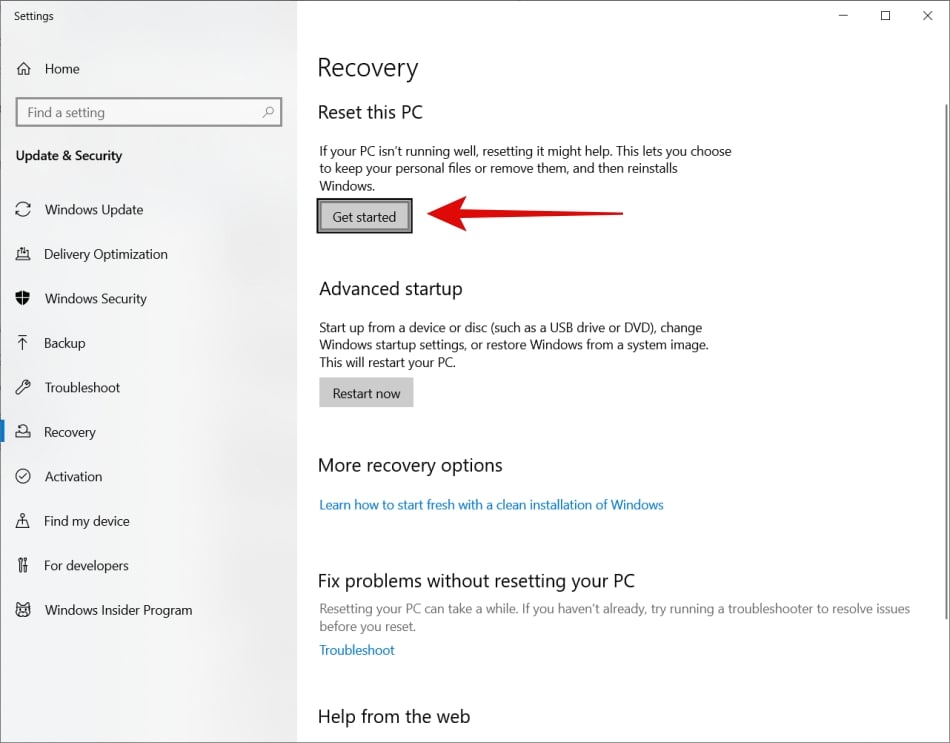
Vous pouvez choisir de conserver tous vos fichiers ou de les supprimer tous.
Pour réinitialiser votre appareil, suivez les instructions.
Fix 9 : Demander de l’aide professionnelle
Il est temps de demander de l’aide professionnelle si vous avez essayé toutes les méthodes ci-dessus et que vous obtenez toujours le BSOD PFN_LIST_CORRUPT.
Si vous avez besoin d’une assistance supplémentaire pour votre ordinateur, veuillez contacter le support Microsoft ou un technicien professionnel.
Comment prévenir les erreurs PFN_LIST_CORRUPT à l’avenir ?
#1. Gardez votre système à jour
Pour éviter les problèmes de compatibilité et les vulnérabilités de sécurité, assurez-vous que votre système d’exploitation, vos pilotes et vos logiciels sont à jour régulièrement.
#2. Entretenez votre matériel
Il est important d’entretenir vos composants matériels, en particulier la RAM et les disques durs. Assurez-vous qu’un entretien régulier est effectué et que les remplacements sont nécessaires au besoin.
#3. Utilisez des logiciels fiables
N’installez pas d’utilitaires système inutiles ou d’outils de réglage qui pourraient entraîner des conflits logiciels. Au lieu de cela, installez des logiciels provenant de sources fiables.
#4. Analyses et sauvegardes régulières
Assurez-vous que vos données sont protégées par une analyse régulière des logiciels malveillants et conservez une copie de vos documents importants.
Donc, c’est tout ce que nous avons pour vous sur la façon de résoudre le problème de corruption de la liste PFN. Merci d’avoir lu cet article. Nous espérons que vous le trouverez utile. Si vous souhaitez plus d’informations, veuillez commenter ci-dessous.
Recevez de nouveaux articles dans votre boîte de réception.
Aucun spam. Désabonnez-vous à tout moment.