Dépannage Windows · 6 min read · Jan 08, 2026
Comment réparer l'application Photos qui ne fonctionne pas sur Windows 11

L’application Photos de Windows ne fonctionne-t-elle pas sur votre PC après la mise à niveau vers Windows 11 ? Dans ce guide, je vais vous donner quelques conseils et astuces pour résoudre ce problème. Après la nouvelle mise à jour du système, l’application Photos de Windows a changé de manière significative. C’est l’une des applications Windows par défaut les plus recherchées pour visualiser des images.
Si la mise à jour du système Windows 11 n’a pas été installée correctement, cela peut rendre les applications par défaut boguées. C’est l’une des principales raisons pour lesquelles l’application Photos peut ne pas fonctionner sur Windows 11. Lorsque les utilisateurs rencontrent cette erreur, ils se plaignent que l’application Photos plante ou ne répond pas lorsqu’ils essaient de naviguer à travers les images. Une image peut ne pas s’ouvrir dans l’application Photos.
Raisons pour lesquelles l’application Photos ne fonctionne pas sur Windows 11
En plus des bogues système, voici quelques autres raisons qui provoquent le plantage de l’application Photos de Windows 11.
- Il se peut qu’il y ait un fichier image corrompu sur l’ordinateur qui perturbe l’application Photos. Par conséquent, l’application plante.
- Il peut s’agir d’un fichier système corrompu qui empêche l’application Photos de fonctionner sur votre ordinateur.
- L’application Photos peut ne pas prendre en charge le format de fichier de l’image que vous essayez d’ouvrir.
- L’application Photos peut avoir un bogue local.
- L’ordinateur concerné peut être affecté par un malware qui a été associé à certains fichiers image. Lorsque vous essayez d’ouvrir un tel fichier, l’application concernée (l’application Photos dans ce cas) va planter ou devenir non réactive.
Découvrez les méthodes de dépannage faciles que vous devez suivre pour réparer l’application Photos sur Windows 11 si elle ne fonctionne pas.
1. Mettre à jour le système d’exploitation Windows
Microsoft publie régulièrement des correctifs pour résoudre les bogues sur le système d’exploitation Windows. C’est à vous de récupérer ces mises à jour et de les installer pour garantir une expérience utilisateur sans bogue. Si vous pensez qu’il s’agit d’un bogue qui empêche l’application Photos de devenir non réactive ou de planter, alors mettez à niveau la version de Windows 11 vers la dernière version.
- Appuyez sur les touches Windows + I.
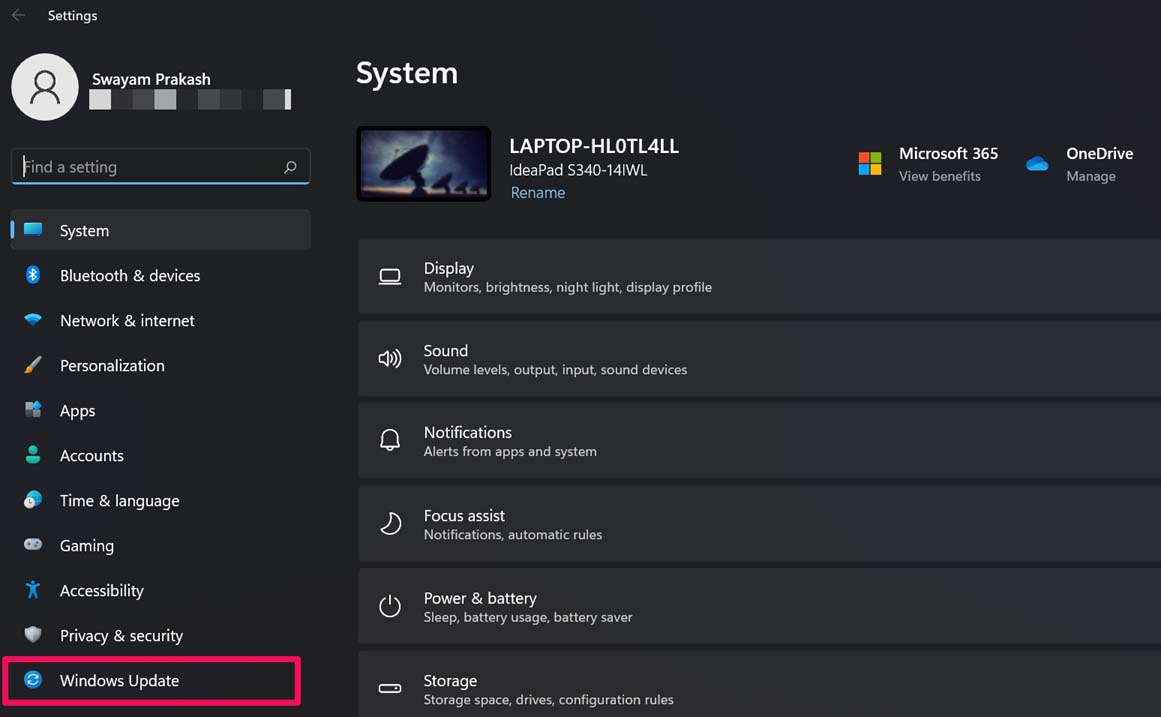
- Cliquez sur Mise à jour Windows.
- Ensuite, cliquez sur Vérifier les mises à jour.
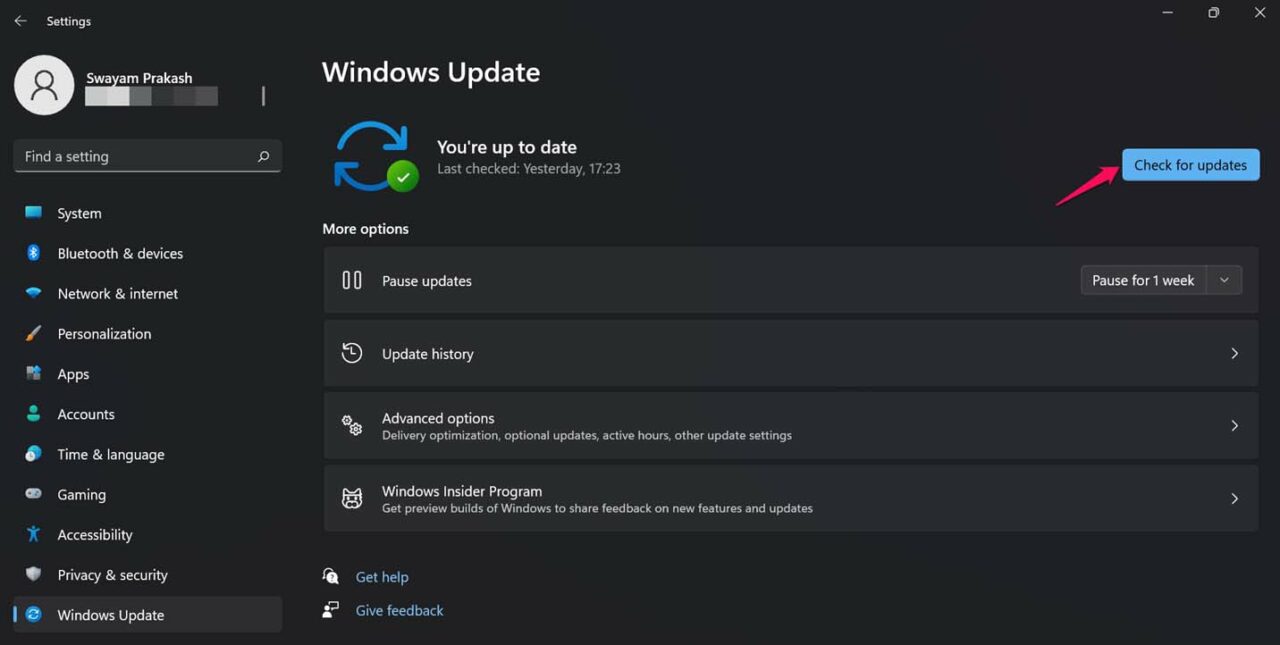
- Le système recherchera les dernières versions disponibles pour installation.
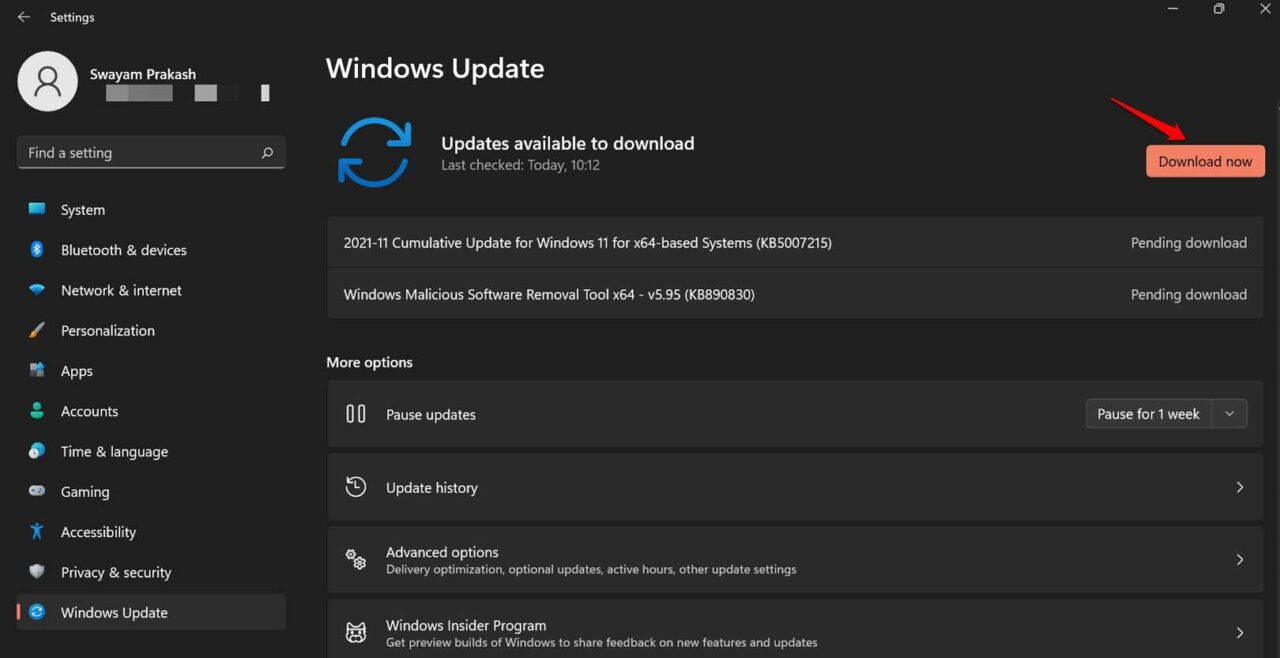
- Une fois disponible, l’option Télécharger maintenant sera visible. Cliquez dessus.
Après avoir mis à niveau la version du système, vérifiez si l’application Photos plante toujours ou si elle fonctionne maintenant. Si ce n’est pas le cas, essayez les autres solutions mentionnées dans ce guide.
2. Scanner à la recherche de malware
Vous devez toujours effectuer des analyses de malware régulièrement. Vous ne savez jamais quand vous avez pu laisser entrer un virus informatique dans vos systèmes de fichiers. Pour effectuer des analyses, vous pouvez utiliser le programme Windows Defender officiel ou toute autre application antivirus tierce.
Il peut s’agir d’un fichier infecté qu’un certain dossier peut contenir dans lequel d’autres fichiers image sont présents. Lorsque vous ouvrez un fichier image à l’aide de l’application Photos, l’application ne répond pas bien. Normalement, lorsqu’il y a un malware, les applications antivirus vous en informeront. En outre, vous pouvez également exécuter des analyses manuellement.
- Cliquez sur l’option de recherche rapide dans la barre des tâches.
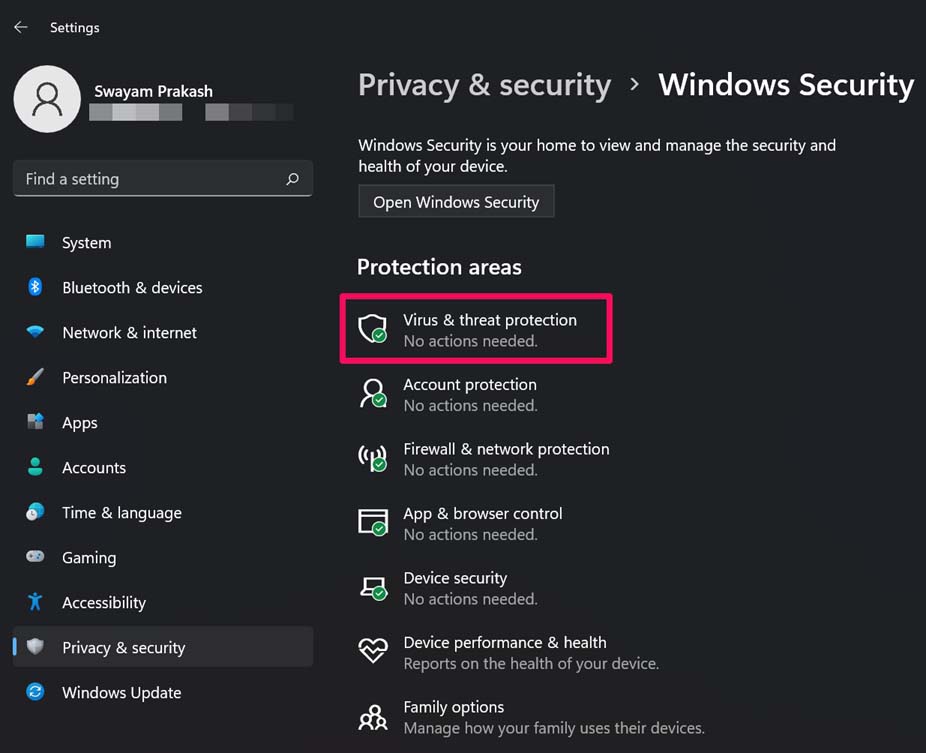
- Tapez Protection contre les virus et menaces.
- Cliquez sur Ouvrir.
- Ensuite, cliquez sur Options d’analyse.
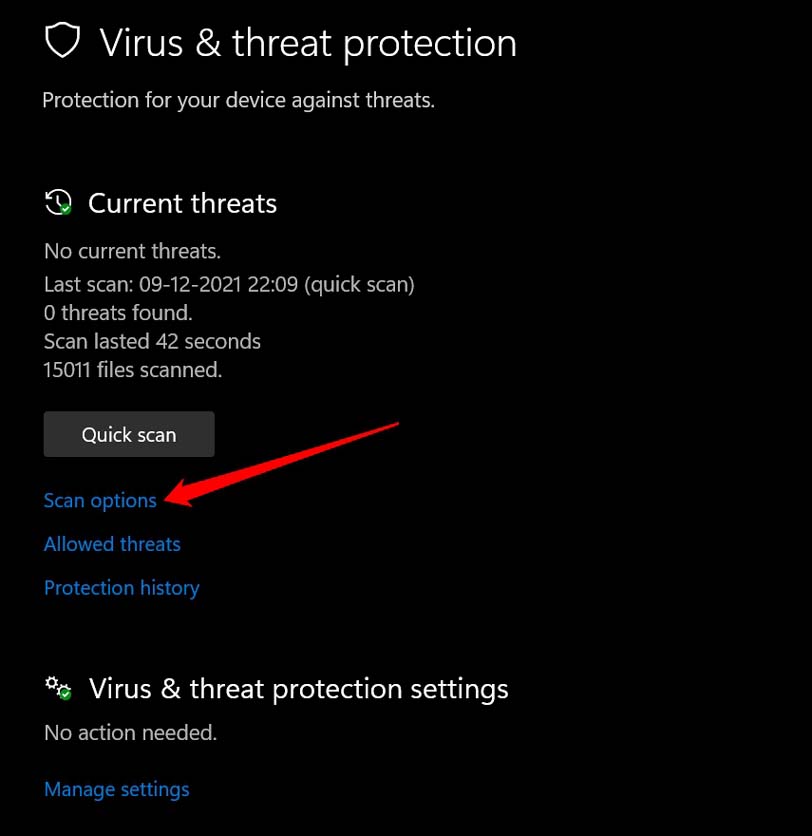
- Sélectionnez Analyse complète. Cela prendra un certain temps pour se terminer.
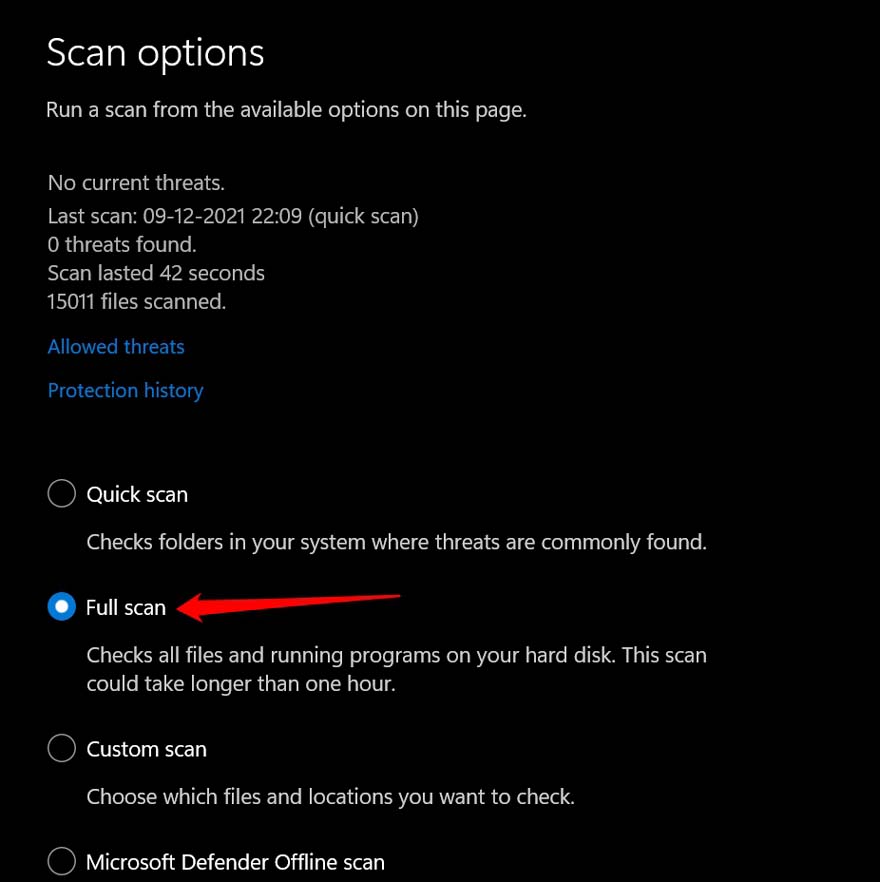
Si des fichiers corrompus sont détectés, mettez-les en quarantaine ou supprimez-les. Cela devrait résoudre le problème de l’application Photos.
3. Vérifiez la présence de fichiers système corrompus
Il se peut qu’il y ait un fichier système corrompu qui nécessite une réparation. Vous devez donc scanner ces fichiers.
- Ouvrez Invite de commandes.
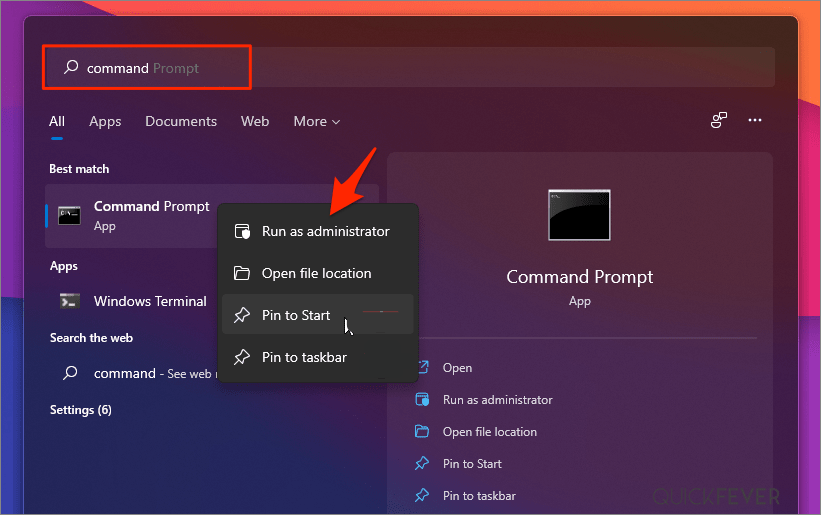
- Tapez sfc /scannow.
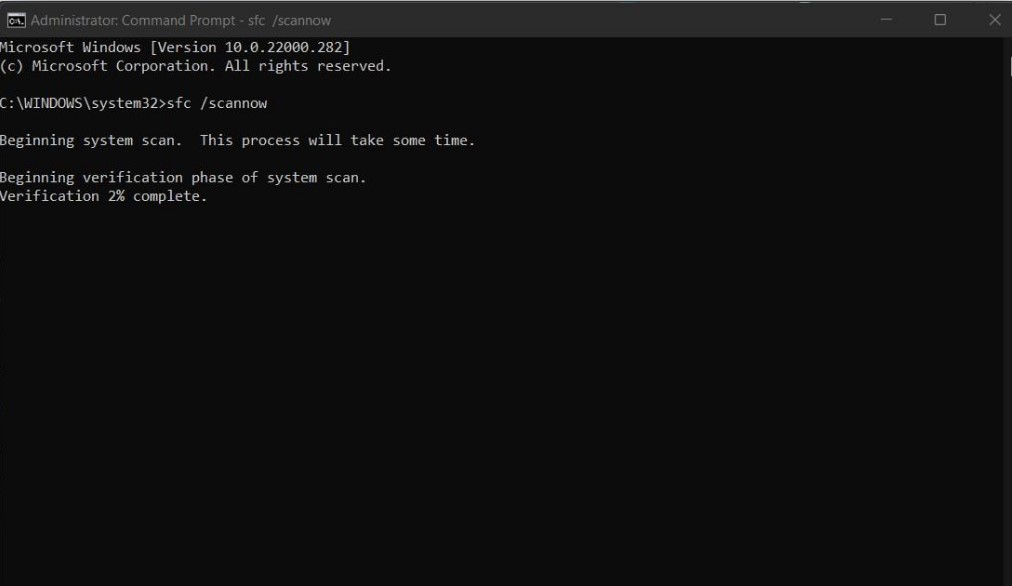
- Laissez le système s’analyser pour détecter les fichiers corrompus et les réparer. Cela va prendre un certain temps. Assurez-vous de ne pas interrompre le processus pendant qu’il corrige le problème.
Après avoir effectué cette analyse, si un fichier système corrompu était à l’origine du plantage de l’application Photos, le problème devrait être résolu définitivement.
3. Le format de fichier de l’image est-il pris en charge par l’application Photos ?
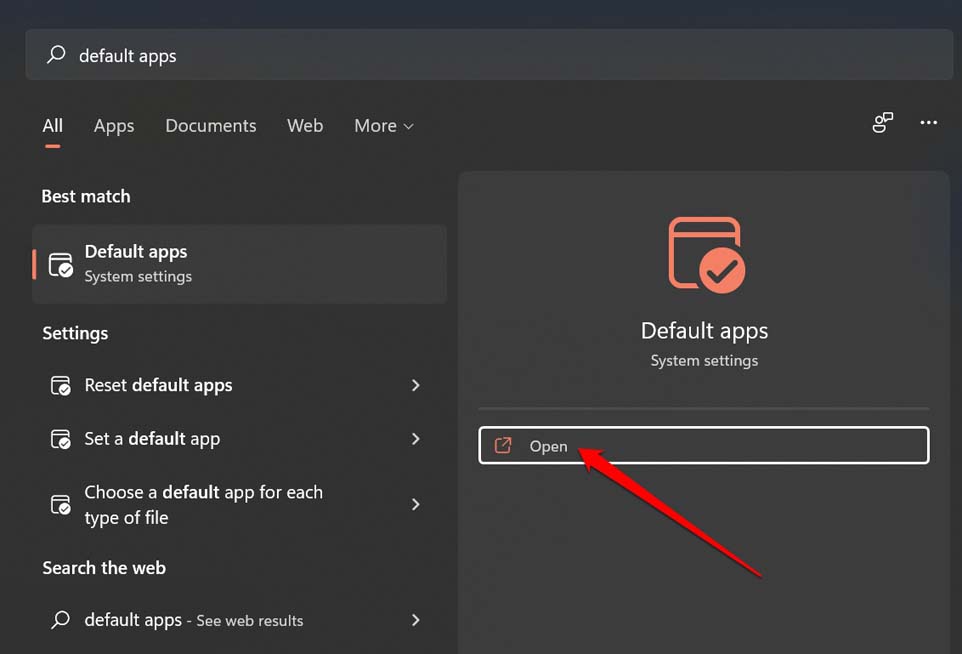
Vous devez vous assurer que l’image que vous essayez d’ouvrir à l’aide de l’application Photos est prise en charge par l’application.
- Ouvrez Applications par défaut en utilisant la recherche Windows.
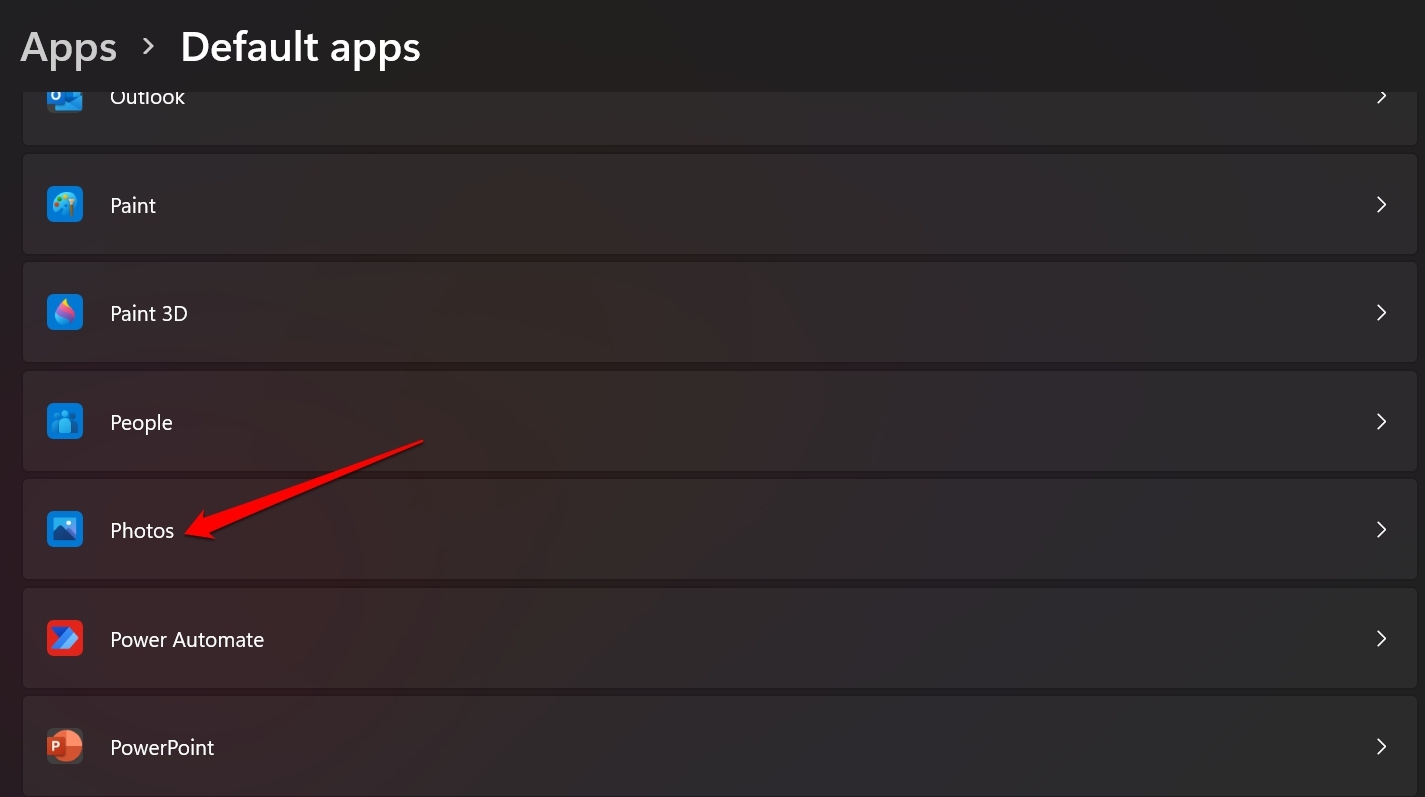
- Allez dans Photos.
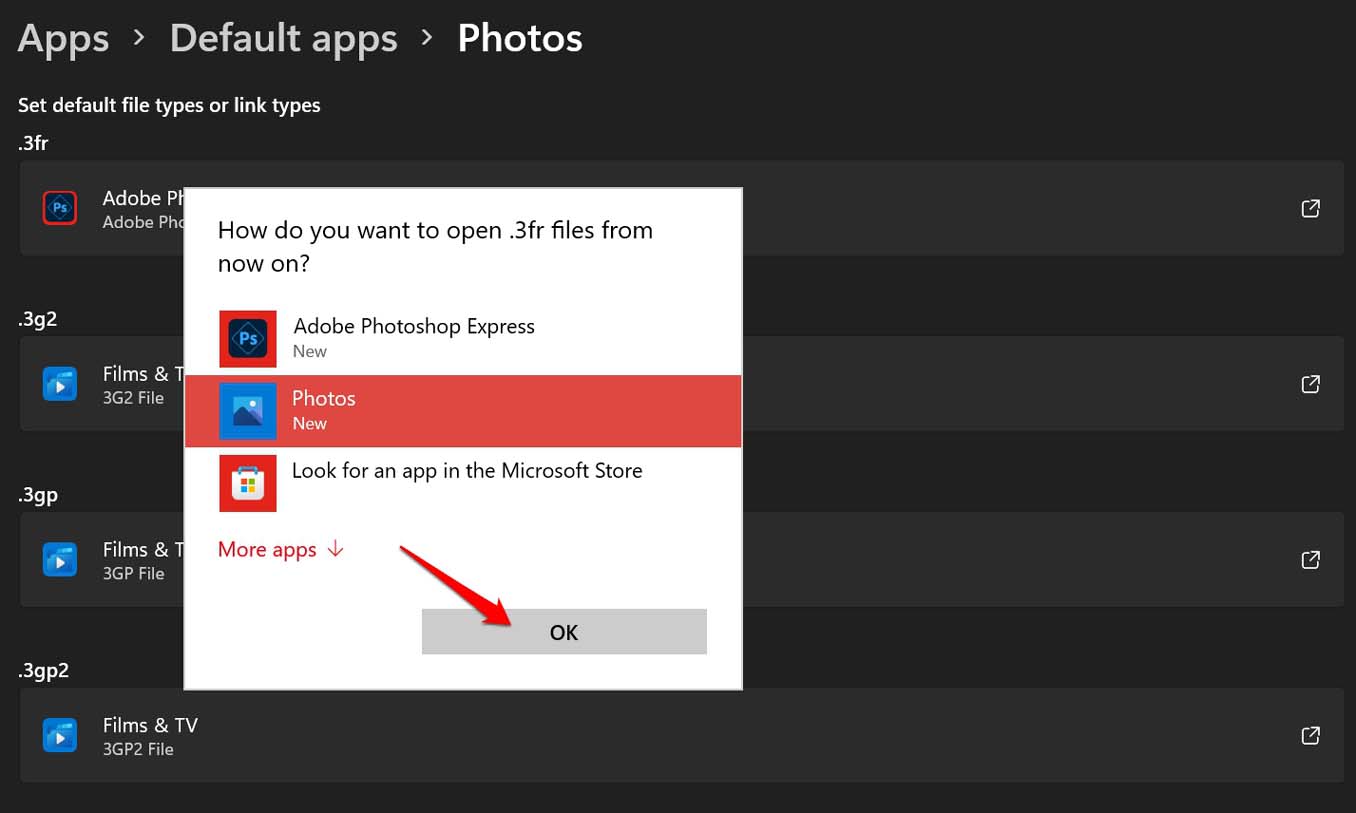
- Vérifiez les formats de fichier présents là.
- Pour le format de fichier que vous souhaitez utiliser sur Photos, vérifiez quelle est l’application par défaut définie pour ce format de fichier.
- Si ce n’est pas défini sur Photos, alors définissez-le sur Photos en sélectionnant dans la liste des applications installées sur votre ordinateur.
4. Exécutez l’utilitaire de dépannage Windows pour réparer l’application Photos
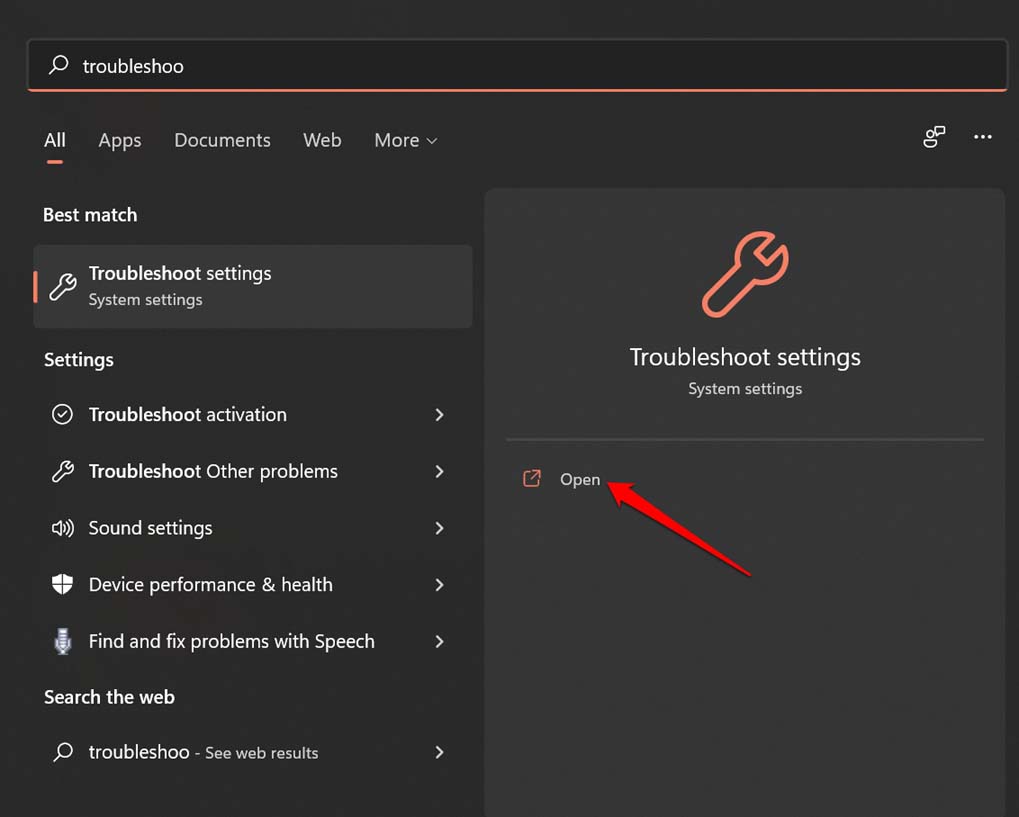
Le système d’exploitation Windows est livré avec un dépanneur pour diverses applications système. Vous pouvez l’utiliser pour réparer l’application Photos si elle plante ou devient non réactive sur votre ordinateur.
- À l’aide de la recherche Windows, ouvrez Paramètres de dépannage.
- Cliquez sur Autres dépanneurs.
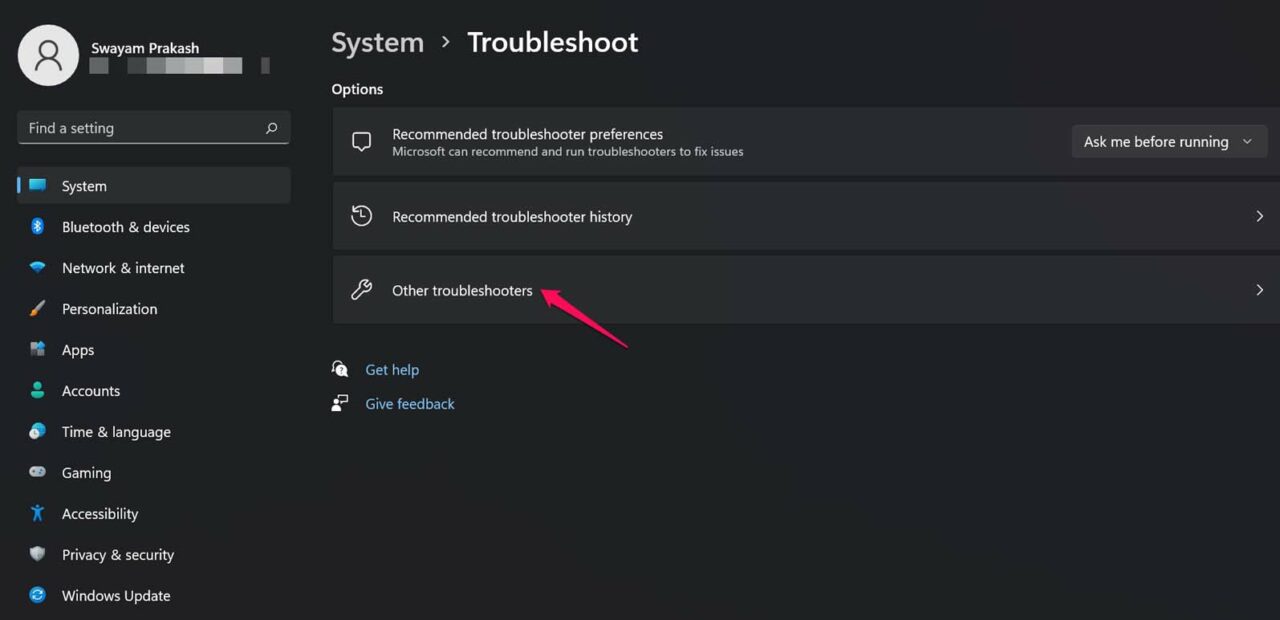
- Maintenant, naviguez vers Applications du Windows Store et cliquez sur Exécuter.
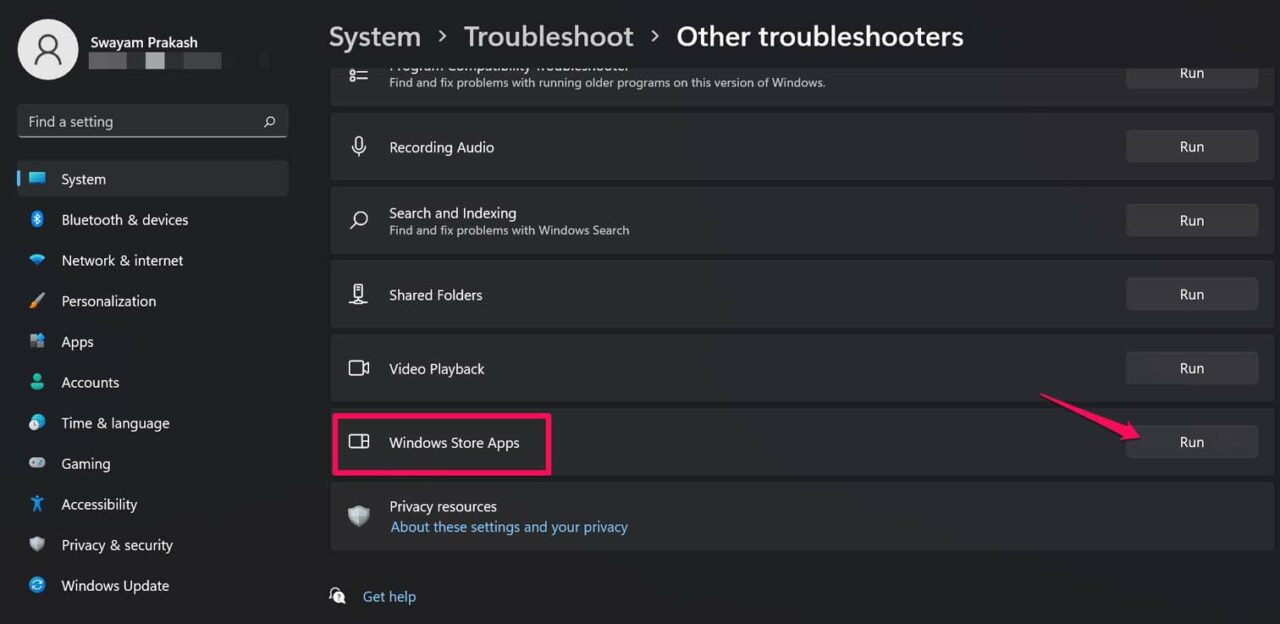
- Laissez l’utilitaire résoudre les problèmes et après cela, vous pourrez accéder à l’application Photos. Vérifiez si elle fonctionne ou non.
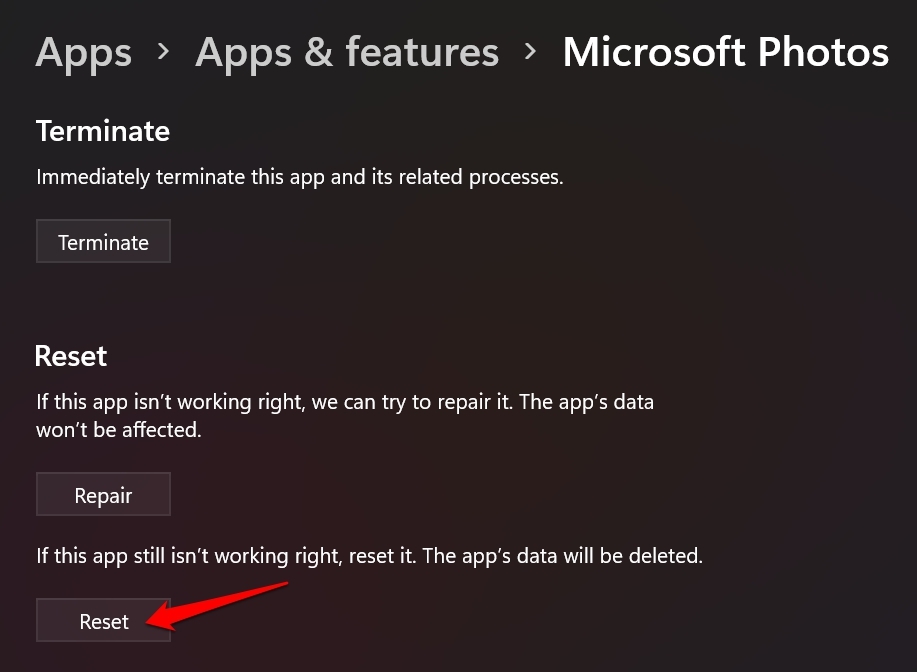
5. Réinitialisez l’application Photos de Windows
Vous pouvez essayer les options de réinitialisation pour réparer l’application Photos non réactive.
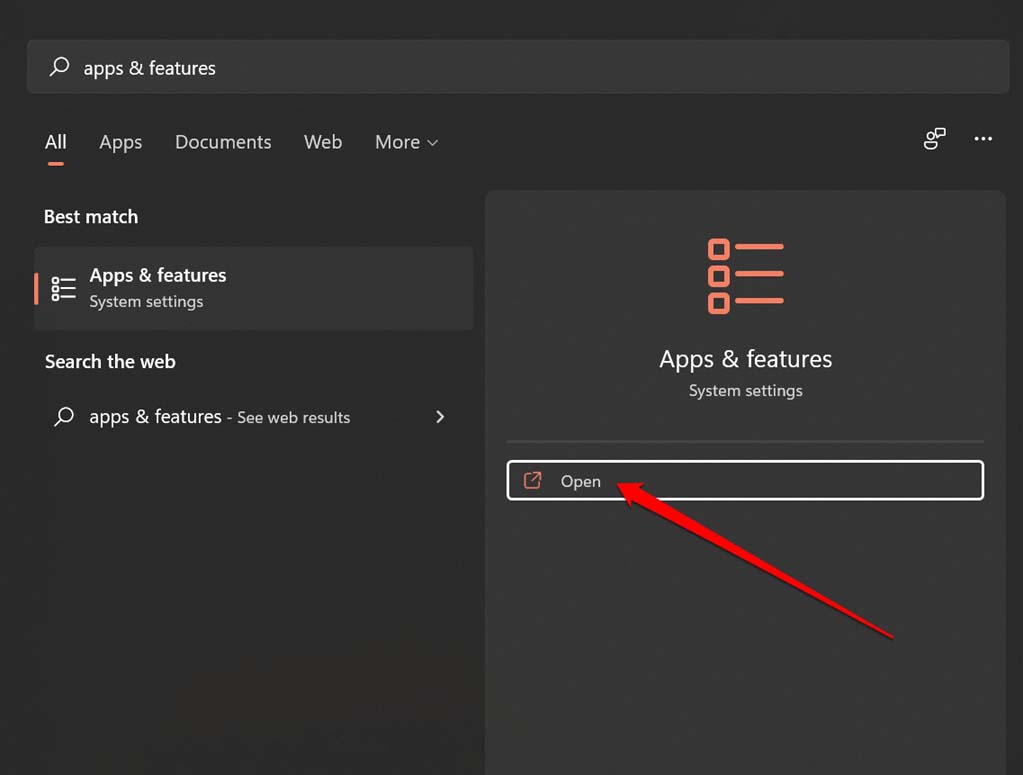
- Dans l’option de recherche rapide, tapez Applications et fonctionnalités.
- Cliquez sur Ouvrir.
- Naviguez vers Microsoft Photos.
- Cliquez sur le bouton à 3 points et sélectionnez Options avancées.
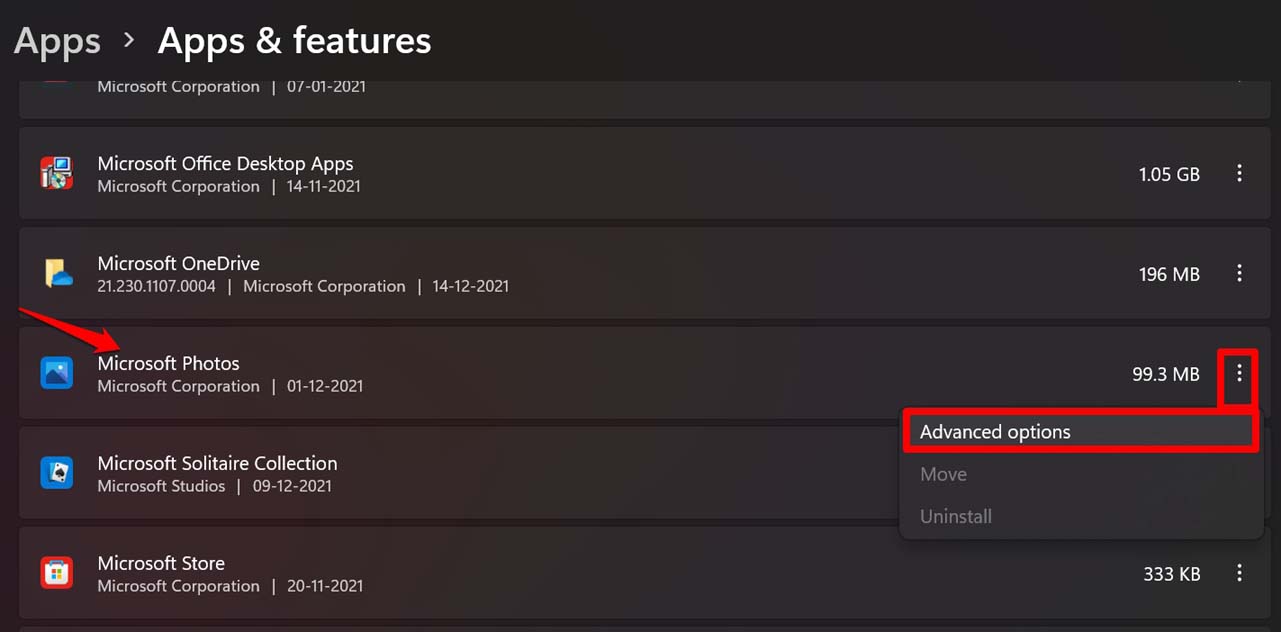
- Ensuite, faites défiler jusqu’à Réinitialiser et cliquez dessus.
6. Réinstallez l’application Photos de Windows
Si rien d’autre ne fonctionne, vous pouvez désinstaller la version actuelle de l’application Photos et la réinstaller. Vous pouvez le faire en utilisant Windows PowerShell.
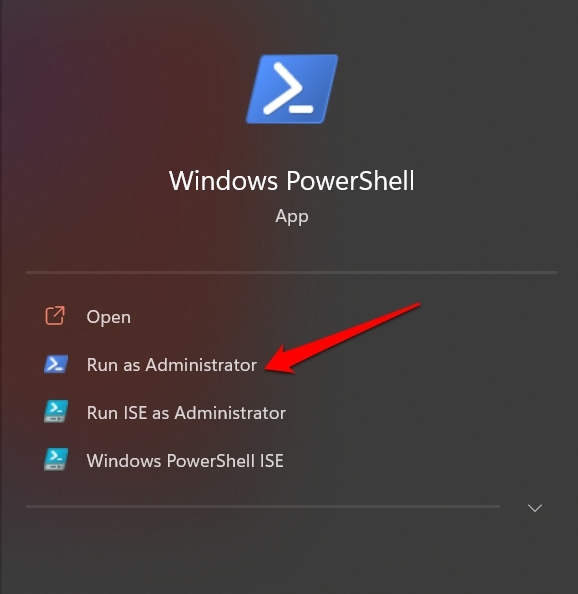
- Ouvrez Windows PowerShell avec des privilèges d’administrateur en utilisant la recherche Windows.
- Entrez la commande suivante et appuyez sur Entrée pour désinstaller Microsoft Photos.
get-appxpackage *Microsoft.Windows.Photos* | remove-appxpackage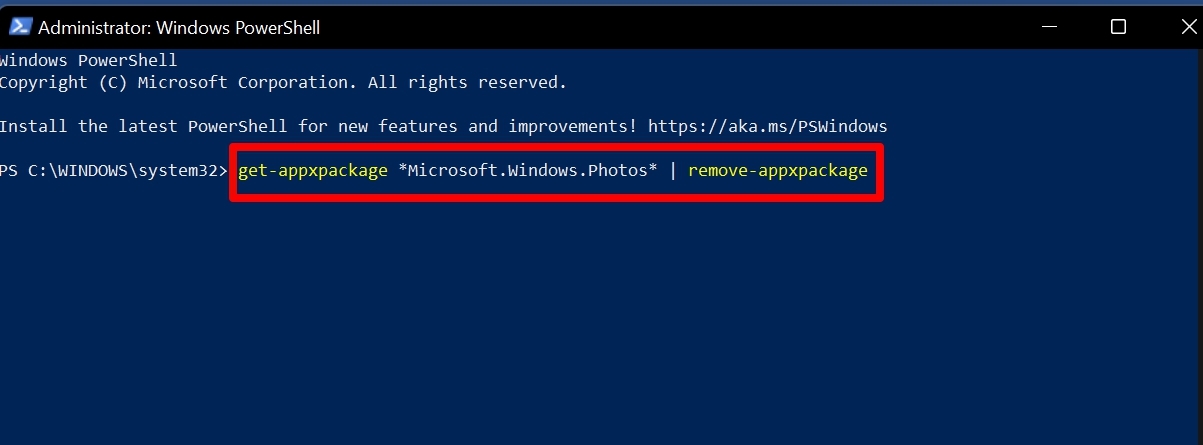
- Ouvrez l’application Microsoft Store.
- Recherchez Microsoft Photos.
- Cliquez sur Obtenir pour l’installer.
Ainsi, voici les différentes solutions que vous devez suivre pour réparer l’application Photos qui ne fonctionne pas sur Windows 11 si elle ne fonctionne pas ou plante. J’espère que ce guide a été informatif.
Si vous avez des réflexions sur Comment réparer l’application Photos qui ne fonctionne pas sur Windows 11, n’hésitez pas à les laisser dans la boîte de commentaires ci-dessous. De plus, veuillez vous abonner à notre chaîne YouTube DigitBin pour des tutoriels vidéo. Cheers !
Recevez de nouveaux articles dans votre boîte de réception.
Aucun spam. Désabonnez-vous à tout moment.