iPhone Photos · 6 min read · Nov 07, 2025
Comment réparer les photos qui ne se chargent pas sur iPhone
Voyez-vous un message sur votre application Photos de l’iPhone lorsque vous essayez d’ouvrir un fichier photo ? Le message dirait “Impossible de charger la photo” ou “Une erreur s’est produite lors du chargement de cette photo.” Dans ce guide, je vais expliquer pourquoi votre iPhone n’est pas capable de charger les photos et comment vous pouvez résoudre ce problème.
Cela se produit même sur l’iPad, et si vous en utilisez un, ce guide vous sera utile. Lorsque l’option Optimiser le stockage est activée sur votre iPhone et que l’espace de stockage est faible, les photos ne se chargeront pas sur votre iPhone.

En général, une copie basse résolution de vos photos est stockée dans la mémoire de l’appareil tandis qu’une copie de sauvegarde haute résolution des mêmes données est stockée sur iCloud. De plus, si le serveur système Apple pour iCloud est en panne en raison d’un bug ou d’une maintenance, cela peut également empêcher l’iPhone de charger les photos. Il peut y avoir diverses autres raisons possibles que j’ai mentionnées plus loin dans le guide.
Pourquoi l’iPhone ou l’iPad ne peut-il pas charger la photo ?
Voici quelques raisons possibles pour ce problème.
- Le serveur Apple peut être en panne pour iCloud.
- Il peut s’agir d’un bug dans iOS empêchant l’iPhone de charger les photos.
- Votre iPhone manque d’espace de stockage.
- Il peut y avoir un problème avec l’internet que vous utilisez sur l’iPhone. (si vous essayez d’accéder à vos photos via iCloud, cela peut prendre beaucoup de temps pour charger les photos si la connexion internet est lente)
- Il peut s’agir d’un bug logiciel occasionnel.
- L’application Photos peut avoir un bug qui nécessite une correction, ce qui peut empêcher l’iPhone de charger les photos.
Meilleures méthodes pour réparer l’iPhone qui ne peut pas charger la photo
Maintenant, laissez-moi vous présenter quelques méthodes de dépannage de base qui fonctionnent souvent pour résoudre ce problème particulier où votre iPhone n’est pas capable de charger les photos.
1. Mettre à jour l’iOS
Commençons par iOS et vérifions s’il y a une mise à jour disponible que nous pouvons installer. La mise à niveau vers une version récente peut apporter des améliorations et des corrections à iOS si un bug dans la version du système cause le problème où les photos ne se chargent pas sur l’iPhone.
- Lancez l’application Réglages
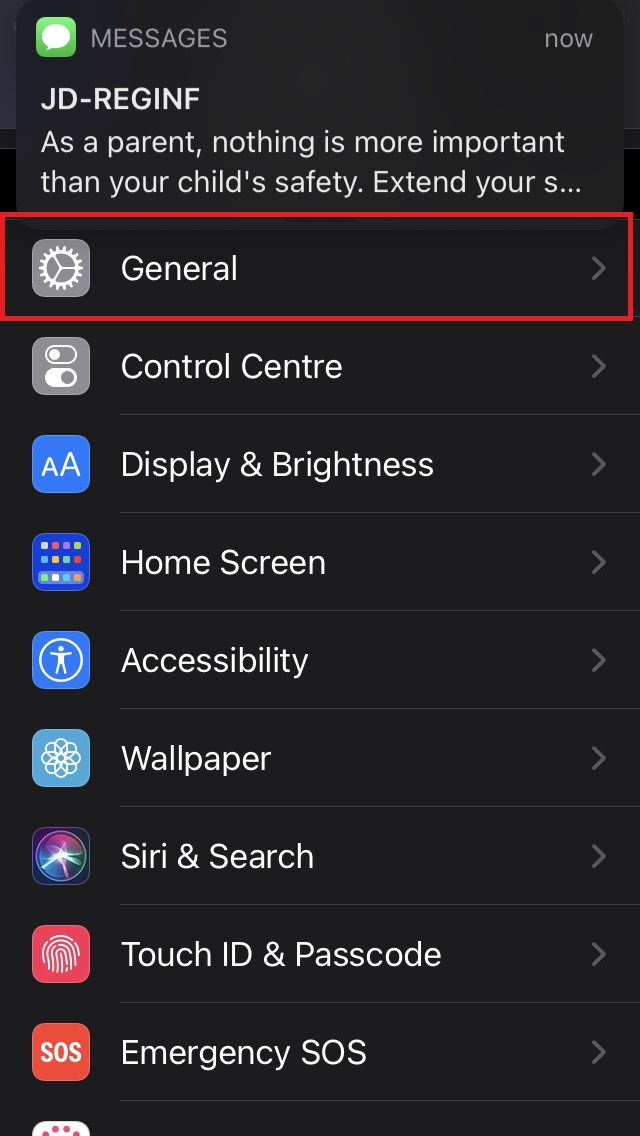
- Appuyez sur Général
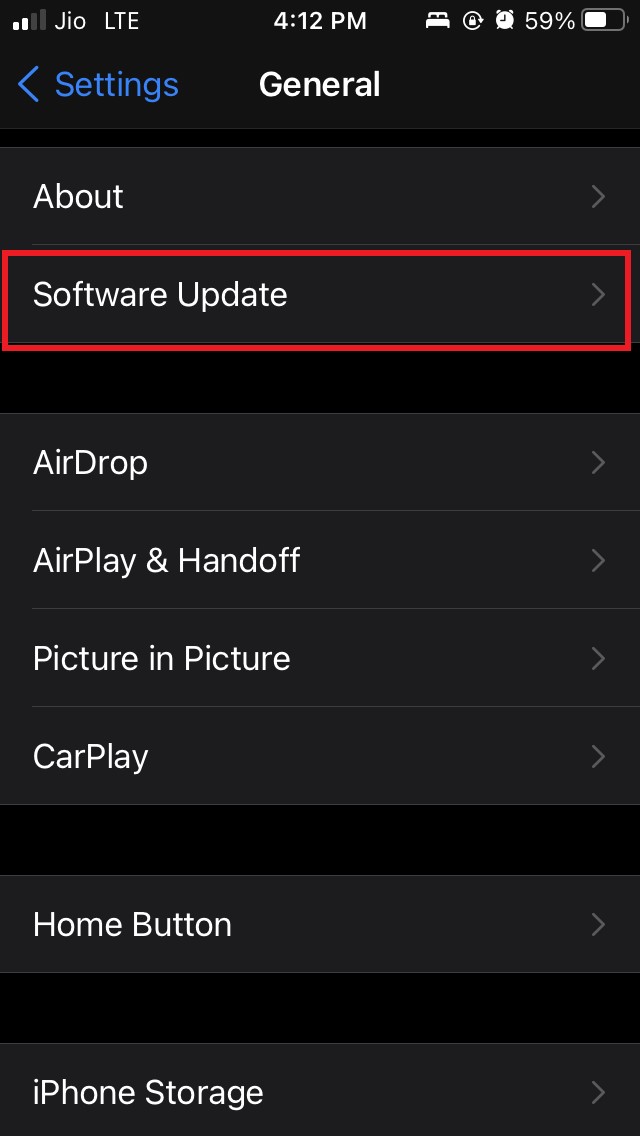
- Ensuite, appuyez sur Mise à jour logicielle.
- Laissez l’appareil vérifier les mises à jour disponibles.
- Si vous êtes informé d’une nouvelle mise à jour, appuyez sur Télécharger et installer.
- Laissez-le s’installer et redémarrez l’iPhone.
Ensuite, essayez de vérifier si vos photos se chargent maintenant ou non. Si vous utilisez un iPad, vérifiez si l’iPadOS nécessite une mise à jour en suivant les mêmes étapes que celles mentionnées ci-dessus.
2. Redémarrez votre iPhone
S’il s’agit d’un léger bug, alors redémarrer l’iPhone peut également le résoudre. De nombreux utilisateurs ont essayé cette solution simple et vous devriez également l’essayer avant de mettre en œuvre d’autres méthodes de dépannage.
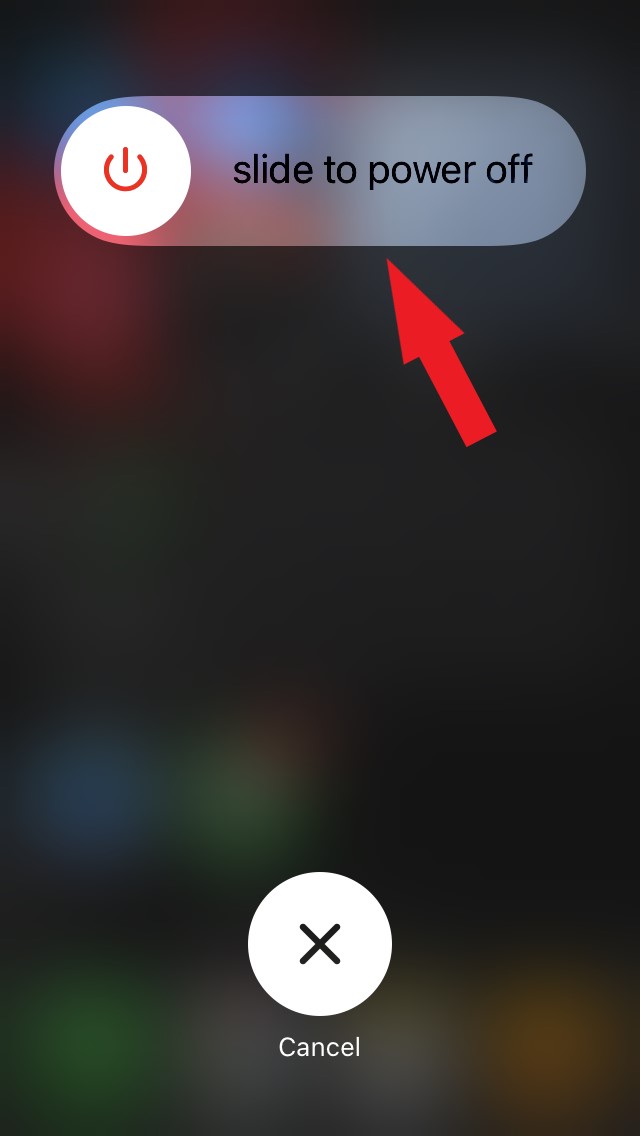
- Appuyez sur le bouton d’alimentation
- Lorsque l’écran de confirmation apparaît, faites glisser le curseur de gauche à droite pour confirmer l’arrêt.
- Après quelques secondes, allumez votre iPhone.
- Maintenant, essayez d’accéder à vos photos. Votre iPhone est-il capable de charger les photos ?
3. Vérifiez si l’application Photos nécessite une mise à jour
Il se peut également que l’iOS fonctionne parfaitement, mais qu’il y ait un problème dans l’application Photos. Donc, pour mettre à jour cela, vous devez vérifier dans l’App Store.
- Ouvrez l’App Store.
- Appuyez sur la photo de profil dans le coin supérieur droit.
- Ensuite, dans la liste des applications, vérifiez si l’application Photos est répertoriée pour recevoir une mise à jour.
- Appuyez sur le bouton Mettre à jour à côté de l’application Photos.
- Après que l’application soit mise à jour, vérifiez si l’iPhone peut maintenant charger les photos ou non.
4. Le serveur Apple pour iCloud peut être en panne
Si le serveur est touché, ce qui arrive assez rarement, alors vous devez attendre qu’Apple le corrige. Vous pouvez connaître l’état du serveur cependant.
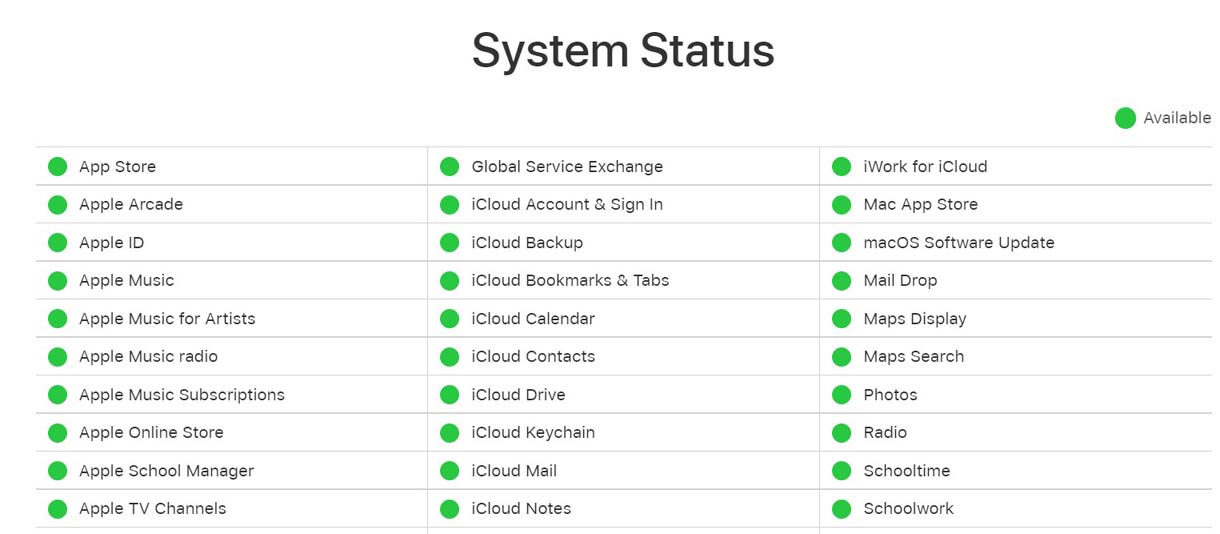
- Visitez le site officiel de l’état du système Apple.
- Vérifiez si iCloud fonctionne correctement ou s’il a des problèmes.
- Au moment de la rédaction de cet article, iCloud et ses services associés fonctionnent correctement. Vérifiez la capture d’écran ci-dessous.
5. Vérifiez l’espace de stockage disponible sur votre iPhone
Souvent, les utilisateurs d’iPhone manquent d’espace de stockage, donc les photos ne se chargent pas. Pour résoudre cela, vous pouvez décharger ou supprimer les applications ou d’autres fichiers qui occupent de l’espace inutilement sur vos iPhones.
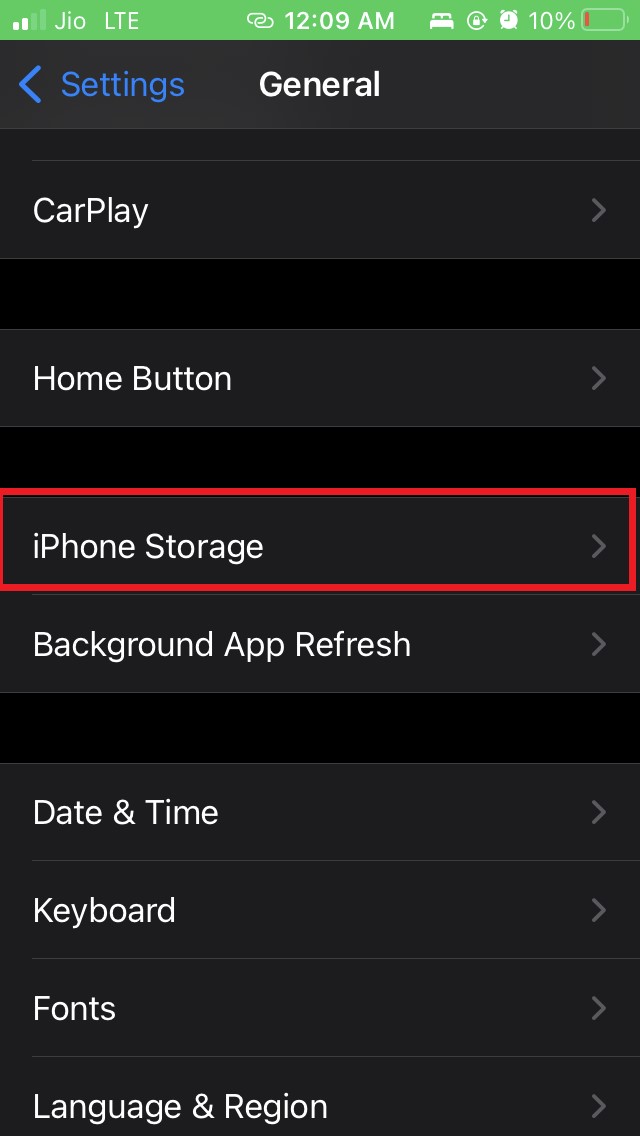
Ouvrez les Réglages
Allez dans Général et appuyez dessus.
Appuyez sur Stockage de l’iPhone.
Vérifiez combien d’espace de stockage reste sur l’appareil et agissez en conséquence.
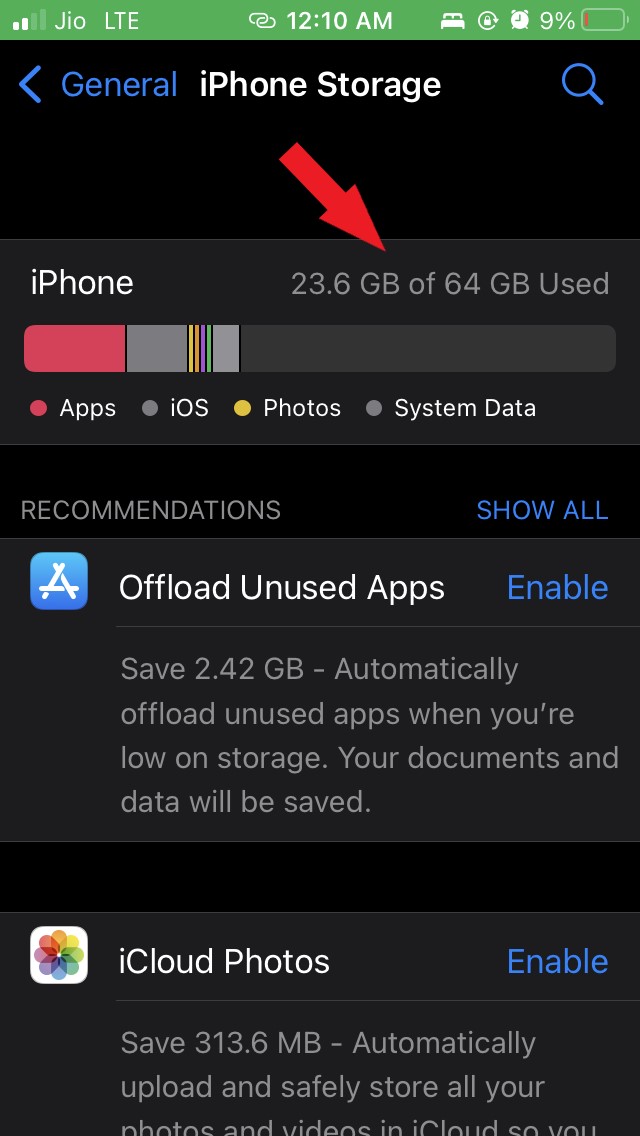
Notez que vous devez avoir au moins 1 Go d’espace libre sur votre iPhone pour charger correctement les photos. Vous pouvez également manquer d’espace de stockage sur votre iCloud. Donc, supprimez la sauvegarde existante ou achetez plus d’espace de stockage.
Pour nettoyer le désordre d’iCloud,
- Ouvrez les Réglages
- Appuyez sur votre nom [profil Apple ID]
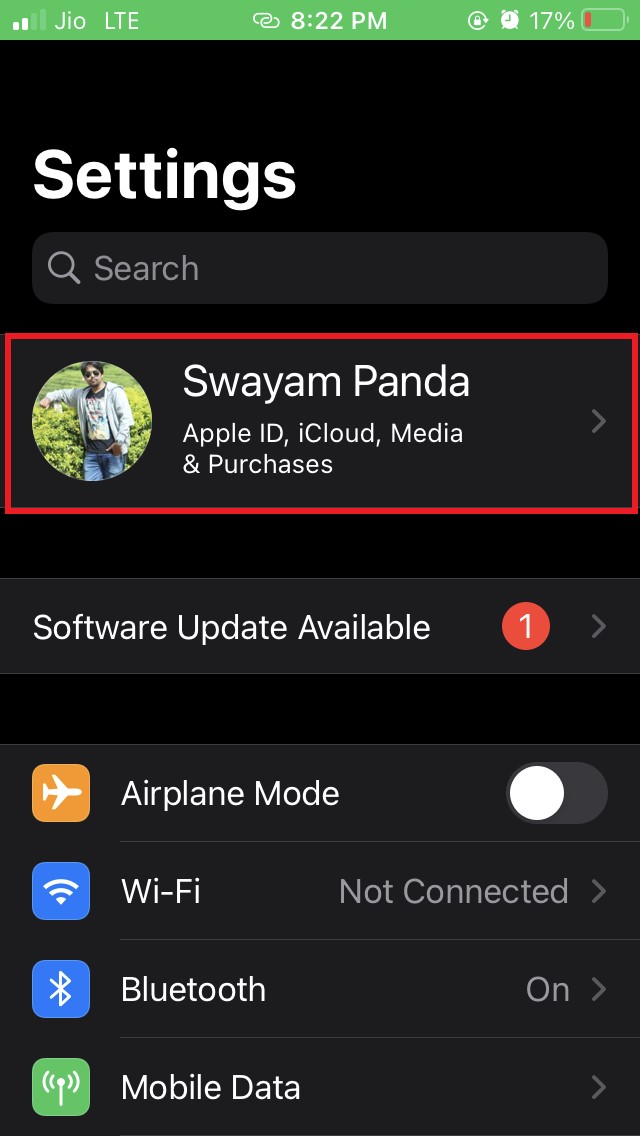
- Ensuite, appuyez sur iCloud.
- Selon vos besoins, supprimez les applications dont vous n’avez pas besoin pour libérer de l’espace.
6. La connectivité Internet de votre iPhone est-elle stable ?
Enfin, vous devez également vérifier si votre connexion internet est stable ou non. Si vous essayez de visualiser ou de récupérer des photos depuis iCloud, assurez-vous d’avoir une connexion internet stable. Sinon, la sauvegarde prendra beaucoup de temps à charger et peut ne pas charger les photos dans la plupart des cas.
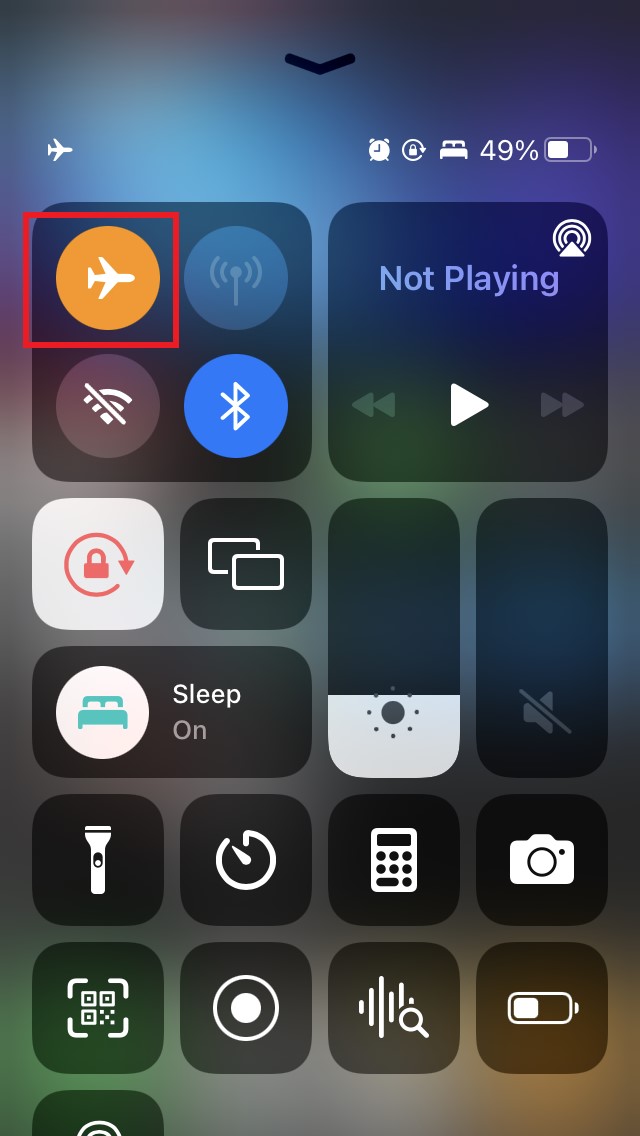
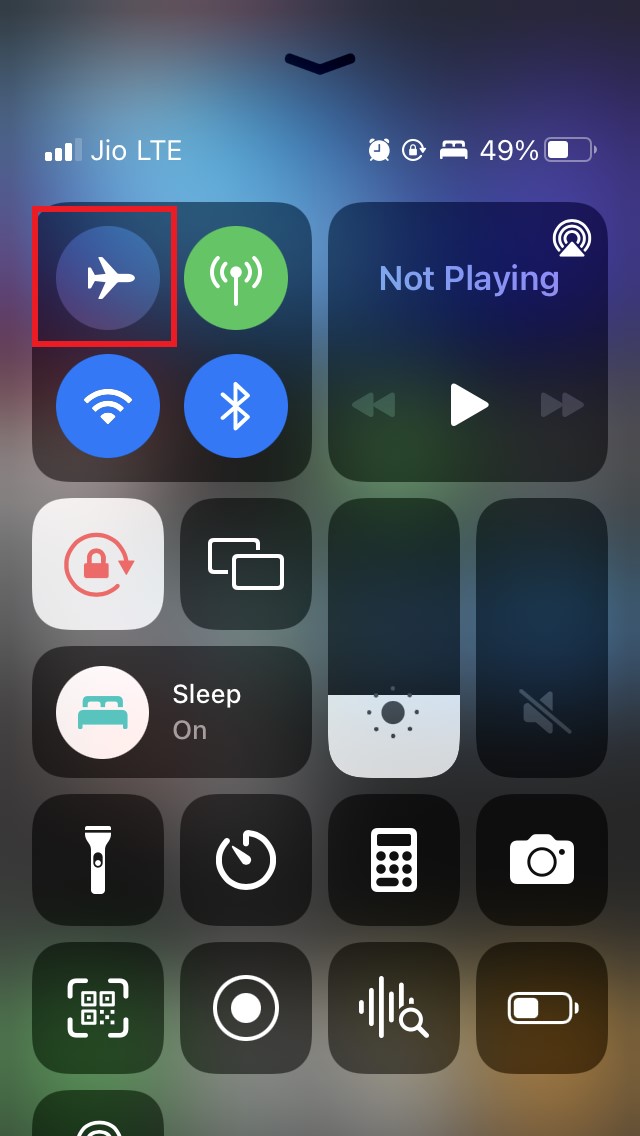
Vous pouvez également essayer d’activer et de désactiver le mode Avion, ce qui peut sembler être un simple truc mais qui résout souvent des problèmes mineurs de réseau qui entravent certaines applications ou services sur l’iPhone.
- Pour accéder au Centre de contrôle, faites glisser vers le haut ou vers le bas sur votre iPhone (selon le modèle de votre iPhone).
- Appuyez sur le bouton du mode avion pour activer la fonctionnalité.
- Après quelques secondes, appuyez à nouveau sur le bouton du mode avion pour désactiver le mode avion.
- Maintenant, vérifiez si votre iPhone peut charger les photos ou non.
7. Désactivez le mode faible consommation sur l’iPhone
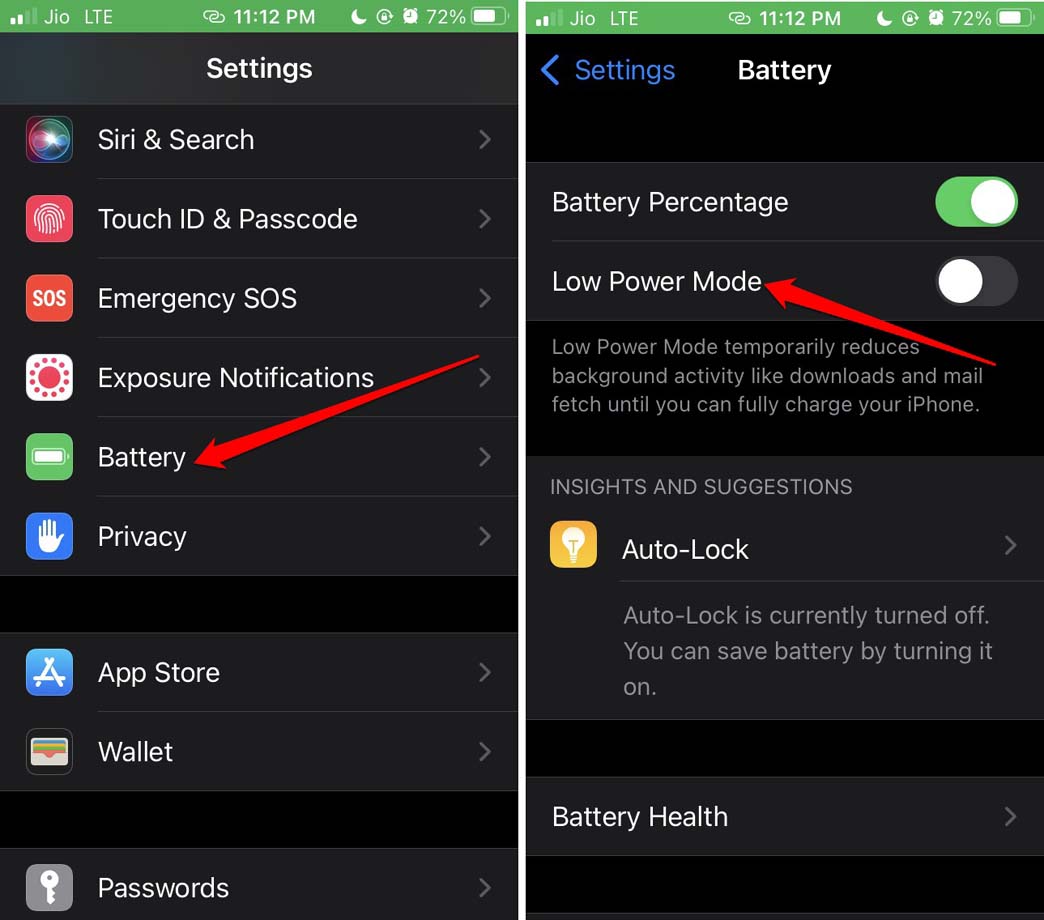
Lorsque le mode faible consommation de votre iPhone est activé pour préserver l’énergie de la batterie, certaines applications peuvent ne pas fonctionner comme prévu. Si vous avez accidentellement activé le mode faible consommation, vous pouvez le désactiver dans les réglages iOS.
- Ouvrez l’application Réglages sur l’iPhone > Faites défiler jusqu’à Batterie et appuyez dessus.
- Appuyez sur le bouton à côté de “ Mode faible consommation “ pour le désactiver.
8. Réinitialisez tous les réglages
Lorsque aucune des autres astuces ne fonctionne, réinitialisez complètement les réglages iOS de votre iPhone.
- Lancez l’application Réglages.
- Allez dans Général > Transférer ou réinitialiser l’iPhone.
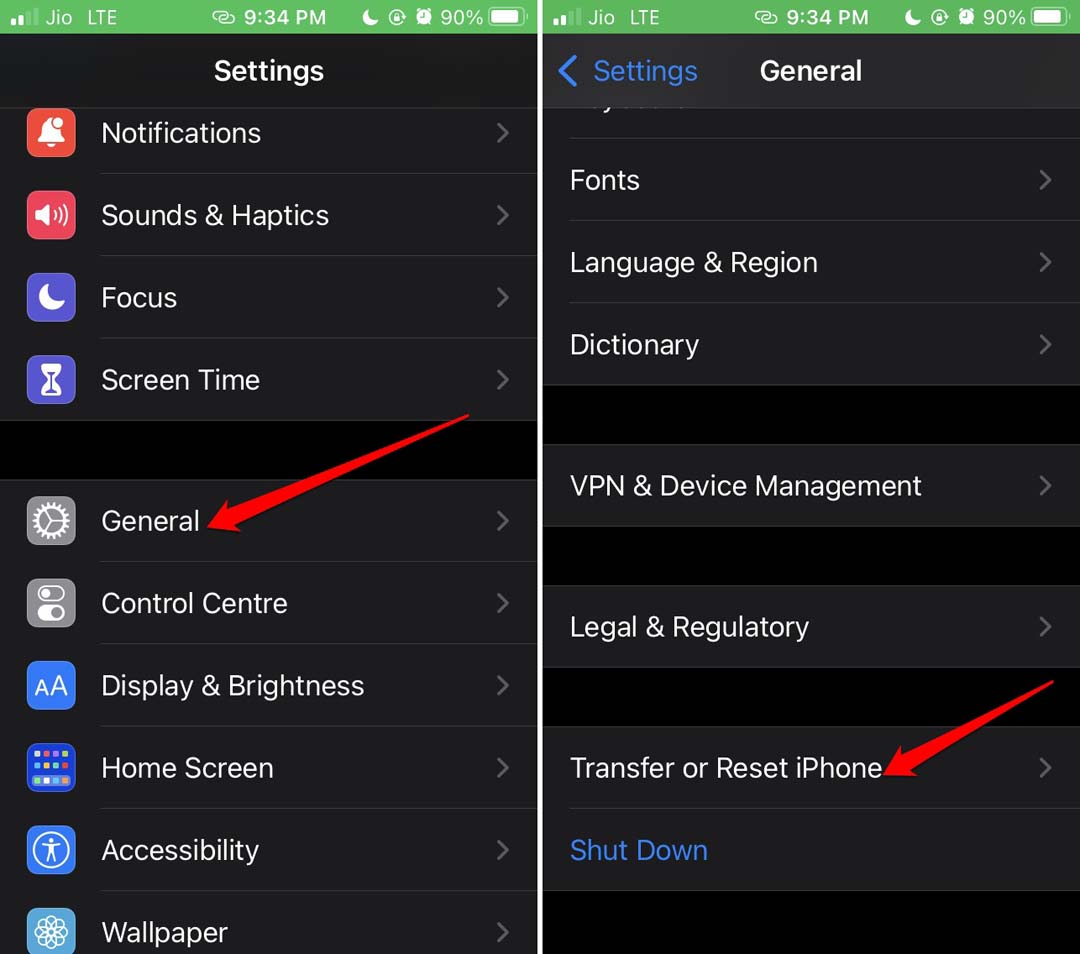
- Appuyez sur Réinitialiser > Sélectionnez Réinitialiser tous les réglages.
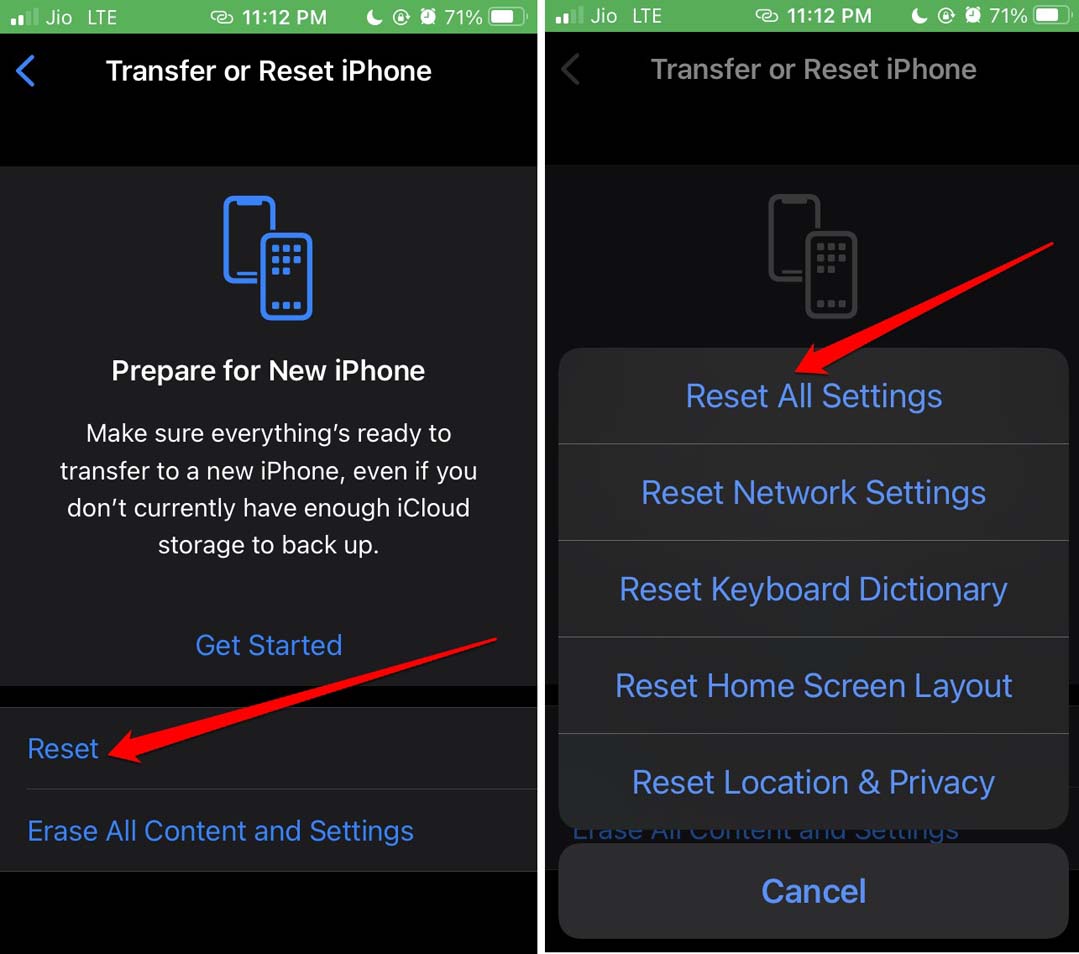
- Fournissez le code d’accès pour authentifier le processus lorsque vous êtes invité à entrer le code d’accès.
- Une fois la réinitialisation terminée, redémarrez l’iPhone.
- Lancez l’application Traduire et vérifiez si elle fonctionne.
Donc, ce sont les méthodes de dépannage fonctionnelles que vous pouvez essayer pour réparer l’iPhone lorsqu’il ne peut pas charger les photos correctement. Ce guide fonctionnera également bien si vous utilisez un iPad et rencontrez le même problème.
Si vous avez des réflexions sur Comment réparer les photos qui ne se chargent pas sur iPhone, n’hésitez pas à les laisser dans la boîte de commentaires ci-dessous. De plus, veuillez vous abonner à notre chaîne YouTube DigitBin pour des tutoriels vidéo. Cheers!
Recevez de nouveaux articles dans votre boîte de réception.
Aucun spam. Désabonnez-vous à tout moment.