Dépannage · 4 min read · Jan 20, 2026
Comment réparer Pixlr qui ne fonctionne pas dans Chrome ?
Pixlr est un site web populaire d’édition d’images en ligne qui est utile lorsque vous souhaitez effectuer une édition rapide mais que vous n’avez pas d’application d’édition native installée sur votre appareil personnel. Le site vous aidera avec le recadrage, l’édition, la couleur rapide et les exigences d’édition multilayer lourdes. Pixlr est devenu si parfait dans le processus d’édition d’images en ligne que les gens ont commencé à l’utiliser comme leur site de référence pour tous leurs besoins d’édition d’images. Cependant, de nombreux utilisateurs rencontrent également des problèmes réguliers où Pixlr ne fonctionne pas dans leur navigateur Chrome.
Étant donné que Pixlr est une application en ligne, tous les problèmes liés au serveur du site doivent être maintenus et corrigés par les développeurs. En général, le site n’est jamais hors ligne et vous pourrez l’utiliser sans aucun problème 24h/24 et 7j/7. Cependant, si vous rencontrez des problèmes avec le service, c’est probablement dû à un problème local dans votre navigateur web. Voici donc quelques méthodes de dépannage pour résoudre le problème.
Méthodes pour réparer Pixlr qui ne fonctionne pas dans Chrome
Il y a eu de nombreux rapports sur plusieurs forums en ligne concernant le problème de Pixlr qui ne fonctionne pas. Dans ce cas, le site ne se charge tout simplement pas ou n’adhère pas aux actions d’édition photo comme indiqué.
Pixlr ne fonctionne pas du tout. de pixlr
Ne pas pouvoir créer, éditer ou manipuler des images peut nuire à votre productivité et à votre flux de travail. Voici donc quelques solutions rapides pour vous aider avec le problème.
Redémarrer le navigateur
Parfois, le site ne se charge pas correctement dans le navigateur et donc des utilisateurs comme vous et moi ne pourrons pas utiliser tous ses services. Bien que ce soit quelque chose que nous ne pouvons pas réparer, nous redémarrons généralement notre navigateur et cela résout tous les problèmes. Ici, le cas est similaire, donc redémarrer votre navigateur aidera.
Désactiver le mode d’économie de données
De nombreux utilisateurs aiment économiser leur utilisation de données en utilisant plusieurs logiciels ou extensions tiers. Ces logiciels bloquent intelligemment les requêtes de serveur inutiles, économisant ainsi beaucoup de votre bande passante. Cependant, Pixlr est un outil d’édition d’images en ligne qui ne fonctionnera pas parfaitement si certains de ces outils/extensions bloquent son accès au serveur au nom de l’économie de données. Donc, désactivez de telles extensions si vous en avez, et voyez si cela aide.
Activer l’accélération matérielle
Tout outil d’édition ou de traitement d’images nécessite une énorme quantité de puissance de traitement ou de calcul. Nous avons généralement le traitement GPU activé pour tous nos logiciels mais pas pour les navigateurs web. Étant donné que Pixlr est un site web, il utilise Javascript pour traiter toutes vos actions et requêtes d’édition. Il est donc important d’activer l’accélération matérielle, sinon Pixlr deviendra si lent que vous penserez qu’il a cessé de fonctionner.
- Ouvrez les paramètres de Chrome et recherchez “ Accélération matérielle “.
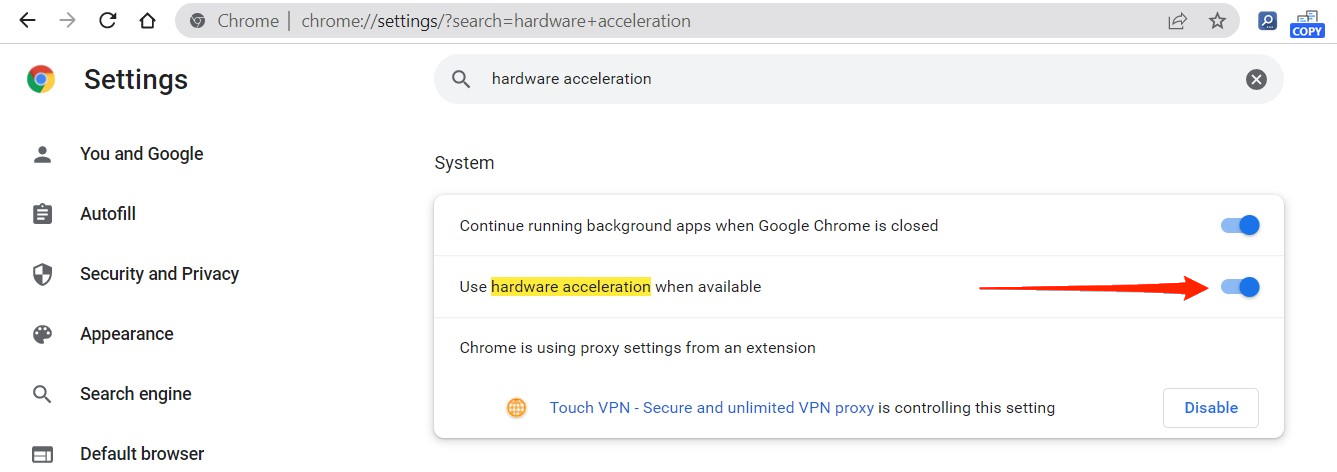
- Ici, assurez-vous d’activer l’option “Utiliser l’accélération matérielle lorsque disponible”.
Effacer le cache et les données
Il est important d’effacer le cache et les données pour tout site web tous les 3 mois. Cela vous aide à économiser de l’espace de stockage et garantit également que vous ne rencontrerez jamais de problèmes avec le site. Bien que ce processus soit majoritairement automatique, parfois vous devez le faire manuellement également. Voici les étapes pour nettoyer le cache et les données sur Chrome.
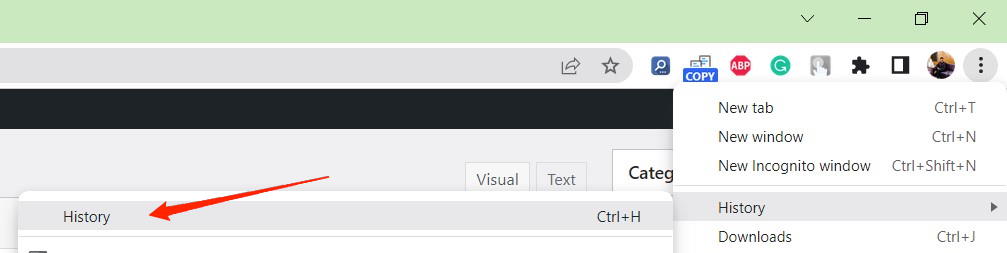
- Ouvrez Chrome et ouvrez l’historique.
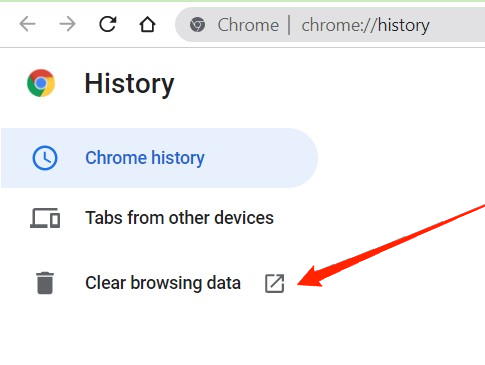
- Ici, cliquez sur l’option effacer les données de navigation.
- Cochez l’option Fichiers de cookies et de cache.
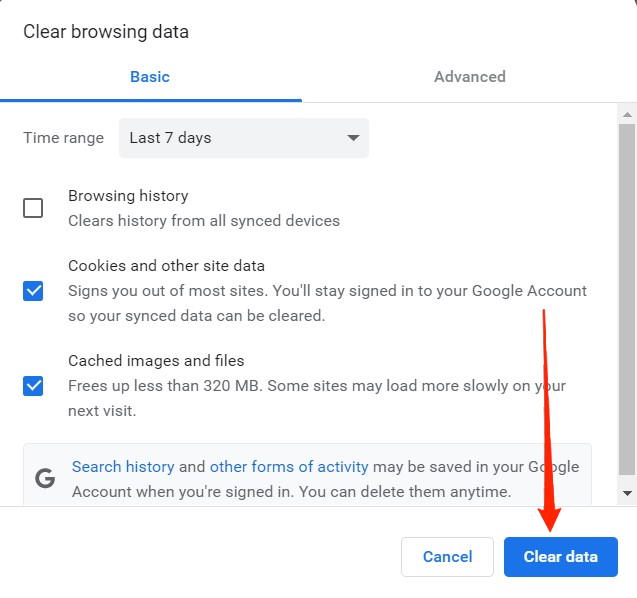
Cliquez sur effacer les données. Cela effacera les données des 7 derniers jours, vous devrez peut-être vous reconnecter à votre compte Pixlr.
Utiliser un navigateur alternatif
Si aucune des étapes ci-dessus ne vous aide, il est très probable qu’il s’agisse d’un problème de serveur qui sera bientôt corrigé par les développeurs. Donc, en attendant, vous pouvez essayer d’utiliser le service Pixlr sur des navigateurs alternatifs tels que Firefox ou Microsoft Edge. Étant donné que ces navigateurs sont basés sur le moteur Chromium (le moteur utilisé par Chrome), vous obtiendrez une expérience Pixlr similaire.
Conclusion
Cela nous amène à la fin de ce guide sur la façon de résoudre le problème de Pixlr qui ne fonctionne pas dans Chrome. Le problème dépend largement de votre navigateur web, donc il est préférable de vérifier les méthodes de dépannage données ci-dessus. Si aucune d’entre elles ne fonctionne, vous pouvez même essayer de réinstaller Chrome et voir si cela aide.
Si vous avez des réflexions sur Comment réparer Pixlr qui ne fonctionne pas dans Chrome ?, n’hésitez pas à les laisser dans la boîte de commentaires ci-dessous. De plus, veuillez vous abonner à notre chaîne YouTube DigitBin pour des tutoriels vidéo. À bientôt !
Recevez de nouveaux articles dans votre boîte de réception.
Aucun spam. Désabonnez-vous à tout moment.