Sécurité Mobile · 3 min read · Nov 04, 2025
Comment résoudre le blocage de l'installation d'applications par Play Protect sur le Play Store ?
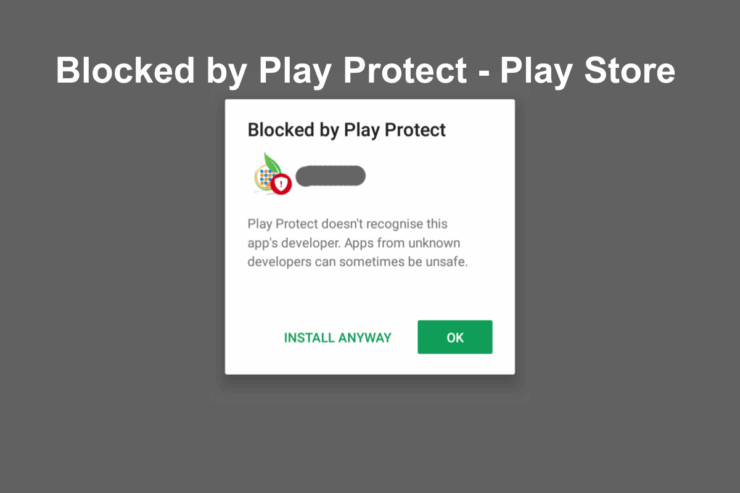
Considérant le nombre énorme d’appareils fonctionnant sous le système d’exploitation Android de Google, il est de la responsabilité de l’entreprise de protéger les données sensibles de ses utilisateurs. Bien qu’Android soit un système d’exploitation compatible avec des tiers qui présente des avantages, il y a aussi quelques inconvénients. Souvent, vous allez installer des applications tierces non disponibles sur le Play Store via des sources tierces. Non, nous ne disons pas que toutes les applications téléchargées via des sources tierces ne sont pas sûres, mais elles doivent être téléchargées uniquement à partir de sources fiables.
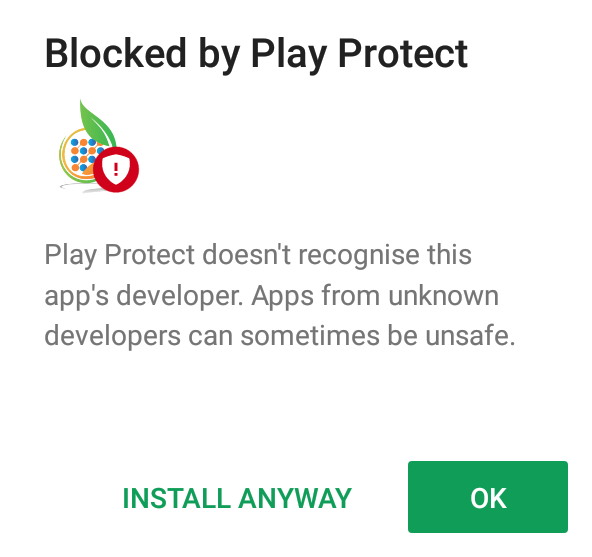
Cependant, tout le monde n’est pas au courant de toutes ces informations, c’est pourquoi Google Play Protect entre en jeu. Il analyse toute application installée sur votre appareil pour vérifier si l’application contient des virus ou des logiciels malveillants ou si elle pourrait voler les données de l’utilisateur ou non. Mais il y a plusieurs utilisateurs avancés d’Android qui savent ce qu’ils font et qui souhaiteraient désactiver Google Play Protect. Heureusement, cet article est fait pour eux. Car, dans cet article, nous allons donner un guide approprié sur la façon de résoudre le blocage de l’installation d’applications par Play Protect. Cela dit, plongeons directement dans le sujet.
Qu’est-ce que Play Protect ?
Maintenant, avant de commencer, il est préférable de comprendre le fonctionnement de Google Play Protect. L’objectif principal de Play Protect est de vérifier les applications que vous installez sur votre appareil ou celles qui sont déjà installées sur votre téléphone, pour voir si elles représentent une menace. La menace ici signifie qu’il pourrait s’agir d’un virus qui pourrait injecter des publicités, des logiciels malveillants, etc. sur votre appareil, ou voler les données privées de l’utilisateur.
La bonne nouvelle est que Google Play Protect est activé par défaut. Mais, en suivant quelques étapes simples, vous pourriez facilement le désactiver. Nous vous recommandons de le laisser activé si vous ne savez pas ce que vous faites. Pour ceux qui savent ce qu’ils font, n’hésitez pas à consulter les étapes pour désactiver et résoudre le blocage de l’installation d’applications par Play Protect.
Vérifiez si votre appareil Android a Google Play Protect
- Allez dans les Paramètres de votre téléphone.
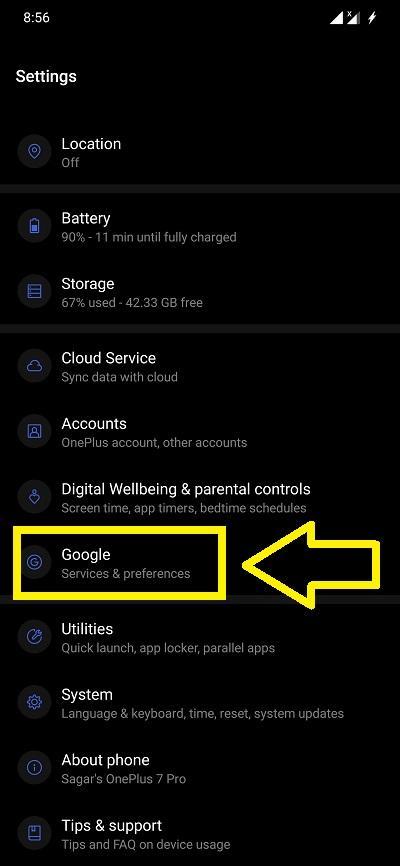
- Faites défiler vers le bas et appuyez sur Google.
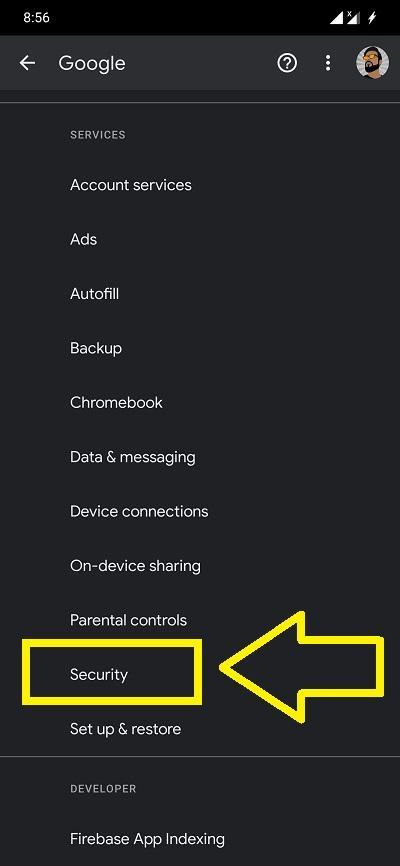
- Dans le menu Google, appuyez sur Sécurité.
- Enfin, appuyez sur Google Play Protect.
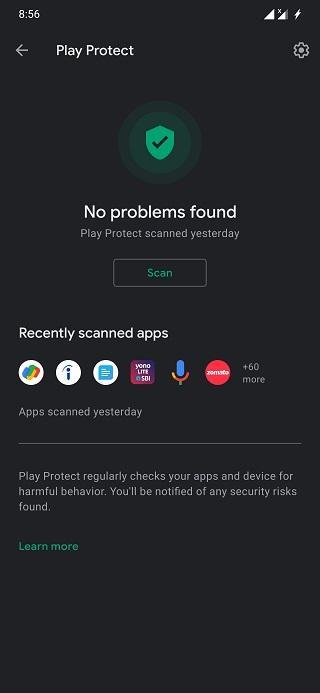
Une fois que vous avez appuyé sur Google Play Protect, vous verrez une rangée d’applications qui ont été analysées. Play Protect fonctionne en arrière-plan et continue de vérifier s’il y a des virus ou des menaces provenant de ces applications. Si Play Protect détecte une application malveillante, il vous avertira par une notification pour supprimer l’application de votre téléphone.
Étapes pour désactiver Google Play Protect
- Allez dans Paramètres.
- Ensuite, Google.
- Maintenant, allez dans Sécurité.
- Sous Sécurité, appuyez sur Google Play Protect.
- Ici, appuyez sur l’icône de l’engrenage ou l’icône des paramètres.
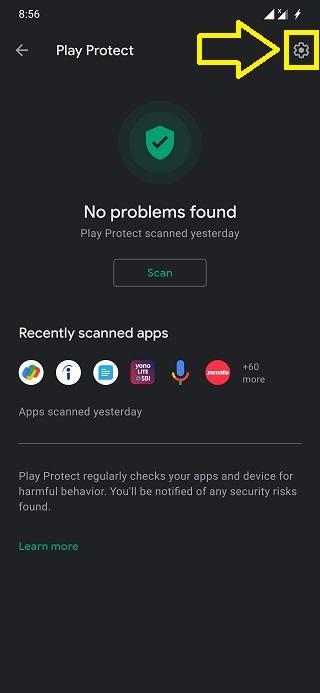
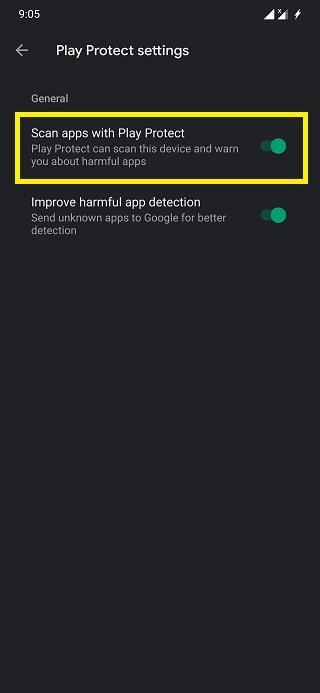
- Désactivez l’Analyse des applications avec Play Protect pour l’éteindre.
- Un message contextuel apparaîtra demandant si vous souhaitez désactiver l’analyse des applications ?. Appuyez sur le bouton Désactiver.
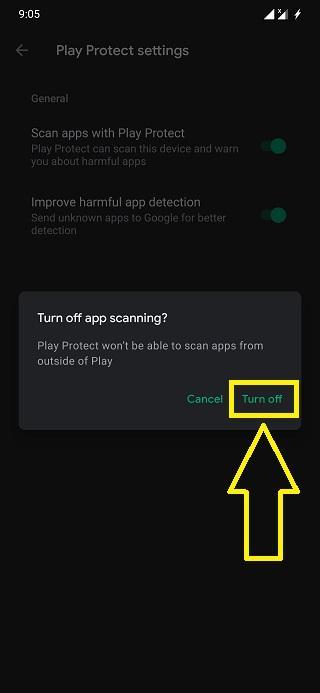 Une fois que vous avez terminé la dernière étape, Google Play Protect sera désactivé sur votre appareil, après quoi vous pourrez installer n’importe quelle application à partir de n’importe quelle source, qu’il s’agisse d’une source tierce fiable ou non fiable ou du Google Play Store. Bien que cela puisse vous débarrasser de ce message d’avertissement qui apparaît chaque fois que vous essayez d’installer une application, cela met également votre appareil à un risque élevé d’être affecté par des virus et met vos données personnelles en danger. Donc, désactivez Play Protect avec prudence.
Conclusion
Donc, voilà ce que j’avais à dire dans cet article. Notez que nous ne recommandons pas à nos lecteurs de désactiver l’option de sécurité Play Protect sur votre téléphone, car elle est là pour protéger votre téléphone et vos données. Pour plus de contenu aussi génial, vous pouvez nous suivre sur la chaîne YouTube de DigitBin. Cela dit, jusqu’au prochain article… Santé !
Si vous avez des réflexions sur Comment résoudre le blocage de l’installation d’applications par Play Protect sur le Play Store ?, n’hésitez pas à les partager dans la boîte de commentaires ci-dessous. De plus, veuillez vous abonner à notre chaîne YouTube DigitBin pour des tutoriels vidéo. Santé !
Recevez de nouveaux articles dans votre boîte de réception.
Aucun spam. Désabonnez-vous à tout moment.