Dépannage · 4 min read · Nov 29, 2025
Comment résoudre l'erreur de l'App Store qui ne peut pas installer l'application ?
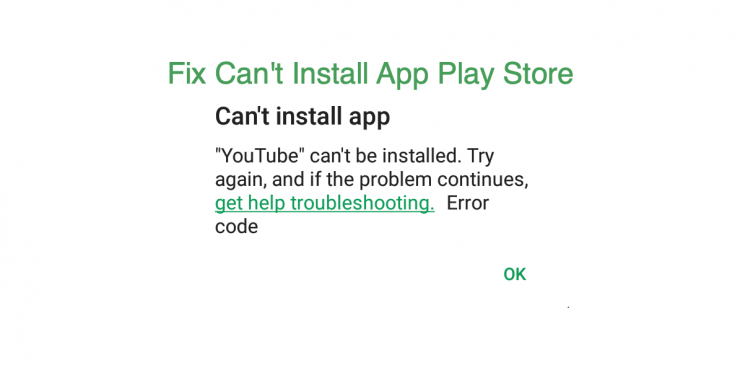
Le Play Store a toujours été le choix privilégié pour installer les jeux et applications préférés. En plus de la facilité d’utilisation, il garantit également une expérience de téléchargement sûre et sécurisée.
D’un autre côté, il est connu pour rencontrer quelques problèmes. À cet égard, l’un des problèmes les plus fréquemment rencontrés semble être l’erreur “Le Play Store ne peut pas installer l’application”.
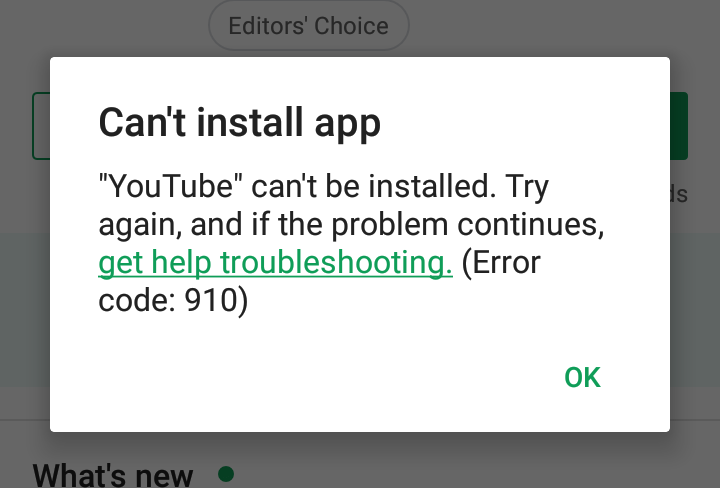
Impossible d’installer l’application. L’application ne peut pas être installée, réessayez.
Malheureusement, ce message d’erreur ne donne aucun indice sur les raisons plausibles de ce problème ou sur la façon de le rectifier.
Eh bien, c’est là que ce guide sera utile. Voici les différentes solutions potentielles qui vous aideront à résoudre ce problème du Play Store une bonne fois pour toutes. Alors, sans plus tarder, commençons.
Façons de résoudre l’erreur “Impossible d’installer l’application” du Play Store
Vérifiez la connexion réseau
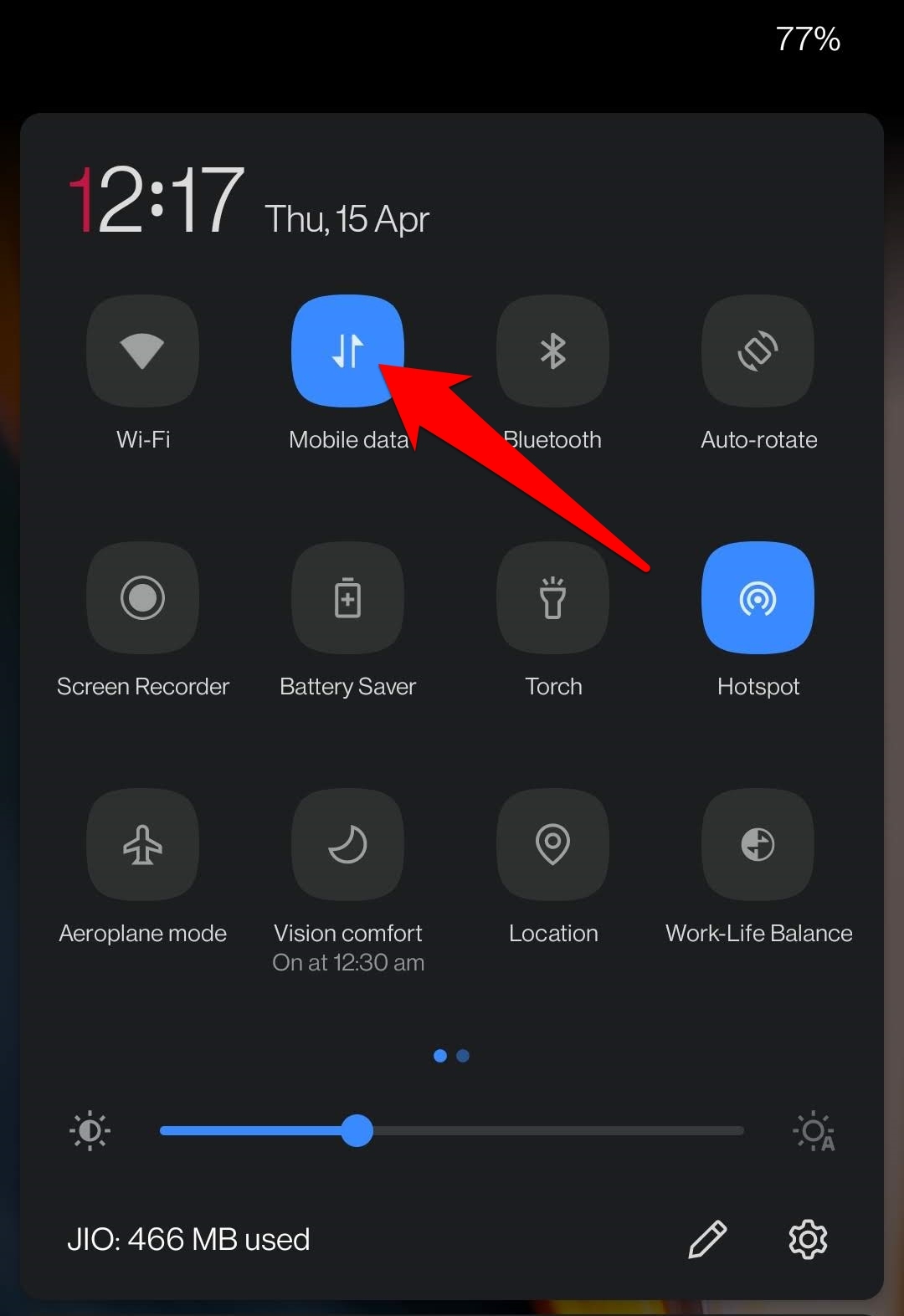
Parfois, un petit problème temporaire dans le réseau peut entraîner l’arrêt soudain du téléchargement. Commencez donc par vérifier qu’il n’y a rien de mal avec votre connexion Internet.
De même, vous pouvez également passer de WiFi à des données mobiles ou essayer d’utiliser un point d’accès. Essayez ces ajustements réseau et voyez si le problème est résolu.
Vérifiez l’espace de stockage
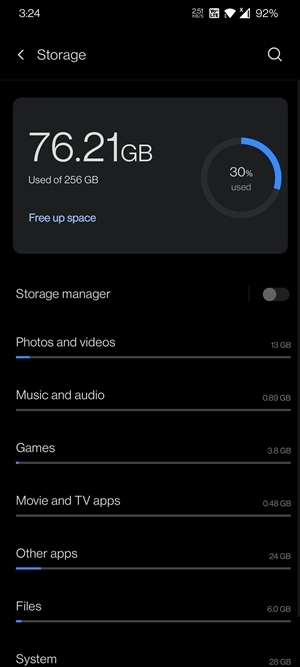
Si l’espace de stockage de votre appareil est presque plein, il n’y aura plus de place pour l’installation de nouvelles applications. Assurez-vous donc d’avoir suffisamment d’espace restant pour effectuer ce téléchargement.
Pour ce faire, allez dans Paramètres > Stockage, et les données seront juste devant vous. Si l’espace est effectivement faible, supprimez les fichiers inutiles ou transférez-les sur une carte SD. Une fois que vous avez récupéré de l’espace libre, réessayez le téléchargement.
Réajoutez votre compte Google
Si aucune des méthodes mentionnées ci-dessus n’a fonctionné pour vous, il pourrait y avoir des problèmes de synchronisation en temps réel avec votre compte Google.
Ainsi, pour rectifier cela, vous devriez envisager de supprimer et de réajouter votre compte, mais avant de le faire, assurez-vous que toutes vos données ont été synchronisées avec cet identifiant.
- Une fois cela fait, allez dans Paramètres > Comptes.
- Ensuite, sélectionnez votre Compte Google et appuyez sur Supprimer le compte.
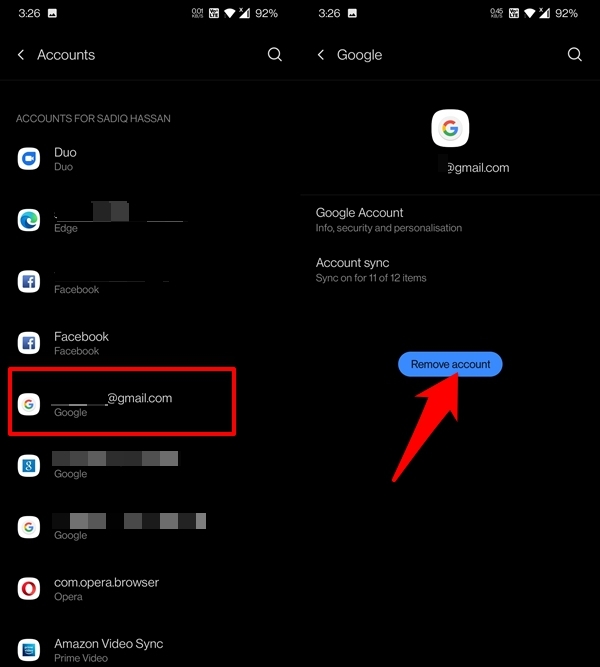
- Une fois supprimé, retournez dans la section Comptes et sélectionnez Ajouter un compte.
- Choisissez Google dans la liste, saisissez vos identifiants de compte et connectez-vous.
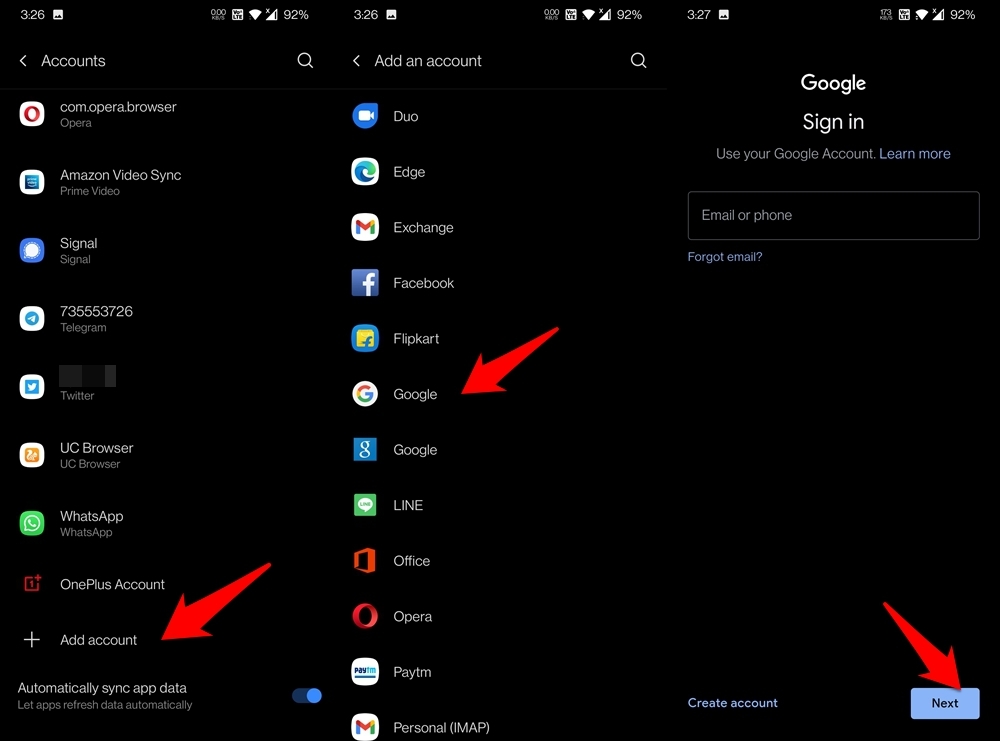
- Maintenant, lancez le Play Store et essayez de télécharger l’application, le problème devrait être résolu.
Effacer les données du Play Store et des services Google Play
Avec le temps, les données temporaires continuent de s’accumuler. Cela ralentit non seulement l’utilisabilité de l’application, mais dans certains cas, cela pourrait même empêcher l’application d’effectuer ses fonctionnalités de base.
Par conséquent, il est recommandé de supprimer immédiatement les données des applications concernées, qui dans ce cas sont le Google Play Store et les services Google Play.
- Allez donc sur la page Paramètres de votre appareil.
- Ensuite, allez dans Applications et notifications > Voir toutes les applications.
- Tout d’abord, sélectionnez l’application Google Play Services et allez dans sa section Stockage et cache.
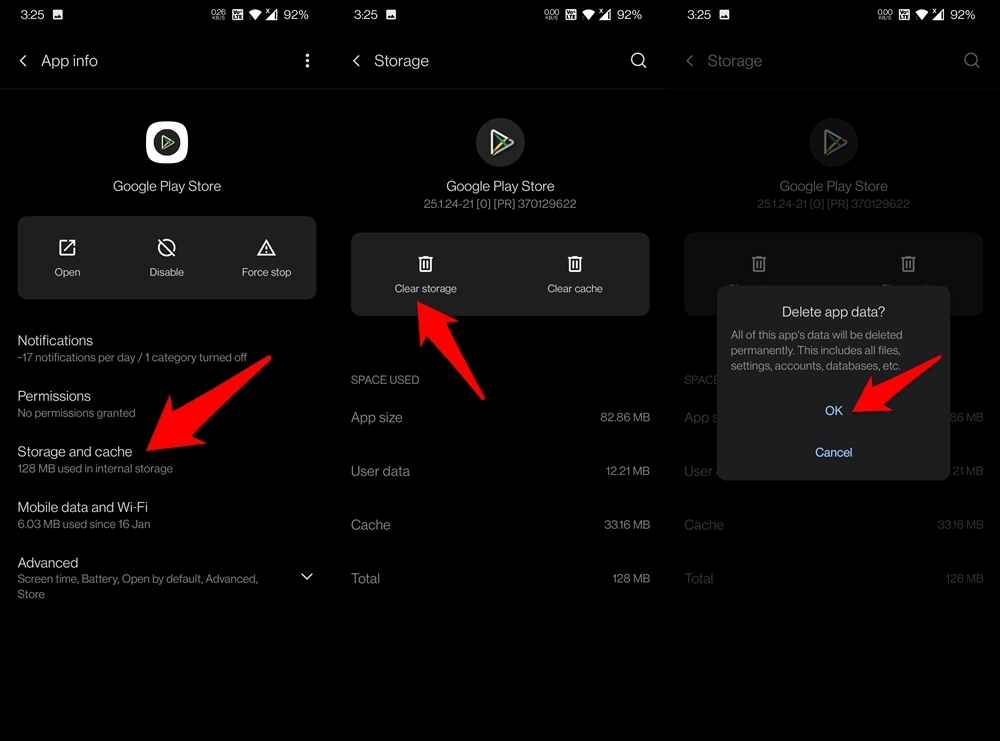
- Ensuite, appuyez sur Effacer le stockage/données puis appuyez sur Effacer toutes les données.
- Une fois cela fait, allez dans la section Stockage et cache du Google Play Store.
- Appuyez sur Effacer le stockage et répondez par l’affirmative dans la boîte de dialogue de confirmation.
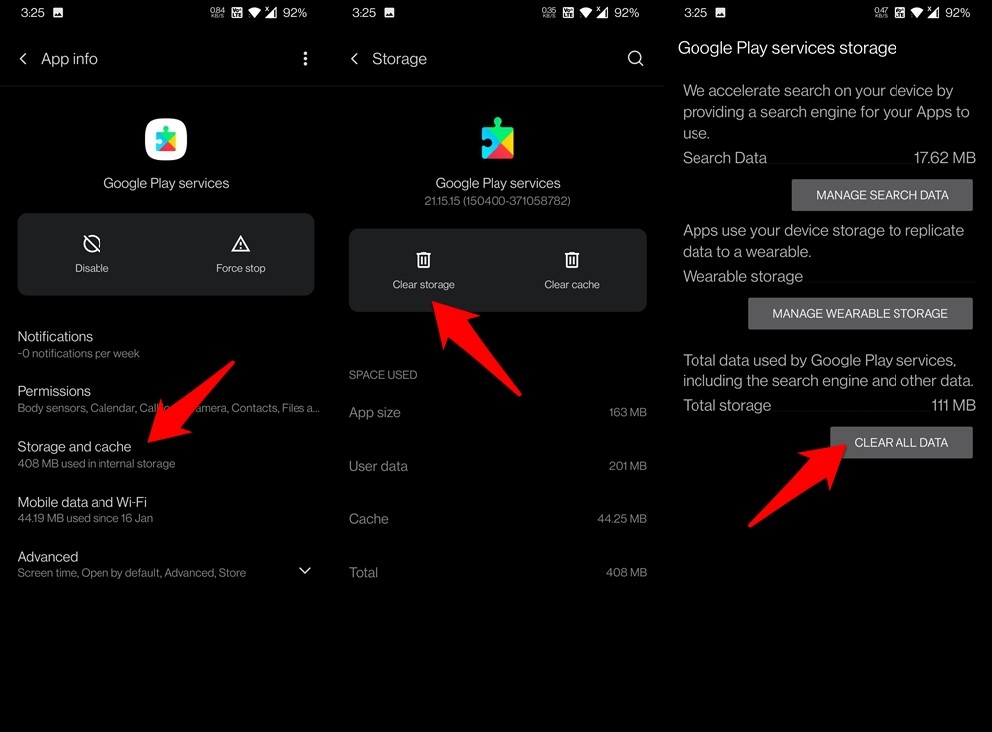
Une fois cela fait, lancez le Play Store, connectez-vous avec votre identifiant Google et vérifiez si l’erreur “Impossible d’installer l’application” a été corrigée ou non.
Supprimer les données du gestionnaire de téléchargement
Alors que le Play Store fournit l’interface utilisateur interactive, c’est en réalité l’application Gestionnaire de téléchargement qui effectue le processus de téléchargement en arrière-plan.
Donc, s’il y a un problème avec ce service en arrière-plan, l’application ne sera pas téléchargée en premier lieu. Par conséquent, vous devriez envisager de supprimer ses données et de lui permettre de créer une nouvelle instance à partir de zéro.
- Pour ce faire, allez dans Paramètres > Applications et notifications > Voir toutes les applications.
- Ensuite, appuyez sur l’icône de débordement située en haut à droite et sélectionnez Afficher le système.
- Faites maintenant défiler jusqu’à l’application Gestionnaire de téléchargement et allez dans sa section Stockage et cache.
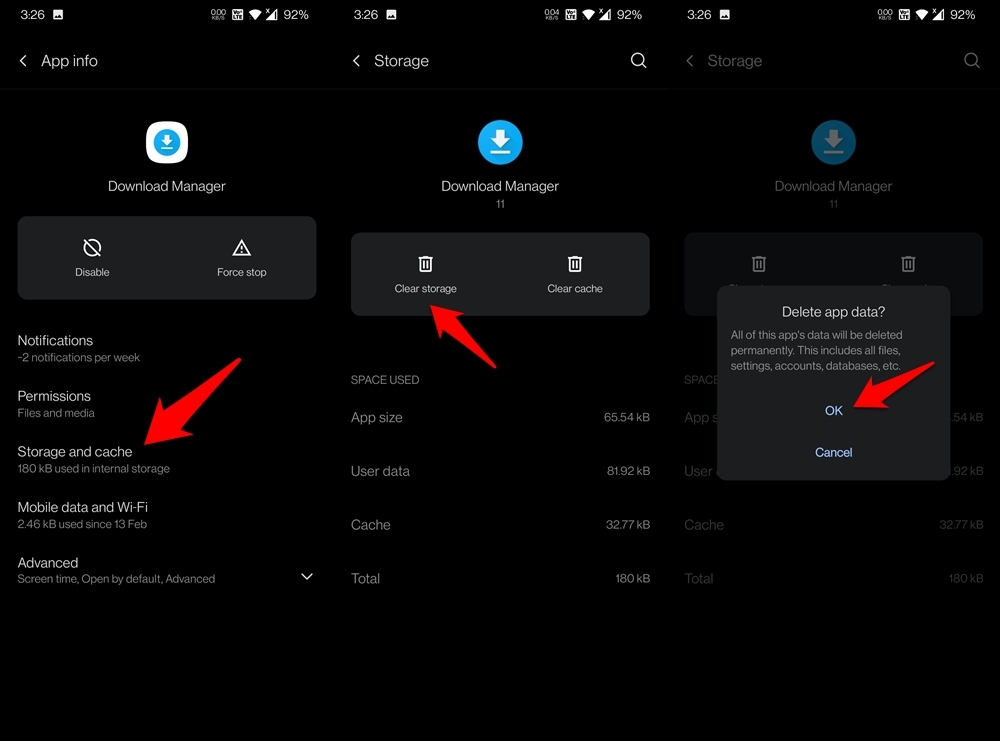
- Enfin, appuyez sur Effacer le stockage/données suivi de OK.
- Maintenant, lancez le Play Store et voyez si vous pouvez télécharger et installer l’application ou non.
Voilà tout pour ce guide sur la façon de résoudre l’erreur “Impossible d’installer l’application” du Play Store. Nous avons partagé cinq solutions différentes, faites-nous savoir dans les commentaires laquelle a été couronnée de succès pour vous.
Si vous avez des réflexions sur Comment résoudre l’erreur de l’App Store qui ne peut pas installer l’application ?, n’hésitez pas à les laisser dans la boîte de commentaires ci-dessous. De plus, veuillez vous abonner à notre chaîne YouTube DigitBin pour des tutoriels vidéo. À bientôt !
Recevez de nouveaux articles dans votre boîte de réception.
Aucun spam. Désabonnez-vous à tout moment.