Kodi Mac · 3 min read · Nov 04, 2025
Comment résoudre l'erreur de lecture échouée sur Kodi pour MacBook ?

Kodi est un centre multimédia gratuit et open-source qui vous aide à diffuser du contenu multimédia et à organiser également la liste de lecture. Mais Kodi est principalement utilisé pour la télévision en direct et le streaming de films ; Kodi est principalement utilisé pour diffuser des médias sur Internet. Vous devez simplement ajouter le dépôt à votre Kodi, installer l’application et profiter d’un contenu fluide gratuitement.
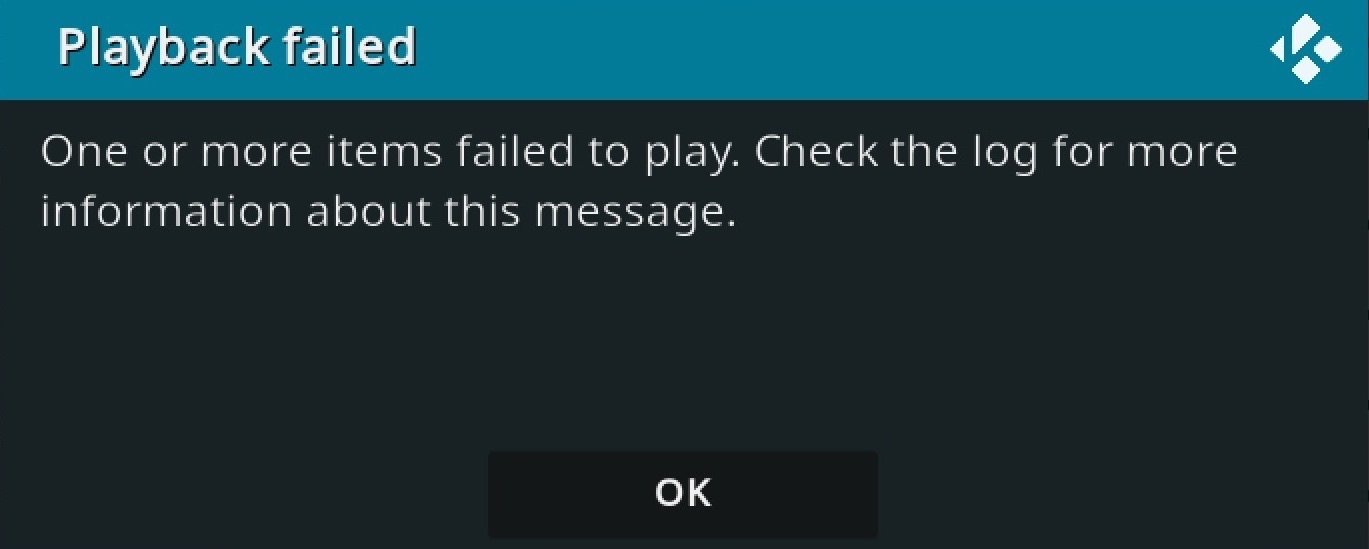
Si vous utilisez Kodi sur MacBook, essayant de diffuser la télévision en direct ou de regarder des films et des séries télévisées sur votre PC Mac mais rencontrant l’erreur de lecture vidéo “Lecture échouée, un ou plusieurs éléments n’ont pas pu être lus. Vérifiez le journal pour plus d’informations sur ce message”. Voici un guide simple pour résoudre l’erreur de lecture échouée sur Kodi pour Mac.
Solutions de base que vous pouvez essayer
Avant de passer aux solutions techniques, vous pouvez essayer cette solution simple pour voir si ces solutions peuvent être utiles.
- Assurez-vous d’avoir la dernière version de Kodi installée. Si la dernière version cause le problème de lecture, revenez à une version antérieure pour voir si l’ancienne version fonctionne correctement.
- Vérifiez votre connexion Internet. Si votre connexion est lente ou instable, cela pourrait causer des problèmes de streaming.
- Redémarrez votre ordinateur. Le redémarrage du PC redémarrera tous les processus système et fermera les processus d’arrière-plan indésirables.
1. Vider le cache de Kodi
Un cache est une donnée qui aide à charger l’application et d’autres fonctions de l’application. Il est préférable de supprimer les données de cache de Kodi sur votre PC Mac pour résoudre tout problème de streaming.
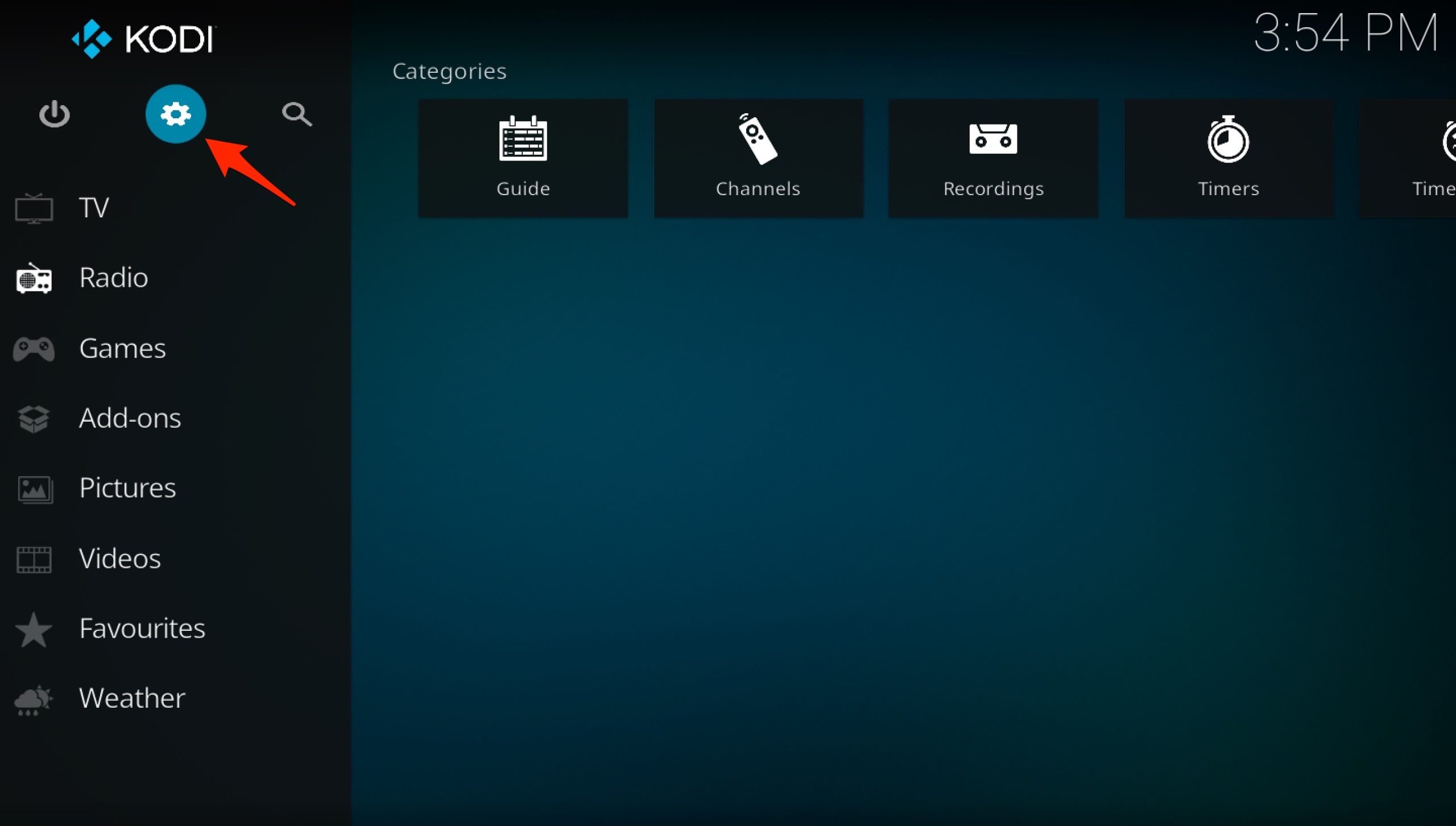
Cliquez sur l’icône Paramètres en forme de roue dentée.
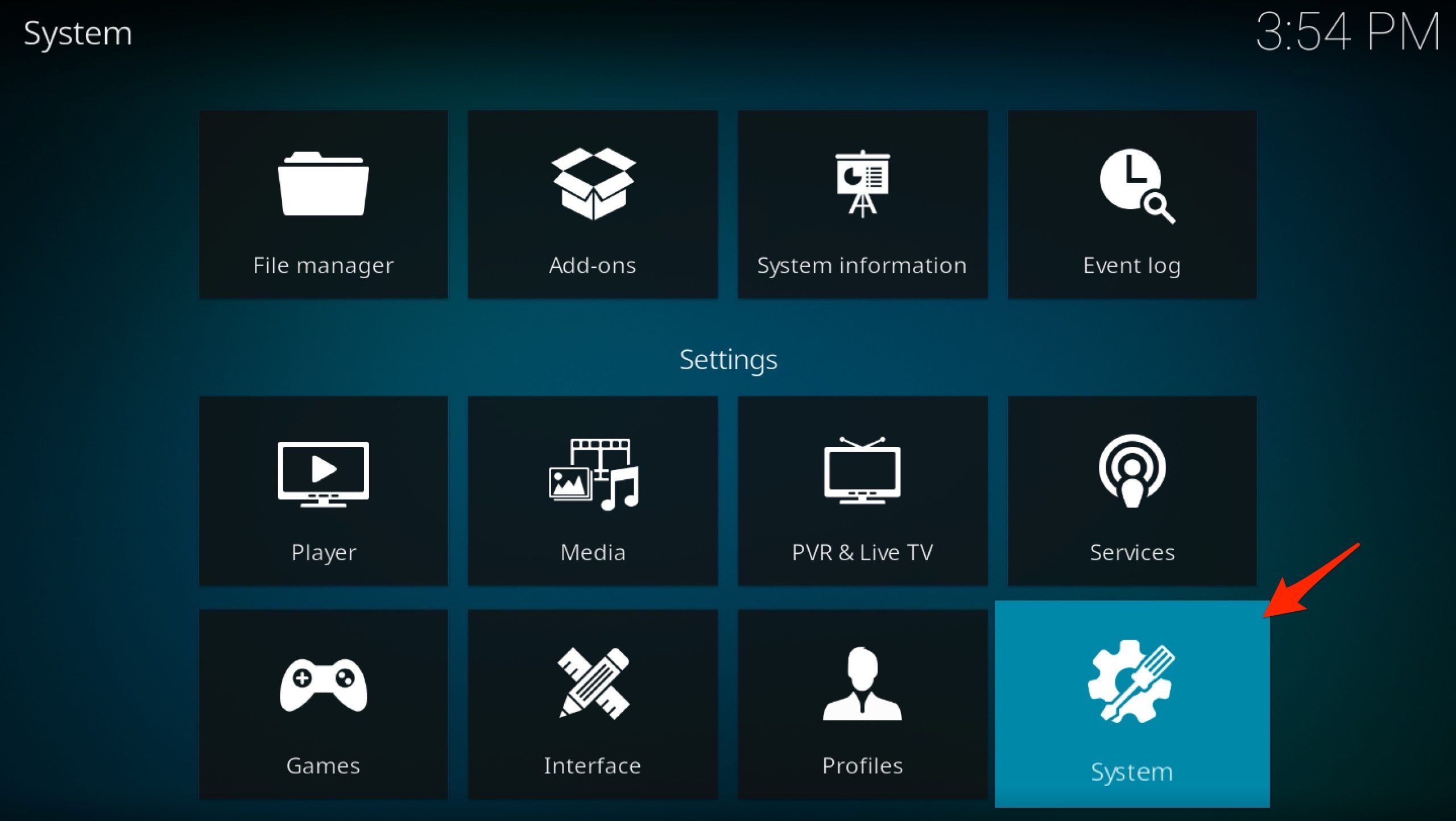
Cliquez sur Système.
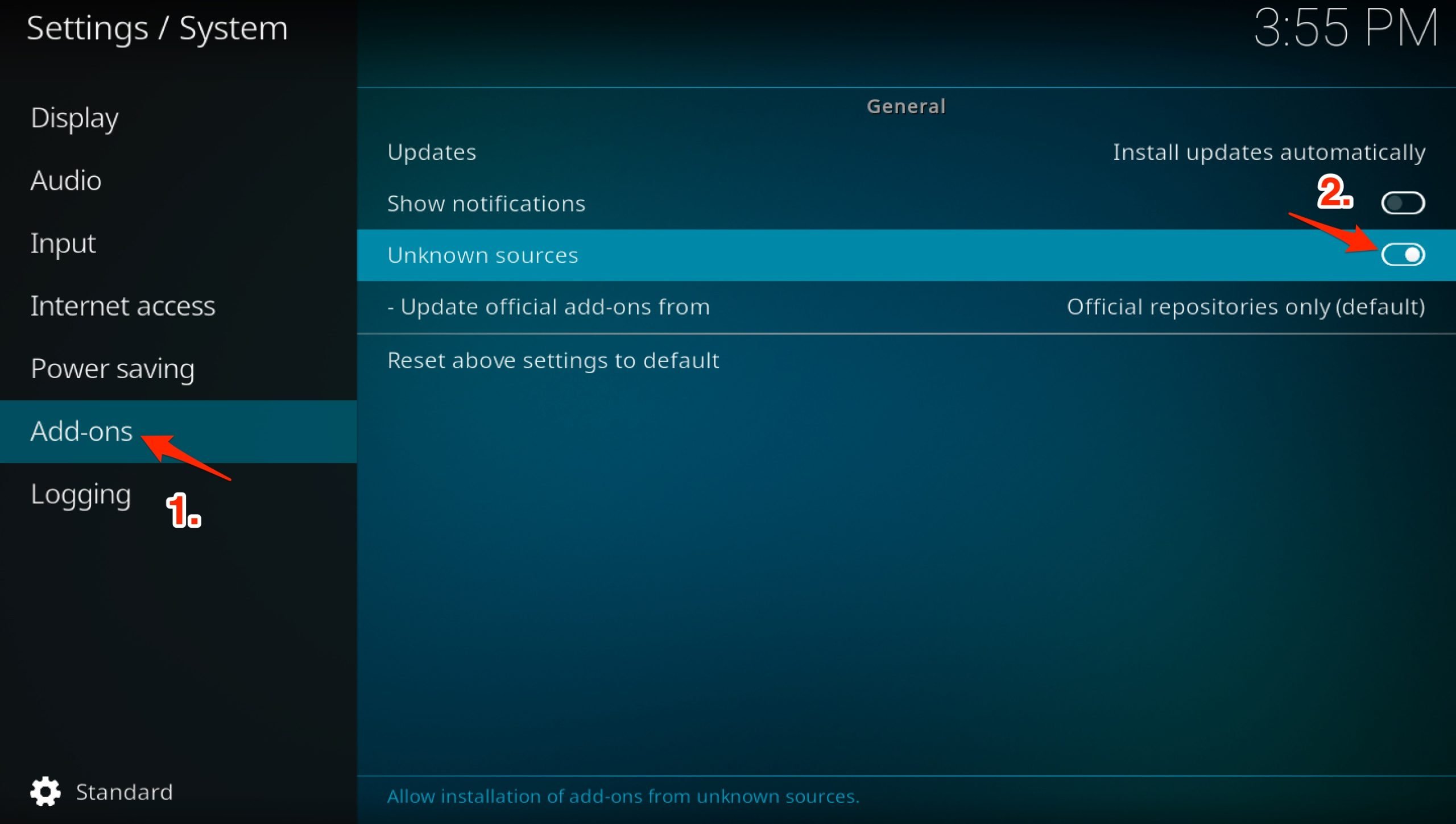
Dans la barre latérale gauche, cliquez sur Addons.
Activez le commutateur à côté de Sources inconnues.
Maintenant, retournez à la page d’accueil et cliquez sur l’icône Paramètres.
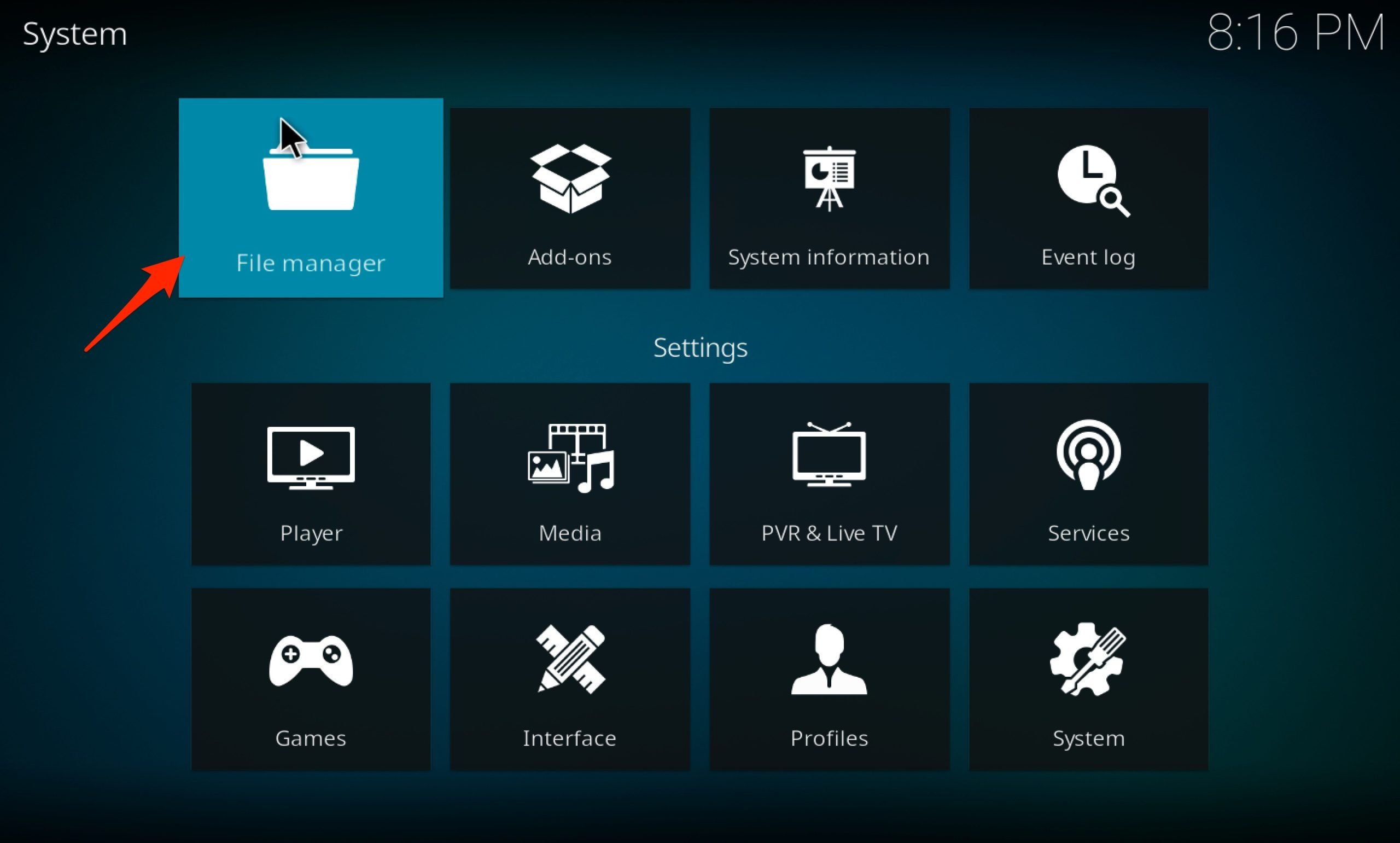
Cliquez sur Gestionnaire de fichiers.
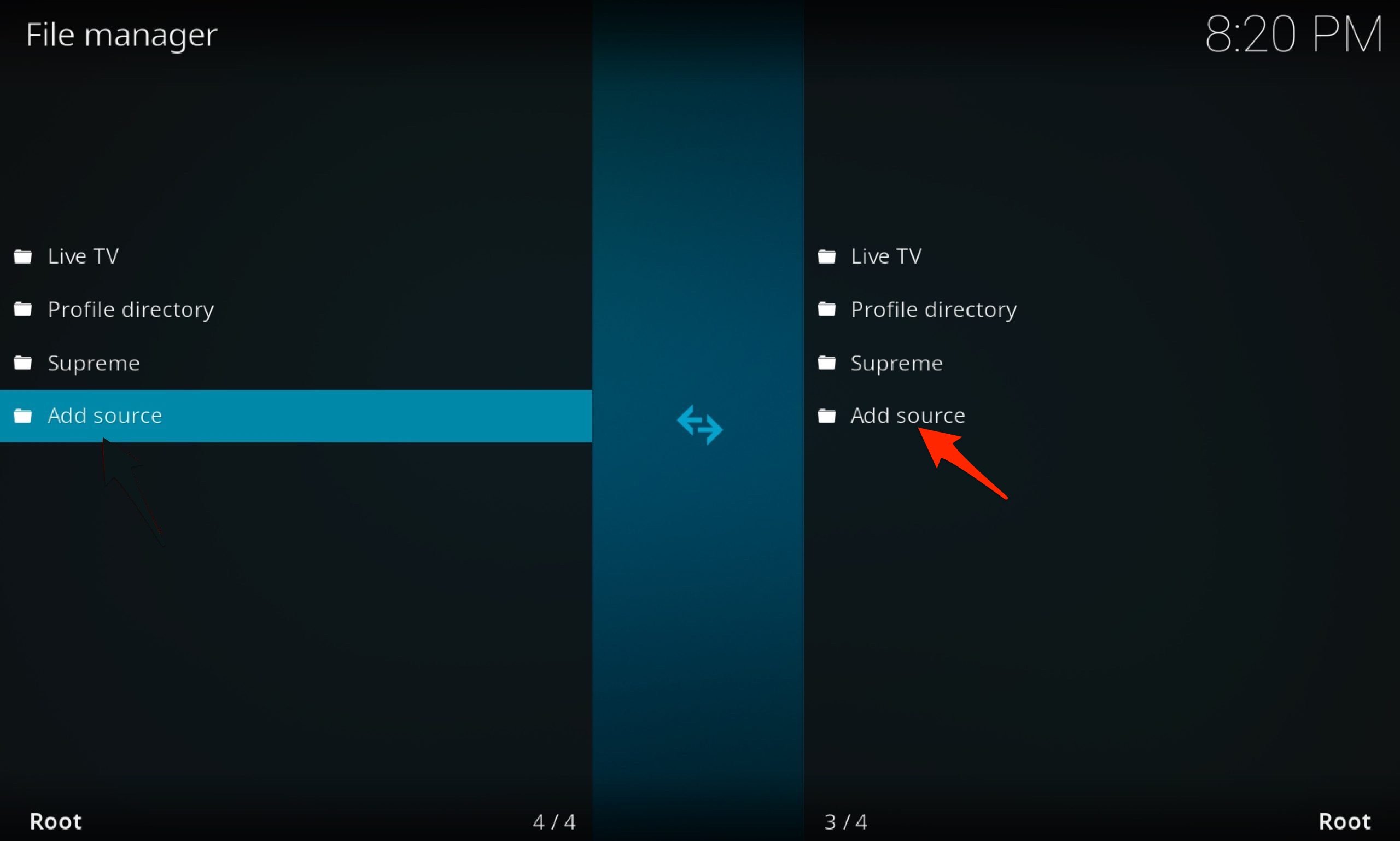
Ici, cliquez sur Ajouter une source.
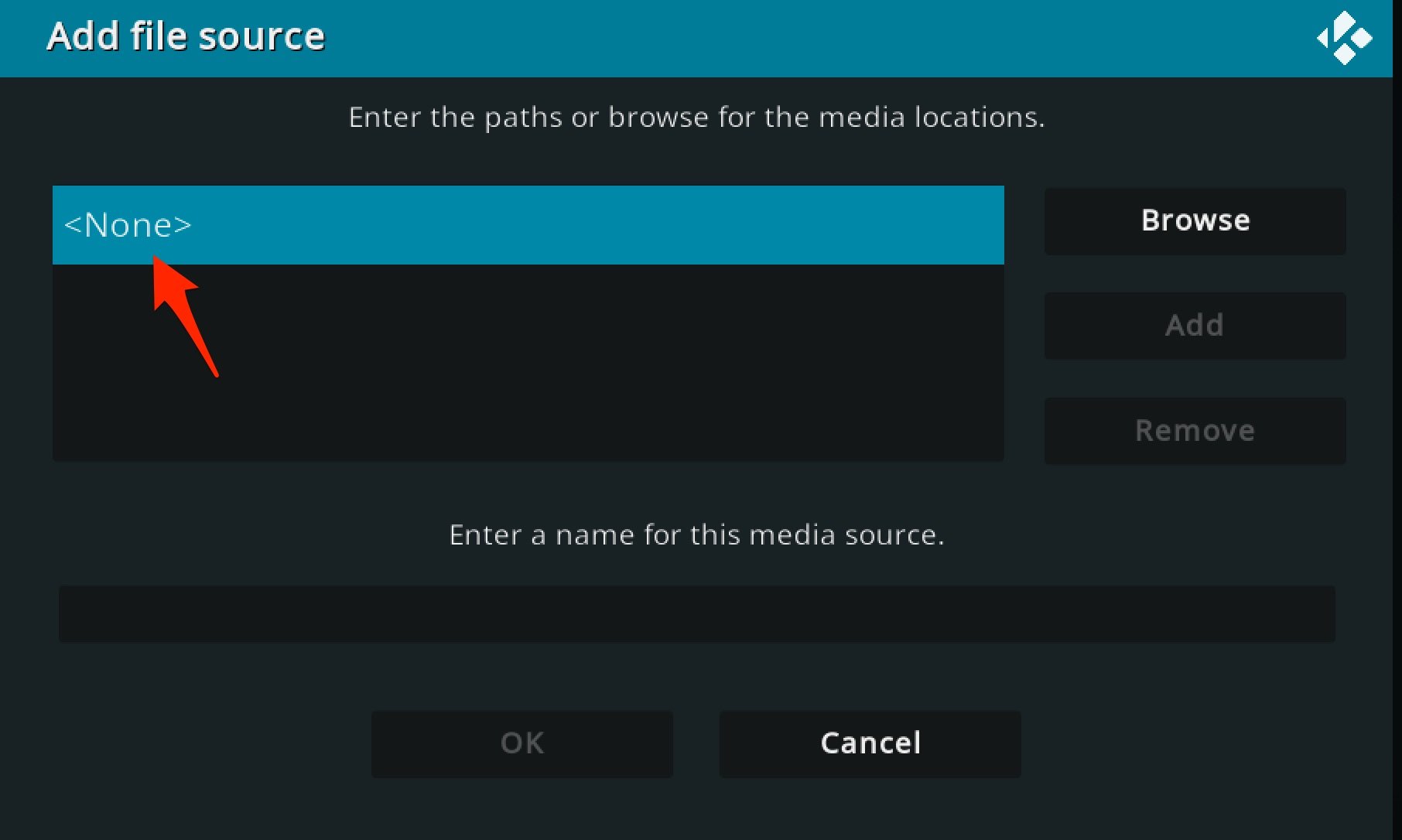
Maintenant, cliquez sur Aucun.
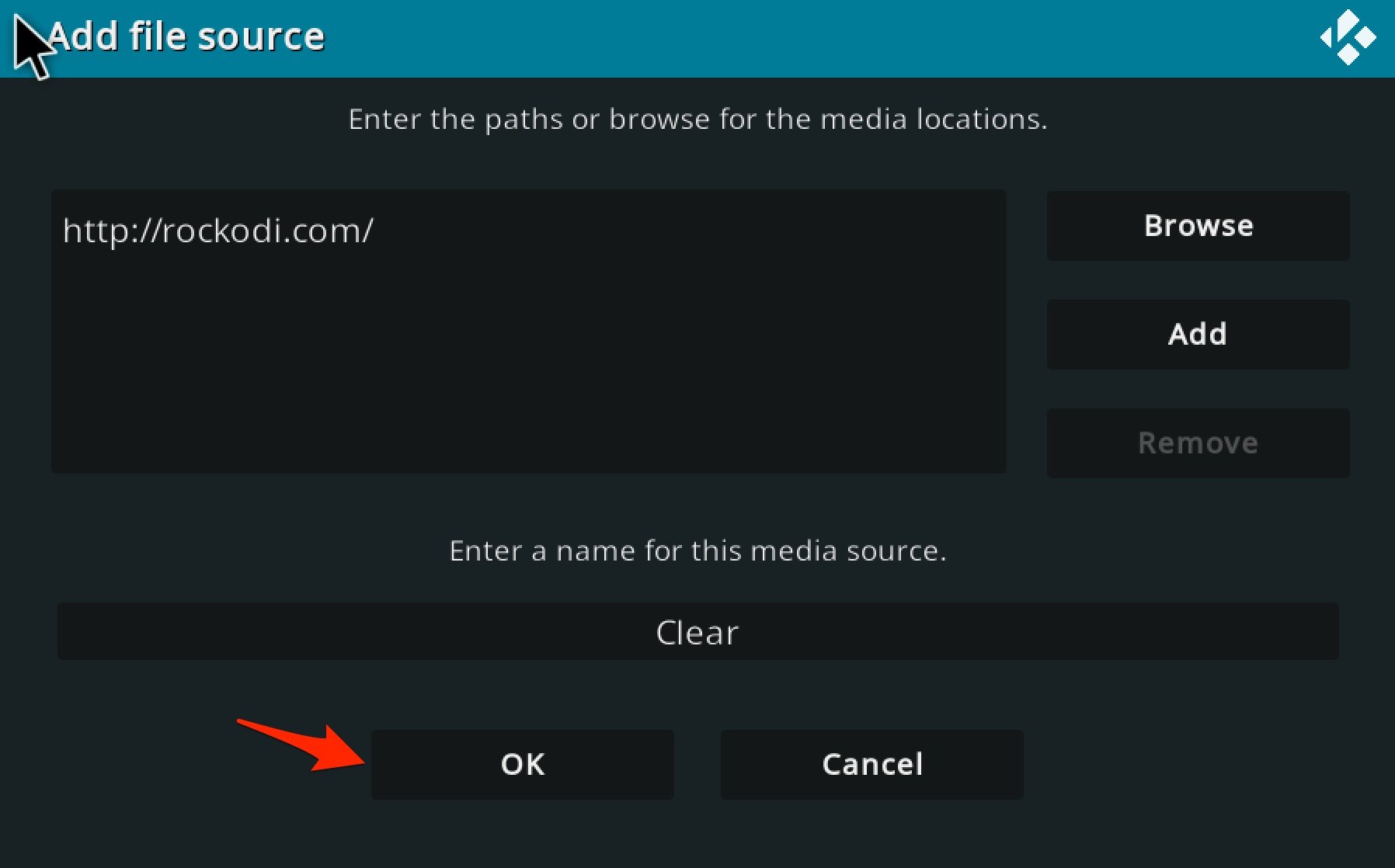
Ajoutez l’URL “thttp://rockodi.com/“. Donnez un nom au dépôt (j’ai donné le nom Clear) et cliquez sur OK.
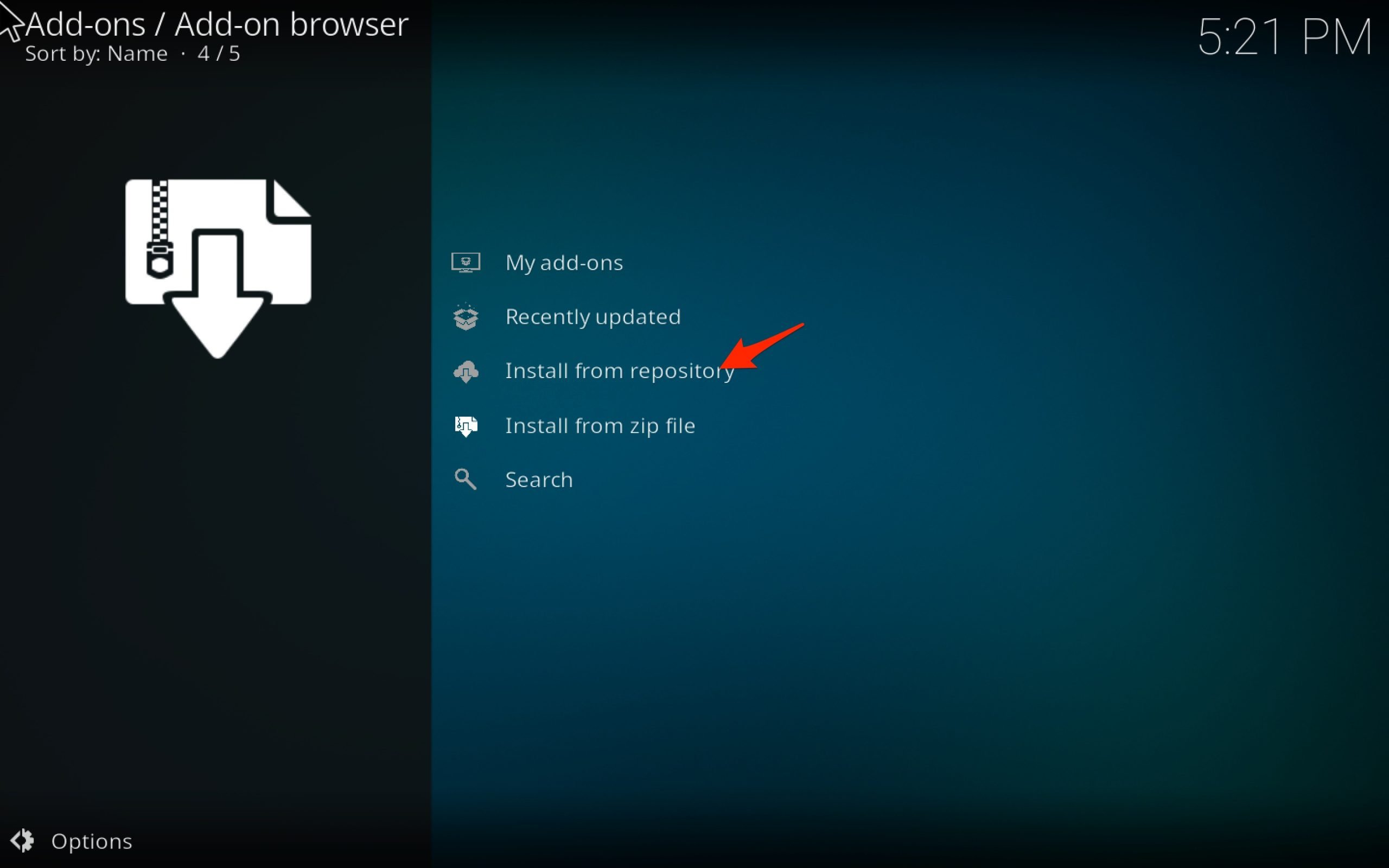
Maintenant, allez dans Addons et cliquez sur Installer à partir du fichier Zip.
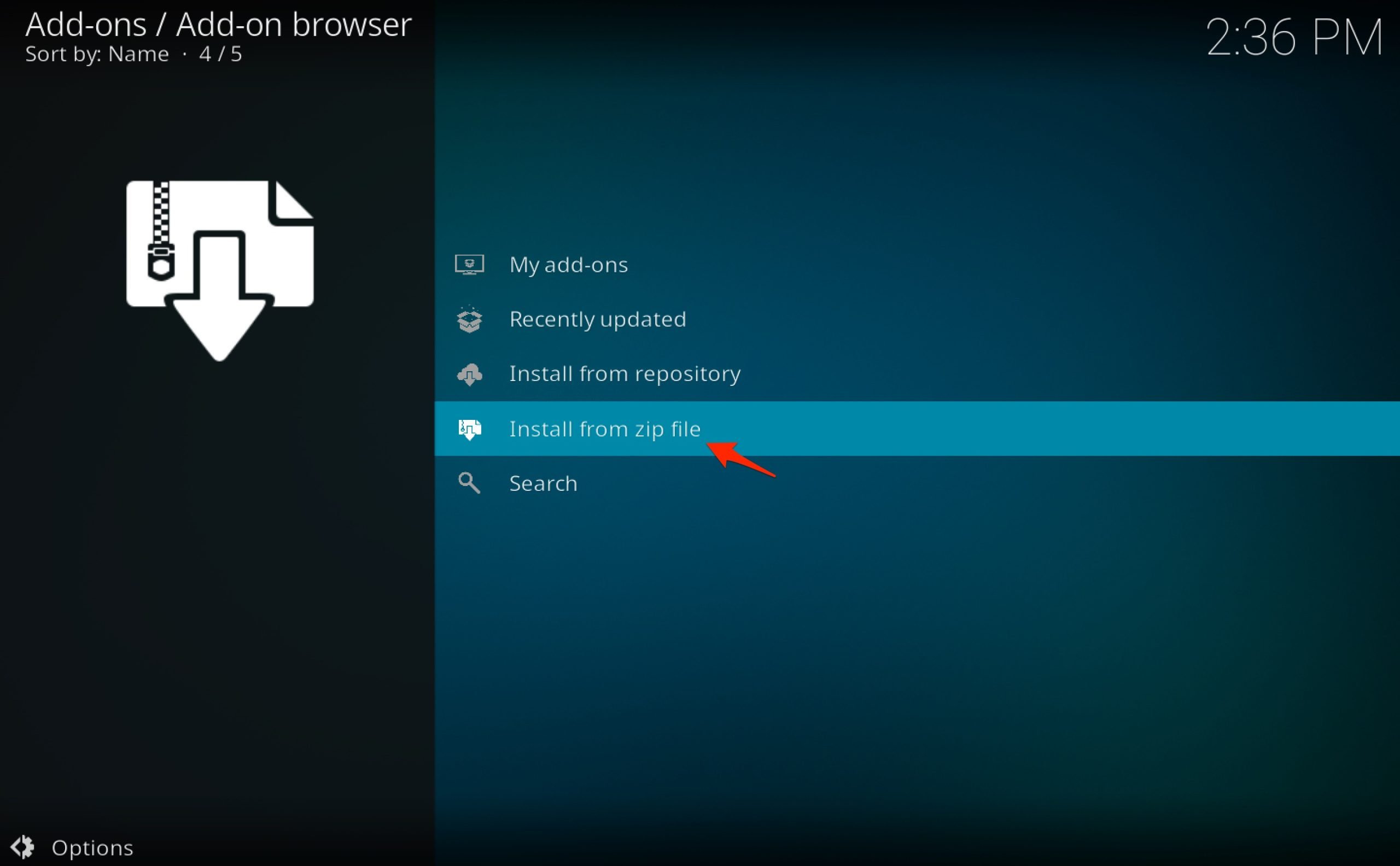
Localisez le fichier.
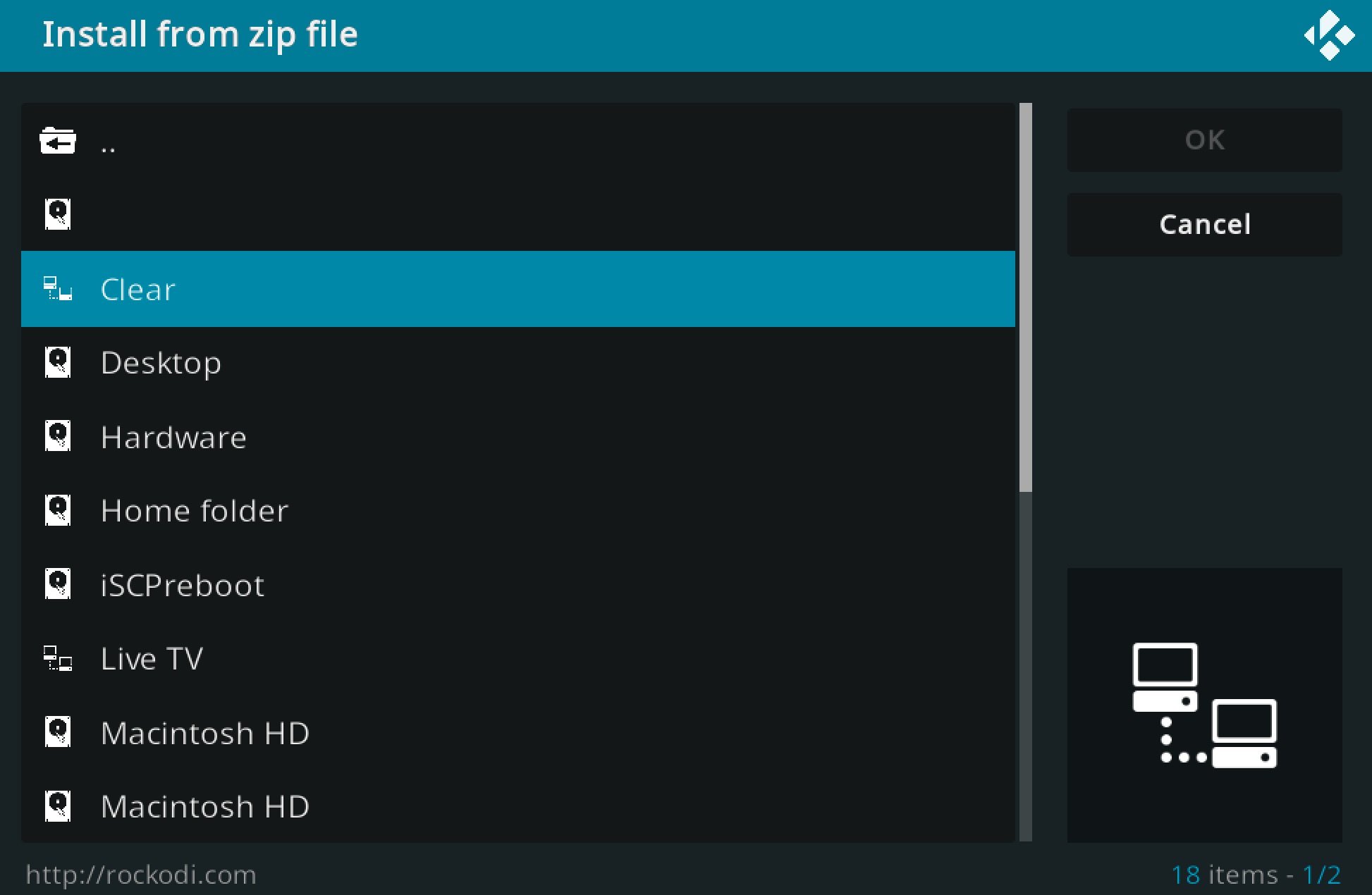
Cliquez sur OK pour installer le fichier Zip du dépôt.
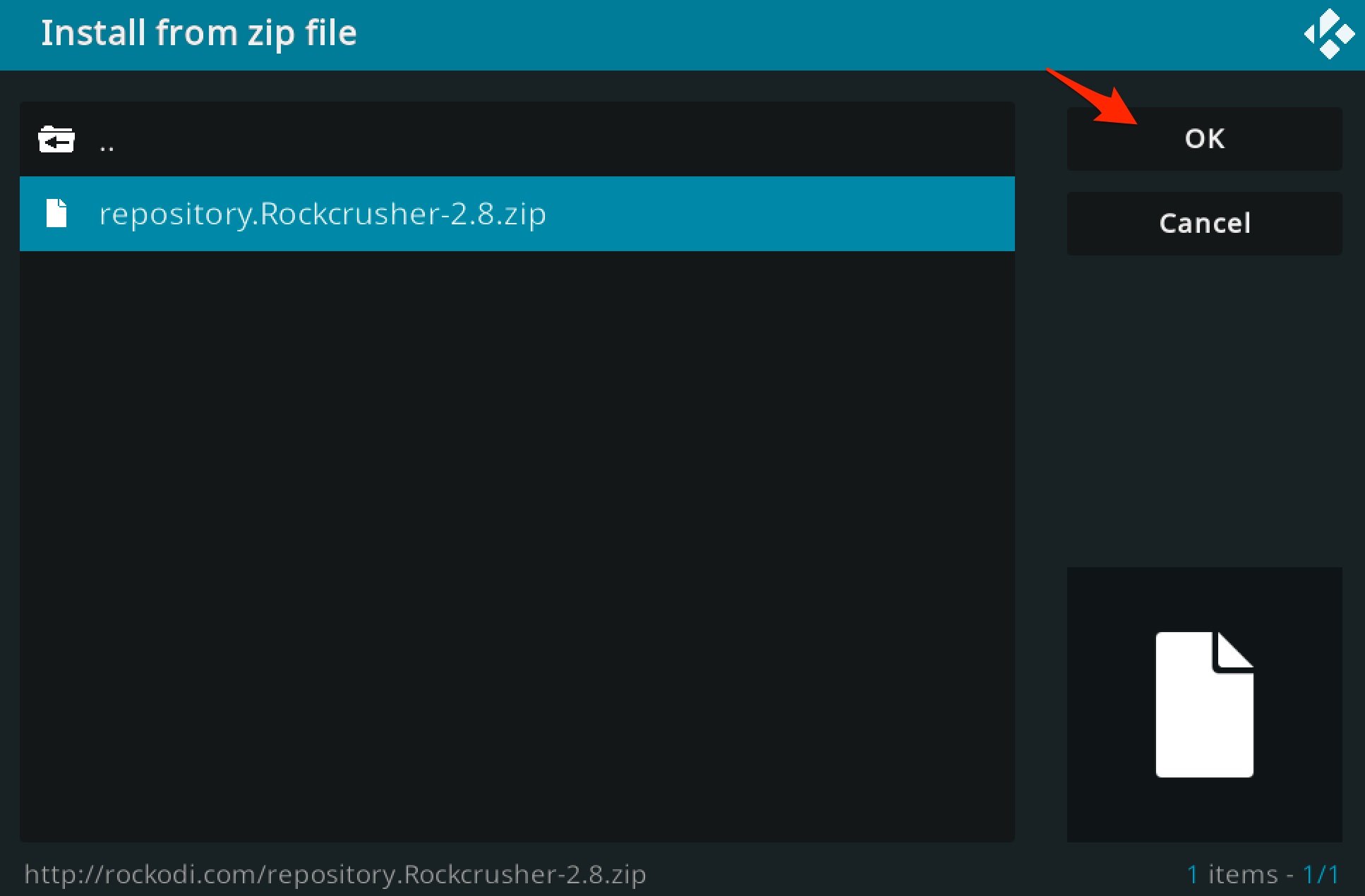
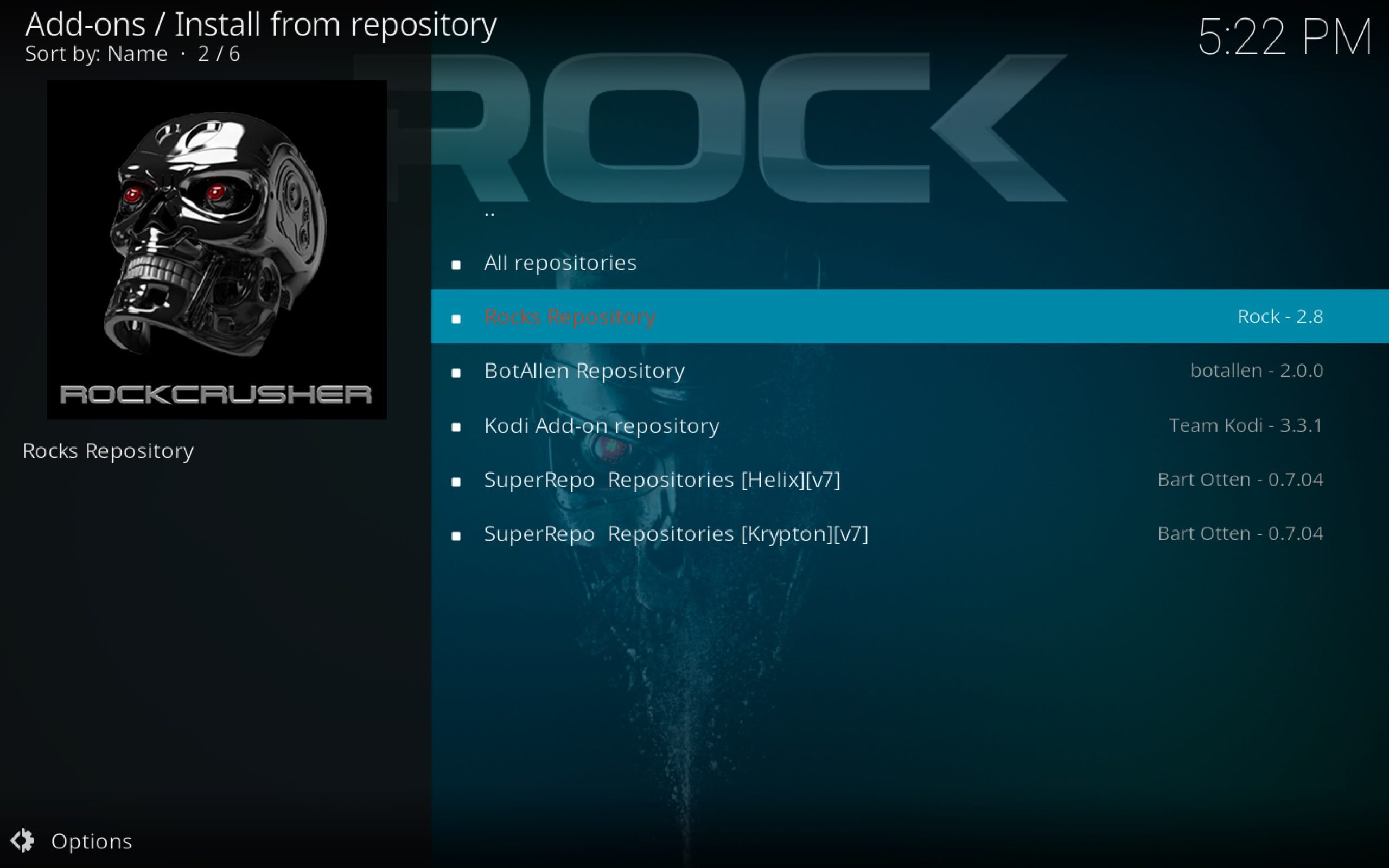
Maintenant, passez à Installer à partir du dépôt.
Ouvrez Rock Repository.
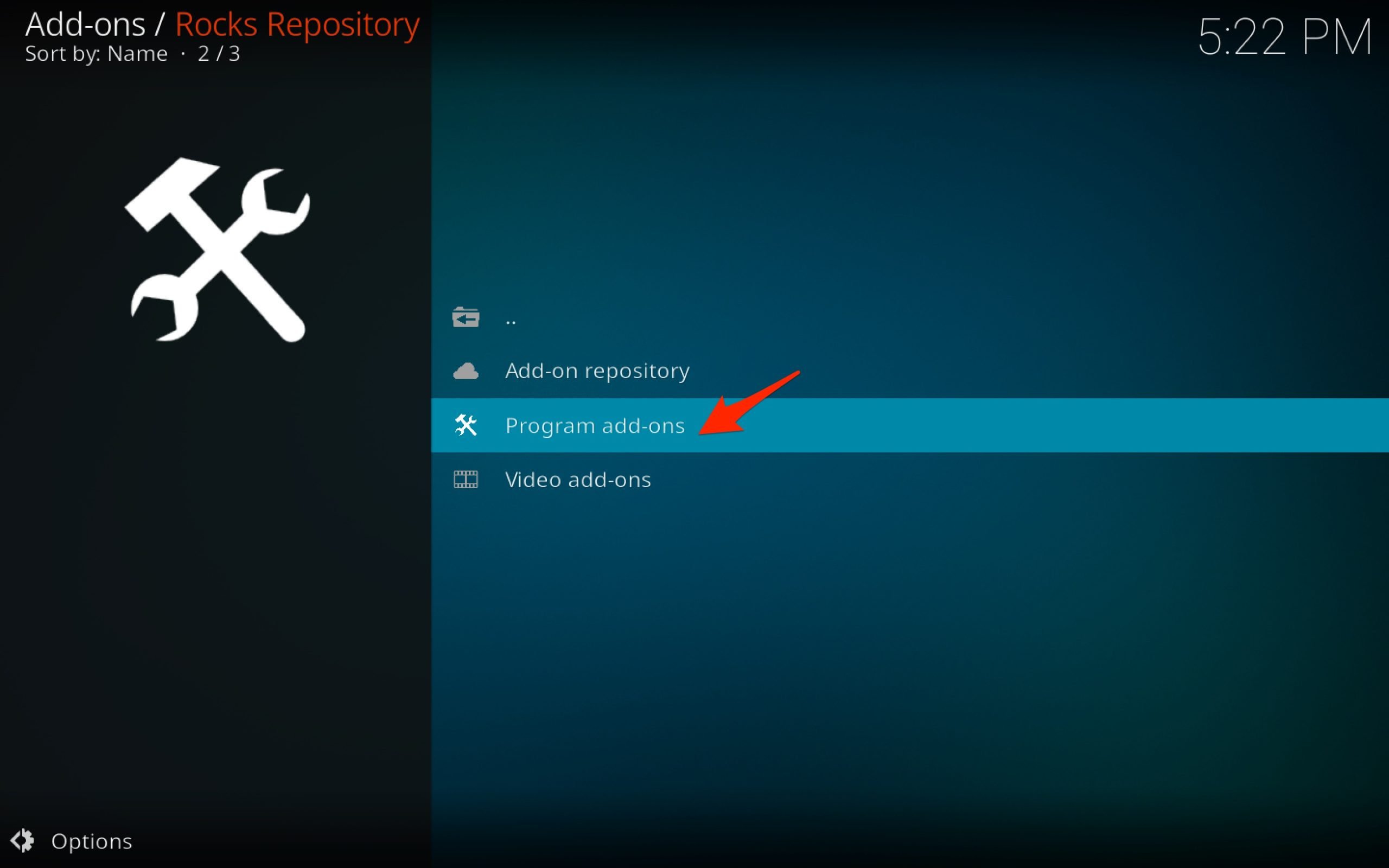
Ouvrez les addons de programme.
Installez le dépôt sur Kodi
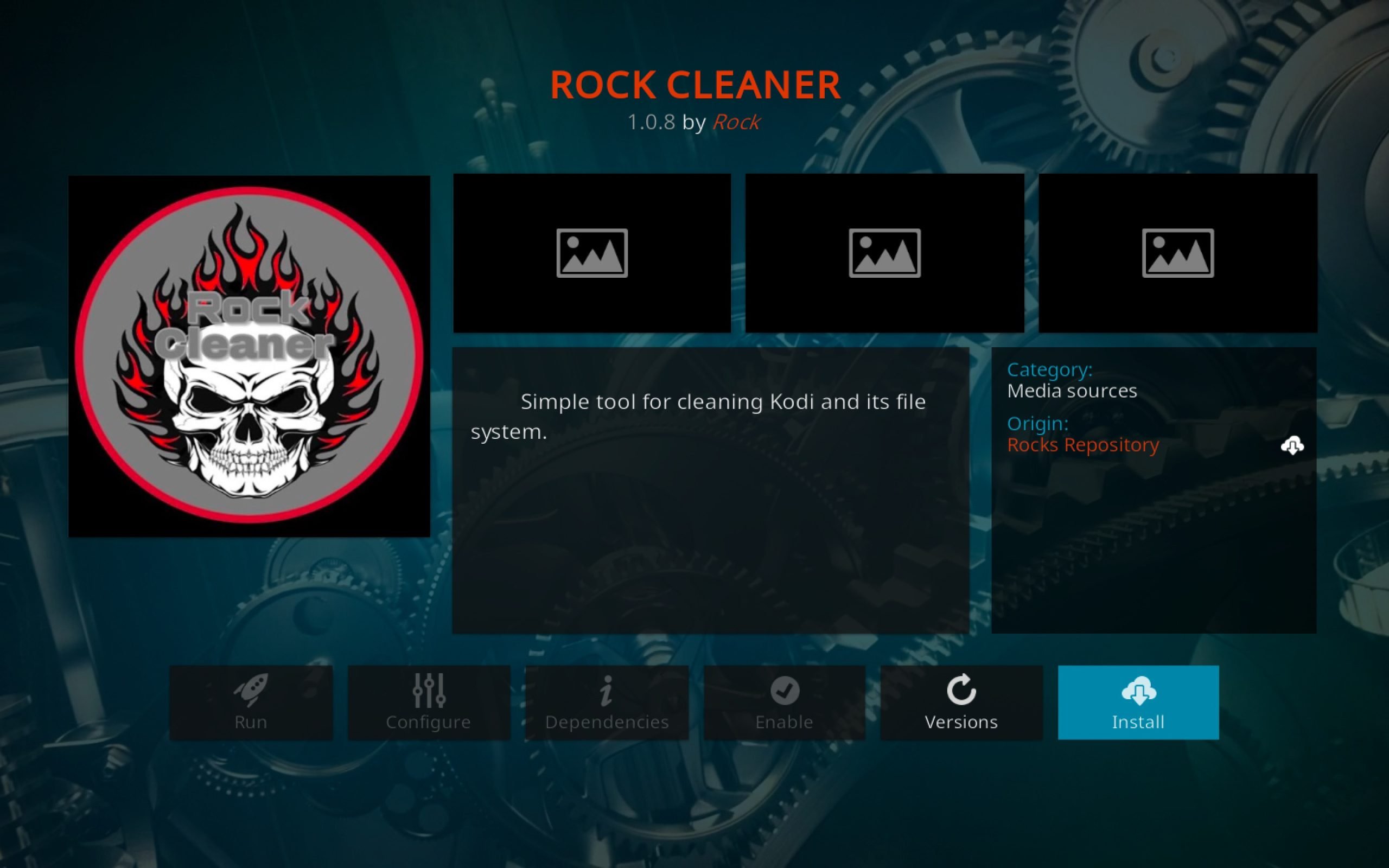
Maintenant, ouvrez l’addon Kodi installé et Videz le cache de Kodi.
2. Vider la base de données de Kodi
Kodi stocke un ensemble de fichiers de base de données pour les addons que vous avez installés ; ces fichiers de base de données sont temporaires et peuvent être supprimés. La suppression des fichiers *.db résoudra tout problème dû à un ensemble incorrect de bases de données sur votre Kodi.
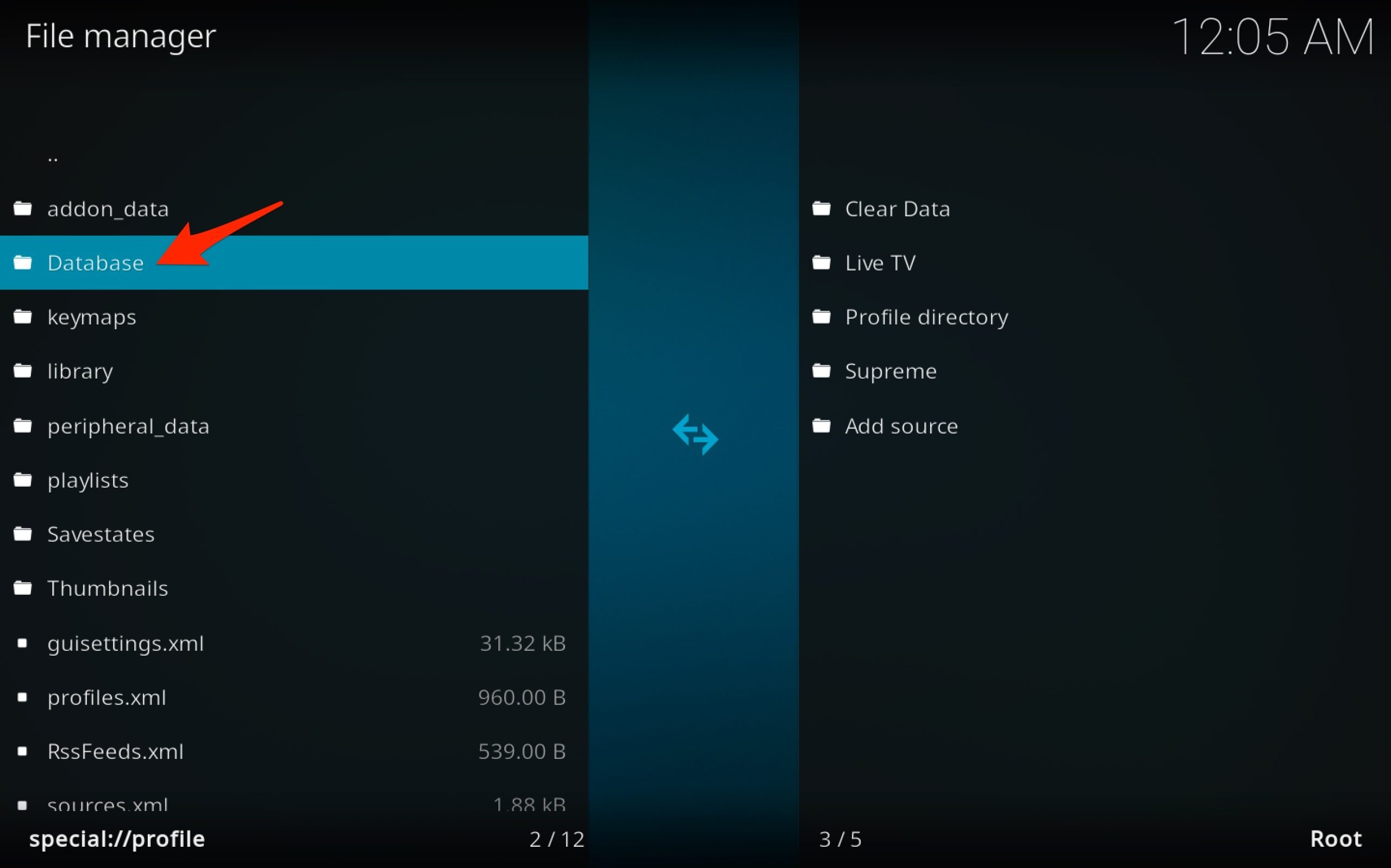
Ouvrez Paramètres et cliquez sur Gestionnaire de fichiers.
Ici, ouvrez Répertoire de profil.
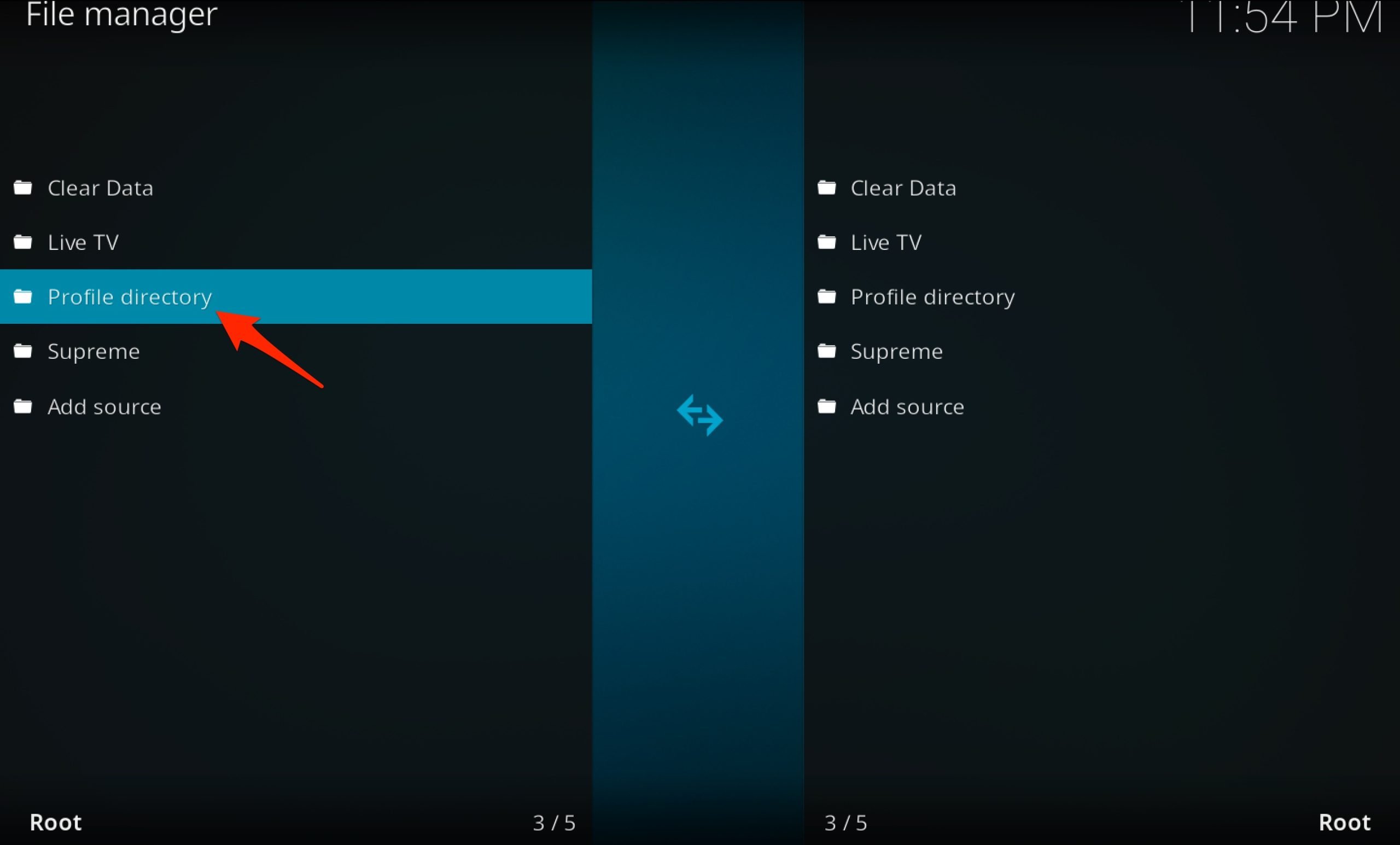
Cliquez sur Base de données.
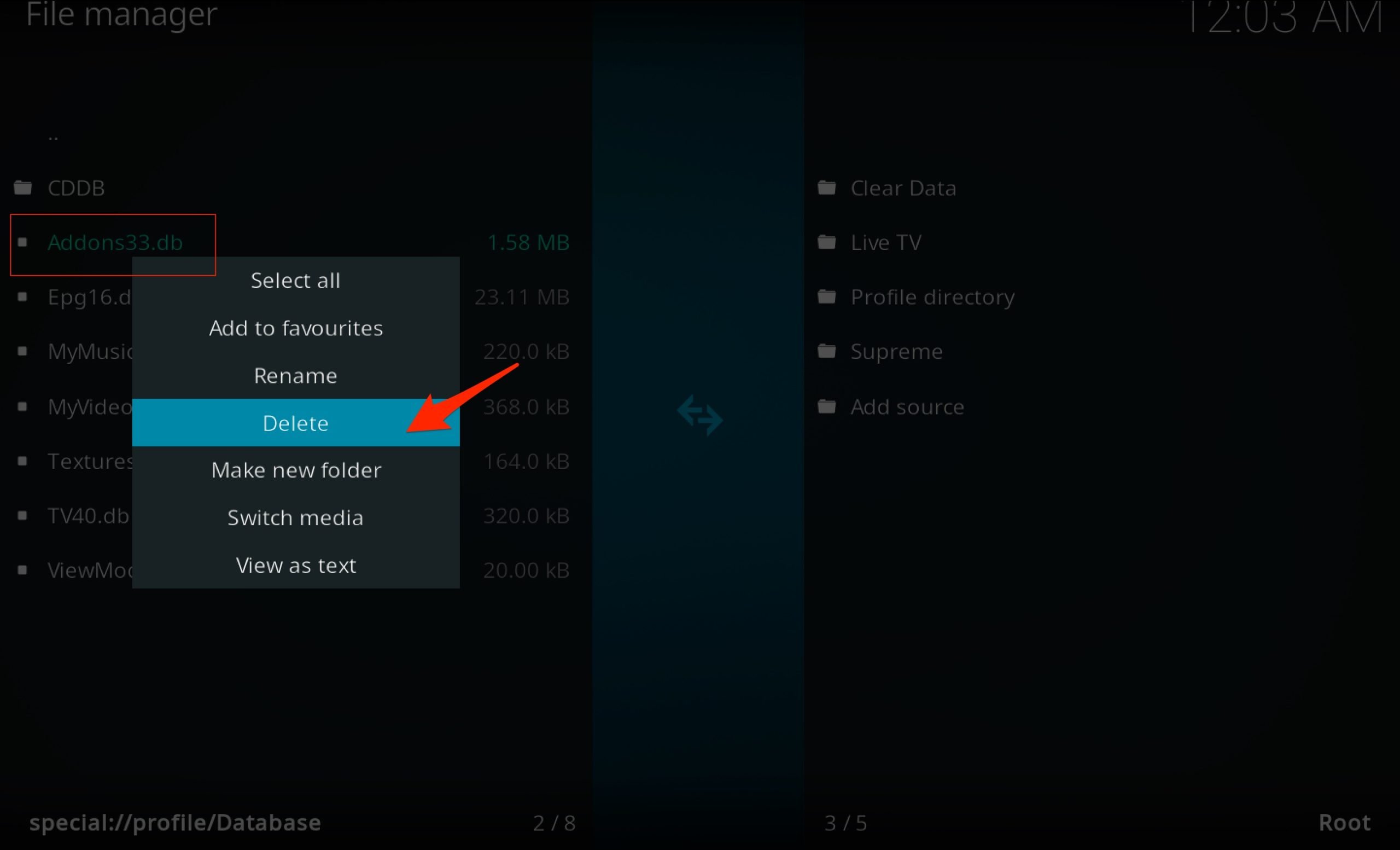
Maintenant, faites un clic droit/tapez avec deux doigts sur Addonxx.db et Supprimez la base de données *.db de l’addon.
3. Réglez la bonne date et heure
Kodi diffuse du contenu en ligne et collecte des données à partir des serveurs ; il est essentiel que la date et l’heure du système soient correctes, sinon Kodi peut afficher des erreurs. Vous pouvez régler automatiquement l’heure et la date sur votre MacBook en fonction du fournisseur de réseau. Le réseau vérifiera votre emplacement et définira le fuseau horaire, éliminant ainsi tout problème de lecture sur Kodi.
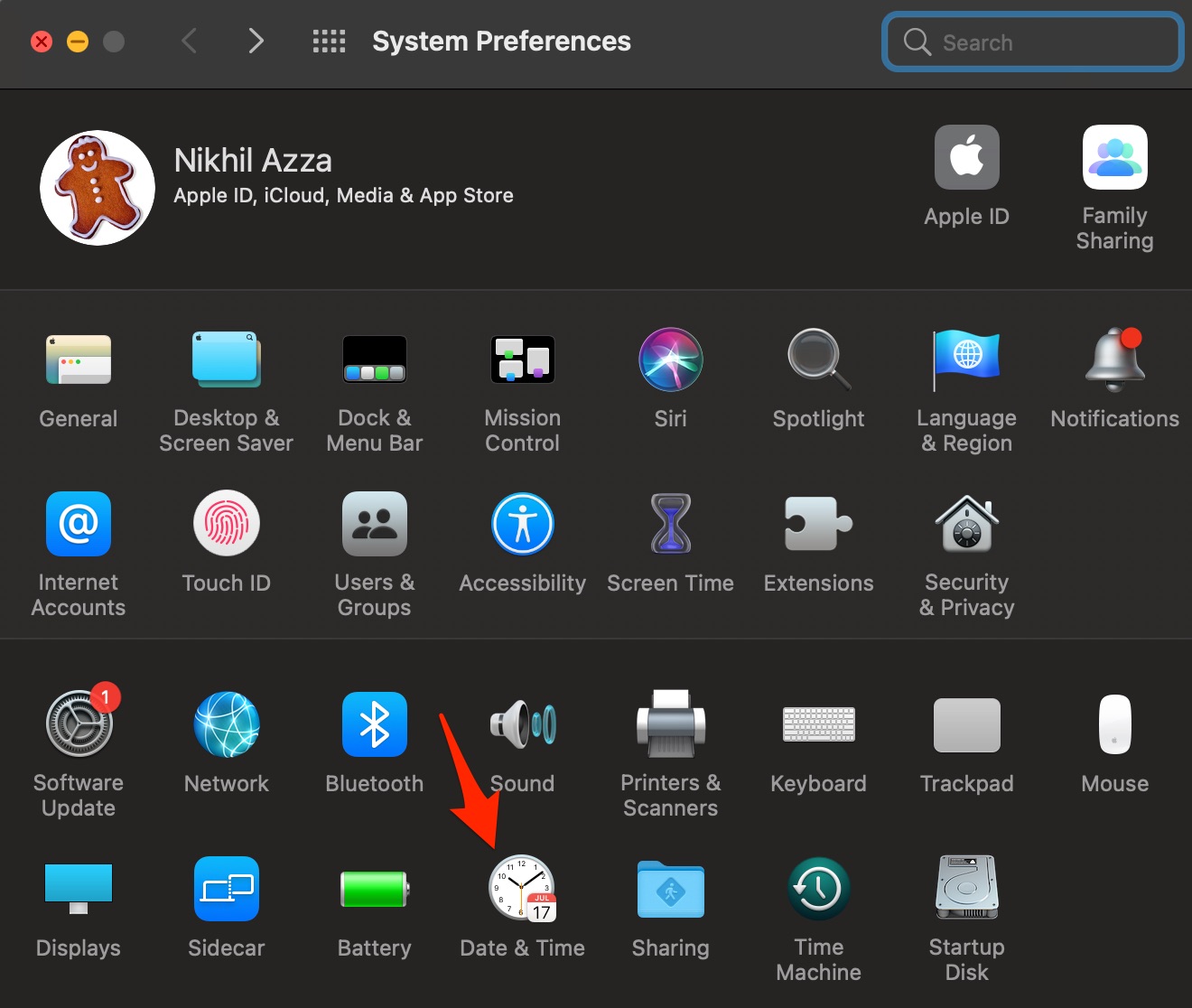
- Ouvrez les Paramètres de MacBook.
- Cliquez sur Date et heure.
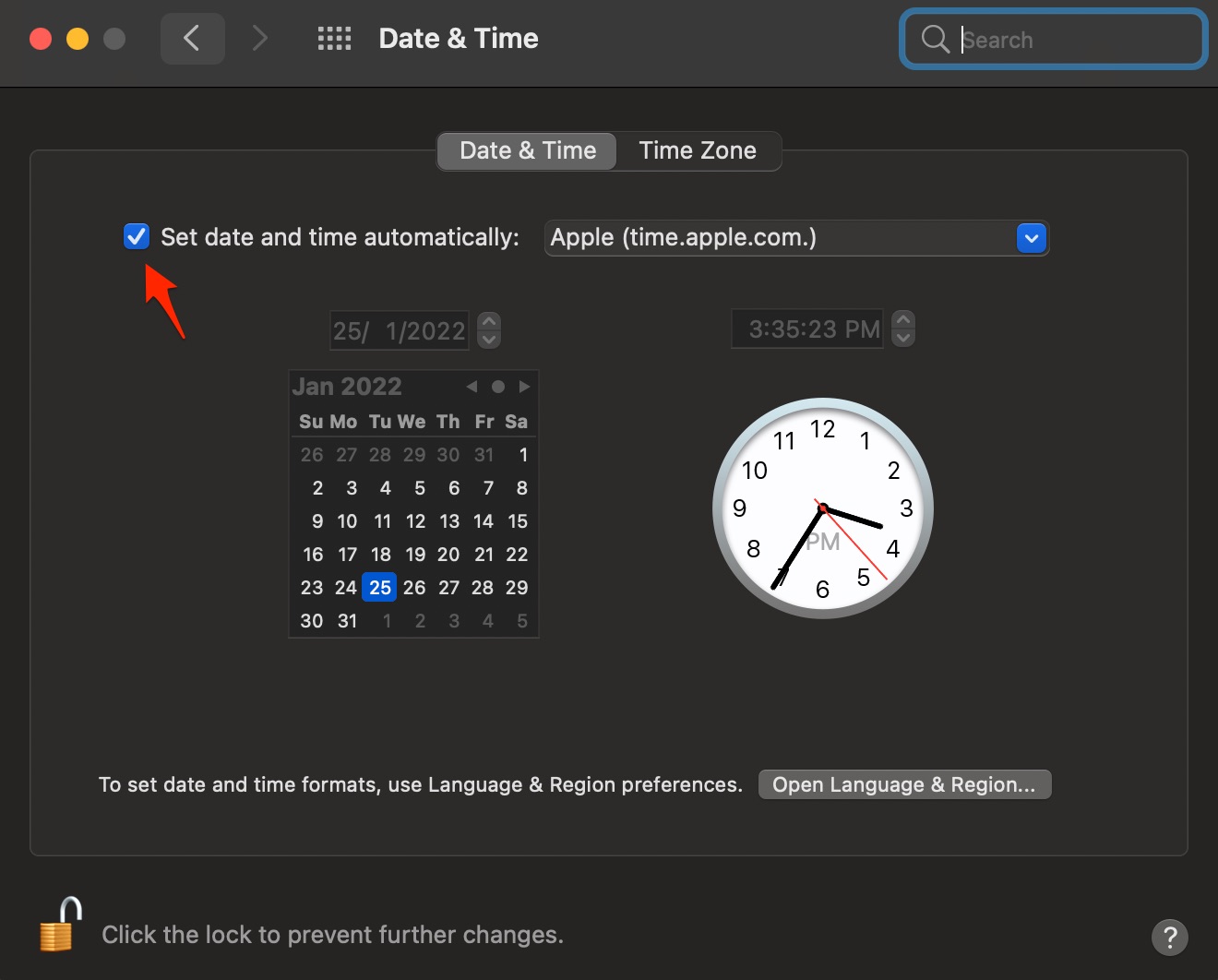
- Sélectionnez Définir la date et l’heure automatiquement.
C’est tout ; avec ce guide simple, vous pouvez résoudre l’erreur de lecture échouée, un ou plusieurs éléments n’ont pas pu être lus sur Kodi pour PC MacBook.
Si vous avez des pensées sur Comment résoudre l’erreur de lecture échouée sur Kodi pour MacBook ?, n’hésitez pas à laisser un commentaire ci-dessous. De plus, veuillez vous abonner à notre chaîne YouTube DigitBin pour des tutoriels vidéo. Cheers !
Recevez de nouveaux articles dans votre boîte de réception.
Aucun spam. Désabonnez-vous à tout moment.