Dépannage imprimante · 6 min read · Nov 07, 2025
Comment réparer le partage d'imprimante qui ne fonctionne pas sous Windows 11 ?
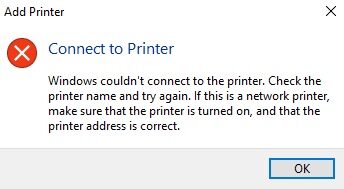
Êtes-vous incapable d’utiliser l’imprimante dans un réseau d’ordinateurs ou rencontrez-vous le message d’erreur ‘ Windows n’a pas pu se connecter à l’imprimante ? Cela signifie que la fonction de partage d’imprimante ne fonctionne pas pour aucun ordinateur dans un réseau. Dans ce guide, je vais vous expliquer pourquoi ce problème peut se produire et quelles solutions vous pouvez mettre en œuvre pour réparer le partage d’imprimante qui ne fonctionne pas sous Windows 11.
Le partage d’imprimante permet à n’importe quel ordinateur dans un réseau d’imprimer des fichiers facilement. Vous n’avez pas besoin de connecter séparément l’imprimante à chaque PC du réseau pour effectuer l’impression pour les ordinateurs respectifs.
Maintenant, découvrons pourquoi le partage d’imprimante ne fonctionne pas sous Windows 11. Si l’imprimante est assez nouvelle, vous devez vérifier si la connexion au PC principal a été effectuée correctement. Le problème peut survenir si l’imprimante n’est pas correctement configurée. De plus, si le partage d’imprimante n’est pas activé, alors la fonction ne fonctionnera pas.
Encore une fois, si les pilotes associés à l’imprimante n’ont pas été mis à jour ou ne sont pas installés correctement, alors l’impression ne se fera pas pour aucun ordinateur. Certains utilisateurs ont signalé qu’ils avaient souvent remarqué que le pare-feu Windows bloque les actions commandées à l’imprimante.
Passons au dépannage et résolvons le problème de partage d’imprimante qui ne fonctionne pas ou n’a pas pu se connecter à l’imprimante sous Windows 11.
1. Mettre à jour le système d’exploitation Windows
Bien que cela puisse sembler sans rapport dans certains cas, si vous n’avez pas mis à jour le système d’exploitation Windows sur votre PC, alors il y a de fortes chances que la version actuelle ait des problèmes de bogues. Cela entraîne généralement des problèmes techniques et une incompatibilité avec certains autres programmes.
Donc, vous devez mettre à jour le système d’exploitation Windows.
- Appuyez sur Windows + I.
- Vous vous retrouverez dans la section Paramètres de Windows.
- Cliquez sur Mise à jour Windows.
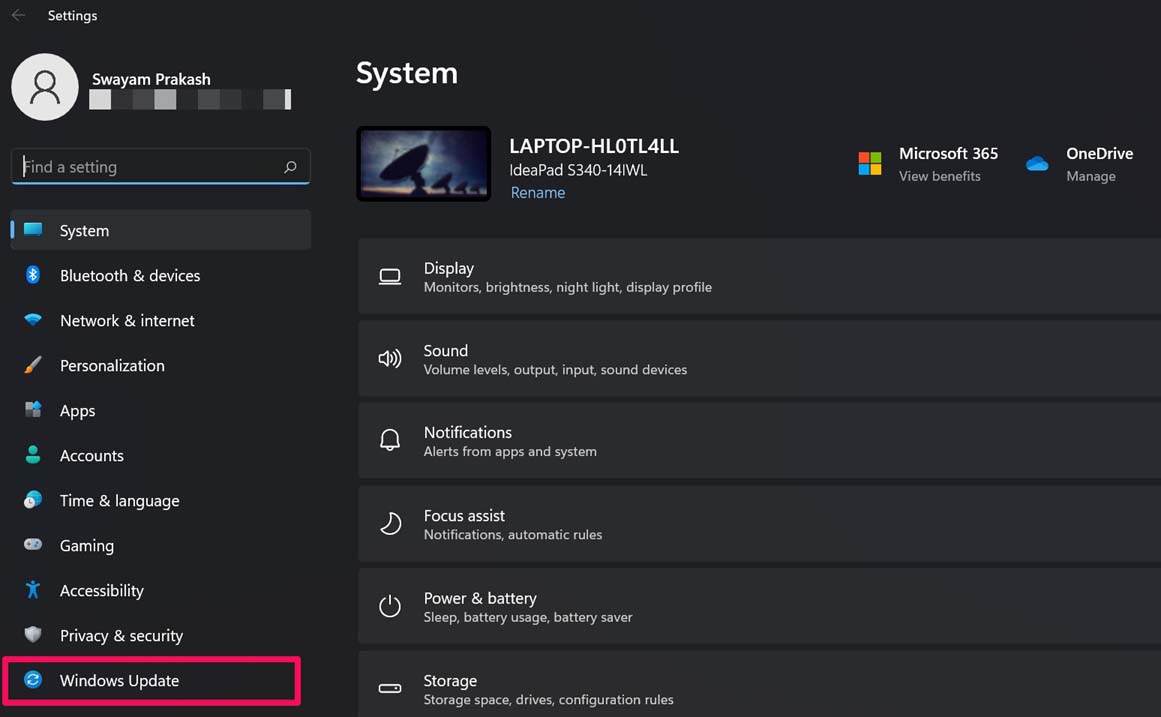
- Vous verrez une option Vérifier les mises à jour.
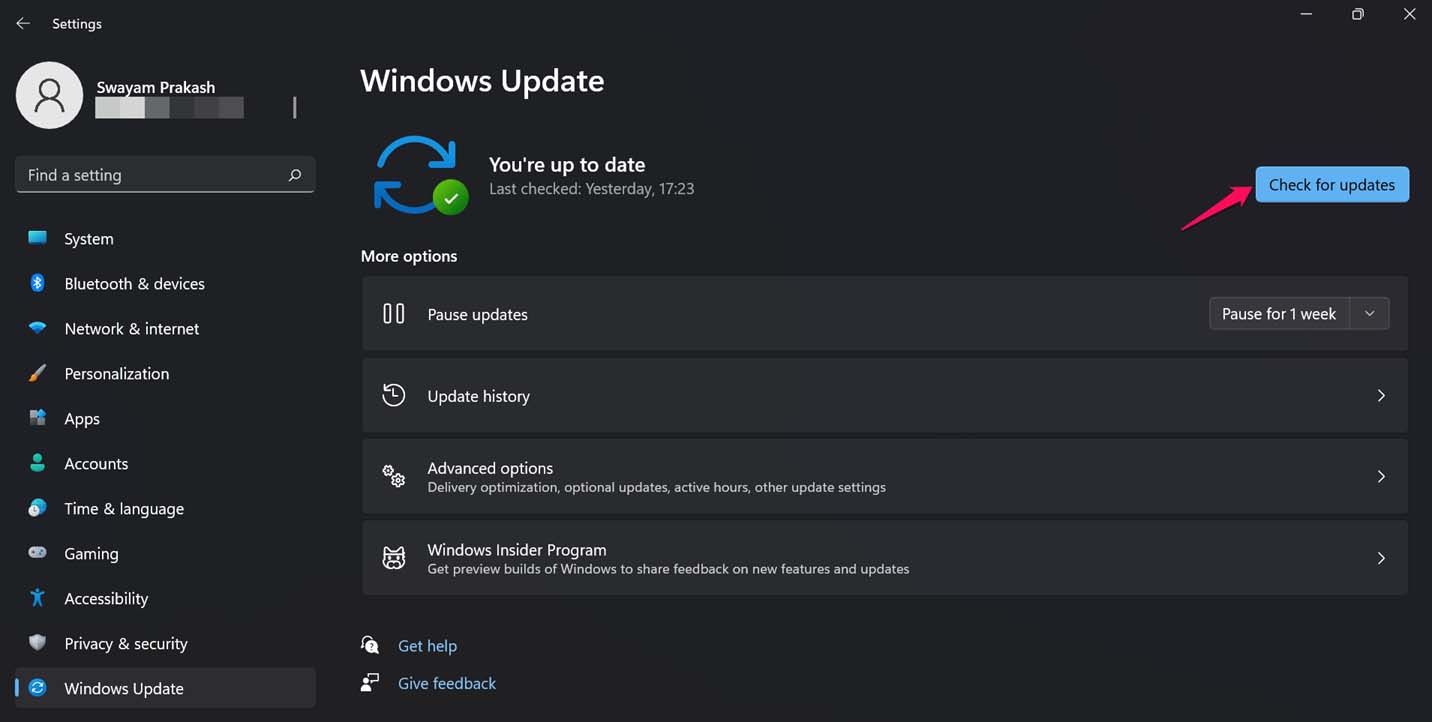
- Ensuite, le système recherchera les mises à jour disponibles et cliquez sur Télécharger maintenant.
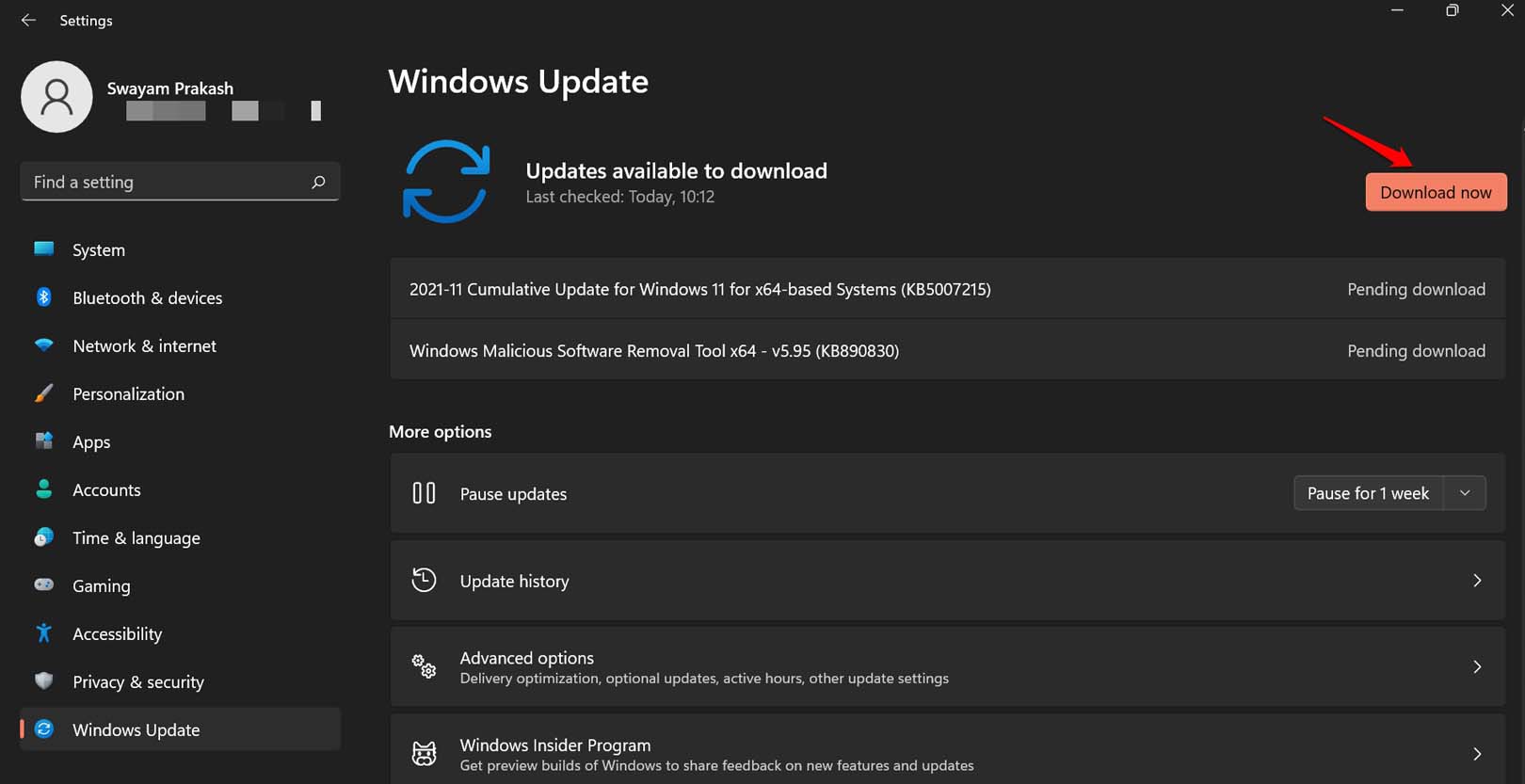
- La mise à jour sera téléchargée et installée automatiquement [ assurez-vous que le PC est connecté au WiFi ]
2. Activer le partage d’imprimante sous Windows 11
Vous devez activer la fonction de partage d’imprimante sur le PC pour pouvoir partager l’imprimante avec d’autres appareils dans le même réseau. Voici les étapes pour l’activer.
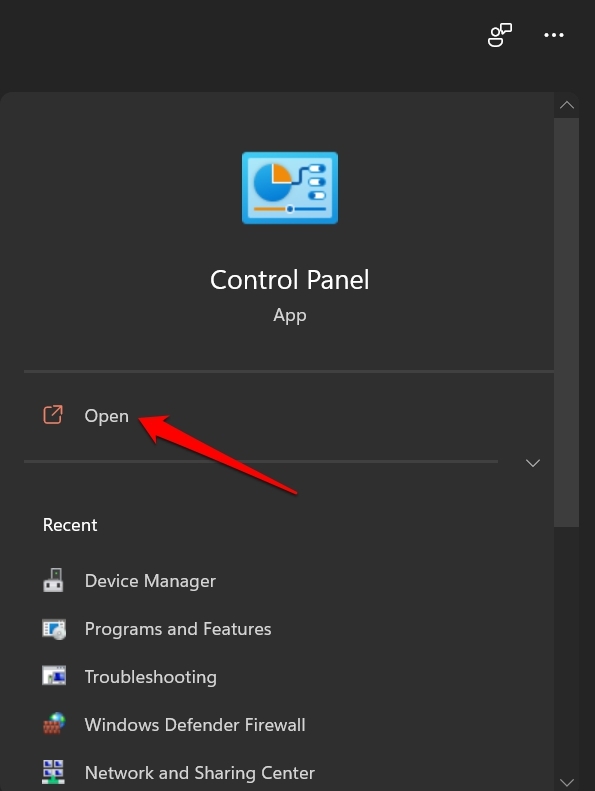
- Ouvrez le Panneau de configuration depuis la console de recherche Windows.
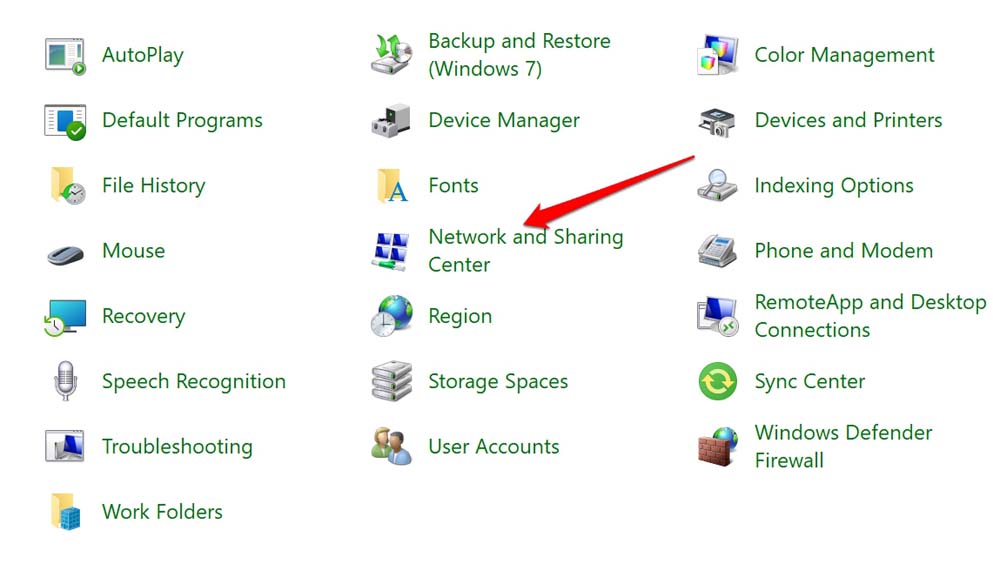
- Maintenant, cliquez sur Centre Réseau et partage.
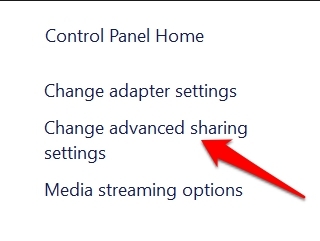
- Sous cela, cliquez sur l’option Modifier les paramètres de partage avancés que vous trouverez dans le panneau de gauche.
- Sur la page suivante qui s’affiche, cliquez sur Activer la découverte de réseau pour l’activer.
- Juste en dessous de l’option ci-dessus, il y aura une autre option Activer le partage de fichiers et d’imprimantes. Cliquez dessus et activez-la.
- Pour confirmer, cliquez sur Enregistrer les modifications.
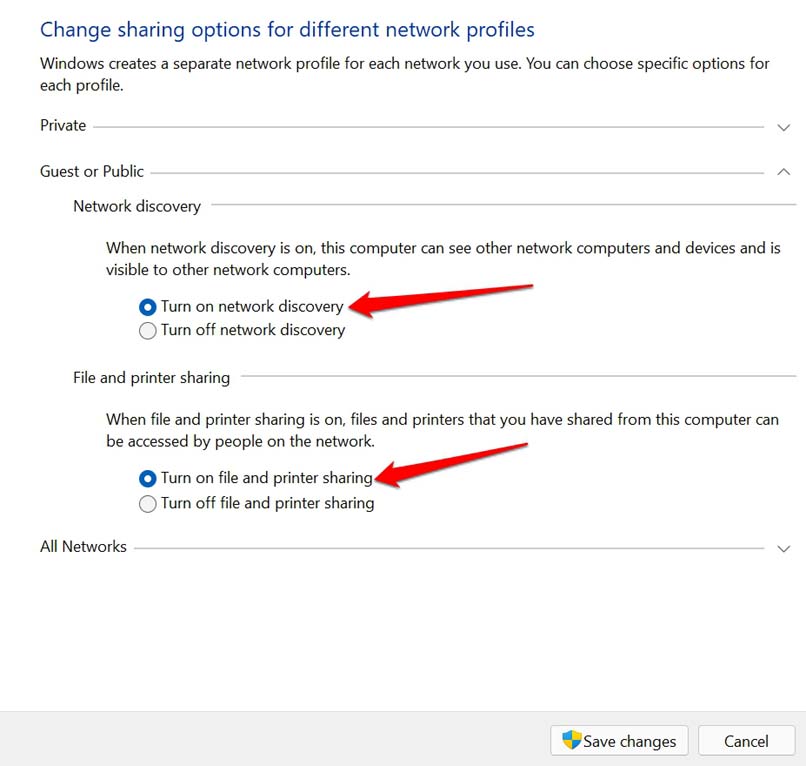
Notez que, pour effectuer les étapes ci-dessus, vous devez avoir un accès administrateur lorsque nous parlons d’un réseau d’ordinateurs.
3. Vérifiez que l’imprimante n’a pas de problèmes matériels
Si c’est une nouvelle imprimante que vous avez connectée et qu’elle ne fonctionne pas, contactez immédiatement l’équipe de support technique de la marque auprès de laquelle vous avez acheté l’imprimante.
Deuxièmement, si votre imprimante est là depuis un certain temps, vérifiez soigneusement si les connexions sont correctement établies ou non. Assurez-vous également que l’alimentation de l’imprimante est correcte et que l’imprimante dispose de suffisamment de papier prêt à imprimer.
L’ordinateur à partir duquel vous souhaitez imprimer, assurez-vous qu’il fait partie de ce réseau. Sinon, modifiez vos paramètres LAN et connectez cet ordinateur au réseau et vous devriez maintenant pouvoir imprimer via le partage d’imprimante.
4. Désactiver le pare-feu Windows
Peut-être que le pare-feu bloque l’imprimante pour une raison quelconque. Donc, vous pouvez désactiver temporairement le pare-feu. Voici les étapes faciles pour le faire.
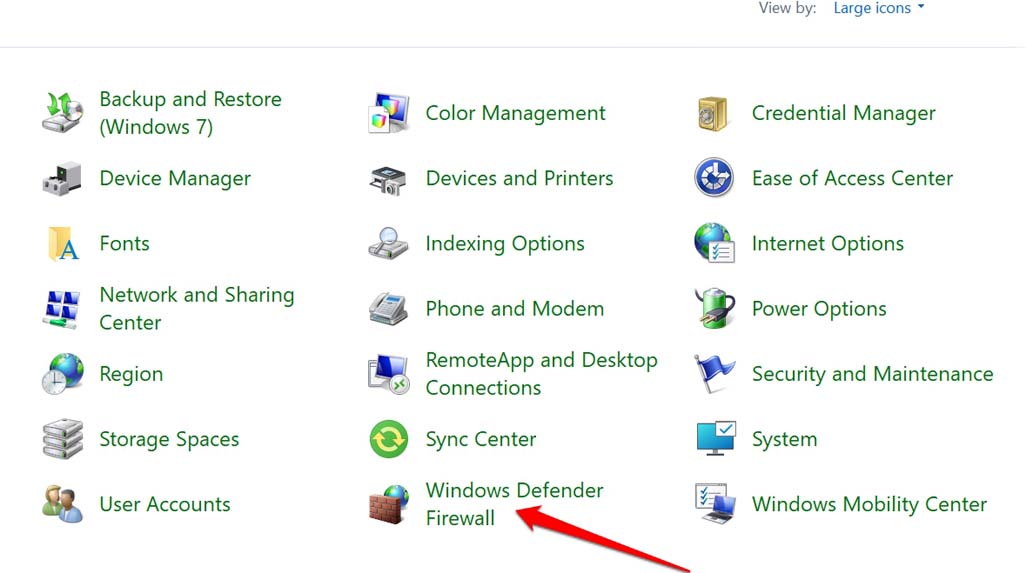
Ouvrez le Panneau de configuration.
Cliquez sur Pare-feu Windows Defender.
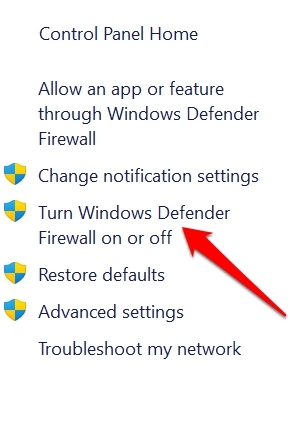
Ensuite, dans le panneau de gauche, cliquez sur Activer ou désactiver le Pare-feu Windows Defender.
Vous serez redirigé vers la page suivante.
Sélectionnez l’option Désactiver le Pare-feu Windows Defender pour les paramètres de réseau privé et public.
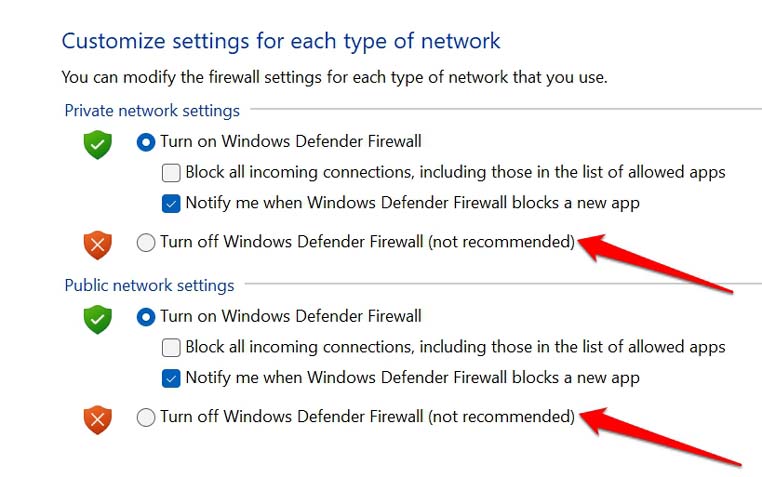
Maintenant, vérifiez si le problème de Windows n’a pas pu se connecter à l’imprimante est résolu.
5. Activer le partage à proximité sur votre ordinateur
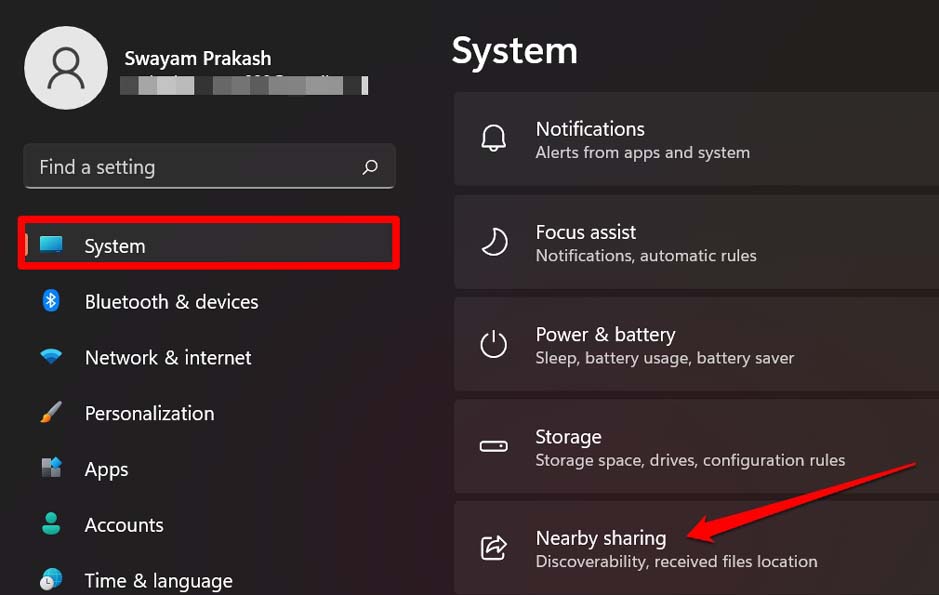
Avoir la fonction de partage à proximité activée aidera le PC à reconnaître d’autres ordinateurs et imprimantes dans le réseau. Pour l’activer,
- Allez à la page des paramètres en appuyant sur les touches Windows + I.
- Dans le panneau de gauche, cliquez sur Système.
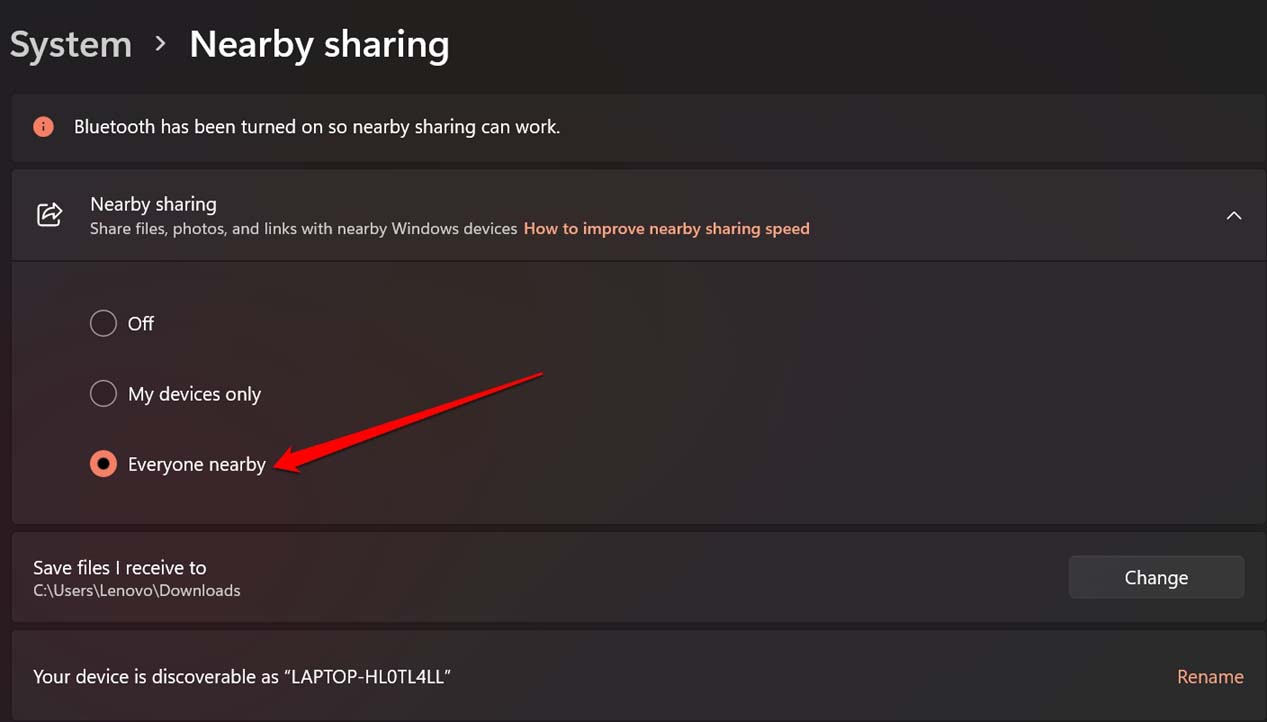
- Maintenant, cliquez sur Partage à proximité.
- Ensuite, sélectionnez Tout le monde à proximité.
6. Utiliser l’outil de dépannage Windows pour réparer la fonction de partage d’imprimante
Il existe un outil dédié dans le système d’exploitation Windows que vous pouvez utiliser pour trouver d’éventuels problèmes dans les paramètres de l’imprimante et les corriger. Le processus est autonome et tout ce que vous avez à faire est de suivre les étapes mentionnées ci-dessous pour l’activer.
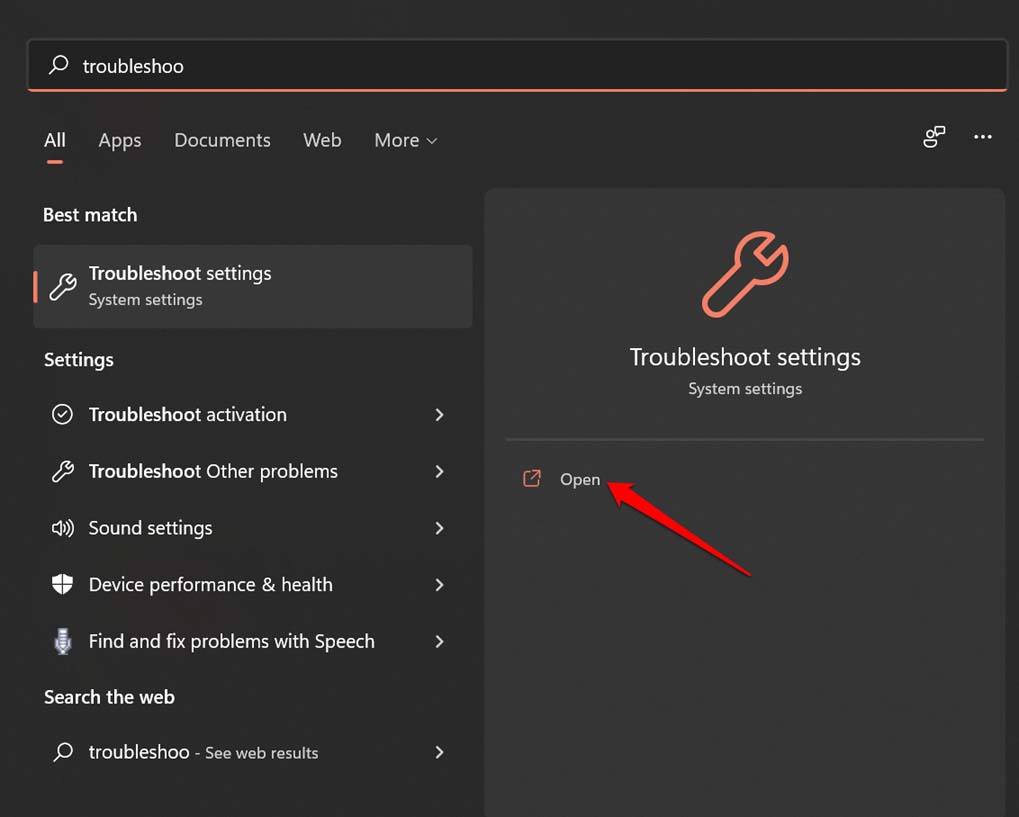
- Appuyez sur la touche Windows sur la barre des tâches.
- Lorsque la console de recherche s’ouvre, tapez Paramètres de dépannage.
- Cliquez sur Ouvrir lorsque les résultats appropriés apparaissent.
- Maintenant, cliquez sur Autres dépanneurs.
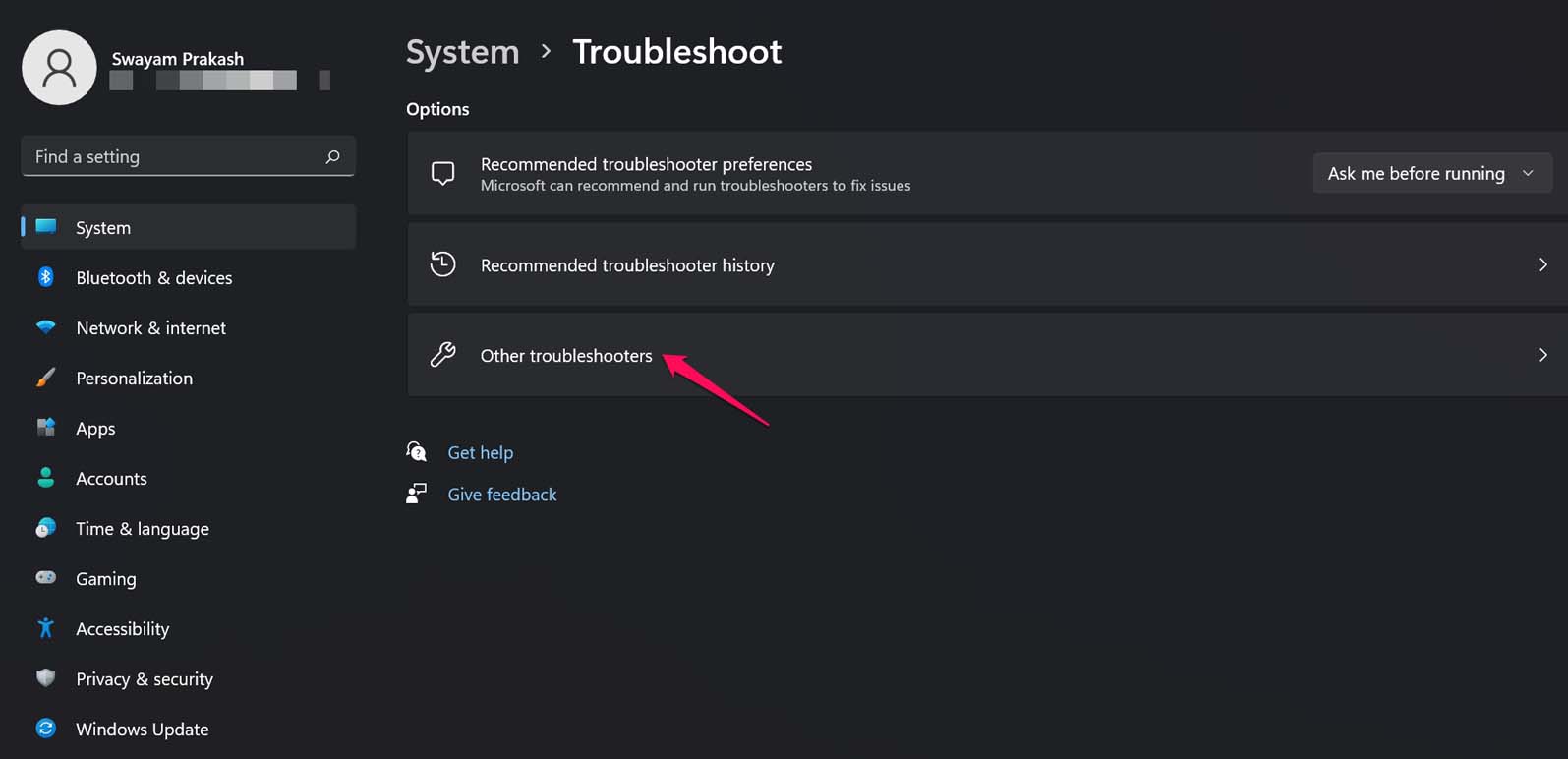
- Accédez à l’onglet Imprimante et cliquez sur l’option Exécuter.
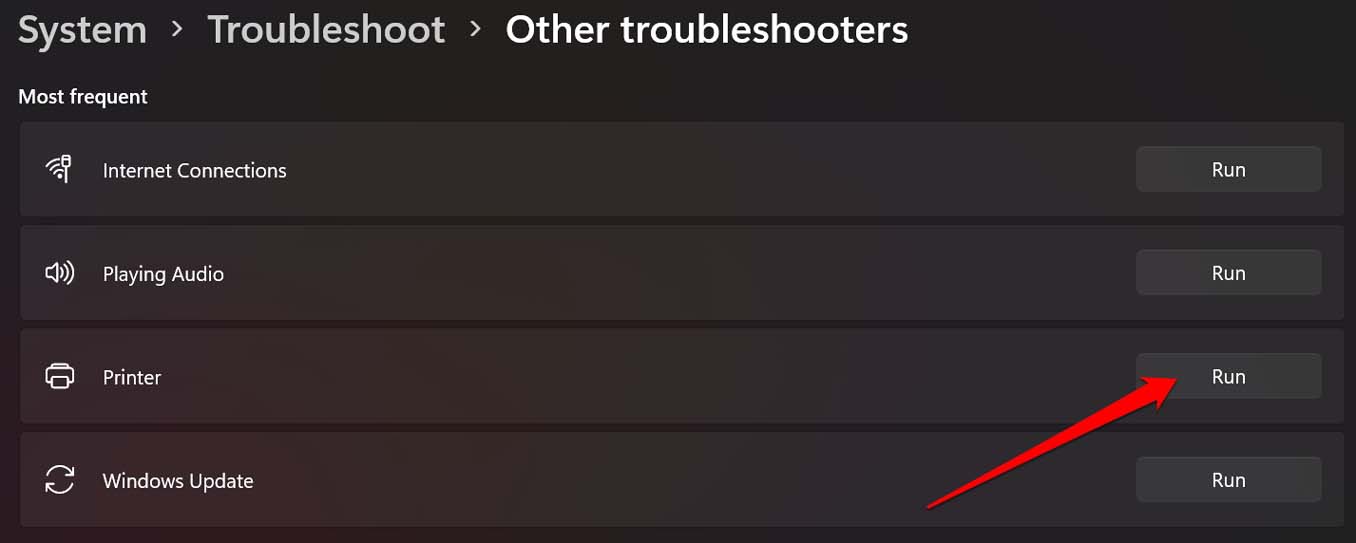
Cet outil recherchera des problèmes avec l’imprimante sur le réseau et corrigera le problème de partage d’imprimante qui ne fonctionne pas sous Windows 11.
7. Mettre à jour le pilote de l’imprimante
Essayez de mettre à jour le pilote de l’imprimante car il n’a peut-être pas été mis à jour depuis un certain temps. Cela peut entraîner une erreur dans la fonction de partage d’imprimante. De plus, si le pilote n’a pas été installé correctement lors de la connexion initiale de l’imprimante au PC, alors mettre à jour le pilote manuellement aidera également à résoudre le problème de partage d’imprimante.
- Appuyez sur la touche Windows et invoquez la console de recherche.
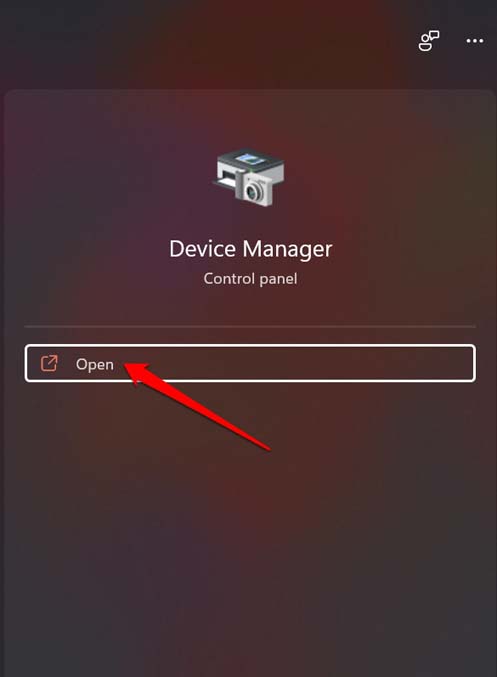
- Tapez Gestionnaire de périphériques et cliquez sur Ouvrir lorsque le bon résultat apparaît.
- Ensuite, faites défiler jusqu’à File d’attente d’impression et cliquez dessus pour l’étendre.
- Sélectionnez votre imprimante, faites un clic droit dessus et sélectionnez Mettre à jour les pilotes.
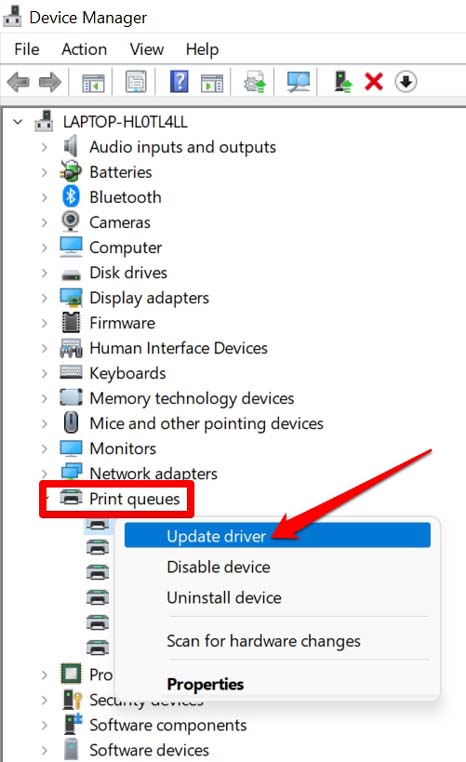
- Définissez l’option pour que le système recherche des pilotes disponibles sur Internet et installez-les pour l’imprimante.
- Après avoir mis à jour le pilote de votre imprimante, redémarrez votre PC et essayez ensuite d’imprimer vos fichiers via le partage d’imprimante. Assurez-vous également que la fonction de partage d’imprimante est activée dans le réseau.
Donc, ce sont tous les conseils de dépannage que vous devez suivre pour résoudre le problème de partage d’imprimante qui ne fonctionne pas sur votre PC Windows 11.
Si vous avez des réflexions sur Comment réparer le partage d’imprimante qui ne fonctionne pas sous Windows 11 ?, n’hésitez pas à les laisser dans la boîte de commentaires ci-dessous. De plus, veuillez vous abonner à notre chaîne YouTube DigitBin pour des tutoriels vidéo. Cheers !
Recevez de nouveaux articles dans votre boîte de réception.
Aucun spam. Désabonnez-vous à tout moment.