Dépannage · 3 min read · Dec 20, 2025
Comment réparer RCS (Google Messages) qui ne fonctionne pas sur Android ?
Cet article présente des solutions pour réparer RCS (Google Messages) qui ne fonctionne pas. RCS (Rich Communication Messages) est un protocole SMS de nouvelle génération utilisé par de nombreux opérateurs et fabricants de téléphones mobiles. Il y a quelque temps, Google a intégré RCS dans son application Google Messages, qui est installée par défaut sur divers appareils Android. Mais récemment, de nombreux utilisateurs se plaignent que RCS (Google Messages) ne fonctionne pas sur Android. Si vous rencontrez également cette erreur, continuez à lire pour apprendre comment la résoudre.
Cette erreur se produit généralement si le service n’est pas disponible dans votre région ou si une erreur le fait mal fonctionner. Cependant, il existe plusieurs autres raisons pour lesquelles ce problème peut apparaître. Dans cet article, nous avons compilé une liste de certaines méthodes de dépannage qui peuvent vous aider à le résoudre.
Fix 1 : Définir Google Messages comme application de messagerie par défaut
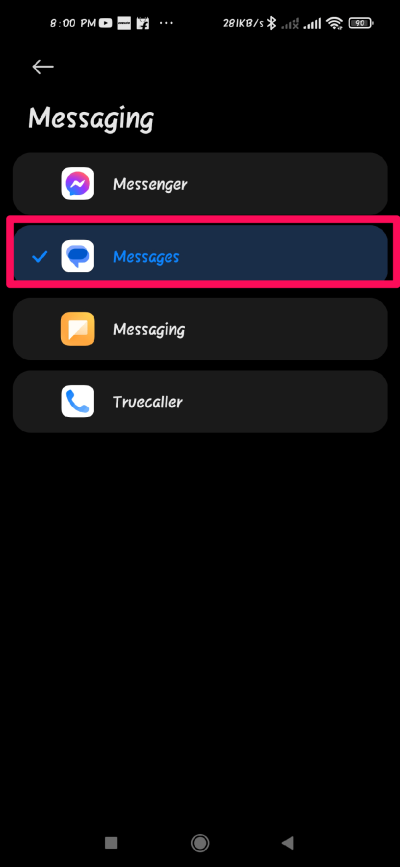
RCS peut ne pas fonctionner ou mal fonctionner sur votre appareil Android si Google Messages n’est pas défini comme l’application de messagerie par défaut. Faites de Google Messages l’application de messagerie par défaut sur votre appareil en suivant ces étapes :
- Ouvrez Paramètres sur votre appareil Android et accédez à Applications > Gérer les applications.
- Cliquez sur les trois points en haut et sélectionnez Applications par défaut.
- Cliquez sur Messagerie et définissez Google Messages comme votre application de messagerie par défaut.
Fix 2 : Vérifiez l’état de RCS dans les paramètres
L’erreur peut également se produire si l’état de RCS n’est pas vérifié dans les paramètres de Google Messages. Vous pouvez résoudre ce problème en vérifiant l’état des services de chat dans les paramètres. Voici comment :
- Ouvrez l’application Google Messages et cliquez sur la fonction de menu en haut à droite.
- Sélectionnez Paramètres des messages > Général > Fonctionnalités de chat et vérifiez l’État.
- Si l’état indique Déconnecté, Essai de vérification ou Connexion, passez par le processus de configuration et de vérification, et cela devrait résoudre le problème.
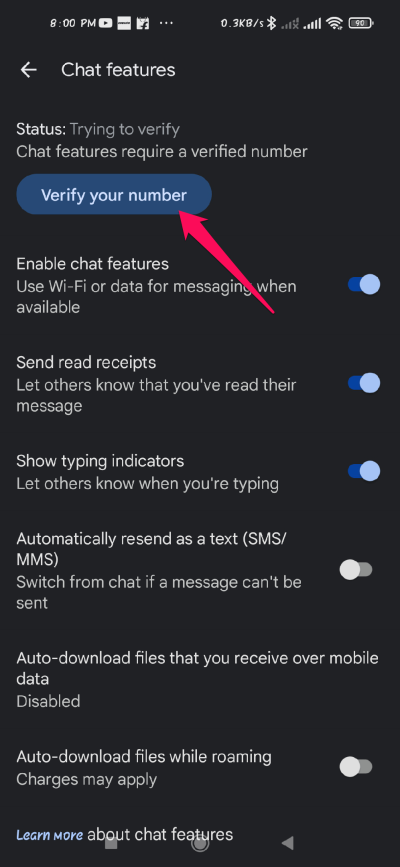
- Et aussi, activez les commutateurs en dessous pour Activer les fonctionnalités de chat.
Fix 3 : Effacer le cache de l’application
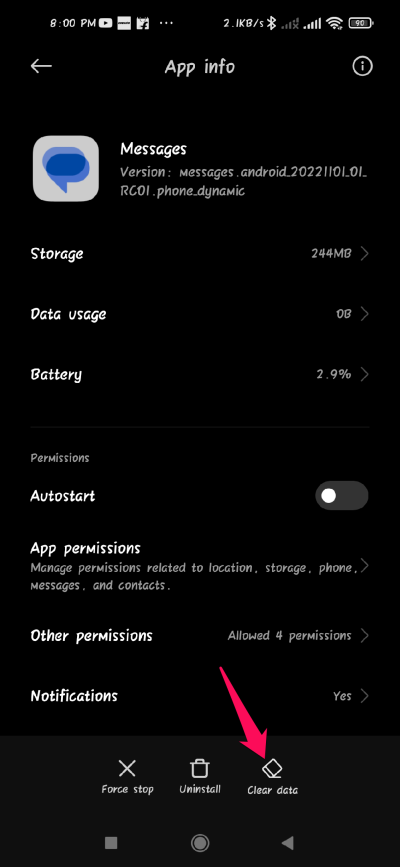
Les données mises en cache peuvent parfois faire dysfonctionner Google Messages. Effacer les données de cache de Google Messages peut résoudre ce problème. Voici comment vous pouvez le faire :
- Ouvrez les informations de l’application Google Messages.
- Cliquez sur Stockage.
- Cliquez sur Effacer le cache.
Fix 4 : Réinstaller Google Messages
Si aucune des méthodes de dépannage mentionnées ci-dessus n’a pu résoudre votre problème, essayez de réinstaller Google Messages. Ce problème pourrait être dû à une erreur dans les fichiers principaux de Google Messages et ne peut pas être réparé manuellement. Désinstallez l’application et installez sa dernière version depuis le Google Play Store.
C’était tout sur la façon de réparer RCS (Google Messages) qui ne fonctionne pas sur Android. Les méthodes de dépannage mentionnées ci-dessus vous aideront à résoudre ce problème. Cependant, si vous avez des problèmes, n’hésitez pas à nous contacter dans la section des commentaires.
Si vous avez des réflexions sur Comment réparer RCS (Google Messages) qui ne fonctionne pas sur Android ?, n’hésitez pas à les laisser dans la boîte de commentaires ci-dessous. De plus, veuillez vous abonner à notre chaîne YouTube DigitBin pour des tutoriels vidéo. Cheers !
Recevez de nouveaux articles dans votre boîte de réception.
Aucun spam. Désabonnez-vous à tout moment.