Assistance technique · 6 min read · Dec 09, 2025
Comment réparer ReCaptcha qui ne fonctionne pas dans Chrome ?
ReCaptcha ne fonctionne-t-il pas sur le navigateur Chrome de votre PC ? Alors laissez-moi vous aider à résoudre ce problème. Dans ce guide, j’ai partagé quelques conseils importants pour faire fonctionner ReCaptcha sur le navigateur Chrome. Tout d’abord, nous devons comprendre pourquoi le ReCaptcha ne fonctionne pas parfois.
ReCaptcha est un service de Google qui garantit et authentifie qu’il s’agit d’un être humain réel qui accède à un compte sur n’importe quel site Web. Le service aide à prévenir l’accès d’outils automatisés et de bots à tout compte à des fins malveillantes. Alors que le Captcha vous demande de résoudre des énigmes d’images, ReCaptcha vous offre une option pour confirmer que vous êtes humain et non un robot.
Parfois, si le navigateur n’est pas mis à jour depuis un certain temps, une version plus ancienne de Chrome peut causer des problèmes pour ReCaptcha. Si votre PC est infecté par un virus, cela peut également provoquer une erreur ReCaptcha sur le navigateur Chrome. De plus, si votre adresse IP est compromise et a été impliquée dans des problèmes de loi et d’ordre, cela peut empêcher ReCaptcha de fonctionner.
Utilisez-vous un VPN ? Cela peut interférer avec l’authentification ReCaptcha. Maintenant que nous connaissons les raisons possibles pour lesquelles ReCaptcha ne fonctionne pas sur Chrome, examinons les conseils de dépannage et résolvons le problème.
1. Mettre à jour le navigateur Chrome
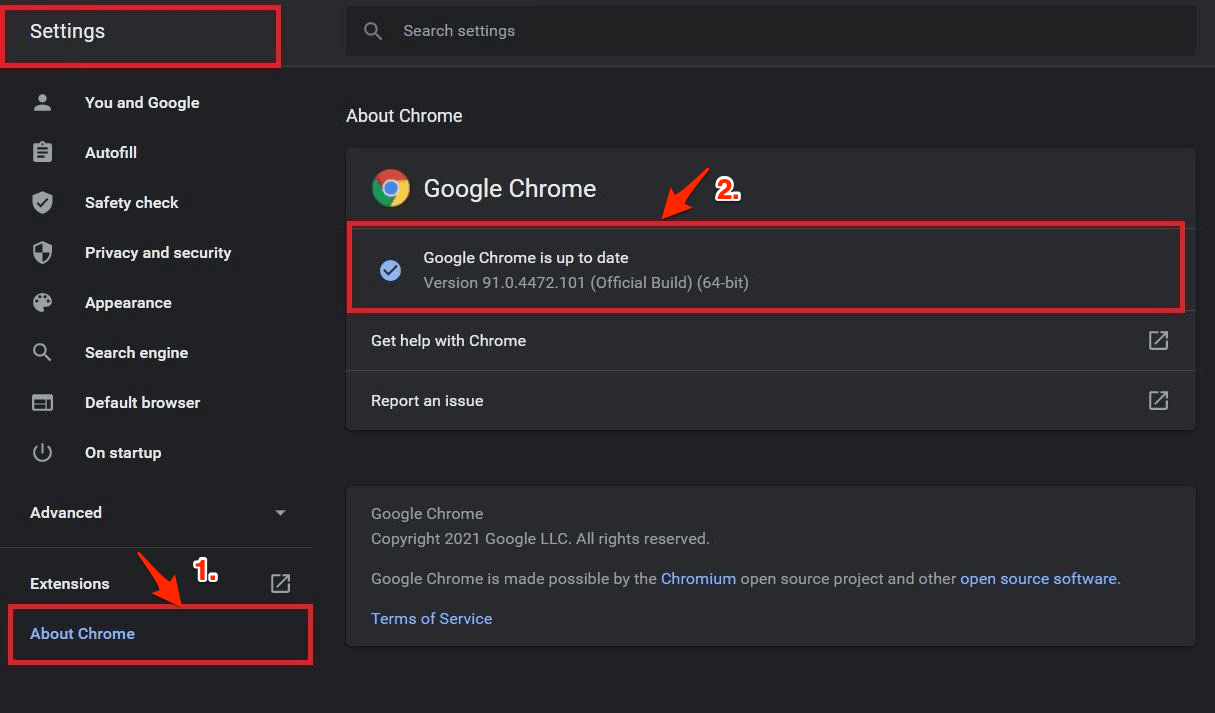
Vous pouvez commencer la réparation en réinitialisant le navigateur Chrome. En général, le navigateur se met à jour automatiquement lorsque le PC est connecté à Internet et que le navigateur Chrome est ouvert. Vous pouvez vérifier cela.
- Lancez le navigateur Chrome.
- Ensuite, dans l’URL, tapez Chrome://settings/help et appuyez sur Entrée.
- Si le PC est connecté à Internet, le navigateur Chrome se mettra à jour automatiquement.
- On vous demandera de relancer le navigateur Chrome pour intégrer la nouvelle version de Chrome.
2. Recharger la page Web
Souvent, en raison de problèmes de connectivité Internet, la page Web sur laquelle le ReCaptcha s’affiche peut ne pas se charger correctement. Lorsque vous cliquez sur la case de confirmation Je ne suis pas un robot, elle reste sans réponse. Vous pouvez donc recharger la page Web. Cela a fonctionné pour moi de nombreuses fois lorsque l’Internet n’est pas stable sur mon PC.
3. Vérifiez la présence de virus sur votre PC
Alors que tous les utilisateurs de Windows utilisent le programme Defender officiel de Microsoft pour garder leurs PC à l’abri des virus ou de toute application tierce, il y a des chances que certains malwares inconnus échappent aux programmes antivirus et infectent votre PC.
Vous pouvez effectuer manuellement une analyse pour vérifier la présence de virus sur votre PC. Je vais vous montrer comment analyser les virus sur le service Windows Defender.
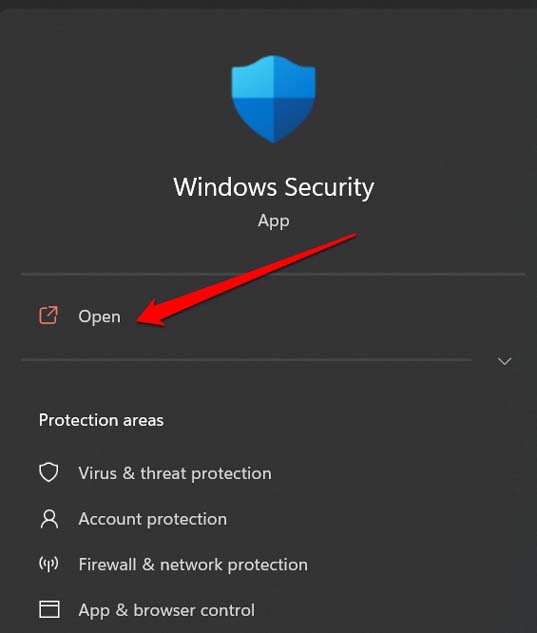
- Appuyez sur la touche Windows.
- Dans la console de recherche, tapez Sécurité Windows et cliquez sur Ouvrir lorsque le résultat approprié apparaît.
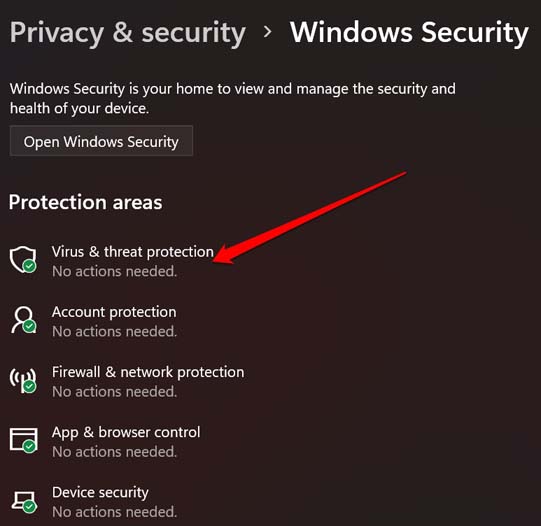
- Ensuite, cliquez sur Protection contre les virus et menaces.
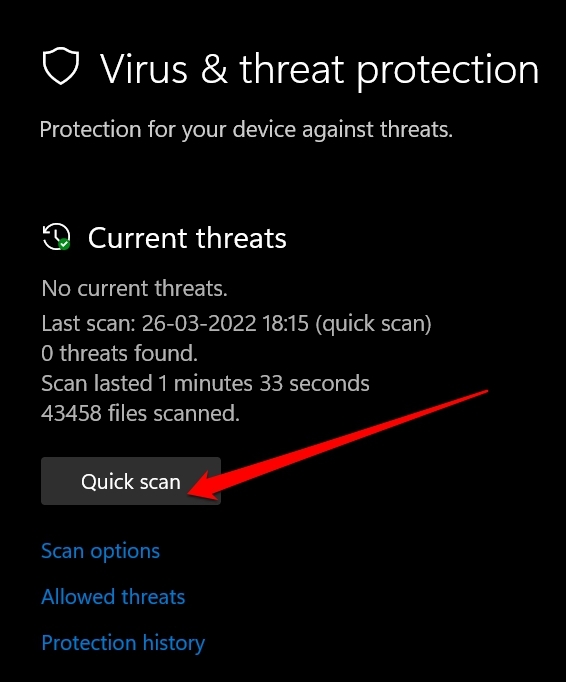
- Cliquez sur Analyse rapide.
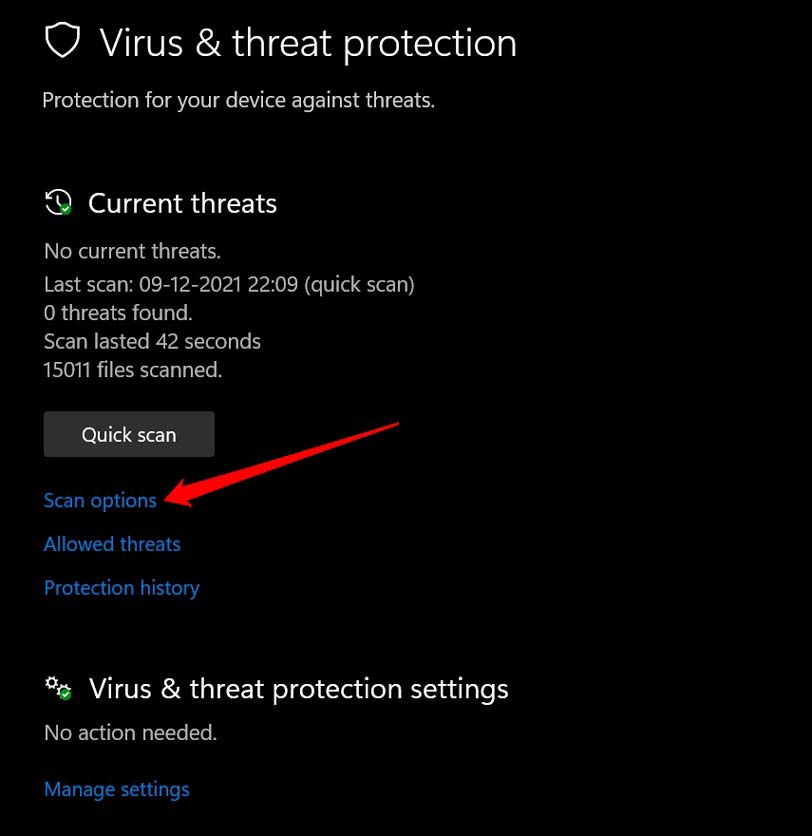
- Sinon, cliquez sur les Options d’analyse et sélectionnez Analyse complète, ce qui prendra un certain temps pour vérifier complètement les fichiers système du PC et tous les autres composants s’il y a un virus présent.
- Si une menace est trouvée et que vous en êtes informé, supprimez-la.
4. Désactiver l’extension du navigateur
Les extensions fonctionnent en injectant leur code après ou pendant le chargement de la page. Si vous utilisez des extensions de blocage de contenu ou de manipulation de code, cela peut amener le site à penser que l’extension est une réponse de bot. Désactiver les extensions peut aider à déterminer si une ou plusieurs d’entre elles causent le problème.
- Lancez Google Chrome.
- Entrez chrome://extensions/ dans la boîte d’URL.
- Trouvez l’extension que vous souhaitez désactiver et cliquez sur l’interrupteur.
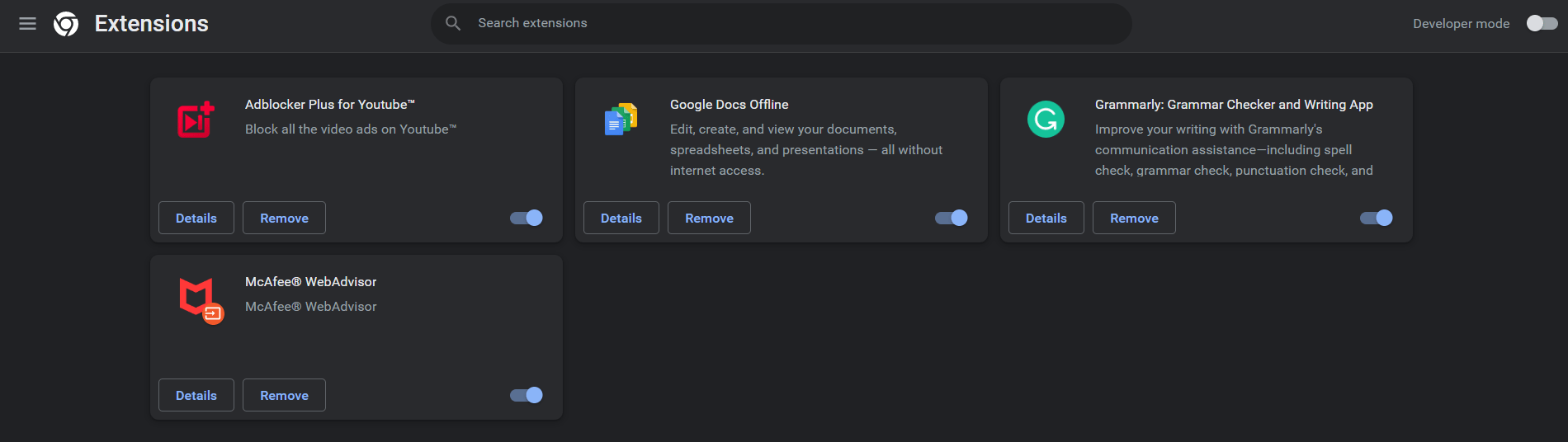
- Répétez cette procédure pour chaque extension que vous souhaitez supprimer.
- Après avoir désactivé les extensions, redémarrez Google Chrome pour voir si le problème a été résolu.
5. Désactiver le service VPN sur votre ordinateur
Désactiver le VPN temporairement pendant le contrôle reCAPTCHA a aidé à terminer facilement le processus d’authentification. En général, les services VPN sont intégrés dans la barre d’outils du navigateur Web en tant qu’extension. Il y aura un bouton pour basculer entre l’activation et la désactivation du VPN. Cliquez simplement dessus. J’ai montré un exemple du service VPN que j’utilise. La plupart des autres services VPN ont la même fonctionnalité.
6. Réinitialiser l’adresse IP de votre PC
Si votre PC a été impliqué dans des transactions avec le dark web ( à l’exclusion de la navigation sur le darknet), ou tout autre type de problèmes de loi et d’ordre, alors votre adresse IP peut être répertoriée comme potentiellement nuisible ou susceptible d’intentions criminelles. Ne vous inquiétez pas, cette raison sera la moins probable pour une erreur ReCaptcha.
Quoi qu’il en soit, pour résoudre le problème avec une adresse IP potentiellement compromise, vous pouvez réinitialiser l’adresse IP de votre PC. Vous pouvez le faire en utilisant l’invite de commande.
- Ouvrez l’invite de commande avec les privilèges d’administrateur.
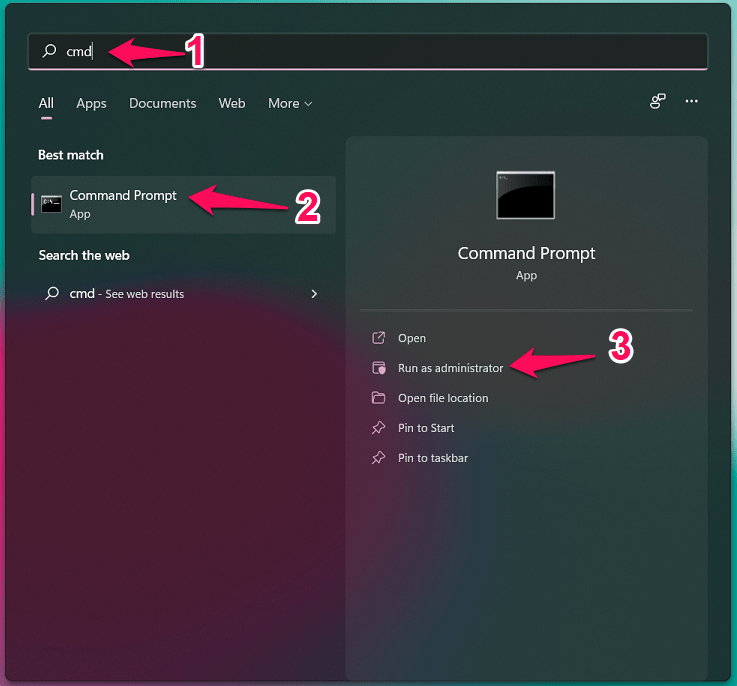
- Ensuite, tapez les commandes suivantes.
netsh winstock reset netsh int IP reset ipconfig /release ipconfig/ renew
Une fois les commandes exécutées l’une après l’autre, relancez le navigateur Web et relevez le défi ReCaptcha. Cela devrait maintenant s’authentifier sans aucun problème.
7. Réinitialiser le navigateur Chrome
Enfin, si aucune des autres solutions ne fonctionne, vous pouvez envisager de réinitialiser le navigateur Chrome. Cela supprimera tous les cookies mais ne supprimera pas vos favoris ou mots de passe enregistrés pour divers sites Web que vous utilisez.
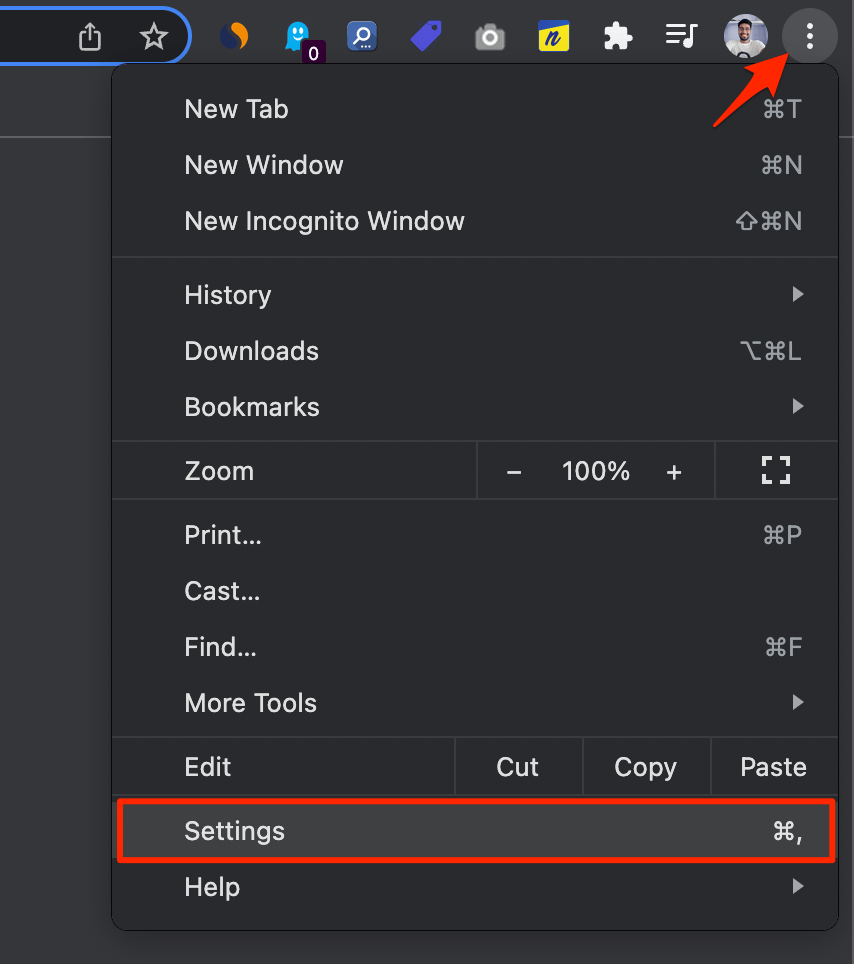
- Ouvrez le navigateur Chrome.
- Allez à Chrome://Settings.
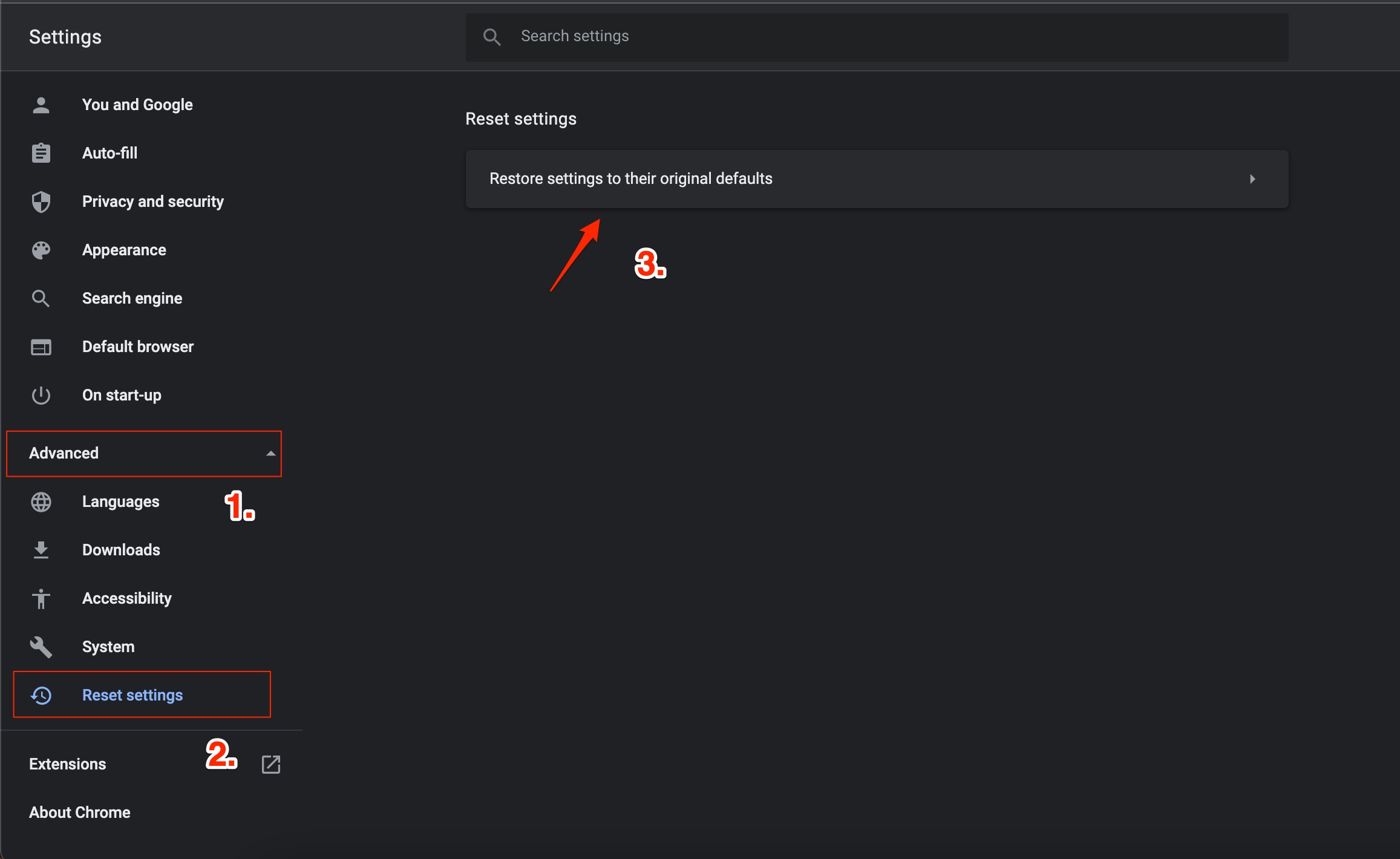
- Sur le côté gauche, cliquez sur Avancé.
- Cliquez sur Réinitialiser et nettoyer.
- Ensuite, cliquez sur Restaurer les paramètres par défaut.
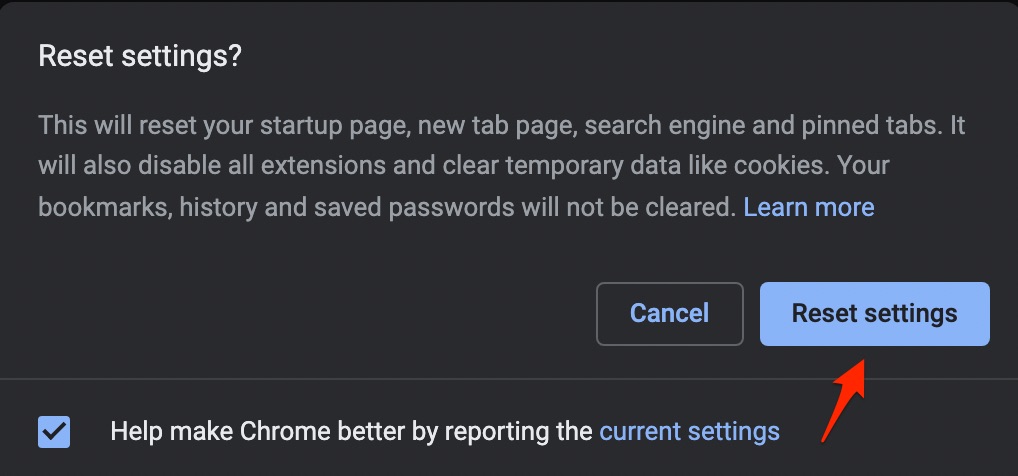
- Ensuite, cliquez sur Réinitialiser les paramètres dans la boîte de dialogue qui apparaît.
- Lancez le navigateur une fois le processus de réinitialisation terminé.
- Maintenant, ouvrez le site Web et effectuez le ReCaptcha. Cela fonctionnera.
8. Changer DNS
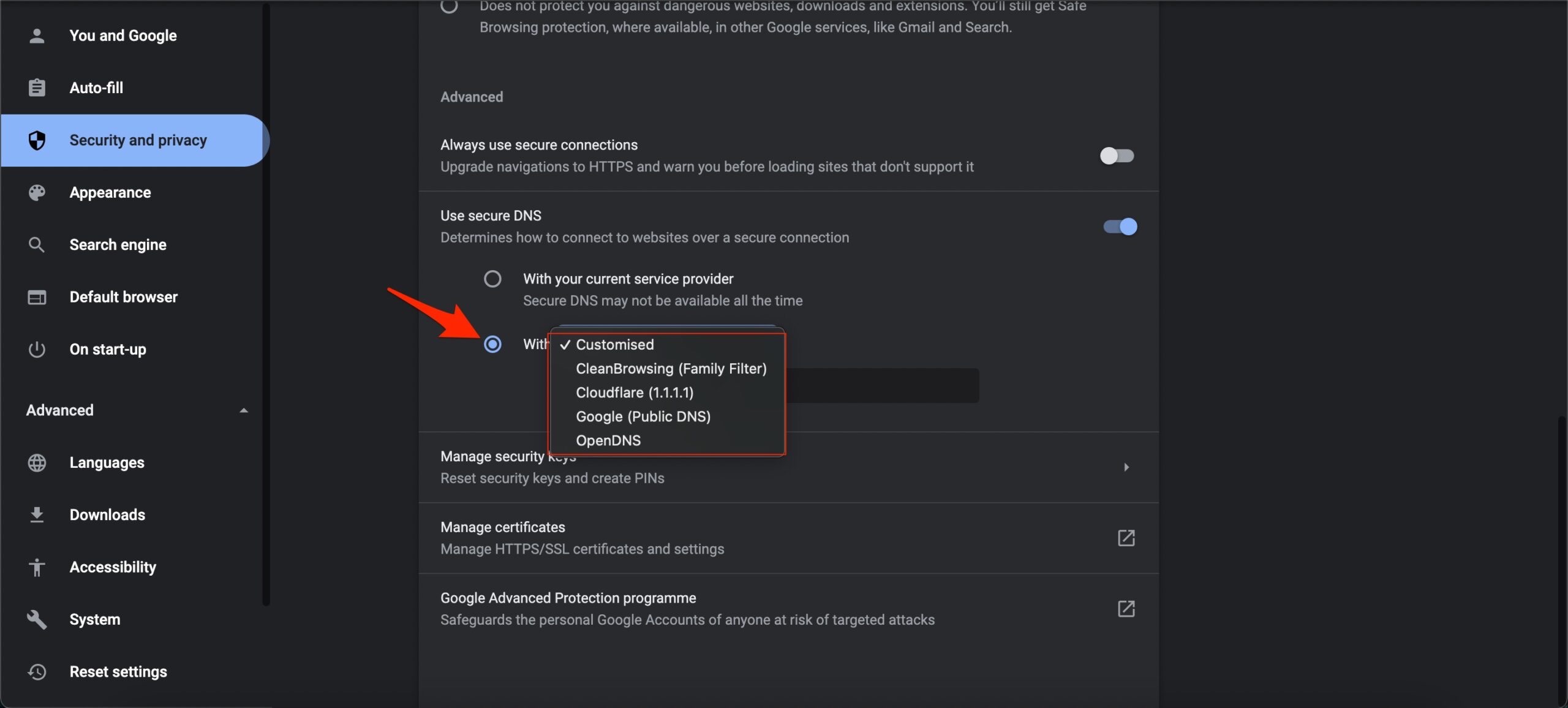
Le DNS est un annuaire de toutes les adresses IP qui aide le navigateur à collecter des informations chaque fois qu’un utilisateur demande des données sur Internet. Par défaut, votre appareil définira le DNS fourni par votre FAI. Changer de DNS n’affecte pas vos vitesses Internet ni ne restreint les sites. Changer de DNS peut résoudre les problèmes de vérification reCAPTCHA sur votre navigateur.
- Ouvrez les Paramètres de Chrome.
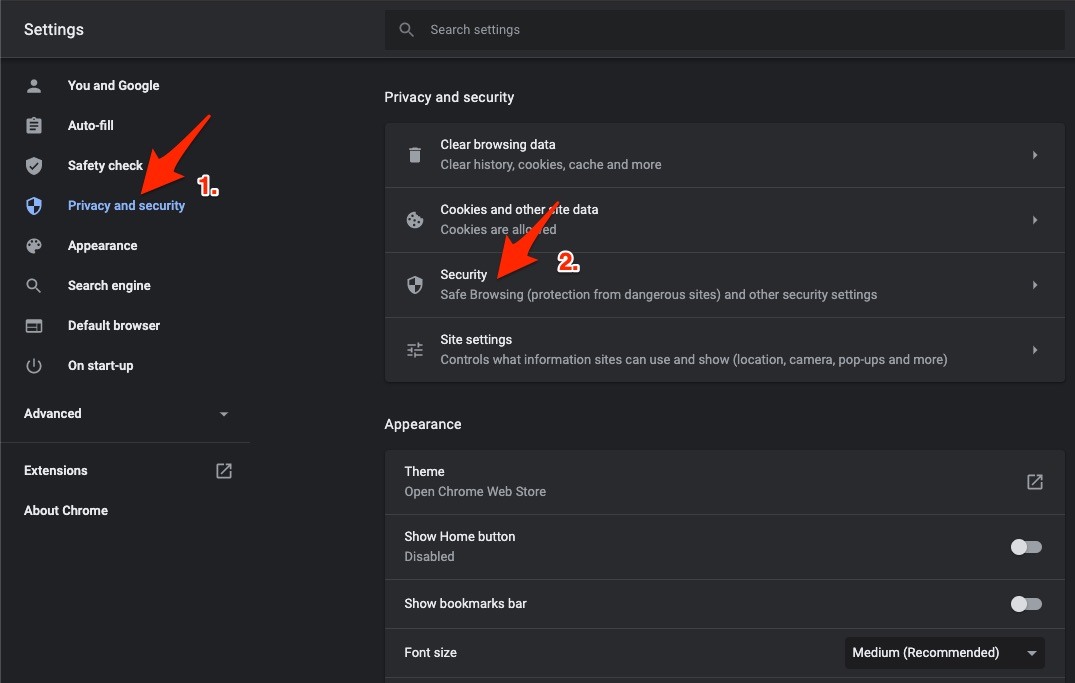
- Cliquez sur Sécurité et confidentialité.
- Cliquez sur l’option Sécurité.
- Sélectionnez le DNS personnalisé. Vous pouvez ajouter un DNS personnalisé ou utiliser un DNS répertorié dans le menu déroulant.
Ainsi, voici les différents conseils de dépannage que vous pouvez mettre en œuvre pour résoudre le problème de ReCaptcha qui ne fonctionne pas sur le navigateur Chrome. Comme ReCaptcha aide à l’authentification et permet l’accès à tout site Web, il est important de résoudre ce problème.
Si vous avez des réflexions sur Comment réparer ReCaptcha qui ne fonctionne pas dans Chrome ?, n’hésitez pas à les laisser dans la boîte de commentaires ci-dessous. De plus, veuillez vous abonner à notre chaîne YouTube DigitBin pour des tutoriels vidéo. À bientôt !
Recevez de nouveaux articles dans votre boîte de réception.
Aucun spam. Désabonnez-vous à tout moment.