Dépannage Windows · 5 min read · Oct 19, 2025
Comment réparer le code d'erreur de récupération 0xc00000e9 sur Windows 11 ?

Les utilisateurs de Windows rencontrent de temps en temps des problèmes sur leurs machines. L’un de ces problèmes qui trouble les utilisateurs de Windows 11 depuis un certain temps est le code d’erreur 0xc00000e9. Ce problème est lié au Gestionnaire de démarrage de Windows et apparaît pendant ou après le processus de démarrage.
Apparemment, le problème de code d’erreur 0xc00000e9 sur Windows 11 indique également une possible défaillance matérielle pendant le processus de démarrage. En général, vous recevrez un message d’erreur disant : “ Il y a eu un problème avec un périphérique connecté à votre PC, Une erreur d’E/S inattendue s’est produite. Code d’erreur : 0xc00000e9 “. En raison de cette erreur, votre appareil peut également ne pas réussir à charger l’écran de connexion.
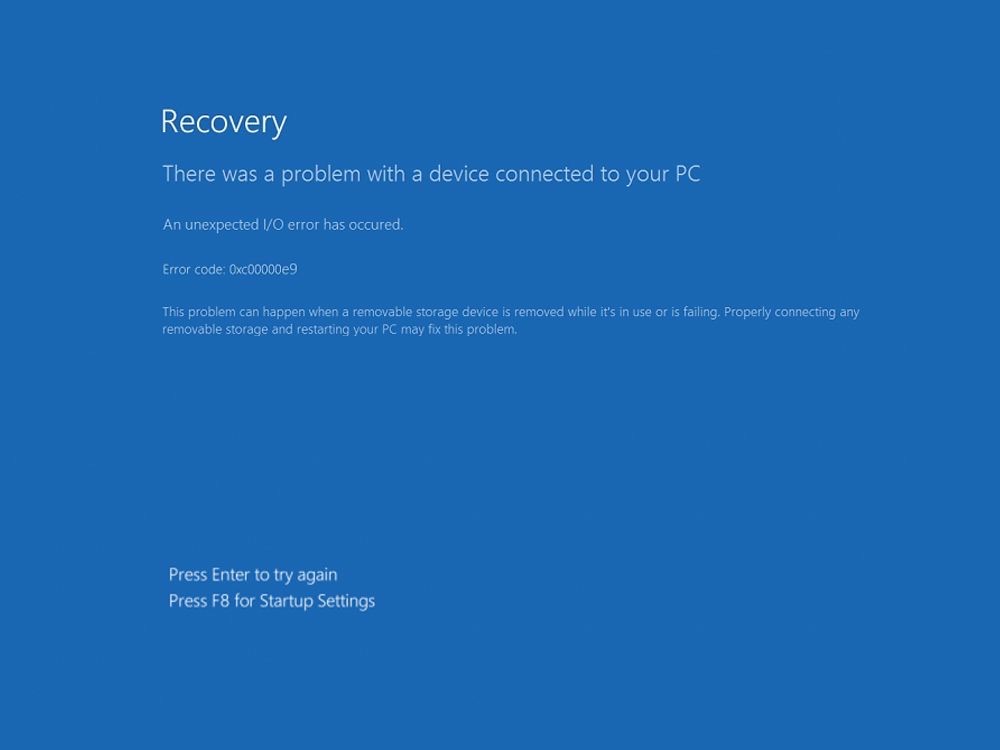
Si vous avez également rencontré ce message d’erreur, alors vous n’êtes pas seul. Heureusement, nous avons ce guide pour vous aider à corriger le code d’erreur 0xc00000e9 sur Windows 11. Cela dit, plongeons directement dans le vif du sujet.
Raisons de l’erreur 0xc00000e9 sur Windows 11
Lorsqu’un PC ou un ordinateur portable ne parvient pas à communiquer avec le disque ou le lecteur, il affichera des erreurs telles que 0xc00000e9. Ce problème, comme déjà mentionné, est lié au processus de démarrage. Il existe plusieurs raisons pour lesquelles votre appareil Windows 11 affichera cette erreur. Certaines d’entre elles sont discutées ci-dessous :
- Matériel externe défectueux
- Ports d’entrée ou de sortie endommagés
- Fichiers système corrompus
- Problème lié à la mise à jour de Windows
- Présence de virus ou de logiciels malveillants
Maintenant que vous êtes conscient de certaines raisons pour lesquelles vous pourriez rencontrer cette erreur, examinons les solutions.
1. Vérifiez la connexion matérielle
Si l’un des matériels connectés à votre PC a une connexion lâche, alors votre PC Windows 11 affichera l’erreur 0xc00000e9. Il est conseillé de vérifier les ports endommagés ou le matériel mal connecté. Vous pouvez commencer par déconnecter les périphériques tels que la souris, le clavier, les haut-parleurs, les moniteurs, l’imprimante, etc. De plus, vous pouvez également essayer de réinstaller la RAM, la carte graphique et d’autres composants internes sur votre carte mère.
2. Redémarrez votre PC
L’une des solutions les plus simples mais efficaces pour résoudre un certain nombre de problèmes courants est de simplement redémarrer votre PC. Notamment, redémarrer votre PC rafraîchirait votre système et chargerait tous les fichiers système à partir de zéro. Après avoir éteint votre machine Windows 11, attendez simplement environ 10 à 20 secondes avant de la rallumer.
3. Analysez Windows 11 à la recherche d’erreurs
Ici, vous pouvez utiliser l’un des outils intégrés sur Windows, à savoir le SFC Scan. Il vérifie essentiellement les fichiers système corrompus et les répare en cours de route.
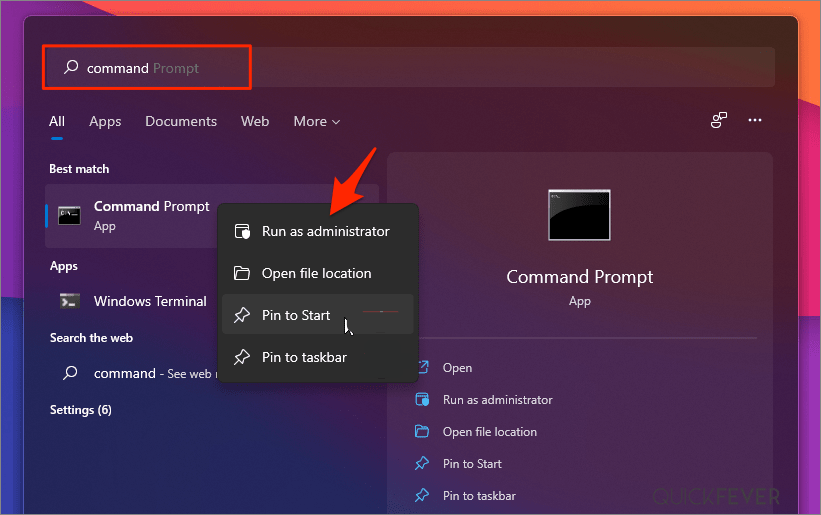
- Ouvrez l’invite de commande en tant qu’administrateur.
- Tapez sfc /scannow et appuyez sur Entrée.
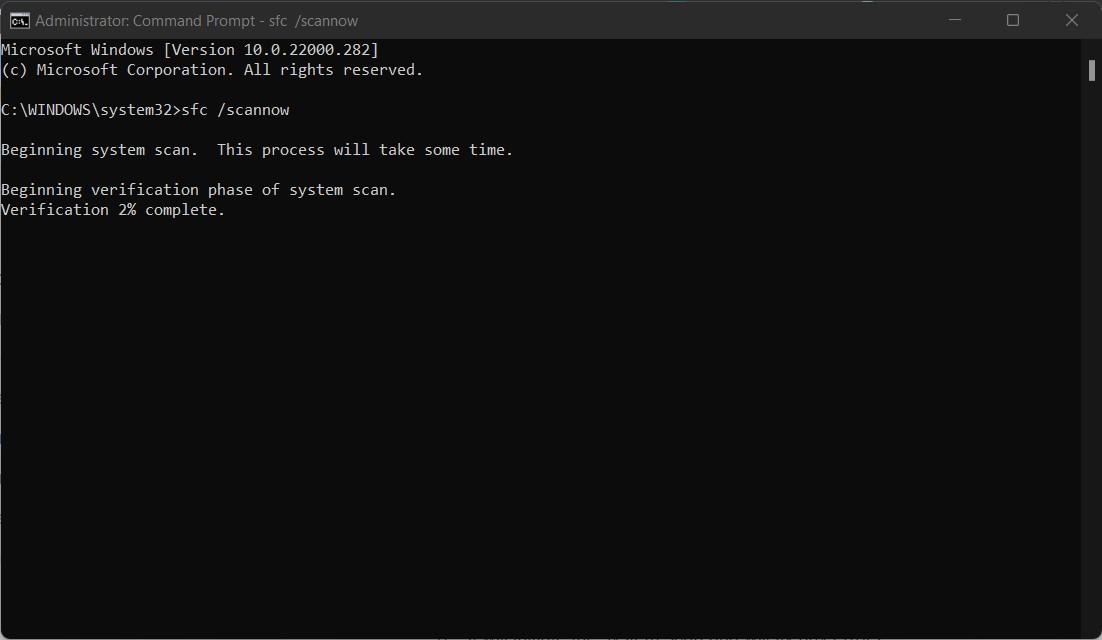
- Cela initiera l’analyse du système et corrigera toute erreur si elle en trouve.
4. Mettez à jour les pilotes système
Des pilotes obsolètes sont également l’une des raisons derrière le code d’erreur 0xc00000e9 sur Windows 11. De plus, il est toujours conseillé de garder tous les pilotes installés sur votre système à jour, car un nouveau logiciel, avec de nouvelles fonctionnalités, apporte également des améliorations de stabilité et de performance. Vous pouvez vérifier les mises à jour des pilotes en utilisant l’utilitaire Gestionnaire de périphériques.
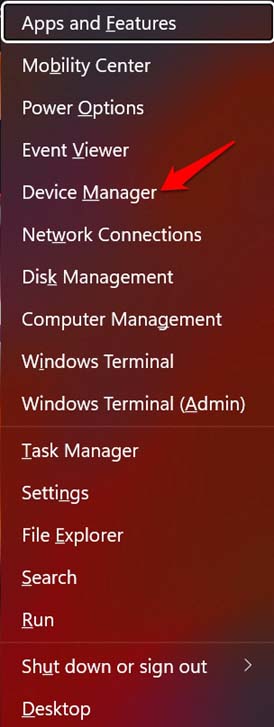
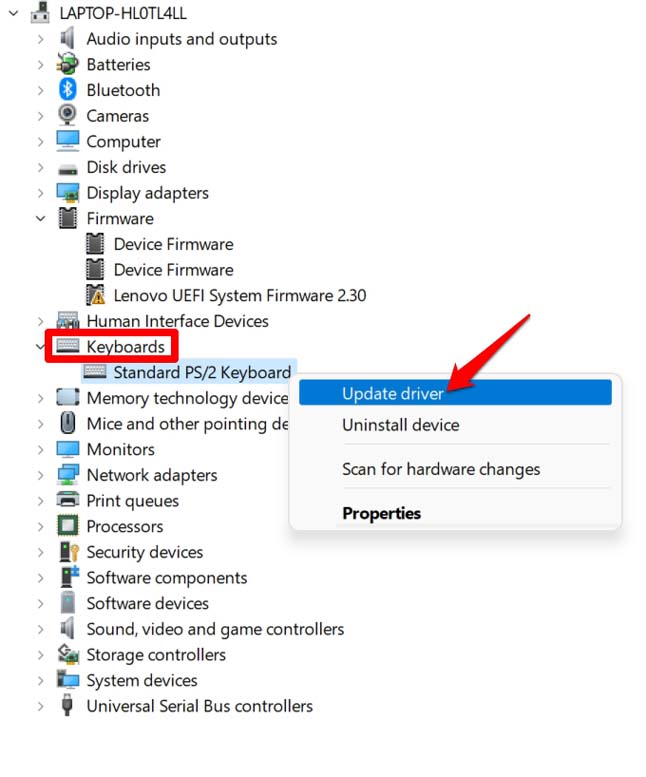
- Cliquez avec le bouton droit sur le bouton Démarrer situé sur la barre des tâches.
- Sélectionnez Gestionnaire de périphériques dans la liste des options qui apparaissent.
- Encore une fois, cliquez avec le bouton droit sur le périphérique souhaité et appuyez sur le bouton Mettre à jour le pilote.
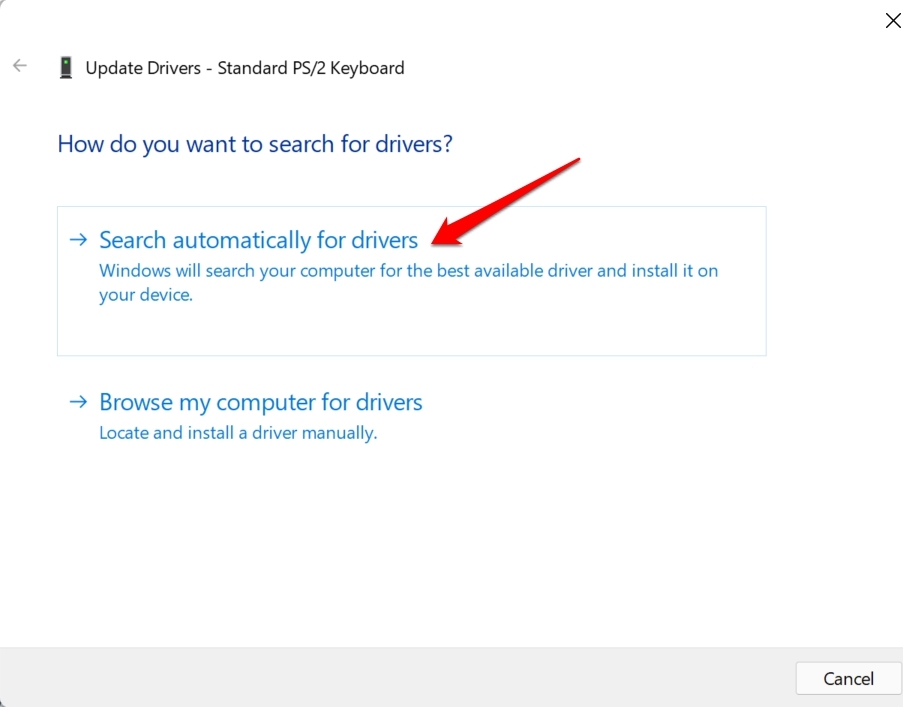
- Dans la fenêtre suivante qui apparaît, cliquez simplement sur le bouton Rechercher automatiquement des pilotes pour laisser Windows rechercher automatiquement les nouveaux pilotes.
- Effectuez ce processus pour tous les périphériques nécessaires et voyez si cela résout le problème ou non.
5. Analysez le PC à la recherche de logiciels malveillants
Comme déjà mentionné, la présence de logiciels malveillants pourrait également amener votre PC Windows 11 à afficher un code d’erreur 0xc00000e9. Si le problème vous empêche de démarrer sous Windows, vous devriez utiliser un outil antivirus amorçable. Pour cela, vous aurez besoin d’un autre PC sur lequel vous devez télécharger l’outil antivirus, puis le copier sur un disque dur amorçable. Une fois cela fait, branchez-le sur le PC problématique et attendez que l’outil antivirus amorçable fonctionne dessus.
6. Utilisez la réparation au démarrage
Ce code d’erreur 0xc00000e9 sur Windows 11 ne vous permet pas d’accéder à l’écran de connexion. Dans une telle situation, vous devez initier l’outil de réparation au démarrage. De cette manière, le système recherchera automatiquement les fichiers système corrompus et les réparera en cours de route. Voici comment utiliser la réparation au démarrage :
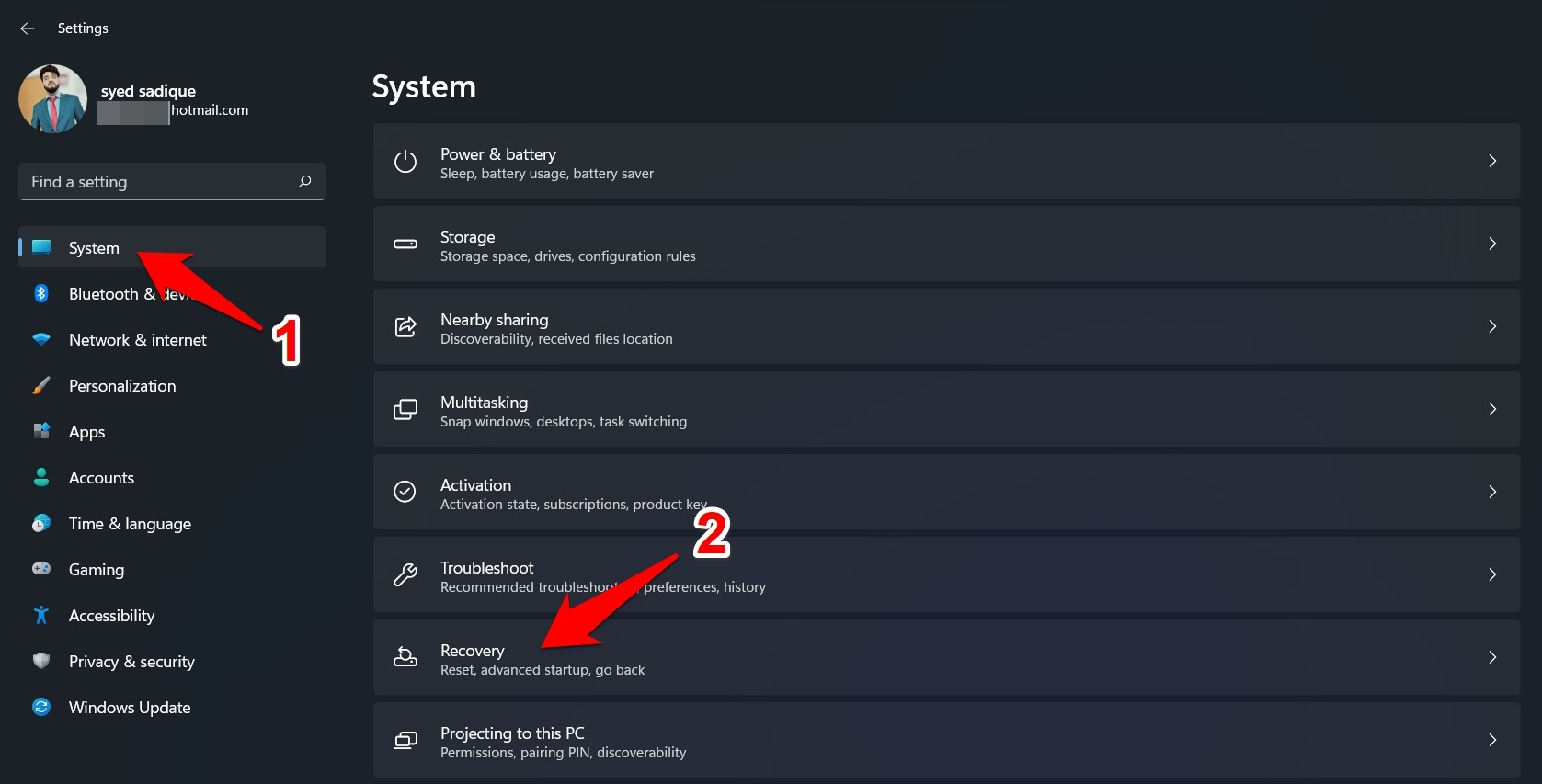
- Ouvrez le menu Paramètres de Windows via les touches de raccourci Windows+I.
- Sélectionnez ensuite Système dans la barre de menu de gauche et allez à la section Récupération.
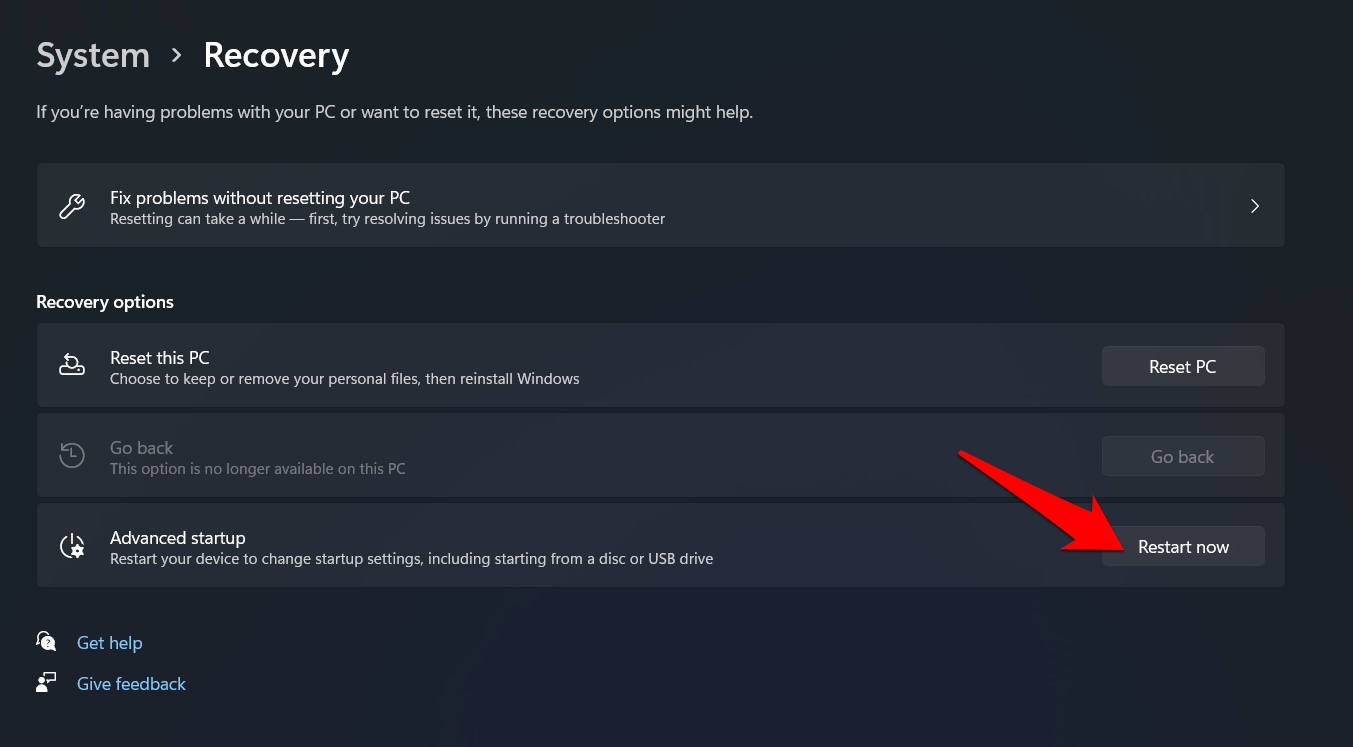
- Cliquez sur le bouton Redémarrer maintenant à côté de Démarrage avancé.
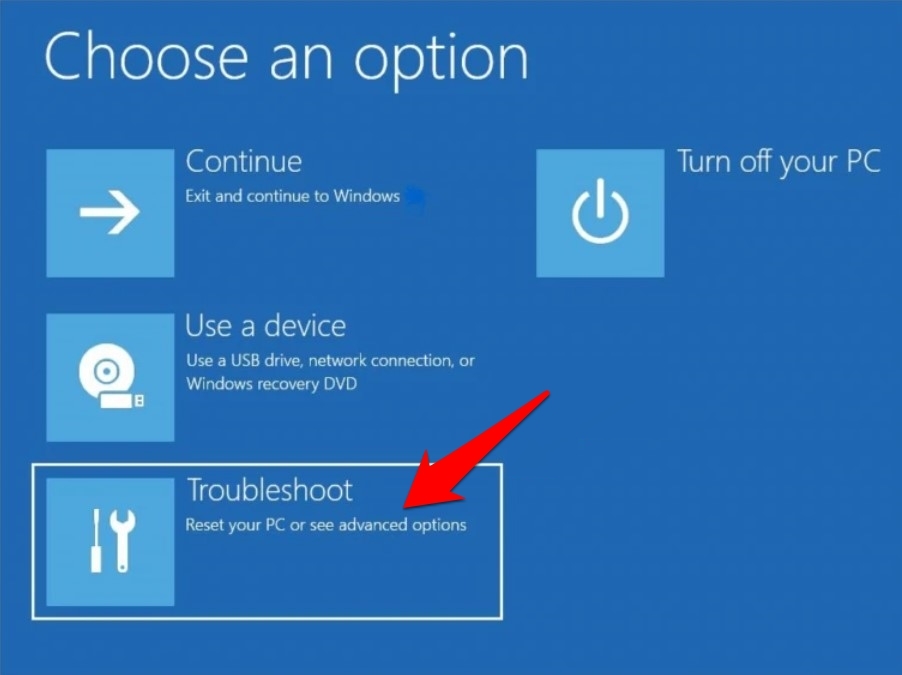
- Votre PC démarrera maintenant sur l’écran de récupération de Windows ; sélectionnez Dépanner à partir de là.
- Ensuite, cliquez sur Options avancées > Réparation du démarrage.
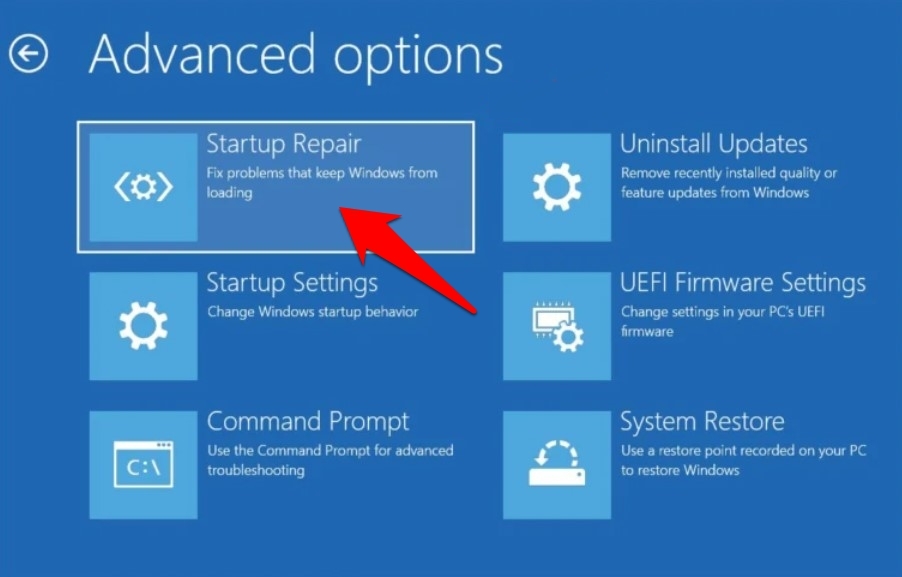
- Votre système s’occupera automatiquement des étapes restantes et corrigera le problème de démarrage.
7. Associez le code de démarrage de volume avec BOOTMGR
En dernier recours, lorsque aucune des méthodes ci-dessus ne fonctionne pour vous, vous pouvez essayer d’associer le code de démarrage de volume avec BOOTMGR. Voici les étapes que vous devez suivre.
- Ici, vous devez cliquer sur Options avancées.
- Sous ce menu, vous devez cliquer sur Invite de commandes.
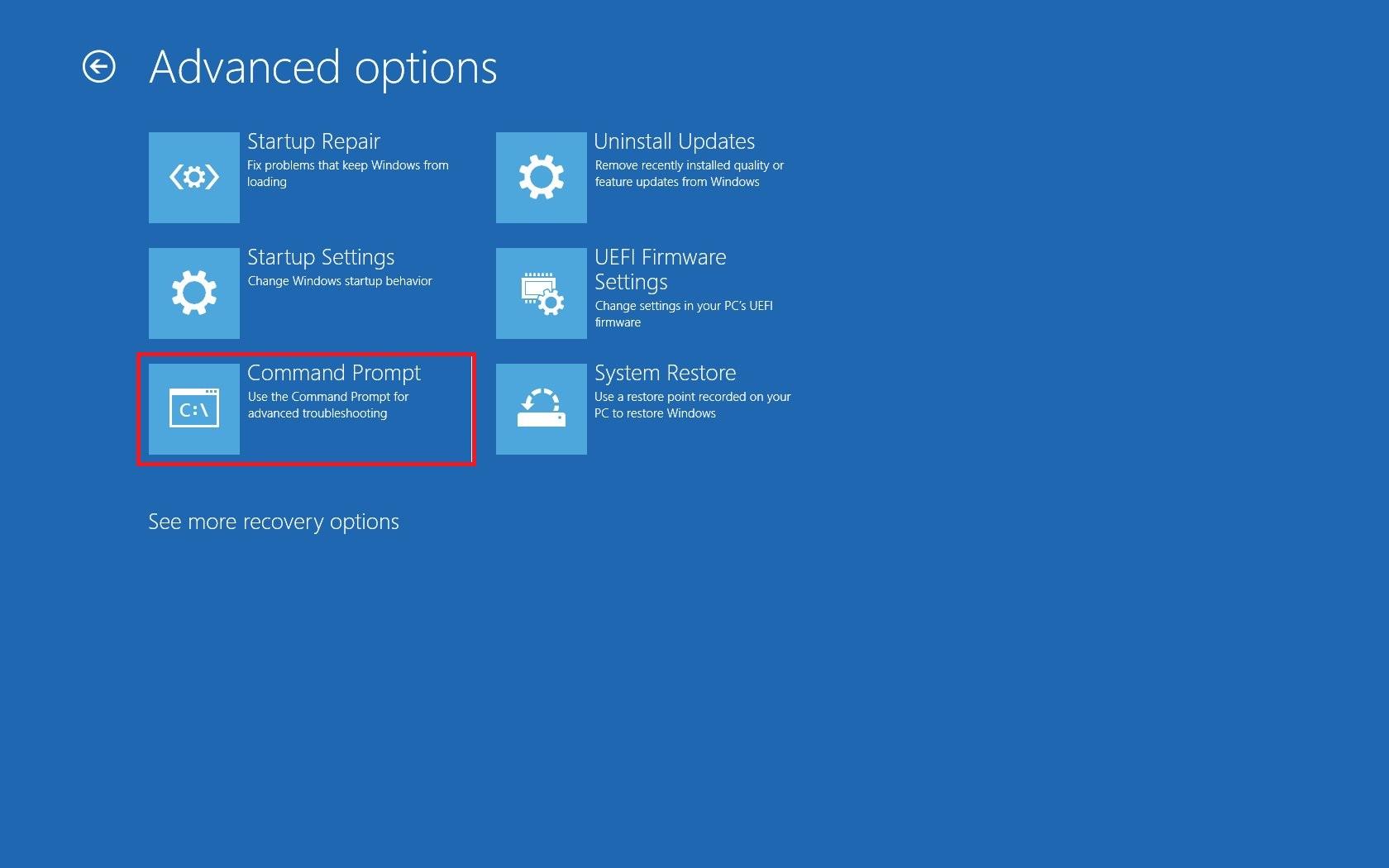
- Tapez bootsect nt60 /sys et appuyez sur Entrée.
- Fermez l’invite de commandes et redémarrez votre PC.
Si vous avez des réflexions sur Comment réparer le code d’erreur de récupération 0xc00000e9 sur Windows 11 ?, n’hésitez pas à les laisser dans la boîte de commentaires ci-dessous. De plus, veuillez vous abonner à notre chaîne YouTube DigitBin pour des tutoriels vidéo. Cheers !
Recevez de nouveaux articles dans votre boîte de réception.
Aucun spam. Désabonnez-vous à tout moment.