Jeux vidéo · 10 min read · Jan 16, 2026
Comment résoudre l'erreur de mémoire insuffisante dans Red Dead Redemption 2 ?

Le jeu Red Dead Redemption 2 (RDR2) de Rockstar Games est une aventure western palpitante se déroulant dans le Far West américain. Il n’est pas surprenant que le jeu ait suscité tant d’attention avec ses graphismes époustouflants, son gameplay immersif et son histoire riche.
Malgré ses ambitions, RDR2 n’est pas exempt de problèmes techniques. Dans la plupart des cas, les joueurs rencontrent un message d’erreur indiquant “Mémoire insuffisante”. Néanmoins, cette erreur ne se produit pas souvent.
Si votre appareil n’a pas assez de mémoire, cela pourrait en être la cause. Cependant, il n’y a pas de quoi s’inquiéter, car nous avons quelques solutions à ce problème. Alors, commençons avec le guide.
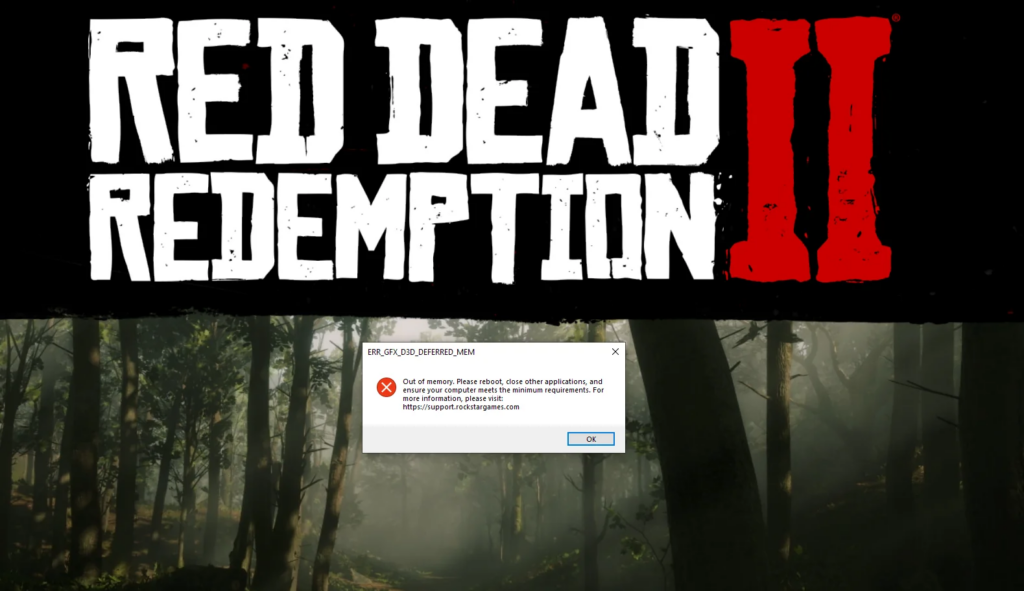
Qu’est-ce qui cause l’erreur de mémoire insuffisante dans Red Dead Redemption 2 ?
Lorsque le jeu manque de RAM (mémoire vive) sur votre système, vous recevrez l’erreur “Mémoire insuffisante”. Certaines des raisons les plus courantes sont les suivantes :
RAM système insuffisante
VRAM faible
Fuites de mémoire
Processus en arrière-plan
Comment résoudre l’erreur de mémoire insuffisante dans Red Dead Redemption 2 ?
Résoudre l’erreur de mémoire insuffisante dans Red Dead Redemption 2 n’est pas vraiment difficile, car vous devez simplement effectuer quelques corrections simples que nous avons mentionnées :
Correction 1 : Augmenter la taille du fichier d’échange
Selon les joueurs, augmenter la taille du fichier d’échange attribué aux disques résout l’erreur de mémoire insuffisante de Red Dead Redemption 2. Par conséquent, RDR 2 pourra fonctionner avec plus de mémoire virtuelle, ce qui entraîne un système plus stable.
Voici quelques instructions pour augmenter manuellement la taille du fichier d’échange pour vos disques si vous souhaitez allouer plus de RAM à Red Dead Redemption 2.
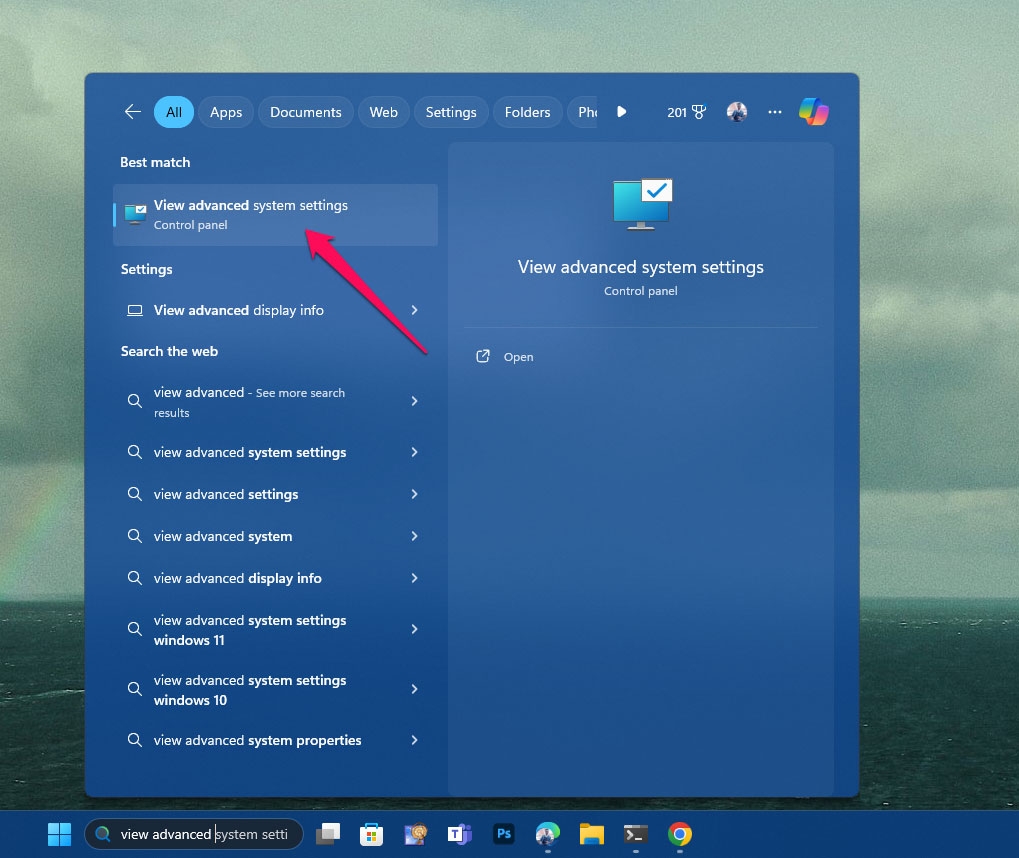
- Entrez “ Afficher les paramètres système avancés “ dans la recherche Windows.
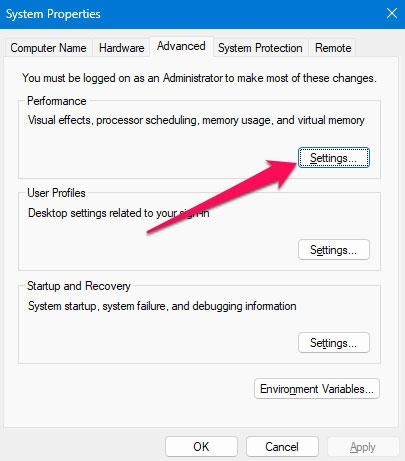
- Ensuite, dans la section Performance de l’onglet Avancé, cliquez sur Paramètres.
- Sous Avancé, cliquez sur Modifier dans Mémoire virtuelle.
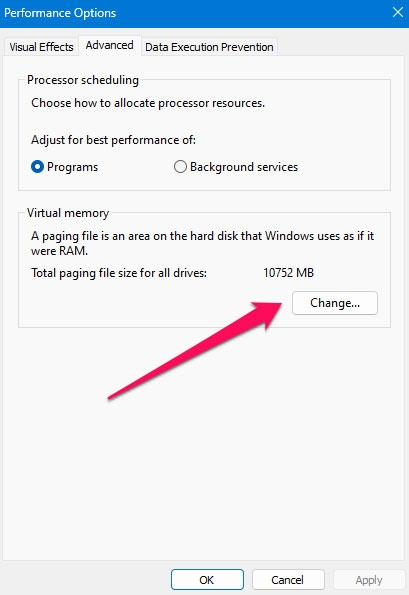
Pour commencer, décochez Gérer automatiquement la taille du fichier d’échange pour tous les lecteurs dans les paramètres de mémoire virtuelle.
Sous “ Taille personnalisée :” choisissez le lecteur où Red Dead Redemption 2 est installé.
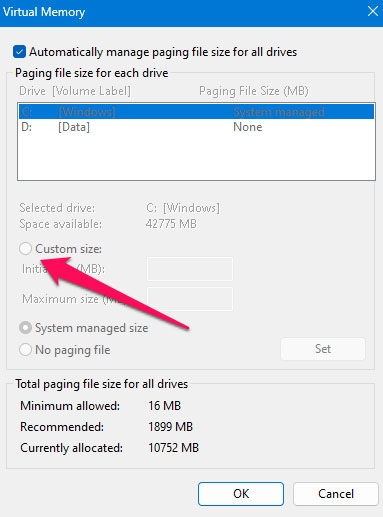
Ma capacité RAM est de 8 Go.
Vous pouvez remplacer les 8 Go par la quantité de RAM que vous avez et calculer en conséquence.
Selon Microsoft, les tailles de fichiers d’échange optimales doivent être définies comme suit :
8 Go x 1000 x 1,5 = 12000 Mo pour la taille initiale.
8 Go x 1000 x 3,0 = 24000 Mo pour la taille maximale.
Sélectionnez les valeurs appropriées et cliquez sur Définir.
Correction 2 : Changer l’API de Vulkan à DirectX 12
Il n’y a pas d’option pour changer l’API dans les paramètres de Red Dead Redemption. Elle est définie sur Vulkan par défaut. Selon les joueurs, la plupart des plantages, ainsi que les codes ou messages d’erreur, sont causés par les API graphiques. Si cela ne résout pas votre problème, passez à DirectX 12 et testez à nouveau :
Dans le jeu, allez dans le menu Paramètres.
Cliquez sur le bouton Graphismes.
Dans la section Paramètres avancés, assurez-vous que Déverrouillé est sélectionné pour l’option Paramètres avancés.
À l’aide du bouton fléché, changez la section API graphique en DirectX 12.
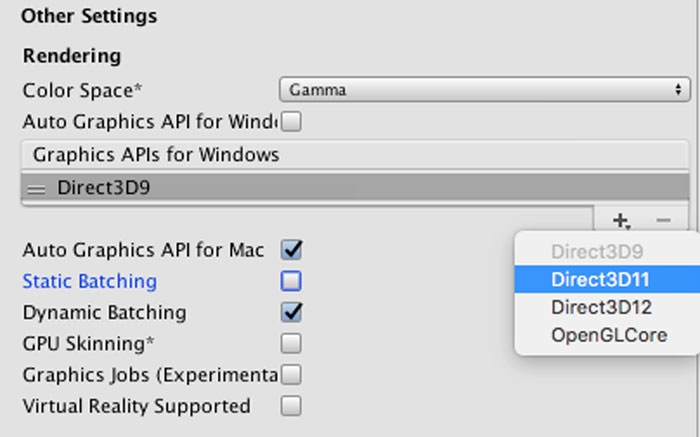
- Pour appliquer les modifications, appuyez sur Entrée.
Correction 3 : Exécuter en tant qu’administrateur
Pour accorder un accès complet à vos fichiers de jeu, exécutez à la fois votre lanceur et Red Dead Redemption 2. Vous pouvez toujours essayer cette solution rapide si vous rencontrez un problème de lancement ou de plantage du jeu.
Localisez l’emplacement d’installation du jeu.
Ensuite, cliquez avec le bouton droit sur Red Dead Redemption 2.exe et sélectionnez Propriétés.
Sous Compatibilité, vous pouvez désactiver les optimisations de plein écran et exécuter ce programme en tant qu’administrateur.
Pour remplacer le redimensionnement DPI élevé, sélectionnez l’option Remplacer le comportement de redimensionnement DPI élevé puis sélectionnez Application. Pour appliquer, cliquez sur OK.
Rouvrez la fenêtre de compatibilité et cliquez sur Appliquer et OK.
Votre lanceur de jeu doit également être exécuté en tant qu’administrateur.
De plus, en utilisant le menu clic droit, sélectionnez Exécuter en tant qu’administrateur, et le lanceur s’exécutera temporairement en tant qu’administrateur.
- Vous pouvez également aller dans Propriétés > Compatibilité > Exécuter ce programme en tant qu’administrateur pour l’exécuter en permanence en tant qu’administrateur.
Correction 4 : Mettre à jour Red Dead Redemption 2
Il est toujours recommandé de vérifier les mises à jour du jeu sur votre PC, car les versions obsolètes peuvent parfois causer des problèmes de lancement et de gameplay.
Il y a un certain nombre d’améliorations, de corrections de bogues et, surtout, de nouvelles fonctionnalités dans la dernière mise à jour. Si vous souhaitez garder votre jeu à jour, suivez ces étapes :
Pour Steam :
Sur votre PC, lancez Steam et cliquez sur BIBLIOTHÈQUE.
Dans le panneau de gauche, cliquez avec le bouton droit sur Red Dead Redemption 2.
Allez dans Propriétés > Cliquez sur MISE À JOUR.
Dans l’onglet MISES À JOUR AUTOMATIQUES, cliquez sur Toujours garder ce jeu à jour.
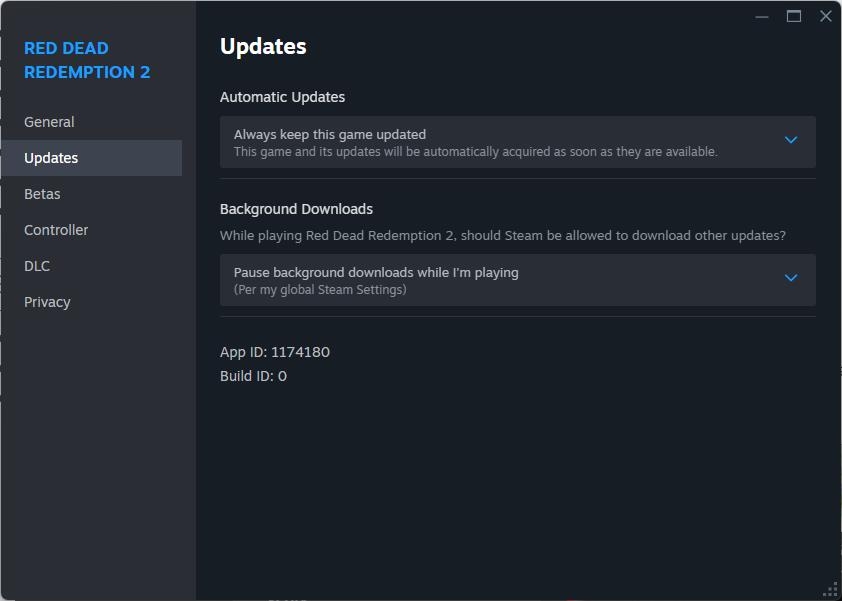
Pour lancer le jeu, retournez dans BIBLIOTHÈQUE et cliquez sur Red Dead Redemption 2.
Ensuite, pour télécharger et installer la dernière mise à jour, cliquez sur le bouton Mettre à jour.
Une fois le processus terminé, redémarrez votre PC pour appliquer les modifications.
Pour Epic Games Launcher :
Sur le PC, lancez Epic Games Launcher et allez dans Bibliothèque.
Ensuite, vous devrez appuyer sur le bouton trois points à côté de Red Dead Redemption 2 pour jouer.
Pour l’activer, cliquez sur le bouton Mise à jour automatique.
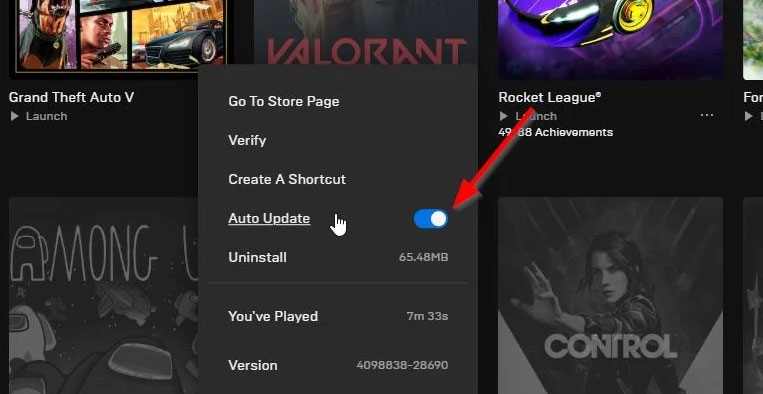
Les lanceurs de jeux recherchent automatiquement les mises à jour et les installent en arrière-plan si nécessaire.
Après avoir effectué vos modifications, redémarrez le lanceur Epic Games pour que les changements prennent effet immédiatement.
Correction 5 : Effacer le cache de DirectX 12
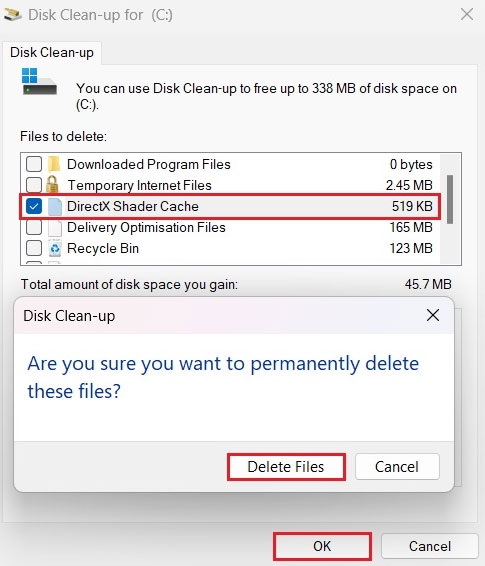
Il est suggéré d’effacer le cache de DirectX 12 si vous exécutez Red Dead Redemption 2 avec l’API DirectX 12. RDR 2 a planté lorsque ce cache a été effacé, provoquant l’erreur “err gfx d3d deferred mem out of memory rdr”. Voici les étapes à suivre :
Dans la barre de recherche Windows, tapez Nettoyage de disque.
Dans la liste déroulante, sélectionnez le lecteur (C:).
Décochez tout sauf “Cache de shader DirectX,” puis cliquez sur OK.
Enfin, dans la nouvelle fenêtre qui apparaît, cliquez sur “ Supprimer les fichiers.”
Correction 6 : Désactiver les superpositions
Pour une raison quelconque, Red Dead Redemption 2 déteste les superpositions. Plusieurs sources confirment que désactiver les superpositions en jeu telles que l’OSD MSI Afterburner, la superposition Steam, la superposition Nvidia Geforce, la superposition de performance AMD ou la barre de jeu Windows corrige l’erreur de la barre de jeu Windows.
Bien que les superpositions ne semblent pas avoir de lien avec l’erreur affichée par le jeu, elles corrigent néanmoins ce problème.
C’est même plus étrange que le fait que vous puissiez réactiver ces superpositions une fois que le jeu a chargé.
Correction 7 : Mettre à jour le pilote GPU
Pour éviter les plantages ou les erreurs liées à la mémoire, vous devez également mettre à jour le pilote graphique de votre PC. Pour ce faire :
Pour ouvrir le menu Démarrer rapide, appuyez sur Windows + X.
Dans la liste, sélectionnez Gestionnaire de périphériques > Double-cliquez sur Adaptateurs d’affichage.
Cliquez simplement avec le bouton droit sur la carte graphique dédiée active.
Ensuite, sélectionnez Mettre à jour le pilote > Choisissez de rechercher automatiquement des pilotes.
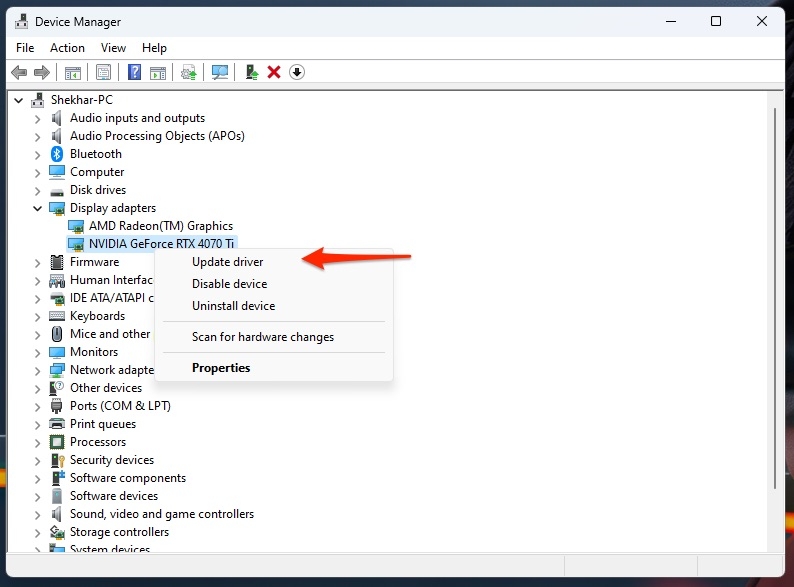
Il téléchargera et installera automatiquement la dernière mise à jour si elle est disponible.
Une fois la tâche terminée, le système redémarrera automatiquement. Pour appliquer les modifications, redémarrez le système manuellement.
Correction 8 : Vérifier et réparer les fichiers du jeu
Des fichiers de jeu corrompus ou manquants provoqueront probablement le lancement du jeu avec plusieurs problèmes. Pour résoudre la plupart des problèmes liés aux fichiers de jeu sur le PC, il est fortement recommandé de vérifier et de réparer les fichiers du jeu à l’aide du client de jeu. Pour ce faire :
Pour Steam :
Allez dans BIBLIOTHÈQUE dans le client Steam.
Dans le panneau de gauche, cliquez avec le bouton droit sur Red Dead Redemption 2.
Accédez à FICHIERS LOCAUX sous Propriétés.
Une fois le processus terminé, cliquez sur Vérifier l’intégrité des fichiers du jeu.
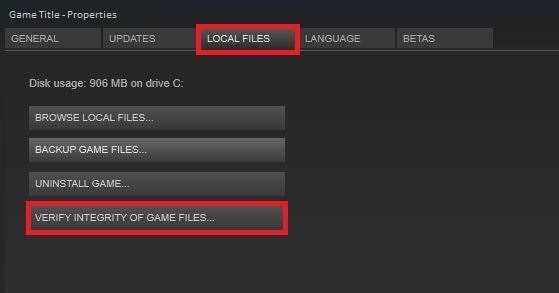
- Une fois que vous avez fait cela, redémarrez votre PC pour vous assurer que les modifications sont appliquées.
Pour Epic Games Launcher :
Pour résoudre les problèmes liés aux fichiers de jeu de Red Dead Redemption 2, vous pouvez suivre les étapes ci-dessous si vous utilisez le lanceur Epic Games.
À l’aide du lanceur Epic Games, accédez à la Bibliothèque.
Pour jouer à Red Dead Redemption 2, cliquez sur l’icône trois points.
Après avoir sélectionné Vérifier, attendez que le processus soit terminé.
Une fois que vous avez fait cela, redémarrez votre PC pour vous assurer que les modifications sont appliquées.
Correction 9 : Effectuer un démarrage propre
Cela aide le système à démarrer et à fonctionner sans exécuter automatiquement des programmes de démarrage inutiles lorsque le système est nettoyé après le démarrage.
Lorsqu’une machine Windows est démarrée, une variété de programmes tiers et même certains programmes de base s’exécutent en arrière-plan.
Vous ne serez pas informé de l’utilisation des ressources système et des données Internet, ce qui peut ralentir le système. Pour ce faire :
Pour commencer, ouvrez la boîte de dialogue Exécuter en appuyant sur Windows + R.
Pour ouvrir Configuration système, tapez msconfig, et appuyez sur Entrée.
Dans l’onglet Services, cochez la case Masquer tous les services Microsoft.
Pour enregistrer les modifications, cliquez sur Désactiver tout > Appliquer puis OK.
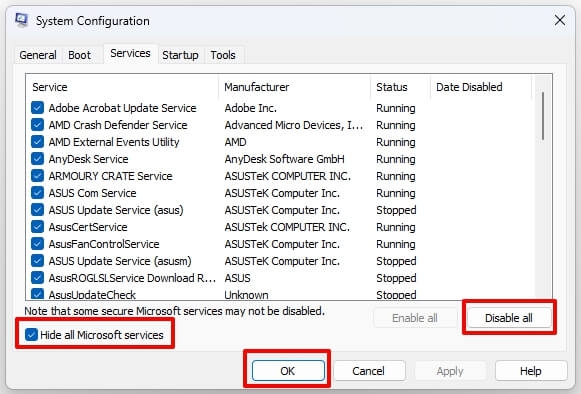
- Ensuite, accédez à l’onglet Démarrage et cliquez sur Ouvrir le Gestionnaire des tâches.
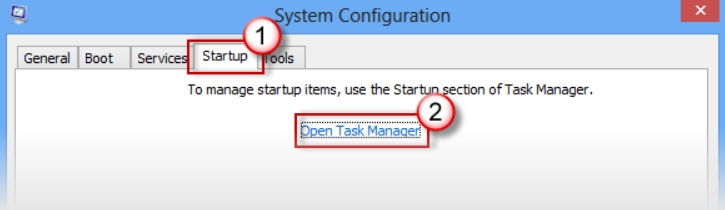
Cela ouvrira l’interface du Gestionnaire des tâches. Cliquez sur l’onglet Démarrage.
Ensuite, sélectionnez la tâche ayant un impact de démarrage plus élevé.
Cliquez sur Désactiver pour les désactiver au démarrage.
Répétez ces étapes pour chaque programme ayant un impact de démarrage élevé.
Après avoir pu apporter des modifications à votre ordinateur, assurez-vous de le redémarrer.
Vous remarquerez peut-être que votre système fonctionne mieux et est plus fluide qu’auparavant.
Voilà, c’est tout ce que nous avons pour vous sur la façon de résoudre l’erreur de mémoire insuffisante dans Red Dead Redemption 2. Merci d’avoir pris le temps de lire notre guide. Nous espérons que vous l’avez trouvé utile. Si vous souhaitez en savoir plus, veuillez commenter ci-dessous.
Lectures complémentaires :
Serveurs PS4 fermés | Est-ce vrai ?
Pouvez-vous jouer à Mario Kart sur Xbox One ?
Avis sur Exitlag : Légitime ou arnaque ? Améliore-t-il le jeu ?
Recevez de nouveaux articles dans votre boîte de réception.
Aucun spam. Désabonnez-vous à tout moment.