Dépannage Windows · 6 min read · Oct 25, 2025
Comment résoudre l'erreur d'authentification du Bureau à distance sur Windows 11 ?
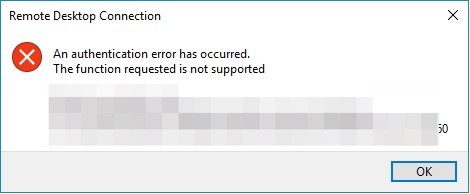
Dans ce guide, j’ai discuté de divers conseils de dépannage pour résoudre l’erreur d’authentification du Bureau à distance sur Windows 11. Le message d’erreur exact que vous voyez serait : “ Une erreur d’authentification s’est produite, la fonction demandée n’est pas prise en charge “. La fonctionnalité Bureau à distance est exclusivement disponible sur les versions Pro et Entreprise de Windows 11.
Les raisons courantes des erreurs d’authentification du Bureau à distance sur Windows 11 peuvent se produire pour diverses raisons. En général, il s’agit d’un réseau lent, de détails de connexion incorrects, d’une fonctionnalité de Bureau à distance désactivée ou d’un programme anti-malware sur l’appareil perturbant la connectivité.
Correction de l’erreur d’authentification du Bureau à distance sur PC
Mettez en œuvre ces corrections pour résoudre le problème d’authentification du Bureau à distance sur Windows PC.
1. Activer le Bureau à distance sur Windows
Vous devez activer la fonctionnalité Bureau à distance pour établir une connexion de Bureau à distance. Voici comment vérifier si elle a été activée ou non.
- Appuyez sur Windows + I pour ouvrir les paramètres de Windows.
- Faites défiler jusqu’à Bureau à distance et cliquez dessus.
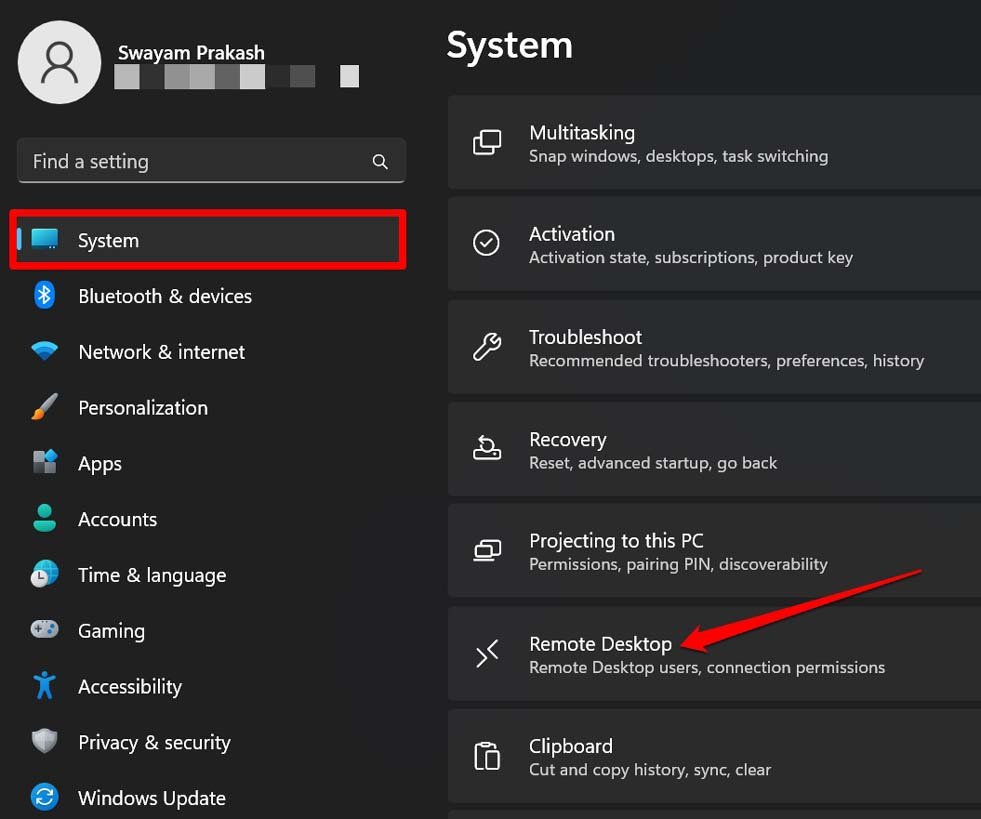
- Cliquez sur le commutateur à côté de Bureau à distance pour l’activer On.
- Lorsque la boîte de dialogue des paramètres du Bureau à distance apparaît, cliquez sur Confirmer.
2. Désactiver temporairement le pare-feu de Windows 11
Le pare-feu de Windows a la réputation de bloquer les programmes pour gérer la sécurité du PC. Le même problème se produit lors de l’utilisation de la connexion Bureau à distance. Pour y remédier, vous devez désactiver le pare-feu de Windows 11 pendant un certain temps.
- Lancez Sécurité Windows en utilisant la recherche Windows.
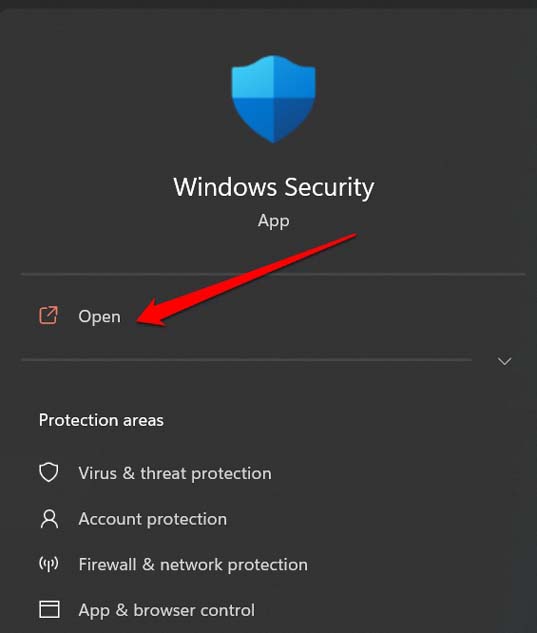
- Ensuite, cliquez sur Protection du pare-feu et du réseau dans le panneau de gauche.
- Cliquez sur Réseau privé.
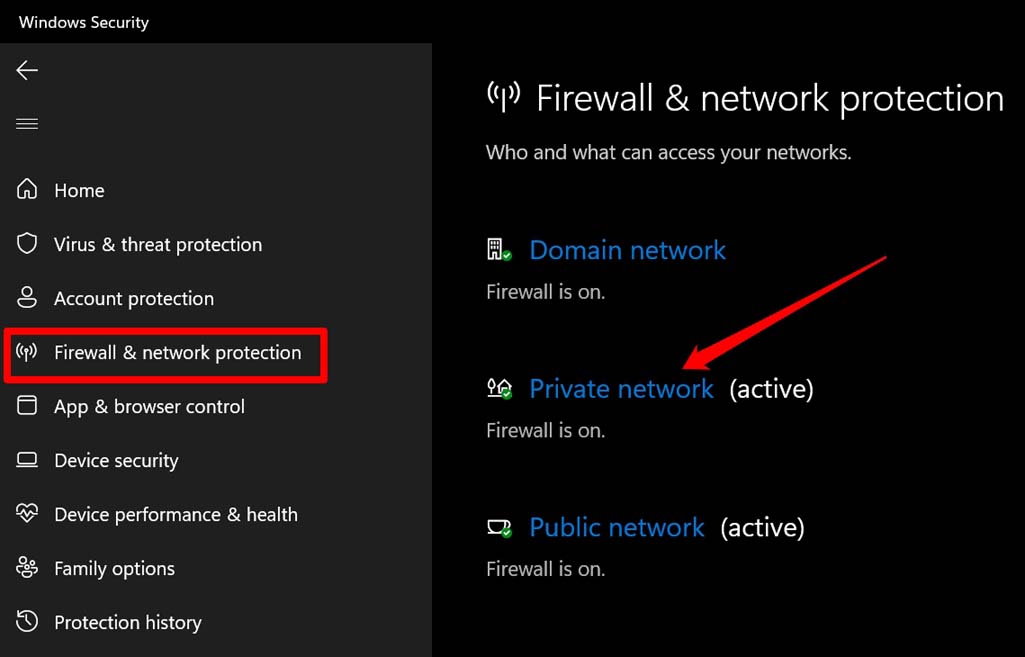
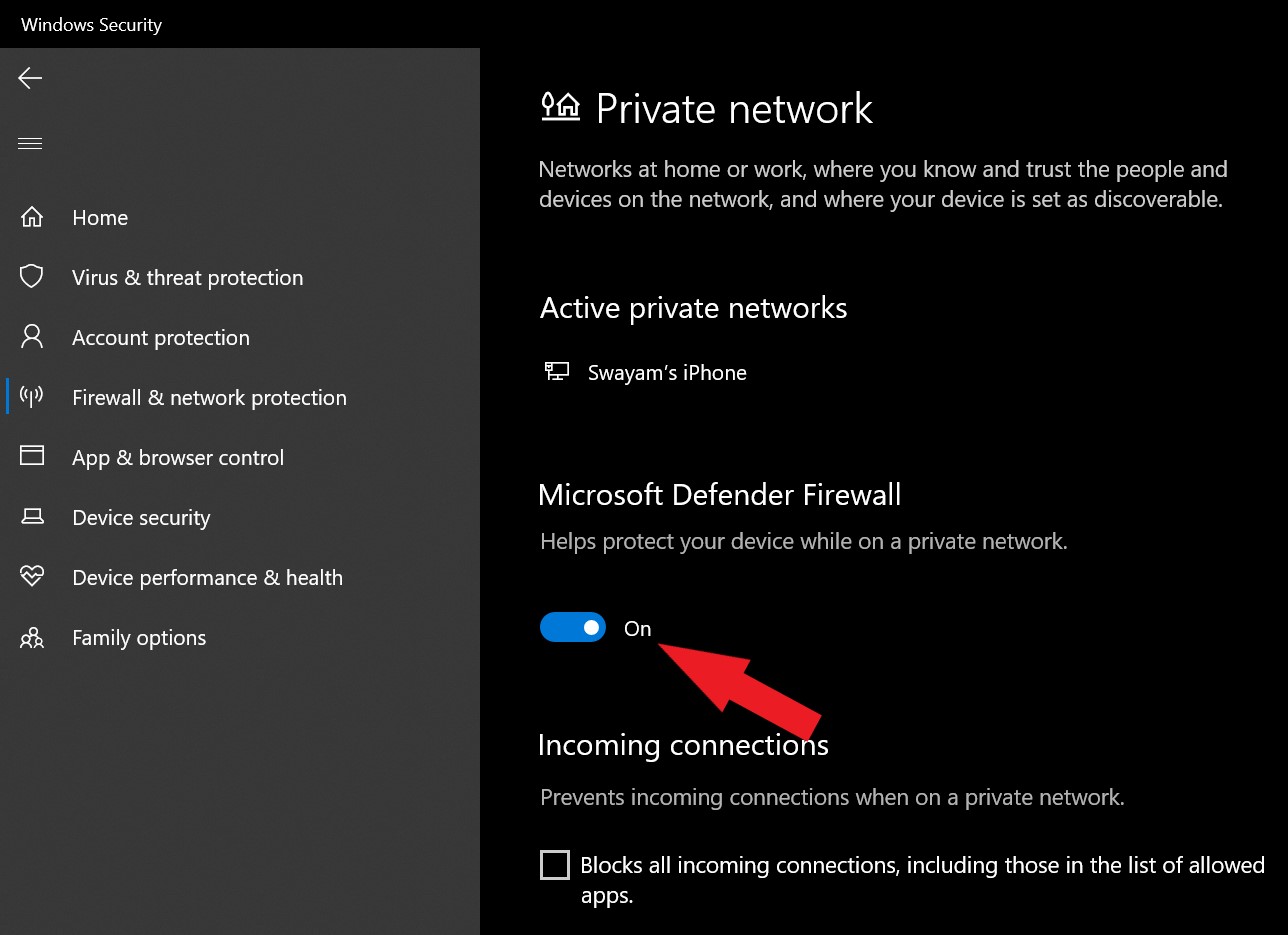
- Cliquez sur le commutateur en dessous de Microsoft Defender Firewall pour le désactiver.
- Retournez à Protection du pare-feu et du réseau > cliquez sur Réseau public > Cliquez sur le commutateur en dessous de Microsoft Defender Firewall pour le désactiver.
Maintenant, avec le pare-feu de Windows désactivé, vous pouvez facilement vous connecter au Bureau à distance.
3. Mettre à jour le système d’exploitation Windows
Vous ne pouvez jamais nier la possibilité d’un bug sournois dans le système d’exploitation Windows qui empêche certaines fonctionnalités sur l’ordinateur. Pendant que vous corrigez l’erreur d’authentification du Bureau à distance, mettez à jour le système d’exploitation Windows vers la dernière version disponible.
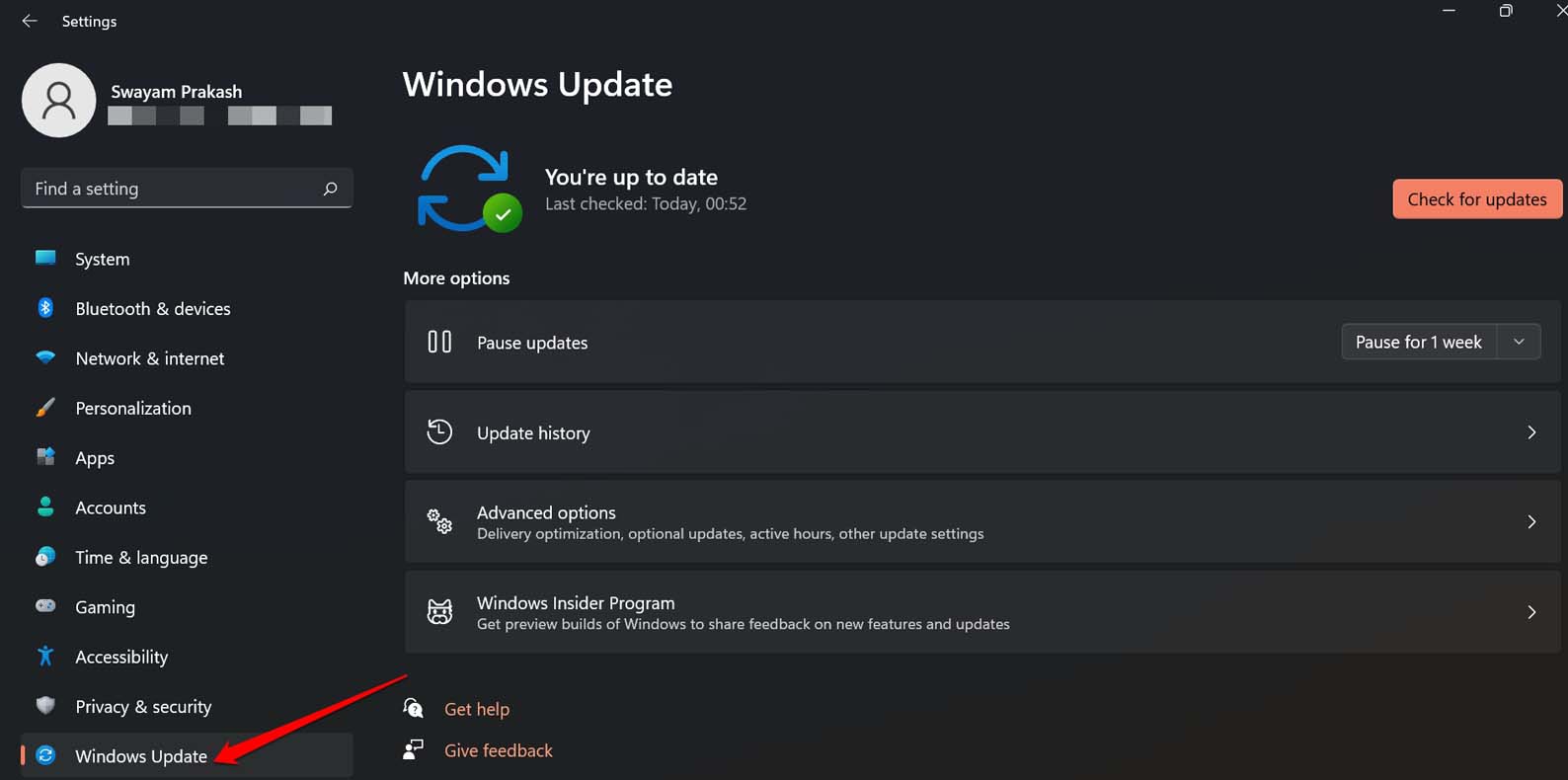
- Allez dans les paramètres de l’appareil en appuyant sur Windows + I.
- Ensuite, dans le panneau de gauche, cliquez sur Mise à jour Windows.
- Ensuite, cliquez sur Vérifier les mises à jour.
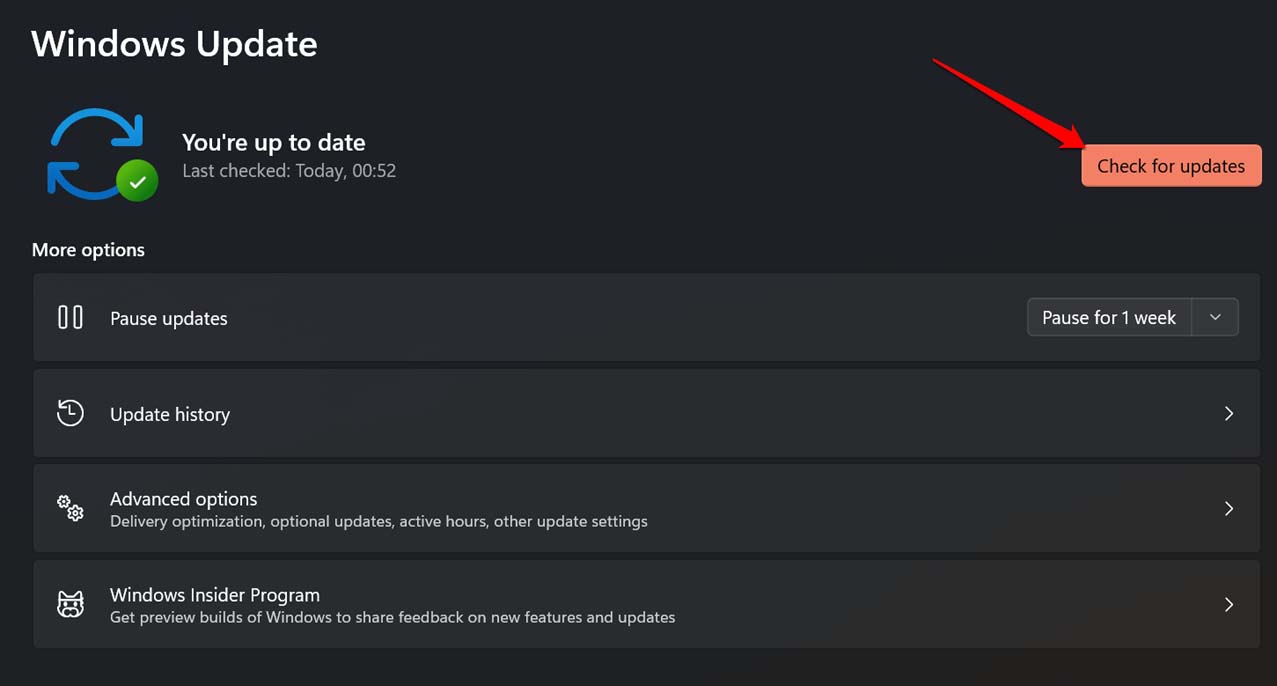
- Si une mise à jour est disponible, cliquez sur Télécharger maintenant pour commencer à installer la mise à jour.
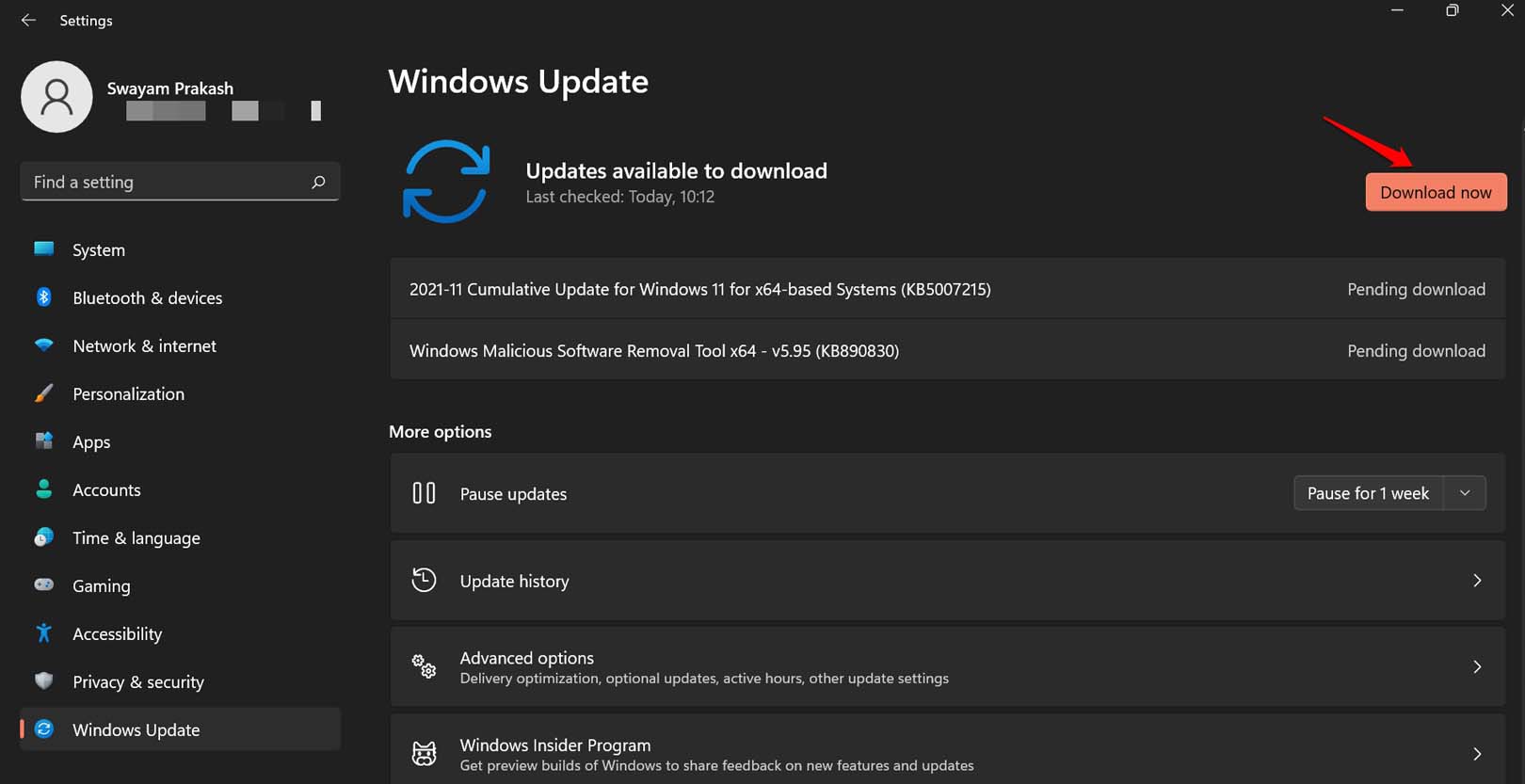
En général, lorsque votre PC est connecté au WiFi, les mises à jour sont téléchargées automatiquement. Vous êtes même averti par un symbole de redémarrage pour mettre à jour dans la zone de notification du bureau Windows. Tout ce que vous avez à faire est de redémarrer le PC pour initier le processus de mise à jour.
Après que les mises à jour soient installées avec succès, essayez d’initier la connexion Bureau à distance. Cela devrait maintenant fonctionner.
4. Désactiver l’authentification au niveau du réseau sur le serveur RDP
L’authentification au niveau du réseau (NLA) est une mesure de sécurité utilisée pour l’authentification avant d’établir la connexion avec la machine cliente. Ce mécanisme peut causer l’erreur d’authentification du Bureau à distance sur Windows 11. Vous pouvez désactiver NLA en suivant les étapes mentionnées ci-dessous.
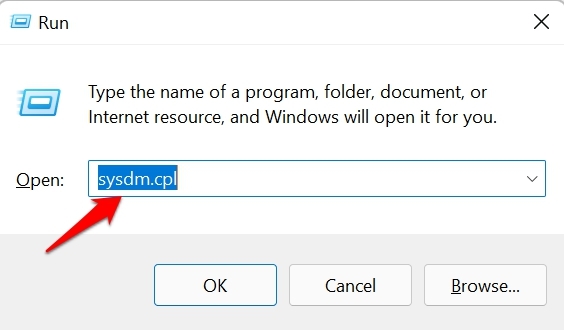
- Appuyez sur Windows + R pour ouvrir la boîte Exécuter.
- Entrez la commande sysdm.cpl et appuyez sur Entrée.
- Dans la boîte de dialogue Propriétés système, cliquez sur l’onglet Distant.
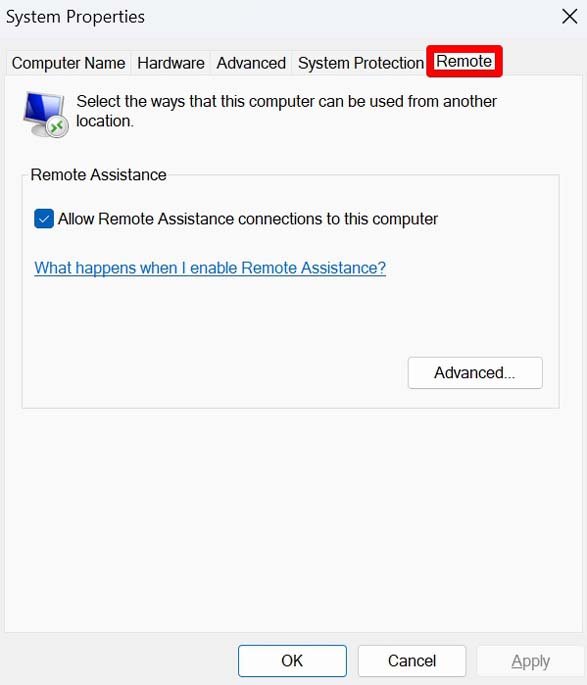
- Faites défiler jusqu’à la section Bureau à distance et cliquez sur Autoriser les connexions à distance à cet ordinateur.
- Décochez la case à côté de l’option Autoriser les connexions uniquement à partir des ordinateurs exécutant le Bureau à distance avec authentification au niveau du réseau (recommandé).
- Cliquez sur Appliquer et OK pour enregistrer les modifications. Assurez-vous également de redémarrer le PC.
Maintenant, vérifiez si vous pouvez connecter le client au Bureau à distance ou non. Si ce n’est pas le cas, vérifiez les problèmes de réseau à résoudre.
5. Corriger le réseau lent
Si votre réseau est perturbé, la connexion sera interrompue chaque fois que vous essayez d’établir un accès à distance. Comme solution rapide, essayez de réinitialiser le routeur, de déconnecter et de reconnecter votre PC au réseau. Si vous avez accès à un réseau WiFi alternatif, connectez votre PC à celui-ci. Vous pouvez également rapidement basculer entre le mode avion activé et désactivé sur le PC pour voir si cela facilite la connexion au réseau.
6. Activer l’authentification du Bureau à distance à partir des paramètres du Registre
En apportant des modifications aux paramètres du Registre de Windows, vous pouvez activer l’authentification du Bureau à distance.
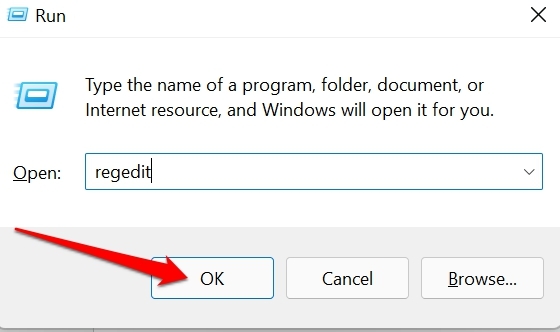
- Ouvrez l’éditeur de Registre en utilisant la commande regedit dans la boîte Exécuter [appuyez sur Windows + R].
- Dans la barre d’adresse du Registre, collez l’adresse suivante.
HKEY_LOCAL_MACHINE\SOFTWARE\Microsoft\Windows\CurrentVersion\Policies\System\CredSSP\Parameters - Allez dans le dossier Système et faites un clic droit dessus.
- Sélectionnez Nouveau > choisissez l’option Valeur DWORD (32 bits).
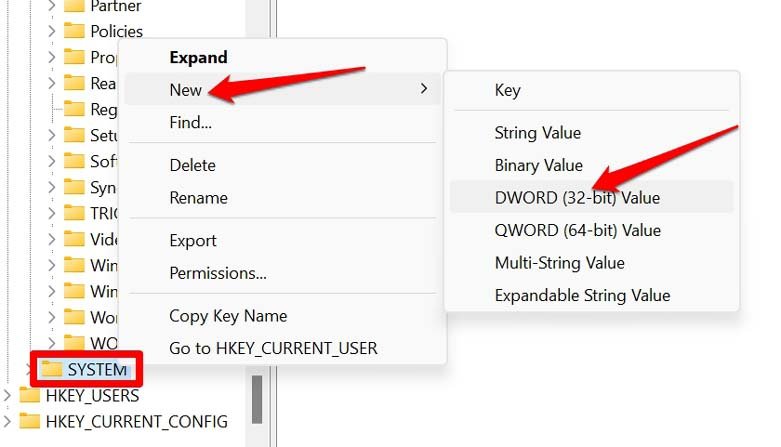
** - Nommez-le quelque chose de pratique comme RemotDesk.
- Double-cliquez sur RemotDesk.
- Définissez les Données de valeur sur 2 et cliquez sur OK.
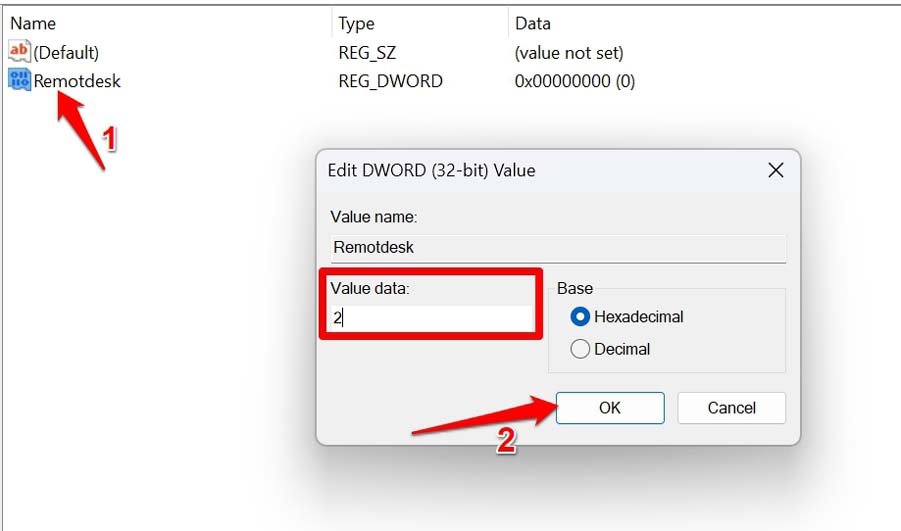
- Fermez le Registre et redémarrez le PC.
Maintenant, essayez d’établir la connexion de Bureau à distance, et vous devriez pouvoir vous connecter sans aucun problème.
7. Désinstaller la mise à jour précédente de Windows
Parfois, désinstaller la version actuelle de Windows et revenir à une version précédente s’est avéré utile pour résoudre divers problèmes techniques. Vous pouvez essayer la même chose lorsque vous rencontrez l’erreur d’authentification du Bureau à distance sur Windows 11.
- Ouvrez le Panneau de configuration.
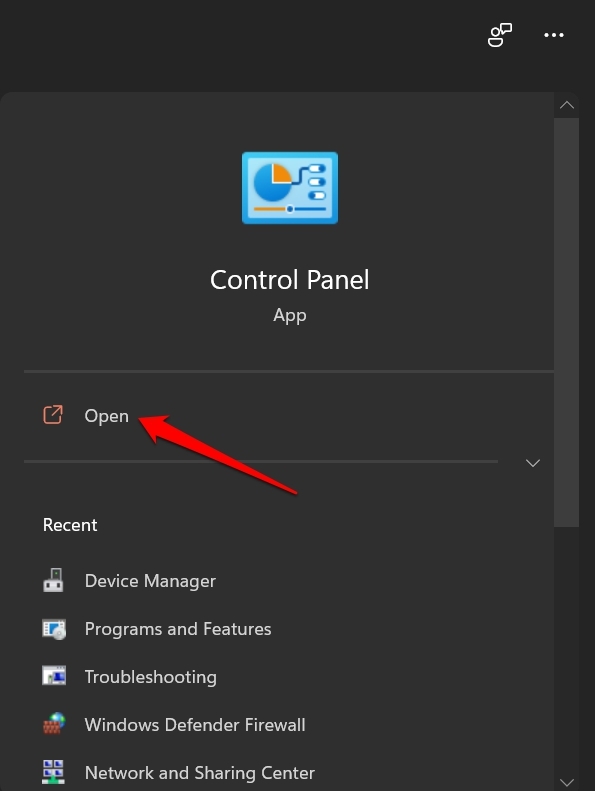
- Cliquez sur Programmes et fonctionnalités.
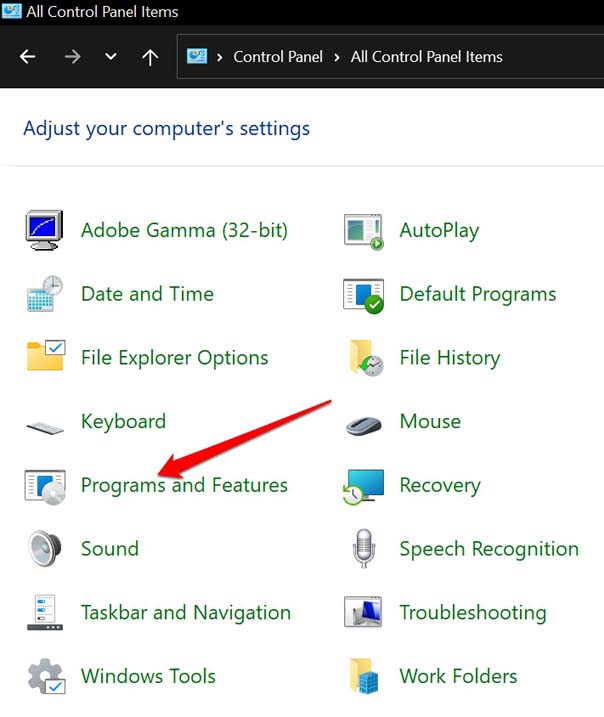
- Sur la page suivante, cliquez sur l’option Afficher les mises à jour installées dans le panneau de gauche.
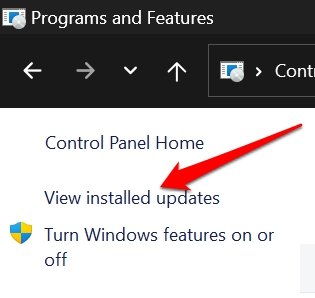
- Vous serez redirigé vers Mise à jour Windows dans les paramètres de Windows.
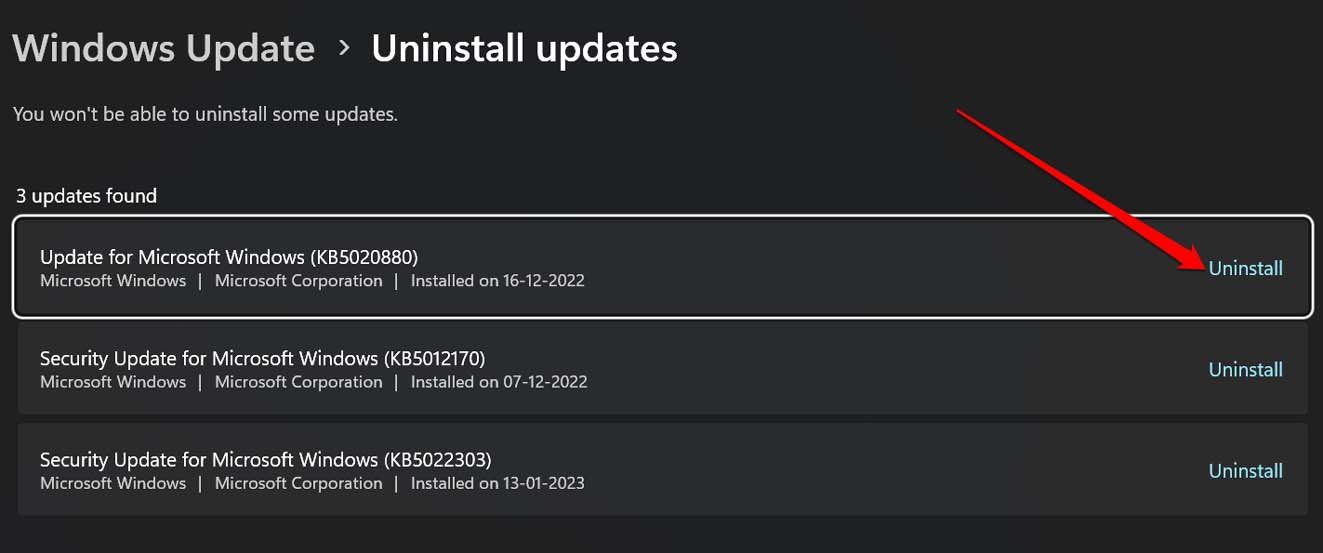
- Vous verrez la liste de toutes les dernières mises à jour de Windows installées sur le PC.
- Cliquez sur Désinstaller à côté des versions logicielles.
- Redémarrez l’ordinateur et essayez d’établir la connexion de Bureau à distance.
Conclusion
Pour accéder et utiliser en douceur la fonctionnalité Bureau à distance, il est essentiel de résoudre l’erreur d’authentification du Bureau à distance. Vous ne voulez certainement pas que votre connectivité soit entravée à cause de cela. J’espère que les conseils et astuces de ce guide vous ont été utiles.
Si vous avez des réflexions sur Comment résoudre l’erreur d’authentification du Bureau à distance sur Windows 11 ?, n’hésitez pas à les laisser dans la boîte de commentaires ci-dessous. De plus, veuillez vous abonner à notre chaîne YouTube DigitBin pour des tutoriels vidéo. À bientôt !
Recevez de nouveaux articles dans votre boîte de réception.
Aucun spam. Désabonnez-vous à tout moment.