Dépannage · 2 min read · Nov 20, 2025
Comment corriger l'erreur 'Résolution de l'hôte' dans Google Chrome ?
Il arrive souvent que vous remarquiez un problème très ennuyeux avec votre navigateur Chrome. Certains sites Web particuliers causent un problème de chargement et affichent un message en bas ‘ Résolution de l’hôte.’ Dans certains cas, les sites Web se chargent lentement et dans de nombreux cas, ils ne se chargent pas et affichent un message ‘ Serveur DNS introuvable.’
Aujourd’hui, je vous propose quelques solutions potentiellement utiles pour résoudre ce problème de résolution d’hôte avec votre Chrome.
1. Effacer le cache DNS de Google Chrome
C’est l’une des solutions les plus simples et les plus utiles pour arrêter le problème de résolution d’hôte.
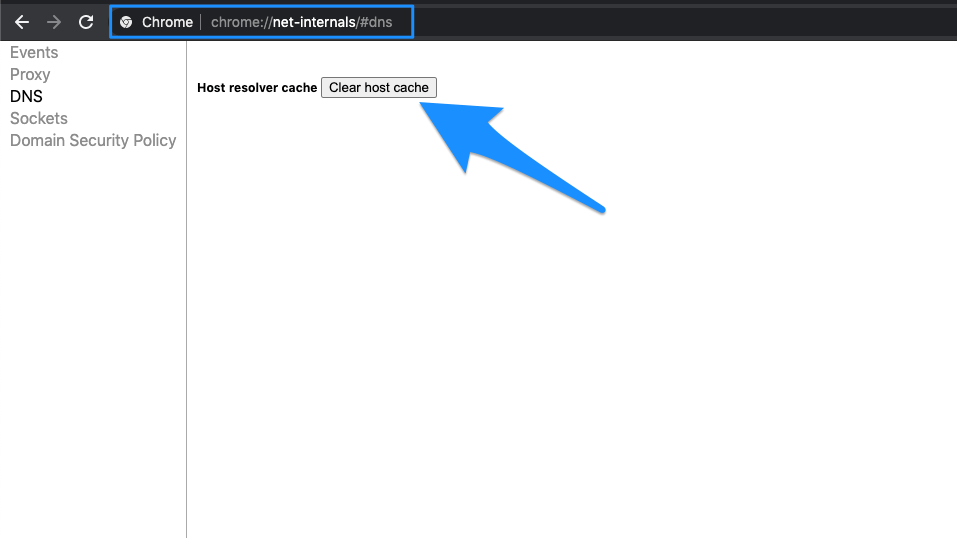
- Il suffit de visiter l’URL ‘ chrome://net-incternals/#dns ‘.
- Cliquez sur le bouton Effacer le cache d’hôte à côté du cache du résolveur d’hôte.
- Vous remarquerez que les sites Web fonctionnent correctement.
2. Vider votre DNS obsolète
Si votre cache DNS est obsolète, vous devez le supprimer manuellement.
- Pour ce faire, entrez simplement;
Win + R - Et tapez cmd dans la zone de recherche.
- Tapez ipconfig /flushdns , appuyez sur Entrée.
- Redémarrez votre ordinateur pour vérifier le problème.
3. Modifier les paramètres DNS du protocole
1.
Recherchez ‘
ncpa.cpl
‘ dans Windows.
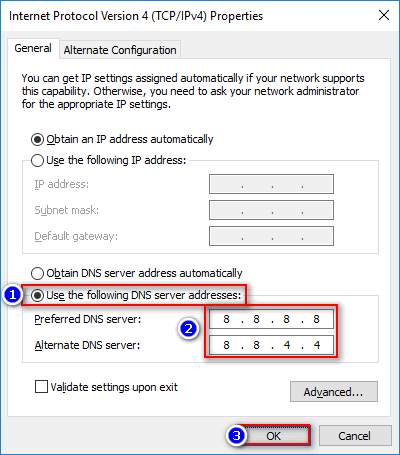
2. Recherchez l’option appelée Protocole Internet Version 4 (TCP/IPv4).
3. Cliquez dessus et cliquez sur le bouton Propriétés.
4. Maintenant, utilisez manuellement les serveurs DNS suivants ; Serveur DNS préféré comme 8.8.8.8 et Serveur DNS alternatif comme 8.8.4.4 (DNS public de Google) (Définir l’IP sur automatique)
5. Redémarrez le navigateur et vérifiez les sites Web.
4. Effacer les données de navigation
La prochaine chose simple que vous pouvez faire est d’effacer vos données de navigation (ne pas confondre avec l’historique de navigation).
- Allez dans les paramètres de votre navigateur Chrome.
- Faites défiler vers le bas et cliquez sur Afficher les paramètres avancés.
- Sous Confidentialité, cliquez sur le bouton Effacer les données de navigation.
- Les sites Web commenceront à se charger.
5. Désactiver les services de prédiction DNS
- Allez dans les paramètres de Chrome.
- Faites défiler vers le bas et cliquez sur Paramètres avancés.
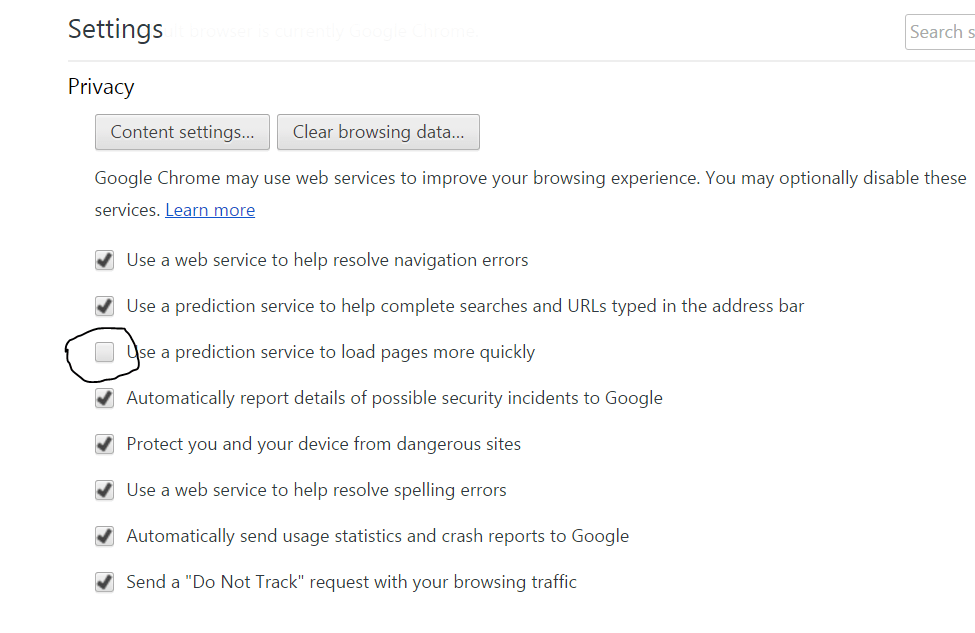
- Ici, vous verrez une option ‘ Utiliser les services de prédiction pour charger les pages plus rapidement’
- Décochez simplement la case et redémarrez le navigateur.
6. Redémarrer le client DNS
- Recherchez ‘ services.msc’ dans la fenêtre et ouvrez les services.
- Recherchez l’option nommée Client DNS.
- Cliquez avec le bouton droit dessus et appuyez sur Redémarrer.
7. Essayez de réinitialiser TCP/IP
Exécutez les commandes suivantes dans cet ordre dans l’invite de commande (pour exécuter chaque commande, appuyez sur ENTRÉE après l’avoir tapée) :
ipconfig /release
ipconfig /all
ipconfig /flushdns
ipconfig /renew
netsh int ip set dns
netsh winsock reset**
Correction - Serveur DNS introuvable ou erreur de résolution d’hôte dans Google Chrome
Remarque & Conclusion : J’espère que cet article a été utile, n’hésitez pas à commenter ci-dessous pour toute assistance requise.
Si vous avez des réflexions sur Comment corriger l’erreur ‘Résolution de l’hôte’ dans Google Chrome ?, alors n’hésitez pas à laisser un commentaire ci-dessous. De plus, veuillez vous abonner à notre chaîne YouTube DigitBin pour des tutoriels vidéo. À bientôt !
Recevez de nouveaux articles dans votre boîte de réception.
Aucun spam. Désabonnez-vous à tout moment.