Dépannage Windows · 6 min read · Nov 01, 2025
Comment réparer le verrouillage des majuscules inversé dans Windows 11 ?

Ce guide vous donnera des conseils utiles pour réparer le verrouillage des majuscules inversé dans Windows 11. Dès le premier jour où nous avons été introduits à un ordinateur dans notre enfance, nous savons à quoi sert la touche Verrouillage des majuscules sur le clavier PC. Vous appuyez dessus, et tout ce que vous tapez apparaît en lettres majuscules.
Parfois, sous Windows 11, il a été observé que même si les utilisateurs n’ont pas activé le verrouillage des majuscules, chaque fois qu’ils tapent des mots et des phrases, tout cela apparaît en majuscules. Ce problème survient principalement en raison de pilotes de clavier obsolètes ou bogués. De plus, la version actuelle du système d’exploitation Windows installée sur le PC peut avoir des problèmes techniques causant l’affichage de tout ce qui est tapé en majuscules.
Parfois, sur les ordinateurs plus anciens, les touches peuvent se bloquer en raison d’années d’utilisation, provoquant l’accumulation de saleté et de crasse sous la touche. Cela peut entraîner un dysfonctionnement de la touche Verrouillage des majuscules et causer le problème de verrouillage des majuscules inversé dans Windows 11. Souvent, la présence de fichiers système corrompus peut perturber le pilote de clavier, entraînant un comportement étrange de certaines touches.
Meilleures façons de réparer le verrouillage des majuscules inversé sur PC
Voici divers conseils de dépannage que vous pouvez mettre en œuvre les uns après les autres pour faire fonctionner le verrouillage des majuscules sans rester bloqué sur la sortie en majuscules.
1. Mettre à jour le pilote de clavier
La première solution que vous devez effectuer est de mettre à niveau le pilote de clavier de votre PC.
- Accédez au Gestionnaire de périphériques en appuyant sur Windows + X et en lançant le menu utilisateur avancé.
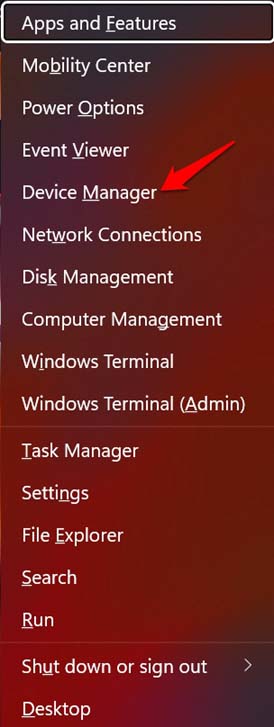
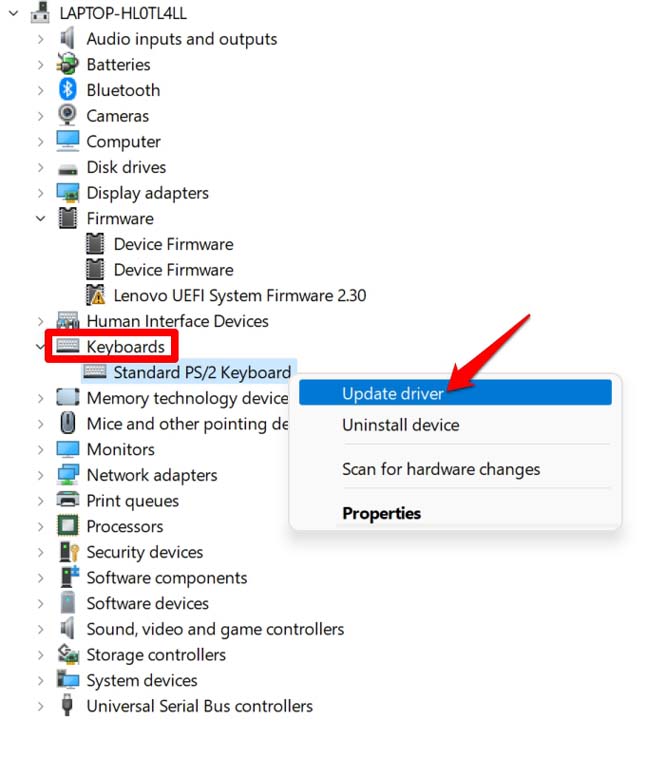
- Faites défiler jusqu’à Claviers et cliquez pour développer le sous-menu.
- Cliquez avec le bouton droit sur le pilote de clavier et sélectionnez l’option Mettre à jour le pilote.
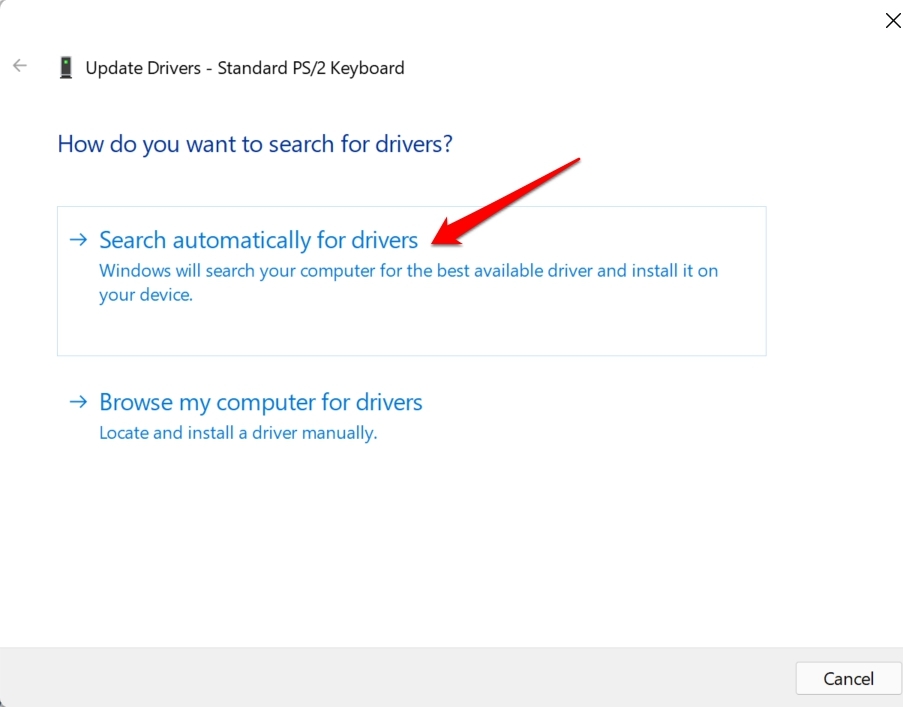
- Dans la boîte de dialogue qui apparaît, cliquez sur Rechercher automatiquement des pilotes.
2. Mettre à jour le système d’exploitation Windows
Réparez tout problème de bogue sur la version actuelle de Windows 11 en mettant à niveau vers une version plus récente. Voici les étapes à suivre.
- Allez dans Paramètres Windows en appuyant sur les touches de raccourci Windows + I.
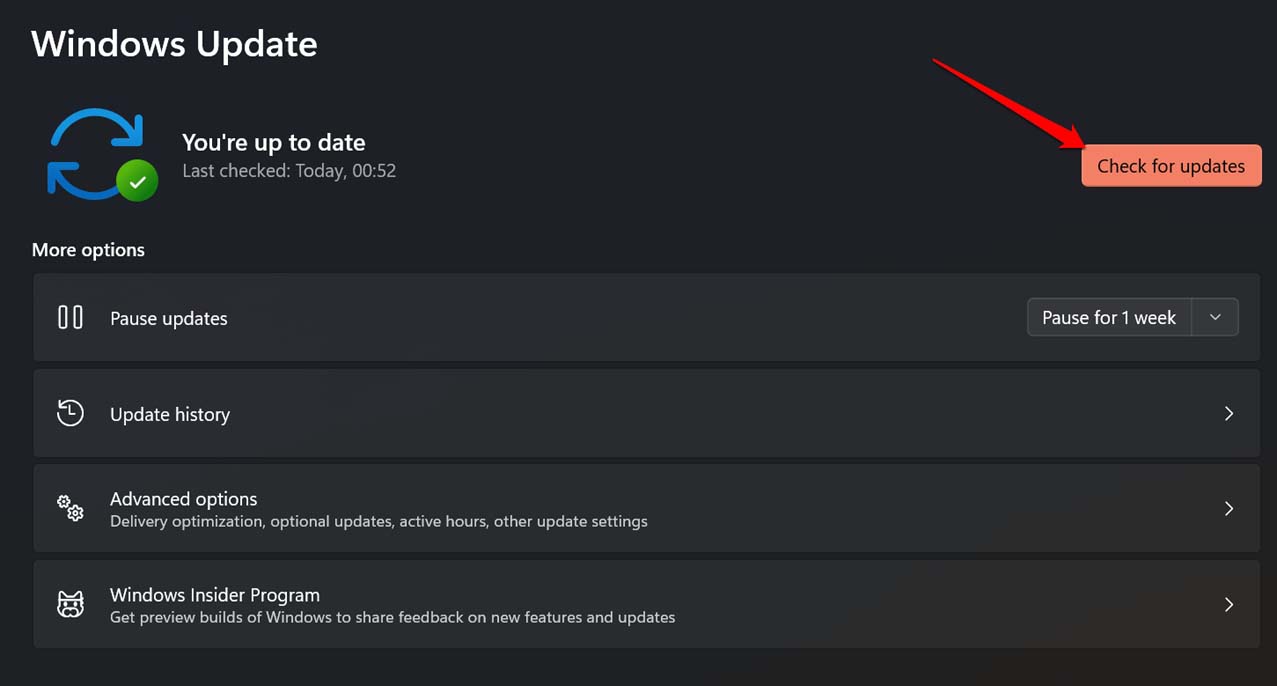
- Cliquez sur l’option Mise à jour Windows dans le panneau latéral gauche.
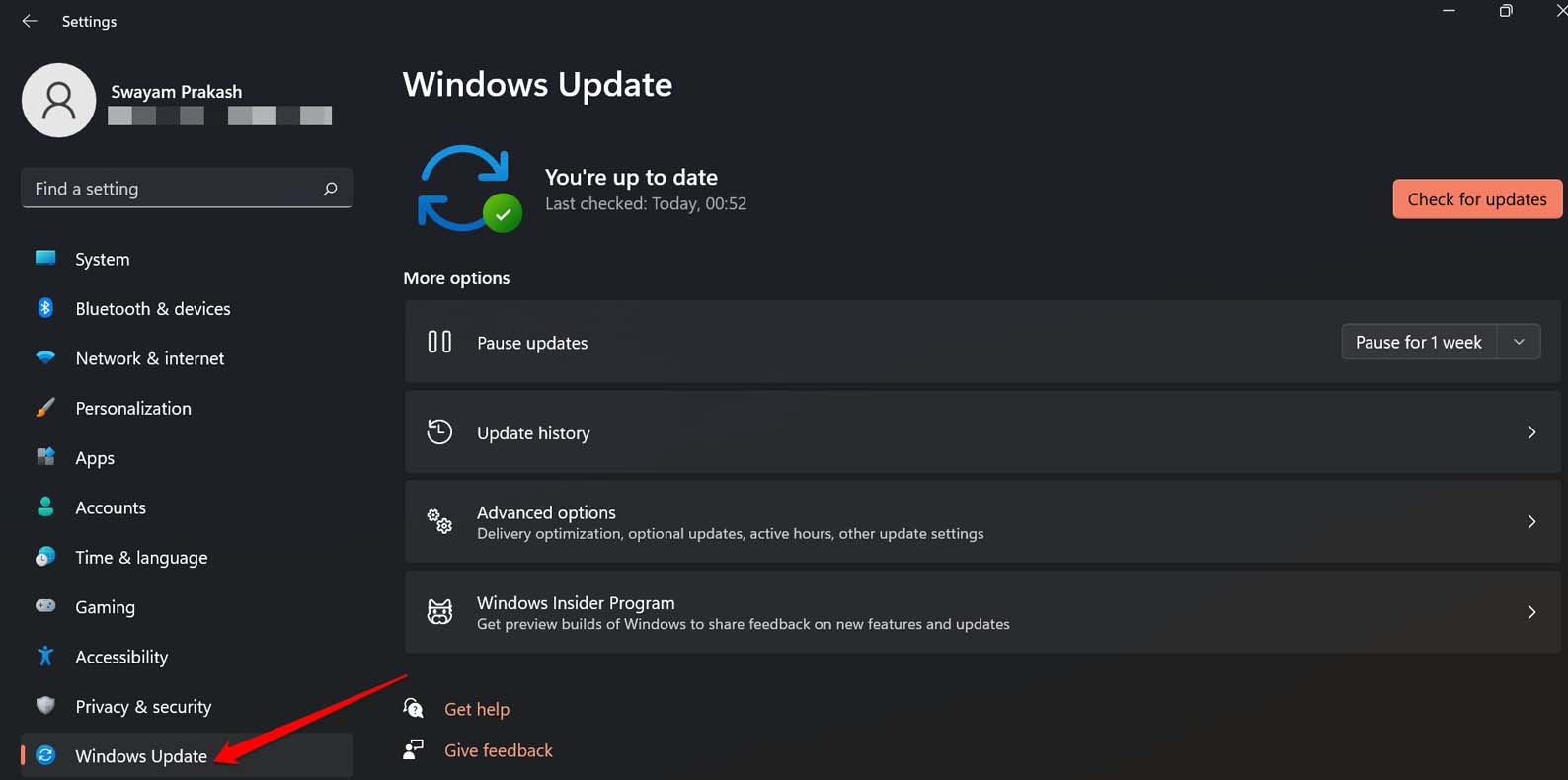
- Ensuite, cliquez sur Vérifier les mises à jour pour rechercher la nouvelle mise à jour système.
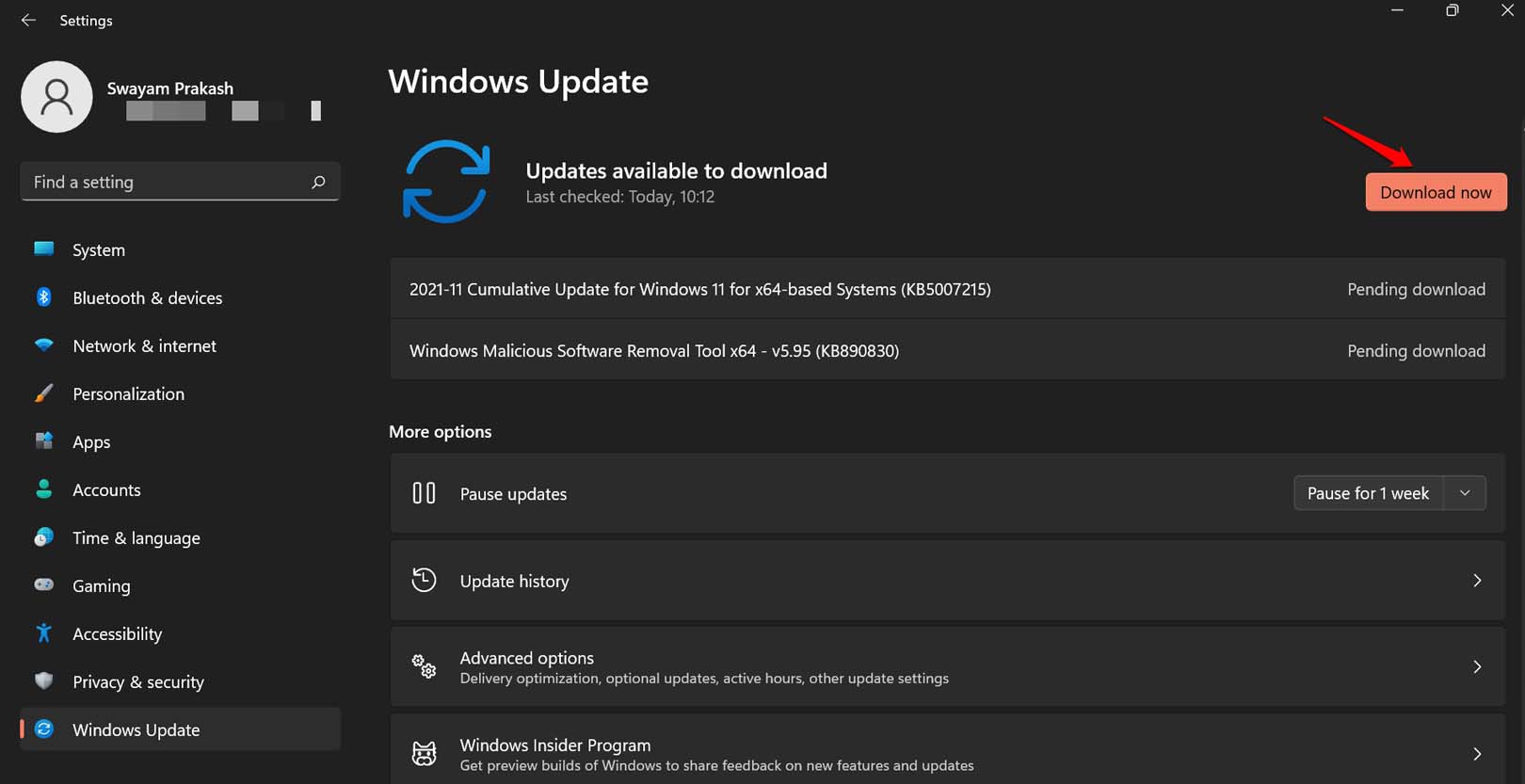
- Pour installer la mise à jour, cliquez sur Télécharger maintenant.
3. Exécuter des analyses SFC et DISM
Les analyses SFC et DISM sont effectuées à l’aide de l’interface de l’invite de commandes de Windows. Suivez les étapes ci-dessous pour utiliser ces outils afin de vous débarrasser des fichiers système corrompus.
- Lancez l’Invite de commandes.
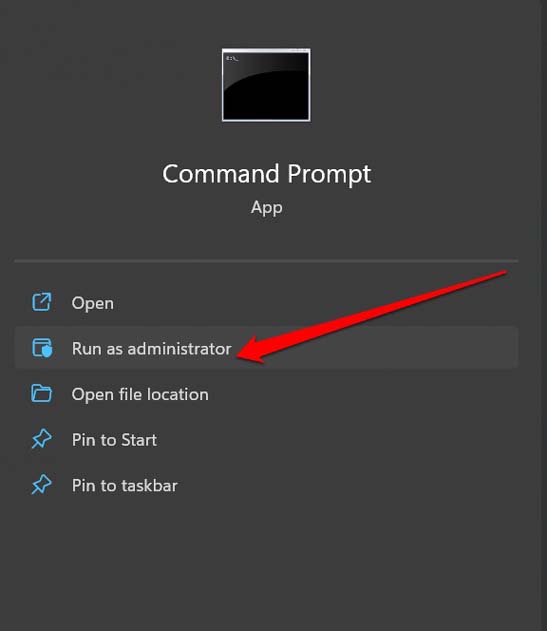
- Entrez la commande.
sfc/scannow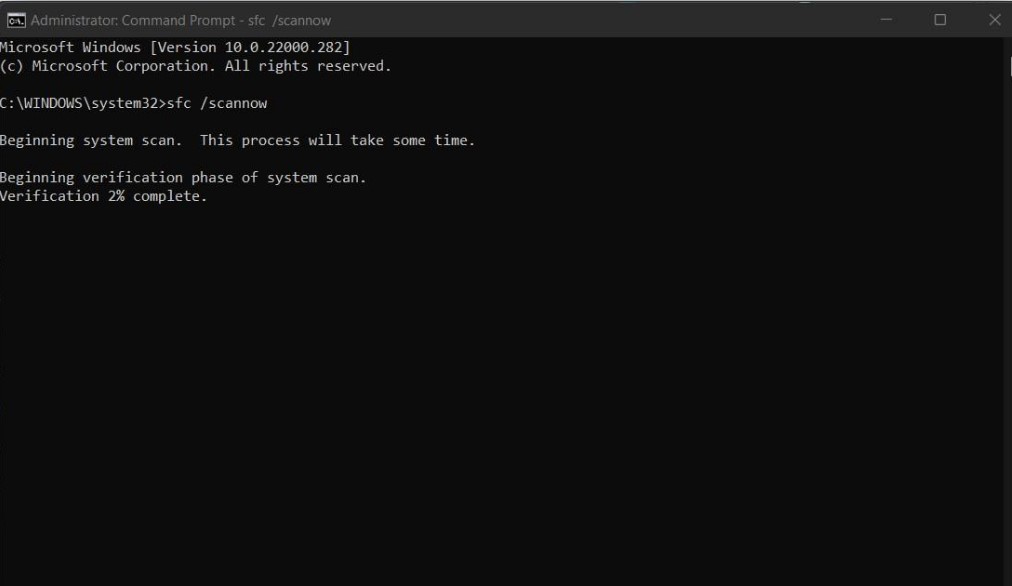
Pendant que le système vérifie les fichiers système corrompus et les répare, vous devez attendre patiemment. Assurez-vous de ne pas interrompre l’analyse.
Deuxièmement, vous pouvez effectuer l’analyse DISM.
- Ouvrez l’Invite de commandes.
- Entrez ces commandes et exécutez-les.
DISM.exe /Online /Cleanup-image /CheckHealth DISM.exe /Online /Cleanup-image /ScanHealth DISM.exe /Online /Cleanup-image /RestoreHealth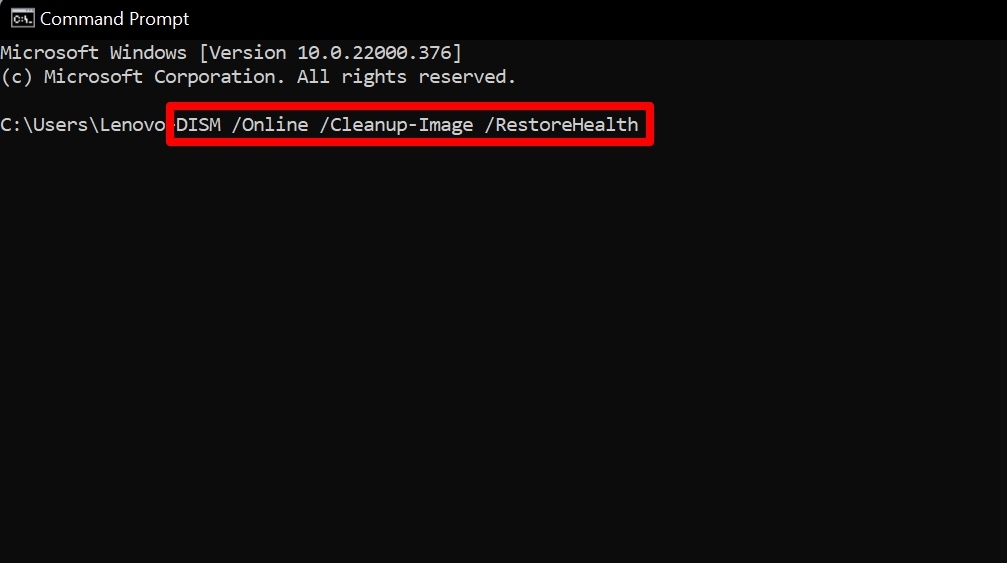
4. Utiliser l’outil de dépannage du clavier de Microsoft
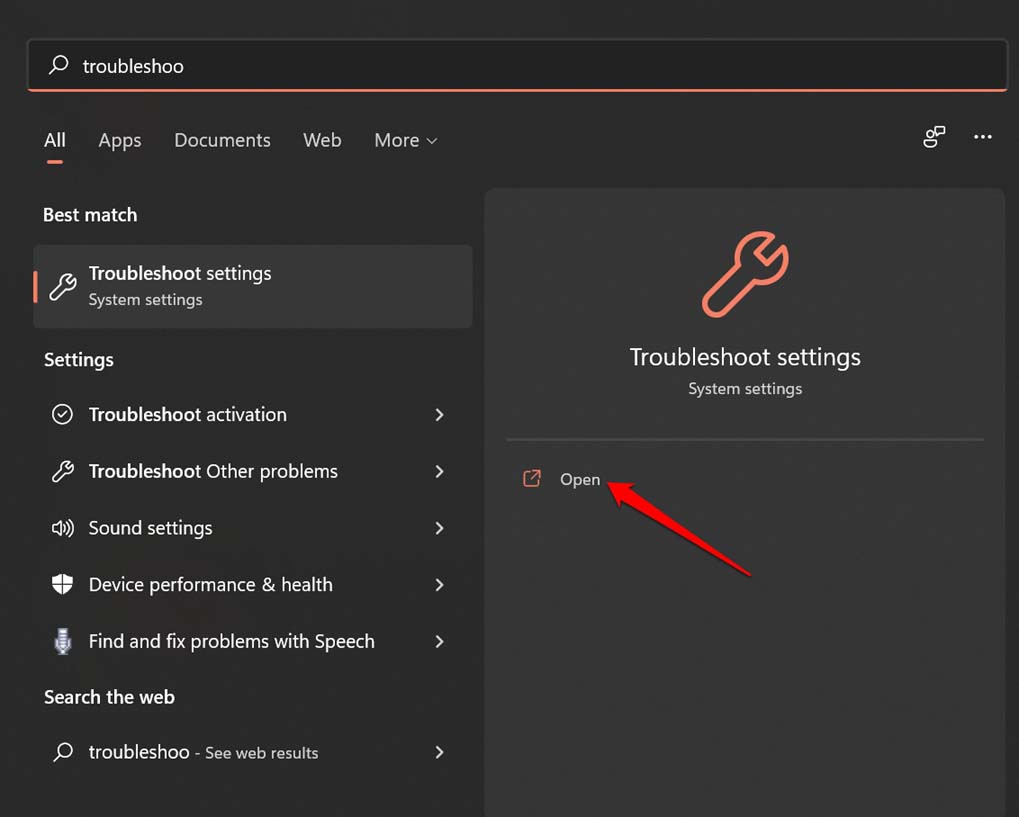
- Appuyez sur la touche Windows pour faire apparaître la recherche.
- Tapez Paramètres de dépannage et cliquez sur Ouvrir.
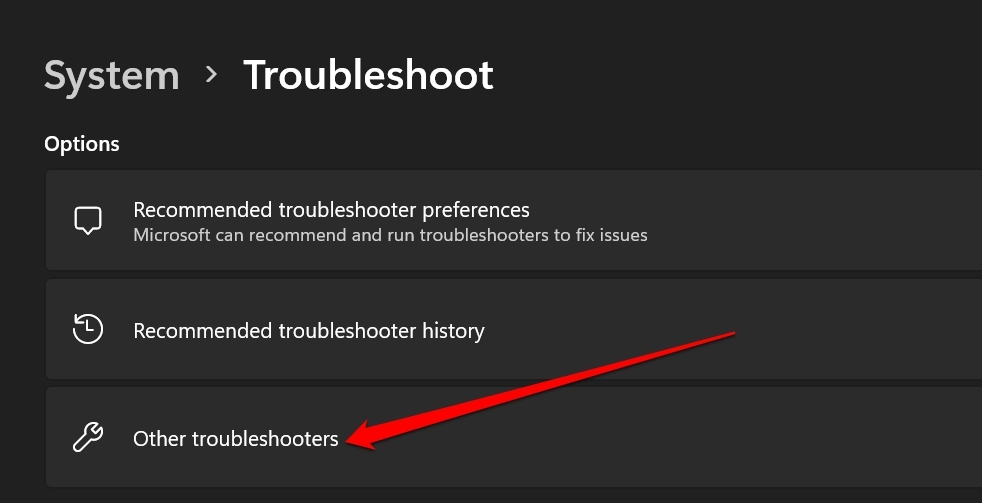
- Cliquez sur Autres dépanneurs.
- Faites défiler jusqu’à Clavier et cliquez sur le bouton Exécuter pour commencer le dépannage.
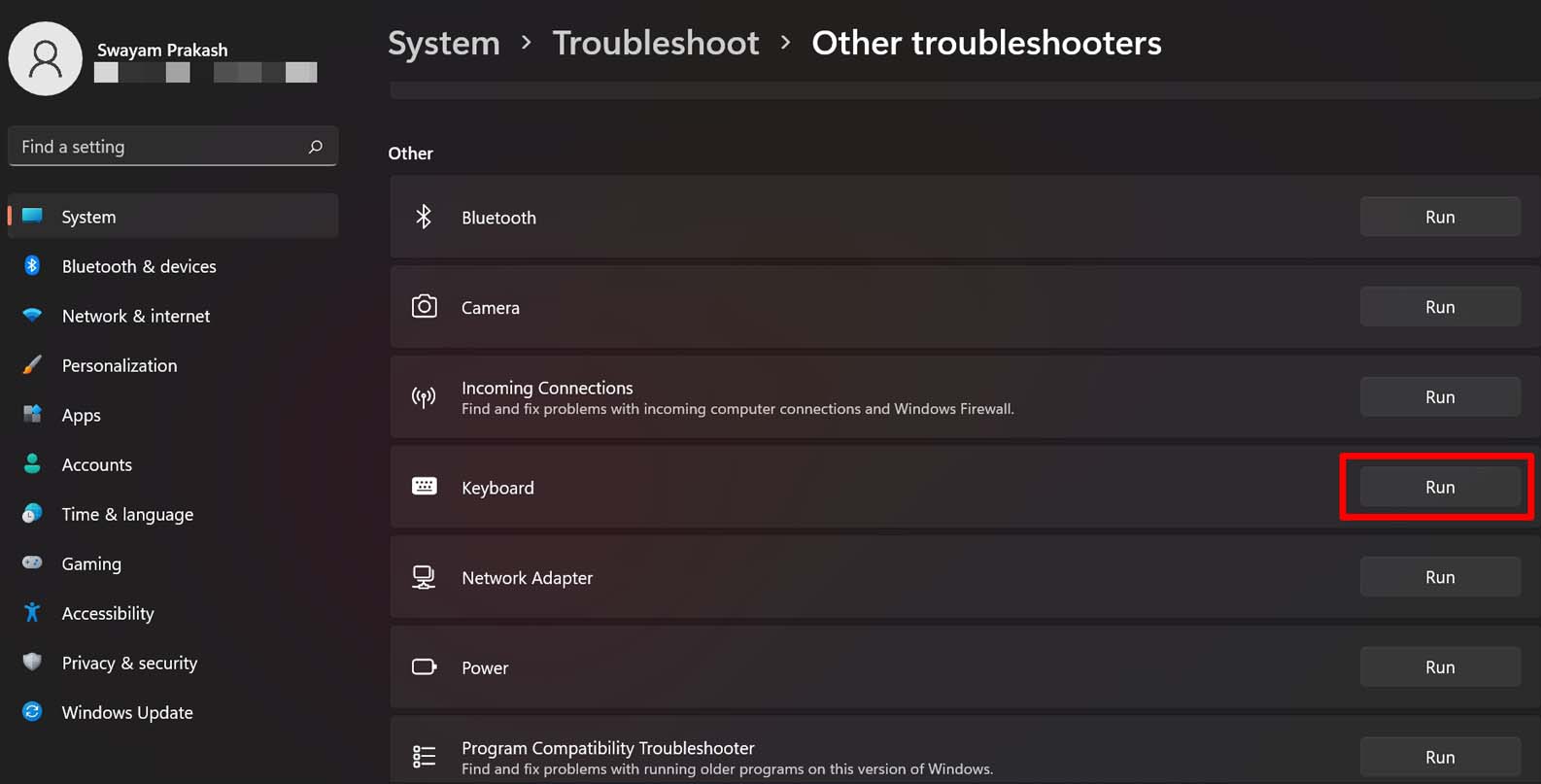
Suivez toutes les instructions fournies pour terminer le dépannage du problème de verrouillage des majuscules inversé.
5. Désactiver les touches de filtre
Une autre raison apparemment intéressante du problème de verrouillage des majuscules inversé dans Windows 11 pourrait être causée par les touches de filtre. C’est l’une des fonctionnalités d’accessibilité sur Windows 11, qui, lorsqu’elle est activée, fait en sorte que Windows ignore les frappes répétées.
C’est une fonctionnalité utile pour les utilisateurs ayant des problèmes moteurs ou des restrictions motrices. Ainsi, ils peuvent finir par faire des frappes involontaires, ce qui peut être indésirable. Avec les touches de filtre activées, ce problème est pris en charge.
Alors, où est le problème ? Laissez-moi simplifier. Supposons que vous ayez activé les touches de filtre sur votre PC Windows. Maintenant, en tapant, vous appuyez sur la touche Verrouillage des majuscules pour insérer tous les mots ou phrases en majuscules dans votre brouillon. Encore une fois rapidement, vous appuyez sur la touche Verrouillage des majuscules pour passer en minuscules. C’est là que le problème survient.
Comme les touches de filtre sont activées, appuyer sur la touche Verrouillage des majuscules en succession rapide sera ignoré. Vous vous retrouvez dans une situation de verrouillage des majuscules inversé involontaire. Donc, assurez-vous de désactiver les touches de filtre en suivant les étapes mentionnées ci-dessous.
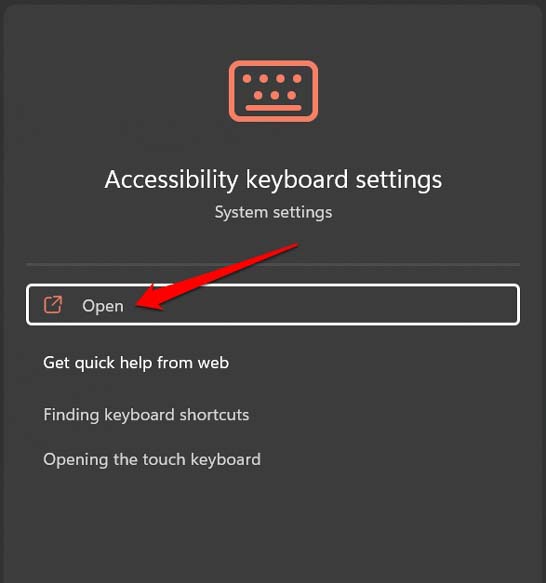
- À l’aide de Recherche Windows, ouvrez les Paramètres du clavier d’accessibilité.
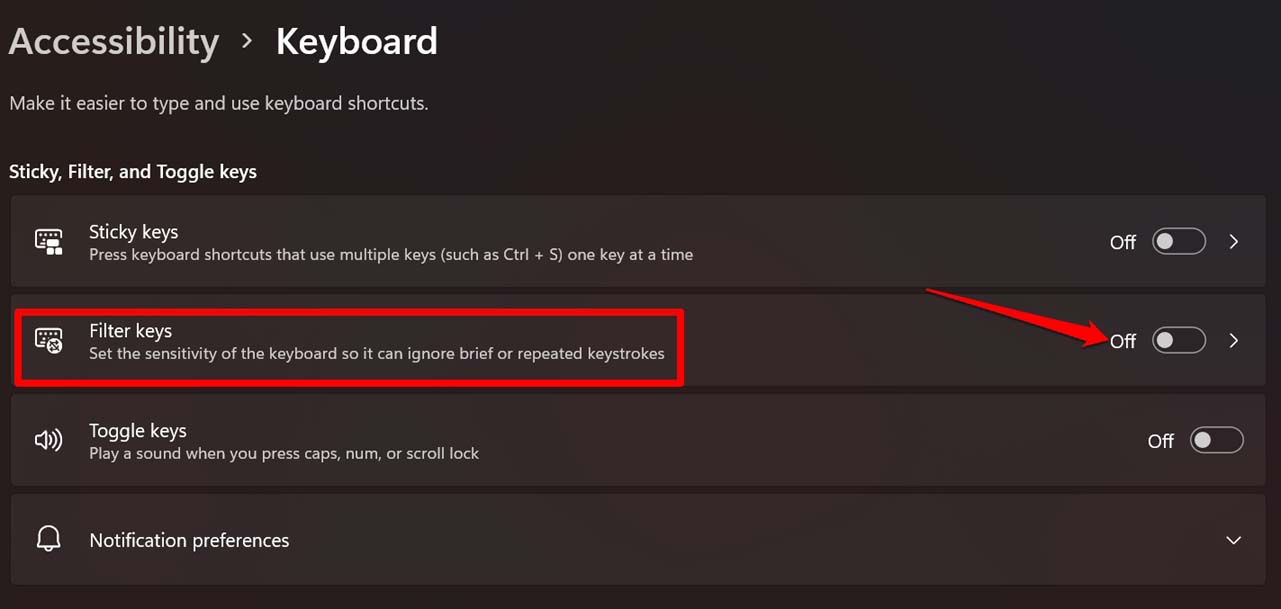
- Cliquez sur le commutateur à côté de Touches de filtre et désactivez-le.
6. Nettoyer la saleté du clavier
Je vous suggère de prendre votre ordinateur au point de service autorisé concernant ce dépannage. Là, les techniciens auront les bons outils pour accéder au clavier ou l’ouvrir si nécessaire et nettoyer la saleté ou la crasse accumulée au fil des ans.
De plus, si le capteur de la touche Verrouillage des majuscules a été endommagé pour une raison quelconque, ils peuvent le réparer. Au lieu de bricoler et d’essayer de réparer le matériel, demandez de l’aide à des professionnels.
7. Utiliser un clavier externe
Si vous ne parvenez pas à résoudre le problème de verrouillage des majuscules inversé sous Windows 11 avec ces conseils et astuces, ou si vous ne pouvez pas amener le PC à un centre de service, utilisez un clavier externe. Cela peut être un clavier USB que vous devez connecter au PC / ordinateur portable via le port USB. Sinon, procurez-vous un clavier sans fil et connectez-le à l’ordinateur via Bluetooth.
Lorsque vous avez un travail essentiel en attente sur votre PC, et qu’il nécessite beaucoup de saisie, utiliser un clavier auxiliaire est une excellente solution en attendant de trouver un moyen de réparer le clavier d’origine défectueux de votre ordinateur.
Organisez vos fautes de frappe en réparant le verrouillage des majuscules inversé sur le clavier
Un clavier est l’aspect le plus crucial de votre PC. Même une seule touche défectueuse peut nuire gravement à votre travail. Suivre les conseils expliqués dans ce guide devrait vous aider à résoudre le problème de verrouillage des majuscules inversé dans Windows 11. Faites-moi savoir quelle méthode de dépannage a résolu le problème pour vous.
Si vous avez des réflexions sur Comment réparer le verrouillage des majuscules inversé dans Windows 11 ?, n’hésitez pas à laisser un commentaire ci-dessous. De plus, veuillez vous abonner à notre chaîne YouTube DigitBin pour des tutoriels vidéo. Cheers !
Recevez de nouveaux articles dans votre boîte de réception.
Aucun spam. Désabonnez-vous à tout moment.