Windows 10 · 4 min read · Oct 24, 2025
Comment corriger l'utilisation élevée de Runtime Broker sur Windows 10
Si vous avez prêté attention au Gestionnaire des tâches de Windows, vous avez peut-être remarqué qu’un processus consomme d’énormes ressources mémoire. Ce processus s’appelle “Runtime Broker”.
Si vous souhaitez résoudre ce problème et ne pas laisser le processus consommer une grande quantité de mémoire sur Windows 10, il existe quelques méthodes que vous pouvez essayer.
Dans cet article, je vais vous montrer comment corriger l’utilisation élevée de Runtime Broker sur Windows 10 en utilisant quelques méthodes simples.
Qu’est-ce que le processus Runtime Broker ?
Pour vous donner un contexte, Runtime Broker est un processus central officiel de Microsoft que nous avons vu pour la première fois sur Windows 8 et que nous voyons maintenant également sur Windows 10.
Le processus s’assure que les applications que vous avez téléchargées depuis le Microsoft Store (appelées applications universelles) déclarent correctement toutes les autorisations, comme l’accès à la localisation et l’utilisation du microphone.
Ce processus fonctionne en arrière-plan tout le temps et vous ne verrez une augmentation de l’activité de ce processus que lorsque vous utilisez une application universelle.
Ainsi, ce processus agit comme un pont entre les applications et les paramètres de sécurité et les autorisations que vous avez configurés.
Combien de mémoire utilise-t-il normalement ?
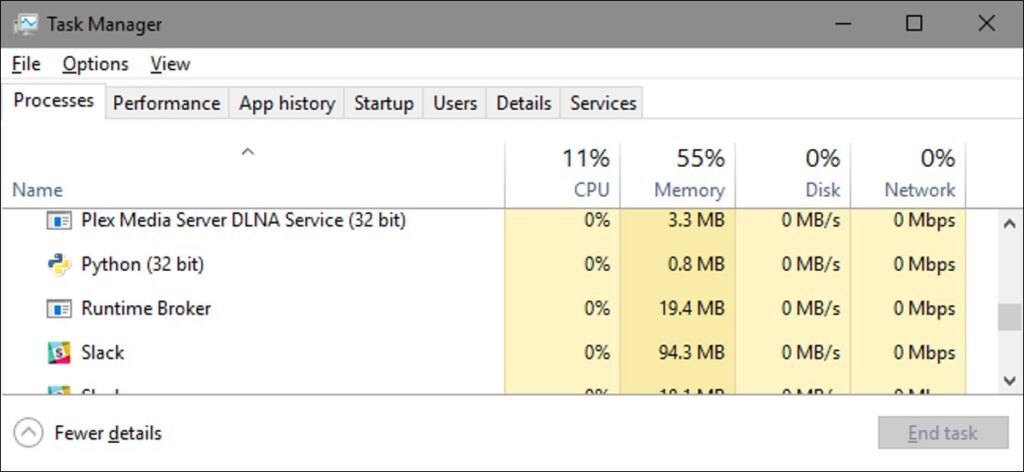
Eh bien, dans un monde parfait où vous n’utilisez aucune application universelle, le processus Runtime Broker est inactif et utilise environ 20-40 Mo de mémoire.
Cependant, lorsque vous lancez une application universelle, le processus utilisera environ 500-700 Mo de mémoire.
La chose importante à noter ici est que si vous ouvrez plus d’une application universelle, le processus ne devrait pas consommer de mémoire supplémentaire.
De plus, si vous fermez toutes les applications universelles, le processus devrait devenir inactif et utiliser 20-40 Mo de mémoire.
Aussi, lisez : Comment corriger si la barre des tâches de Windows 10 ne fonctionne pas
Corriger l’utilisation élevée de Runtime Broker sur Windows 10
Maintenant, nous savons que ce processus ne devrait pas prendre plus de 30 % de votre mémoire même si vous utilisez des applications universelles.
Il devrait être très clair que si ce processus consomme plus de 30 % de votre mémoire, c’est un problème et vous pouvez le corriger en utilisant ces méthodes :
En désactivant les conseils, astuces et suggestions
Pour des raisons étranges, Windows 10 vous montre des conseils et des trucs via des notifications. Cela pourrait être l’une des raisons potentielles pour lesquelles le processus Runtime Broker consomme une grande quantité de mémoire.
Pour le corriger, vous pouvez désactiver les conseils, astuces et suggestions. Voici comment :
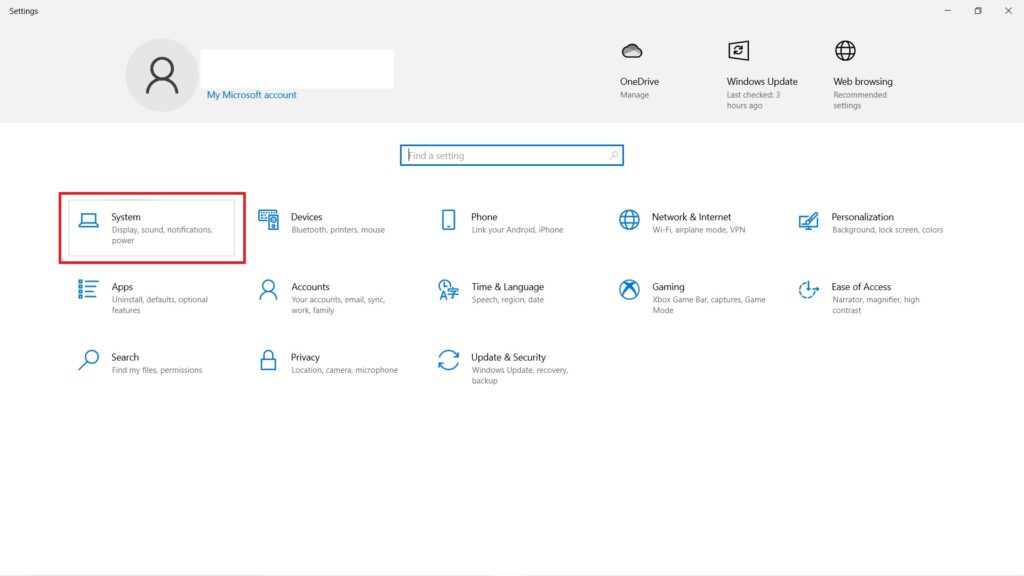
Étape 1 : Allez dans la barre de recherche Windows, tapez “Paramètres” et appuyez sur Entrée.
Étape 2 : Cliquez sur ‘Système’.
Étape 3 : Dans le menu à gauche, accédez à ‘Notifications et actions’.
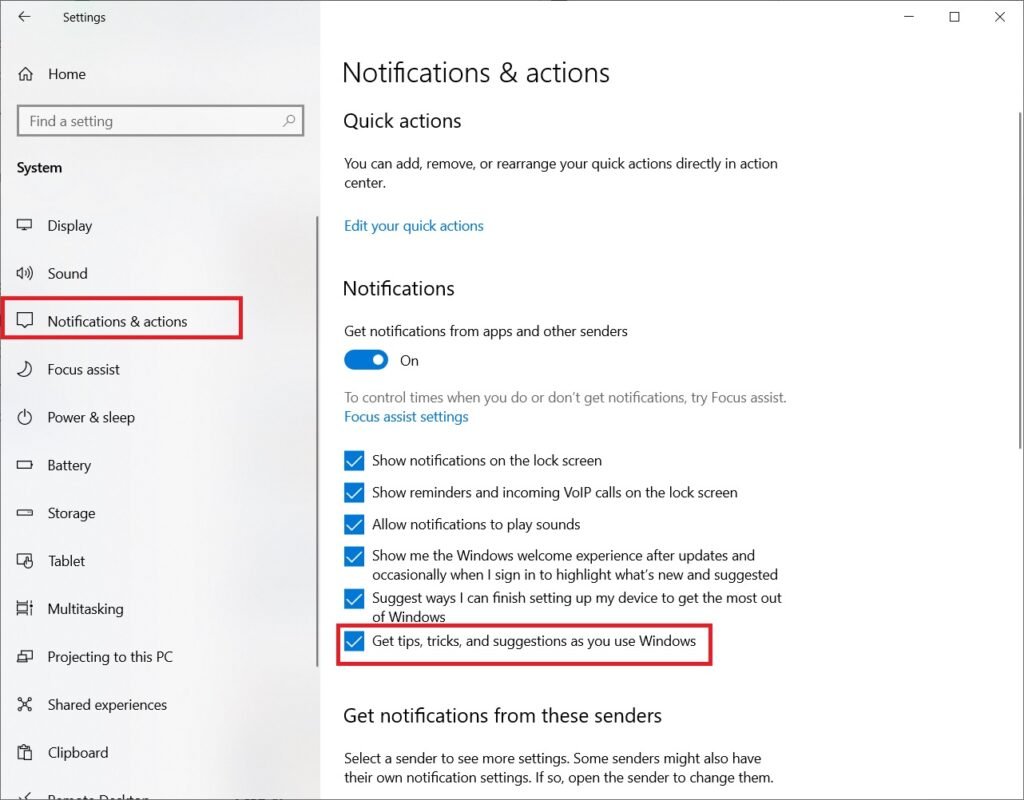
Étape 4 : Décochez l’option ‘Recevoir des conseils, astuces et suggestions pendant que vous utilisez Windows’.
C’est tout, et vous êtes prêt.
En corrigeant une application malveillante
Le problème peut être dû à certaines applications problématiques.
- La première chose que vous pouvez faire est de vous assurer que l’application est mise à jour vers la dernière version.
- Si l’application n’est pas si importante, désinstallez-la.
- Si vous avez besoin de l’application, essayez de la désinstaller puis de la réinstaller.
Assurez-vous qu’il ne s’agit pas d’un virus
Cela peut également être une possibilité. La raison pour laquelle le processus consomme de grandes ressources mémoire peut être qu’il s’agit d’un virus et vous pouvez facilement déterminer s’il s’agit d’un virus :
Étape 1 : Appuyez sur les touches “ctrl+alt+suppr” et ouvrez le Gestionnaire des tâches.
Étape 2 : Faites défiler vers le bas et recherchez le processus “Runtime Broker”, sélectionnez-le, faites un clic droit dessus.
Étape 3 : Faites un clic droit dessus et cliquez sur ‘Ouvrir l’emplacement du fichier’.
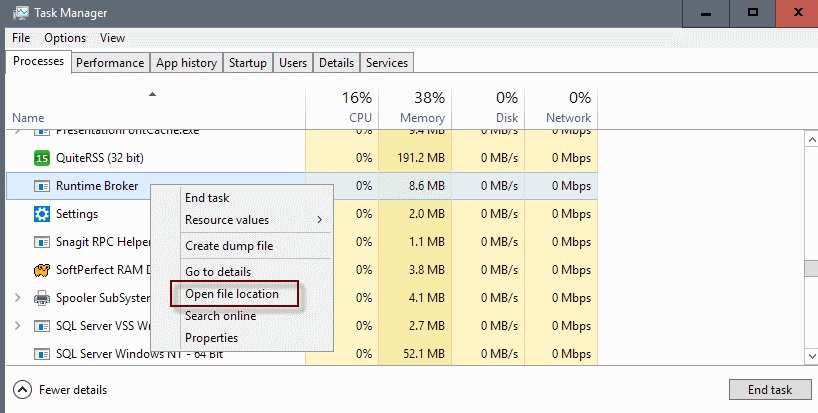
Étape 4 : Le fichier doit être au même emplacement que “Windows\System32”.
S’il s’y trouve, alors vous pouvez être très sûr qu’il ne s’agit pas d’un virus et vous pouvez toujours vérifier la présence de virus avec un scanner de virus de votre choix.
Conclusion
Voilà tout sur la façon de corriger l’utilisation élevée de Runtime Broker sur Windows 10.
Une chose que vous devriez faire est d’éviter de terminer le processus depuis le Gestionnaire des tâches car le processus est important pour la sécurité.
Cela dit, si vous rencontrez des problèmes à n’importe quelle étape, n’hésitez pas à nous contacter.
Aussi, lisez : Comment corriger l’erreur ‘Aucun périphérique de sortie audio n’est installé’ dans Windows
Recevez de nouveaux articles dans votre boîte de réception.
Aucun spam. Désabonnez-vous à tout moment.