Dépannage Safari · 5 min read · Oct 28, 2025
Comment réparer le navigateur Safari qui ne lit pas les vidéos sur iPhone ?
Êtes-vous incapable de lire des vidéos sur le navigateur Safari en utilisant votre iPhone ? Grâce à ce guide, je vous apporte la solution à ce problème. Commençons par comprendre pourquoi vous pourriez rencontrer ce problème sur Safari. En général, il est constaté que les utilisateurs qui ont utilisé de nombreuses extensions tierces sur le navigateur Safari rencontrent divers problèmes techniques sur Safari.
La faute réside généralement dans l’extension en question, qui, lorsqu’elle fonctionne sur Safari, provoque des dysfonctionnements du navigateur. D’autres raisons techniques pour lesquelles le navigateur Safari ne lit pas les vidéos sur iPhone peuvent être l’utilisation de diverses fonctionnalités expérimentales. Comme son nom l’indique, les fonctionnalités en test ne sont pas entièrement compatibles avec la version publique d’iOS. Cela entraîne donc des bugs tels que la vidéo qui ne se lit pas, ou le navigateur qui continue de planter sur l’iPhone.
De plus, avoir JavaScript désactivé sur le navigateur Safari peut empêcher la lecture des vidéos. Aujourd’hui, la plupart du contenu sur le web est dynamique et nécessite JavaScript pour fonctionner. Deuxièmement, avoir des données mises en cache stockées sur le navigateur Safari pendant longtemps peut provoquer divers dysfonctionnements. Enfin, le navigateur Safari peut ne pas être en mesure de lire une vidéo en raison d’un bug dans la version d’iOS installée sur votre iPhone.
Meilleures façons de réparer les vidéos qui ne se lisent pas sur le navigateur Safari iPhone
Voici les différentes méthodes de dépannage que vous pouvez utiliser pour résoudre le problème de vidéos ne se lisant pas sur le navigateur Safari.
Mettre à jour l’iOS
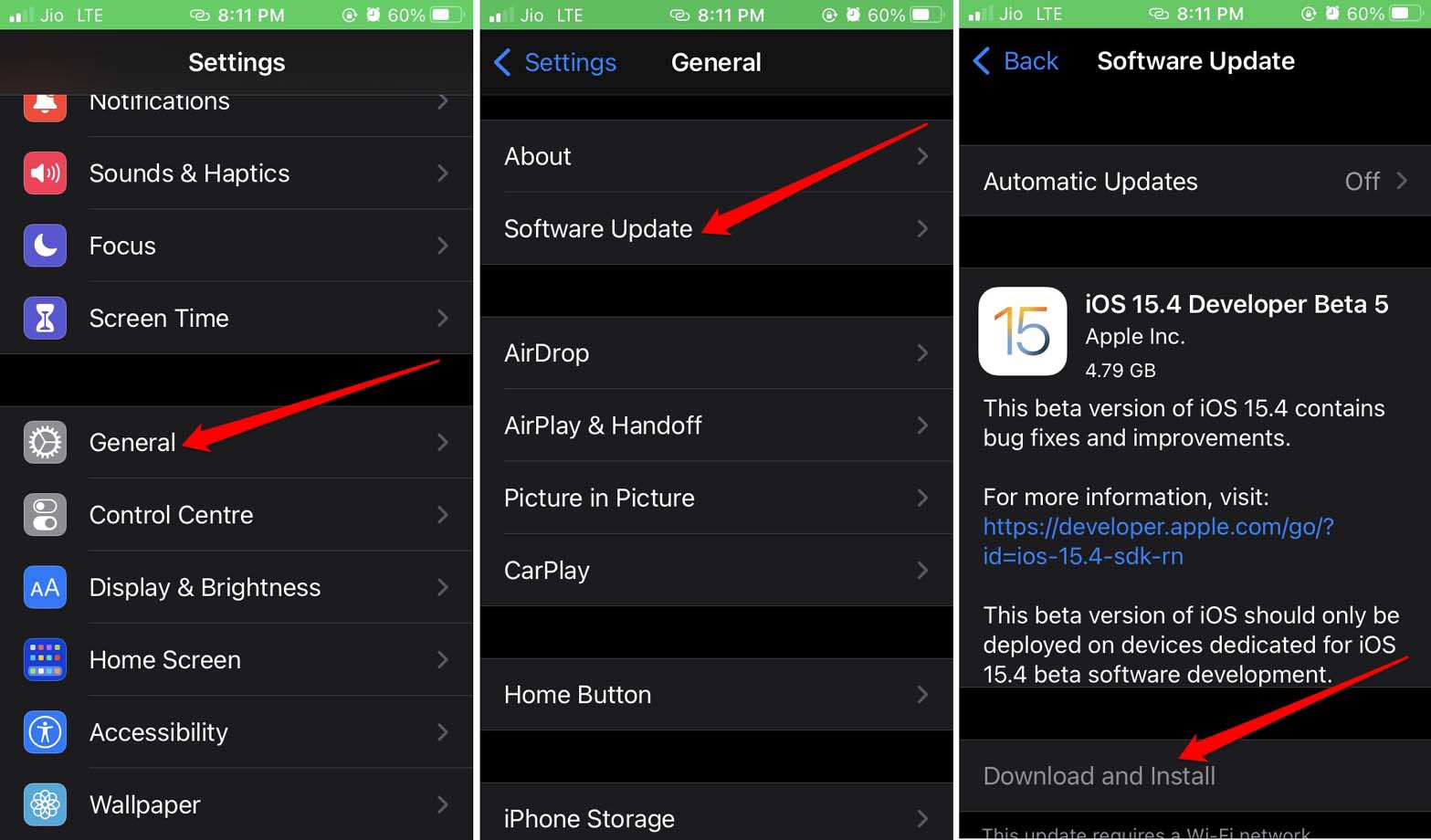
Commencez le dépannage en mettant à jour l’iOS. Cela garantira que si Safari a des problèmes en raison d’un ou plusieurs bugs dans la version d’iOS que vous avez installée sur votre iPhone. Voici les étapes pour mettre à jour l’iOS sur votre appareil.
- Ouvrez l’application Réglages.
- Ensuite, appuyez sur Général.
- Ensuite, appuyez sur l’option Mise à jour logicielle.
- Si votre iPhone est connecté au WiFi, il devrait rechercher de nouvelles mises à jour, et si elles sont disponibles, vous serez invité à les installer.
- Appuyez sur l’option Télécharger et installer.
Après avoir installé la nouvelle mise à jour pour iOS, vérifiez si vous pouvez lire la vidéo sur le navigateur web Safari. Si le problème persiste, passez à l’étape suivante du dépannage.
Redémarrer l’iPhone
Souvent, un simple redémarrage résout le problème avec l’iPhone. Pour résoudre le problème lié à Safari, vous pouvez également redémarrer votre iPhone.
- Appuyez sur le bouton latéral de votre iPhone.
- Faites glisser sur l’option Faire glisser pour éteindre. Dans quelques secondes, l’iPhone s’éteindra.
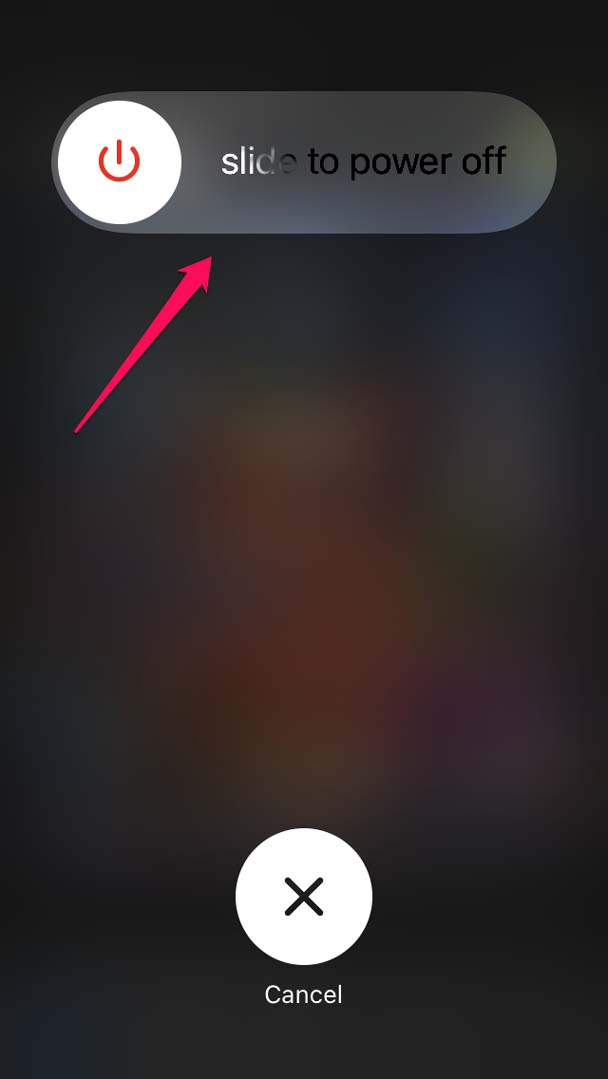
- Appuyez à nouveau sur le bouton latéral de l’iPhone pour l’allumer et le redémarrer. Cela devrait résoudre les problèmes de lecture vidéo sur Safari si c’était un dysfonctionnement aléatoire.
Désactiver les fonctionnalités expérimentales sur le navigateur Safari
Voici les étapes complètes pour désactiver toutes les fonctionnalités expérimentales sur l’iPhone. À moins que vous n’utilisiez une fonctionnalité sérieusement, il n’est pas nécessaire de l’avoir en cours d’exécution et de provoquer des problèmes avec d’autres applications.
- Ouvrez l’application Réglages.
- Accédez à Safari et appuyez dessus.
- Ensuite, appuyez sur Avancé.
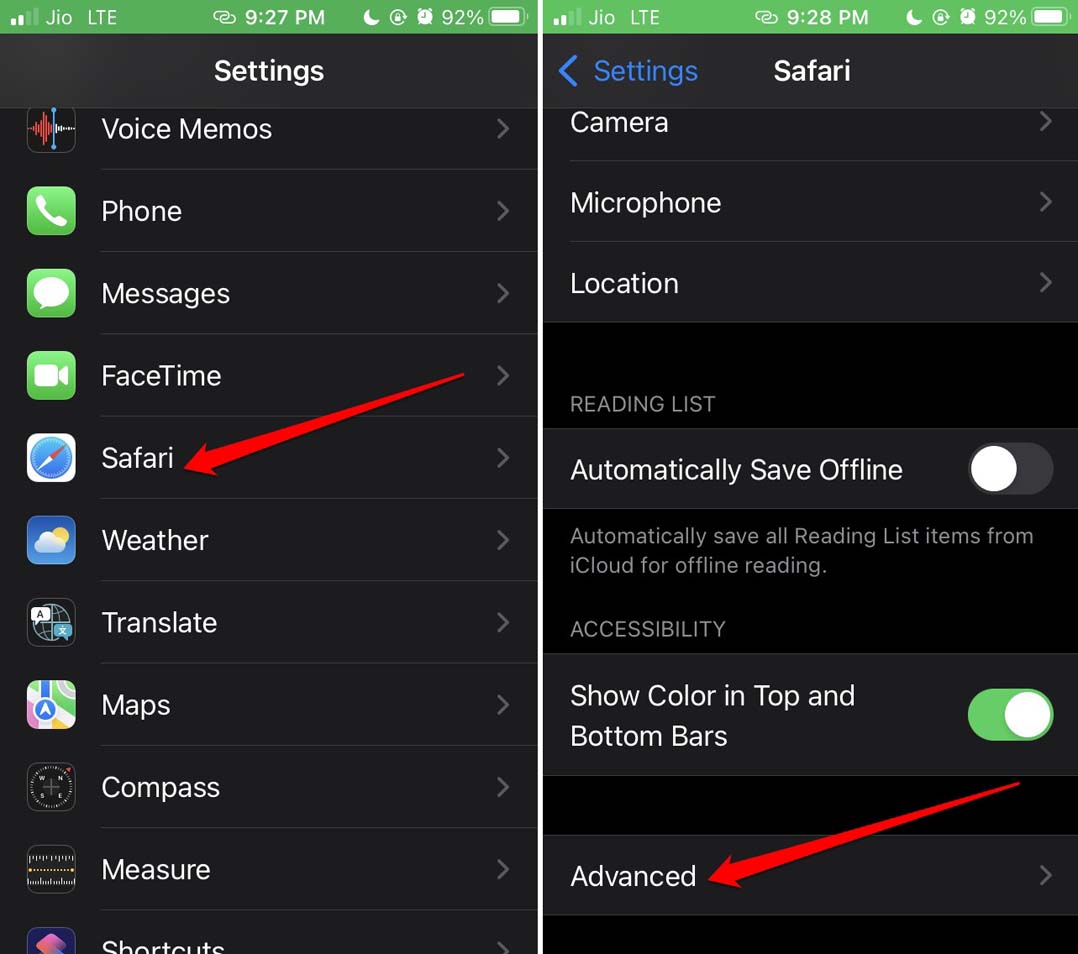
- Sous cela, faites défiler jusqu’à Fonctionnalités expérimentales et appuyez dessus.
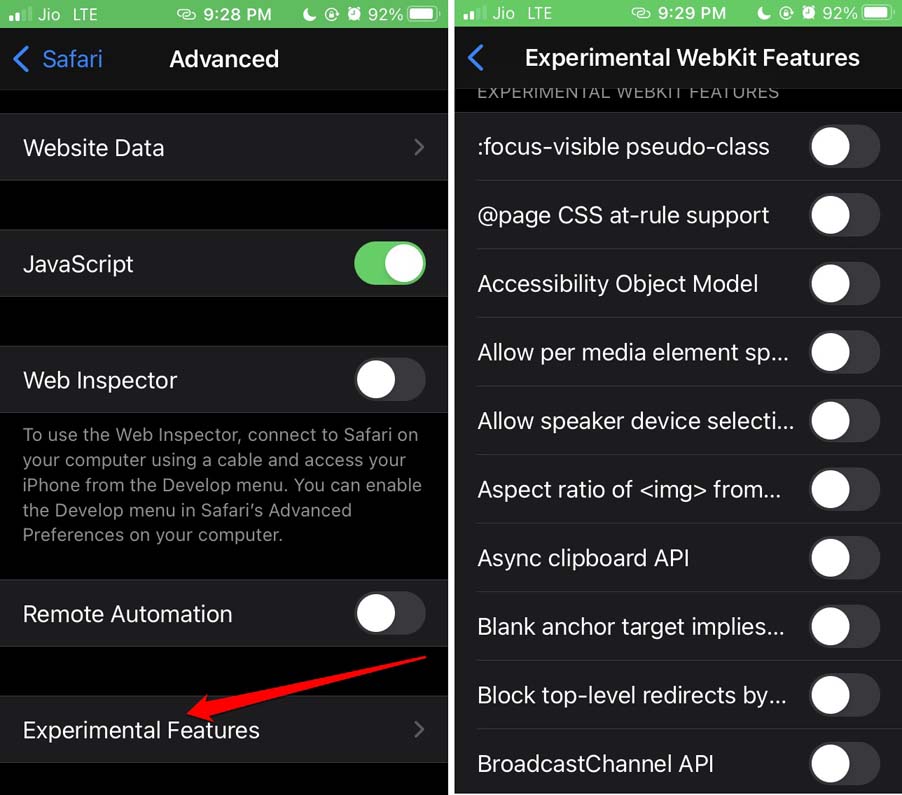
- Vous verrez une liste de fonctionnalités expérimentales. Appuyez sur le bouton à côté de chaque fonctionnalité pour les désactiver.
Maintenant, essayez de lire la vidéo sur Safari, et cela devrait fonctionner.
Assurez-vous que JavaScript est activé sur Safari
Pour vérifier si JavaScript a été activé ou non sur votre iPhone, voici les étapes que vous devez suivre.
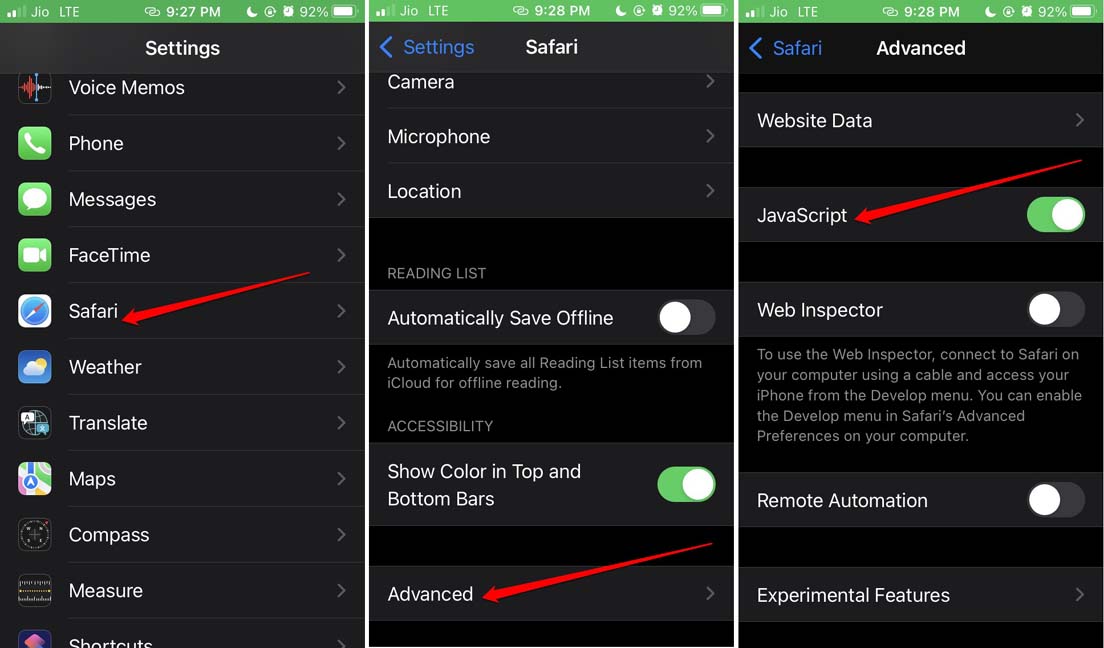
- Allez dans l’application Réglages.
- Ensuite, appuyez sur Safari.
- Sous cela, faites défiler jusqu’à Avancé et appuyez dessus.
- Maintenant, appuyez sur le bouton à côté de l’option JavaScript pour activer la fonctionnalité. S’il est déjà activé (bouton vert), il n’est pas nécessaire de faire quoi que ce soit.
Désactiver les restrictions de contenu et de confidentialité sur iOS
Si des restrictions ont été imposées dans le temps d’écran pour l’utilisation de l’iPhone, cela peut interférer avec Safari. Donc, désactivez les restrictions de contenu et de confidentialité sur iOS. Voici les étapes.
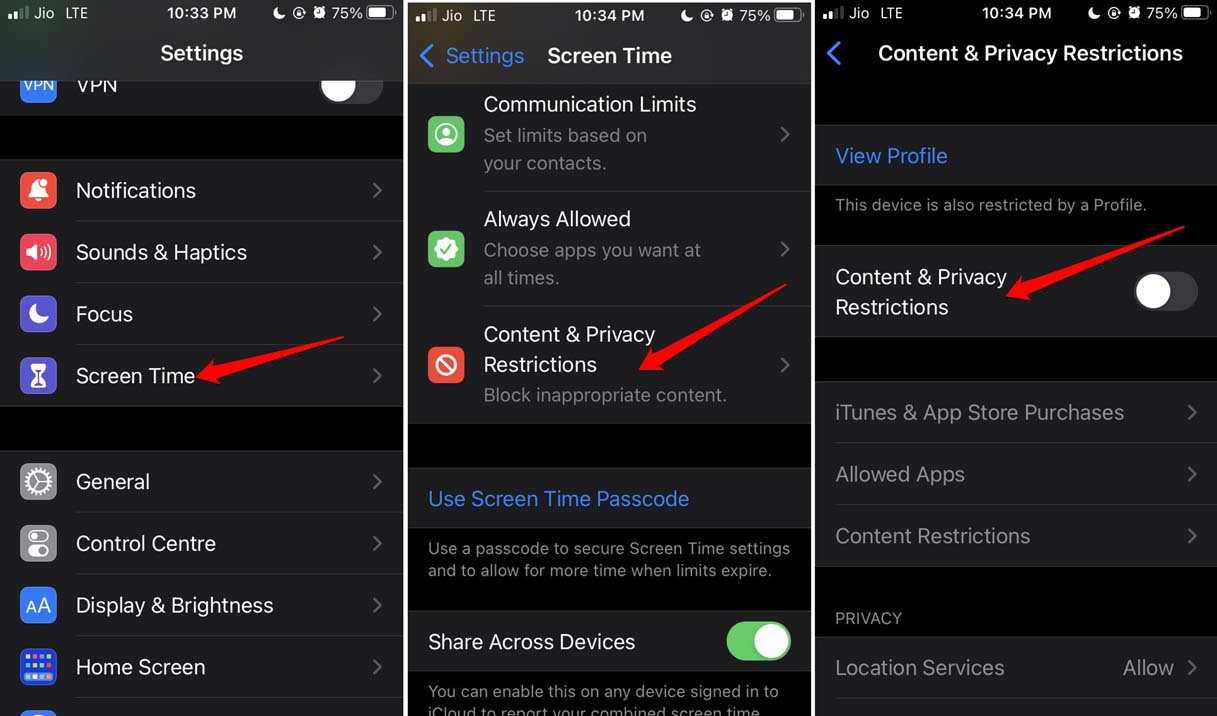
- Ouvrez l’application Réglages.
- Ensuite, appuyez sur Temps d’écran.
- Ensuite, appuyez sur Restrictions de contenu et de confidentialité.
- Appuyez sur le bouton à côté pour désactiver la fonctionnalité.
Effacer les données sur le navigateur Safari
Vous devez effacer les données indésirables que Safari stocke dans son cache. Pour ce faire,
- Ouvrez l’application Réglages sur l’iPhone.
- Ensuite, appuyez sur Safari.
- Ensuite, appuyez sur Effacer l’historique et les données du site web.
- Pour confirmer l’action, appuyez sur Effacer l’historique et les données lorsqu’un pop-up apparaît.
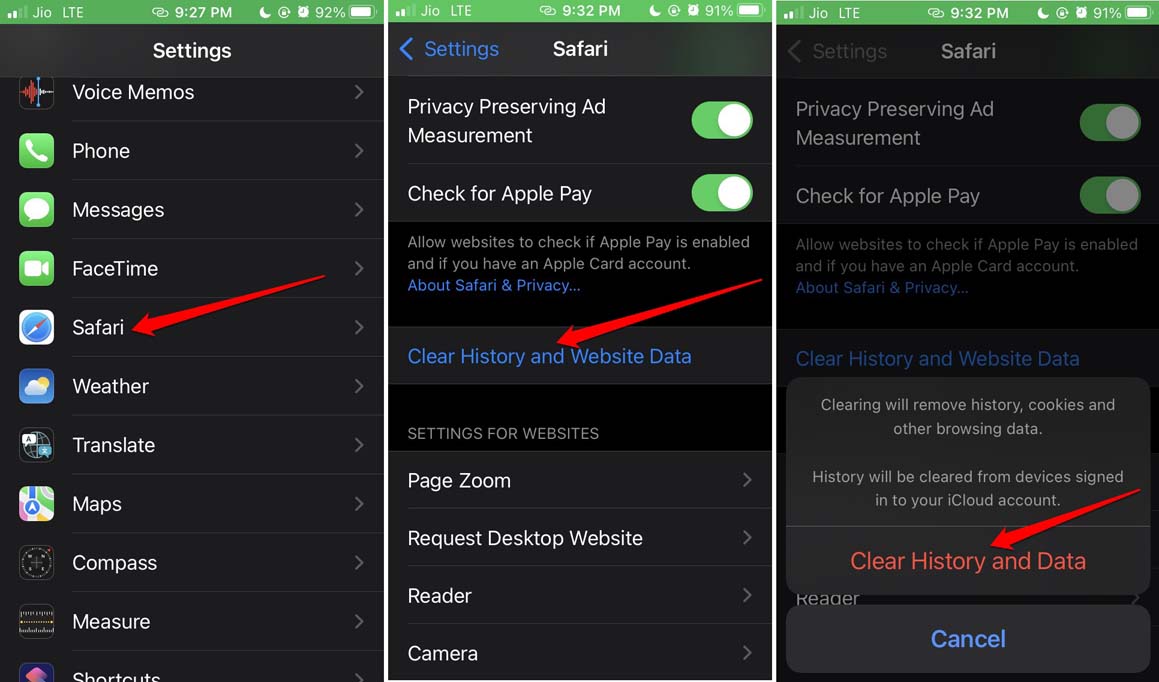
- Après que les données du site web aient été effacées, relancez Safari et essayez de lire vos vidéos. Elles devraient se lire sans problème.
Désactiver les extensions de navigateur installées sur Safari
Avec iOS 15, les extensions de navigateur sont prises en charge sur le navigateur Safari. Ainsi, les utilisateurs essaieraient diverses extensions de navigateur web et les intégreraient sur leurs iPhones. Cependant, certaines de ces extensions peuvent avoir mal fonctionné (techniquement !) et causer des problèmes sur Safari, comme la vidéo qui ne peut pas se lire.
Pour résoudre le problème, vous pouvez désactiver toutes les extensions et vérifier si cela fonctionne pour faire lire les vidéos sur Safari.
- Allez dans l’application Réglages.
- Ensuite, accédez à Safari et appuyez dessus.
- Ensuite, appuyez sur Extensions.
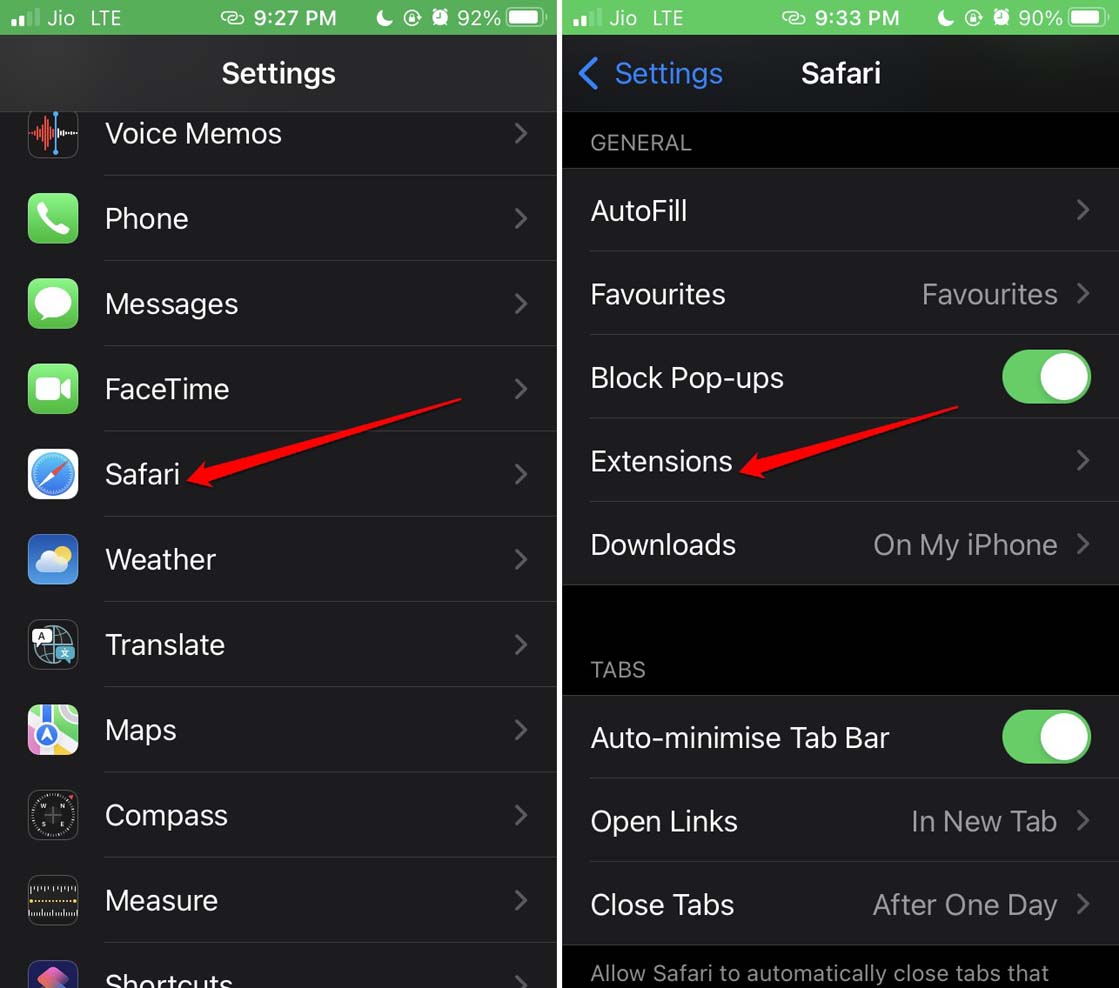
- Vous verrez toutes les extensions que vous avez intégrées au navigateur Safari.
- Désactivez les extensions une par une.
Réinitialiser les paramètres réseau
Il y a une dernière solution de dépannage que vous pouvez mettre en œuvre si vous pensez qu’il y a un problème de connectivité réseau. Il s’agit de réinitialiser le réseau sur l’iPhone. Pour certains utilisateurs, cette astuce a fonctionné. Donc, vous devriez aussi essayer.
- Lancez l’application Réglages.
- Ensuite, appuyez sur Général.
- Accédez à Transférer ou réinitialiser l’iPhone. Appuyez dessus.
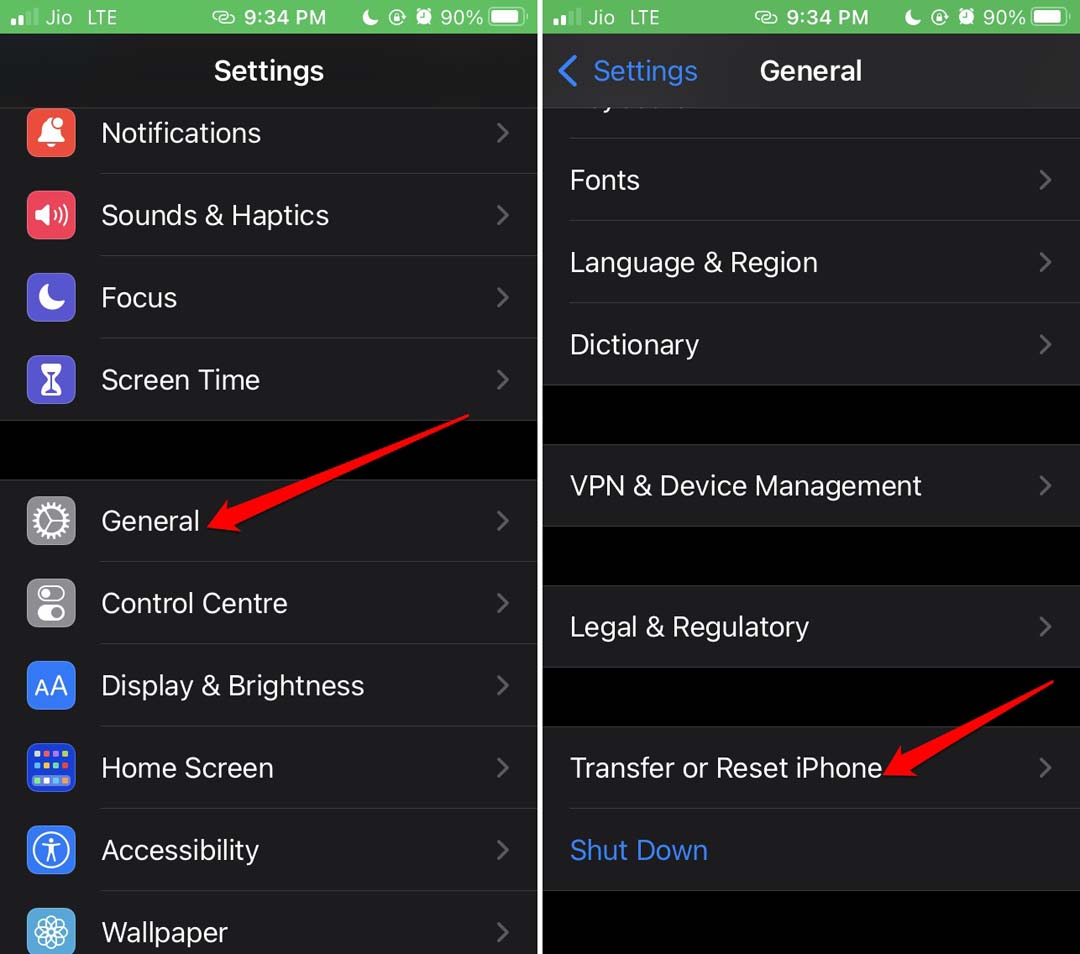
- Ensuite, appuyez sur Réinitialiser.
- Dans le menu, sélectionnez Réinitialiser les paramètres réseau.
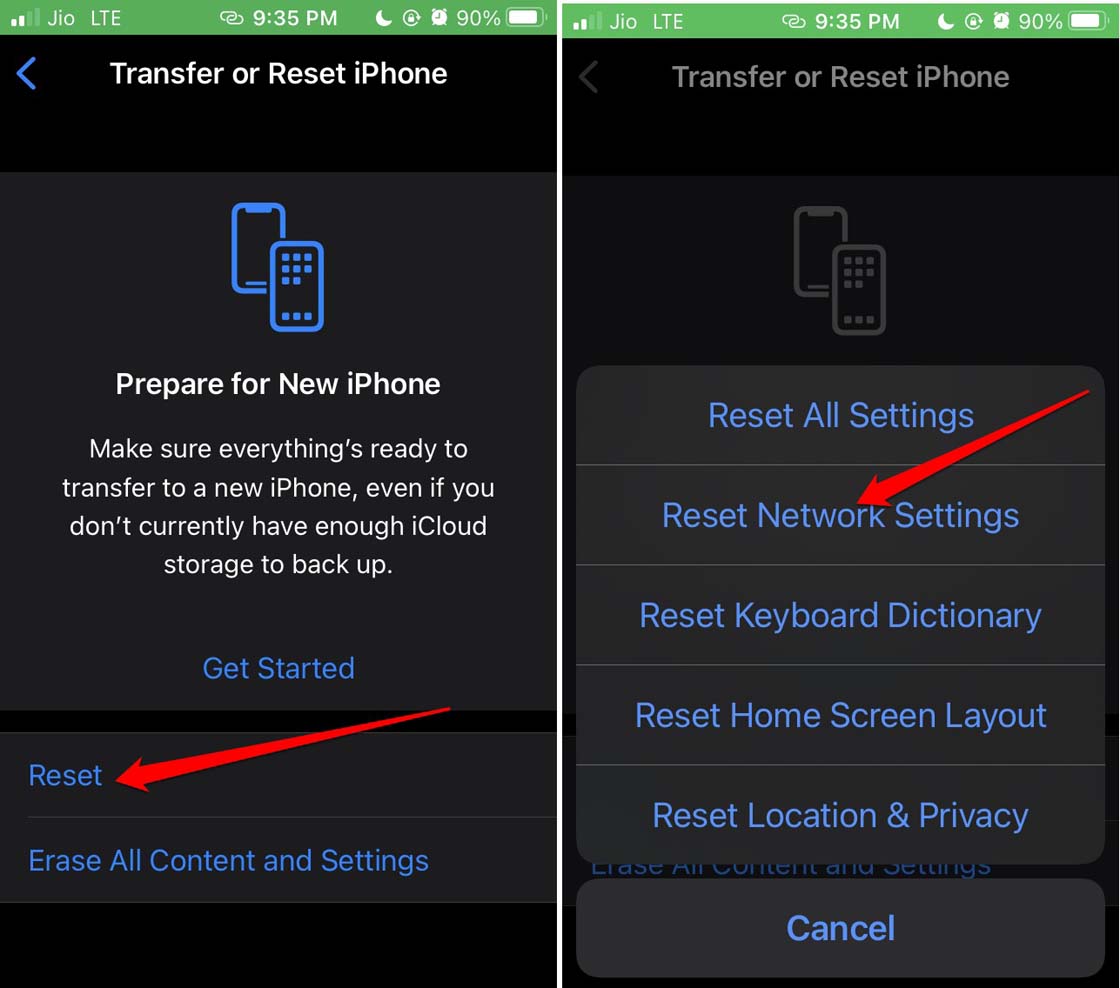
Vous pourriez être invité à fournir le code d’accès de votre iPhone. Après la réinitialisation, l’appareil redémarrera. Ensuite, essayez de lire une vidéo sur Safari et voyez si vous pouvez la visualiser sans problème.
Donc, voici les différentes solutions que vous pouvez facilement utiliser pour résoudre le problème de vidéos ne se lisant pas sur le navigateur Safari de votre iPhone. Essayez-les et faites-moi savoir si vous avez des doutes dans les commentaires.
Si vous avez des réflexions sur Comment réparer le navigateur Safari qui ne lit pas les vidéos sur iPhone ?, n’hésitez pas à les laisser dans la boîte de commentaires ci-dessous. De plus, veuillez vous abonner à notre chaîne YouTube DigitBin pour des tutoriels vidéo. À bientôt !
Recevez de nouveaux articles dans votre boîte de réception.
Aucun spam. Désabonnez-vous à tout moment.