Dépannage Safari · 8 min read · Dec 12, 2025
Comment réparer l'erreur « Safari ne peut pas établir de connexion sécurisée »
Il est frustrant de recevoir des erreurs « Safari ne peut pas établir de connexion sécurisée » lorsque vous essayez d’accéder à des sites Web de manière sécurisée. Safari rencontre généralement cette erreur lorsqu’il est incapable d’établir une connexion sécurisée avec un site Web pour diverses raisons.
Dans cet article, nous explorerons plusieurs étapes de dépannage pour vous aider à résoudre cette erreur et à retrouver l’accès aux sites Web sécurisés. Dans Safari, vous pouvez garantir une expérience de navigation fluide en suivant ces méthodes.
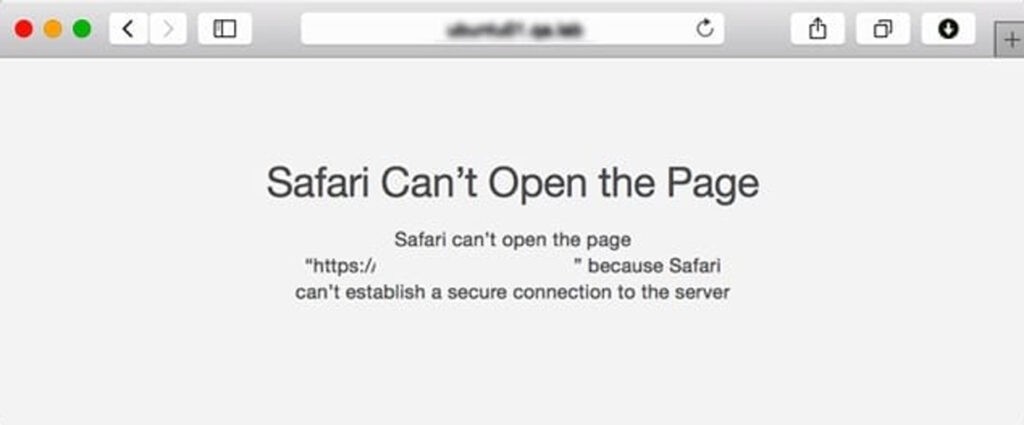
Pourquoi Safari ne peut-il pas établir de connexion sécurisée ?
Il est possible de rencontrer une erreur « Safari ne peut pas établir de connexion sécurisée » pour diverses raisons. Afin de résoudre efficacement le problème, il est utile de comprendre ces raisons. Voici quelques causes courantes :
Certificat SSL invalide ou expiré.
Les paramètres de fuseau horaire ou de date sont incorrects.
Cookies et cache du navigateur.
Le navigateur Safari est obsolète.
Extensions et plug-ins pour navigateurs.
Paramètres d’antivirus ou de pare-feu.
Problèmes d’accès au trousseau.
Problème de réseau.
Comment réparer l’erreur « Safari ne peut pas établir de connexion sécurisée au serveur »
Voici donc quelques solutions qui vous aideront à résoudre le problème de Safari ne peut pas établir de connexion sécurisée au serveur :
Solution 1 : Vérifiez la date et l’heure de votre appareil
Dans certains cas, Safari peut rencontrer des problèmes lorsque la date et l’heure sont incorrectes sur votre appareil Mac. Par conséquent, vous devez toujours vous assurer que votre fuseau horaire et votre date sont correctement réglés. Pour commencer, veuillez suivre ces étapes :
- Accédez à Paramètres système > Général > Date et heure après avoir cliqué sur l’icône Apple.
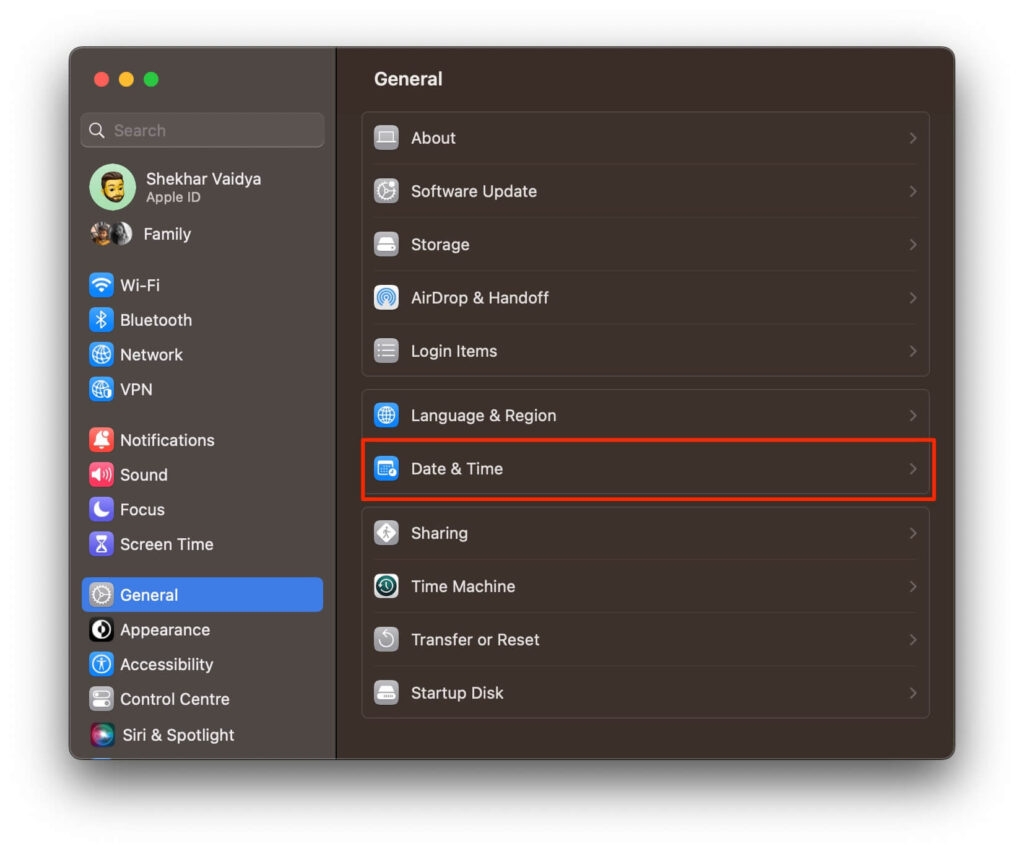
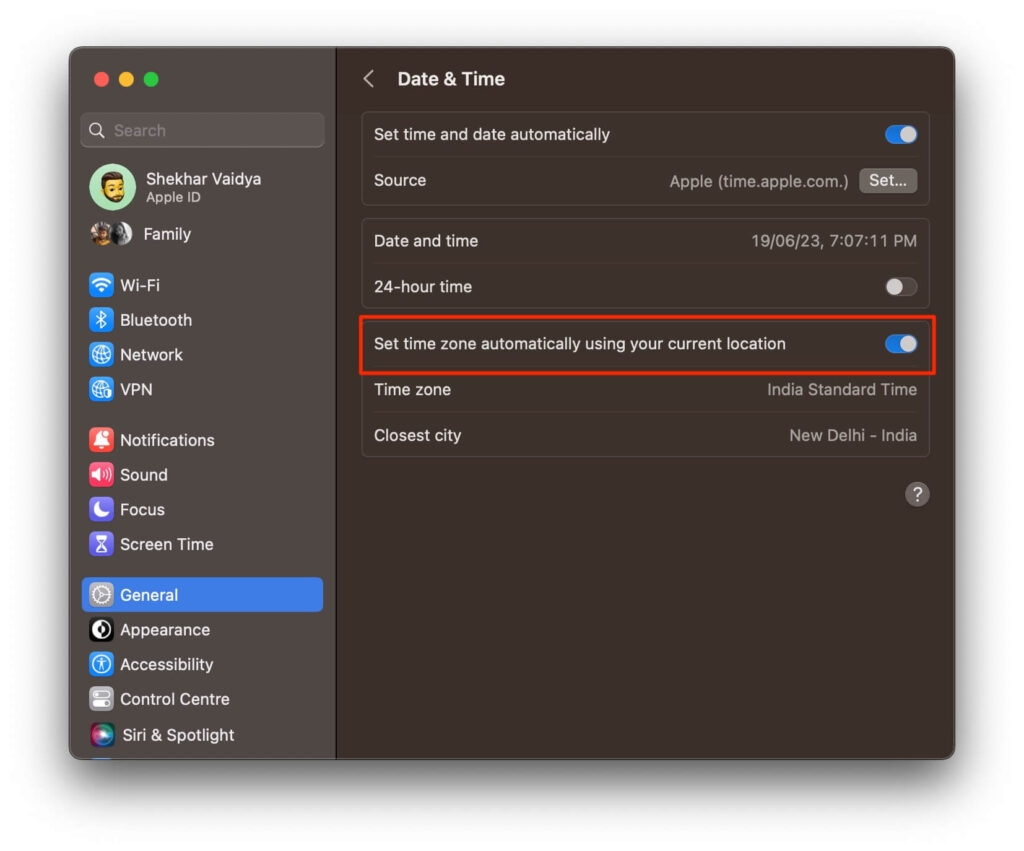
Ici, vous pouvez vérifier que vous avez entré la bonne heure et la bonne date.
Dans l’onglet Fuseau horaire, vous pouvez également activer la synchronisation automatique. Ensuite, vous pouvez fermer la fenêtre et essayer d’accéder à nouveau au site Web.
Solution 2 : Désinstaller ou désactiver vos extensions de navigateur
Il est possible qu’une extension ou un module complémentaire dans votre navigateur interfère avec la capacité de Safari à se connecter à un site Web de manière sécurisée. Il arrive que les programmes antivirus et les extensions de sécurité causent ce problème.
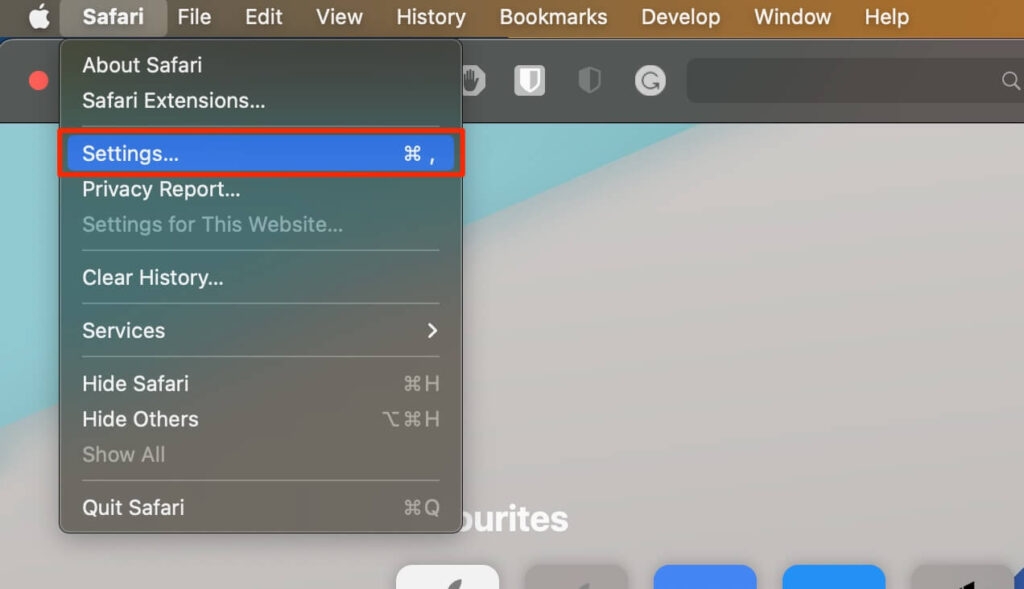
Ainsi, l’étape suivante consisterait à désactiver toutes vos extensions de navigateur. À l’aide de Safari, accédez à Paramètres, puis cliquez sur Extensions. Dans la colonne de gauche, vous trouverez une liste de vos extensions. Pour désactiver le module complémentaire, cliquez sur la coche à côté de son nom.
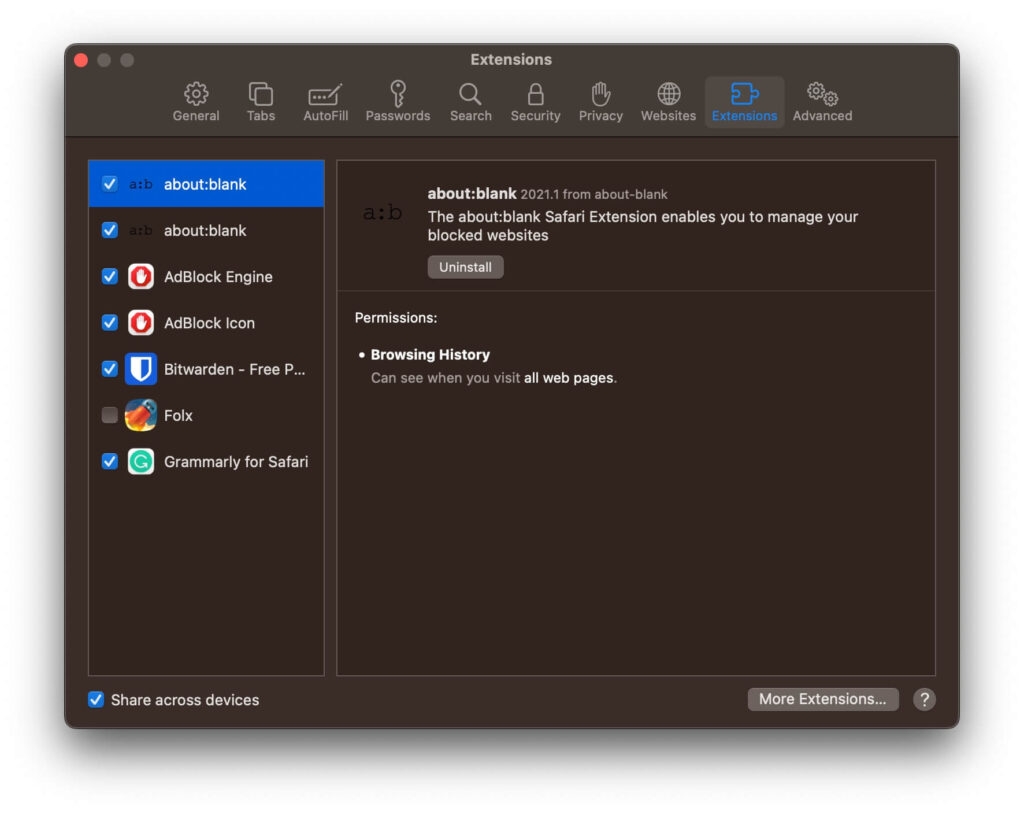
Une fois que vous avez terminé, retournez sur le site et vérifiez à nouveau. Il sera nécessaire de déterminer quelle extension était responsable du problème si cela résout le problème. Il est possible d’accomplir cela en activant systématiquement chaque module complémentaire et en visitant le site par la suite.
Solution 3 : Assurez-vous que votre URL est correcte
Sans en être conscient, l’usurpation de site Web est l’une des activités frauduleuses les plus courantes en ligne. Dans certains cas, des sites Web frauduleux demandent vos informations de connexion et d’autres informations personnelles pour infecter votre Mac avec un script malveillant.
Dans certains cas, vous avez peut-être atterri sur le mauvais site Web parce que vous avez mal tapé l’URL ou le domaine de premier niveau (par exemple, vous avez écrit .co au lieu de .com). Safari (et d’autres moteurs de recherche) essaient d’éliminer les résultats de recherche d’usurpation qui se produisent lorsque des requêtes sont mal tapées.
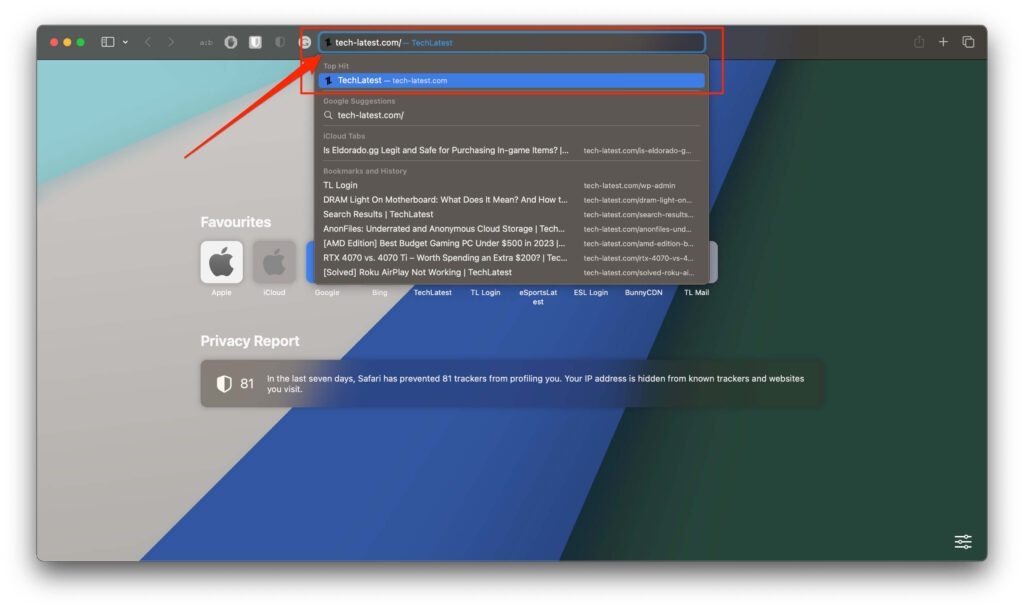
Pour éviter les fautes de frappe potentielles, vérifiez les URL des sites Web avant de les visiter et ajoutez-les à vos favoris si vous les visitez fréquemment.
Solution 4 : Effacer vos données de navigateur
Dans Safari, certaines données sont enregistrées dans des fichiers de cache et des cookies chaque fois que vous visitez un navigateur. Il peut y avoir un message d’erreur associé à ces données si des données obsolètes sont liées au cryptage du site ou au SSL. Vous devez d’abord effacer le cache de Safari pour corriger l’erreur « Safari ne peut pas établir de connexion sécurisée au serveur ». Dans Safari, suivez ces étapes :
Ouvrez un navigateur pour commencer.
Ensuite, choisissez Paramètres > Confidentialité > Données du site Web.
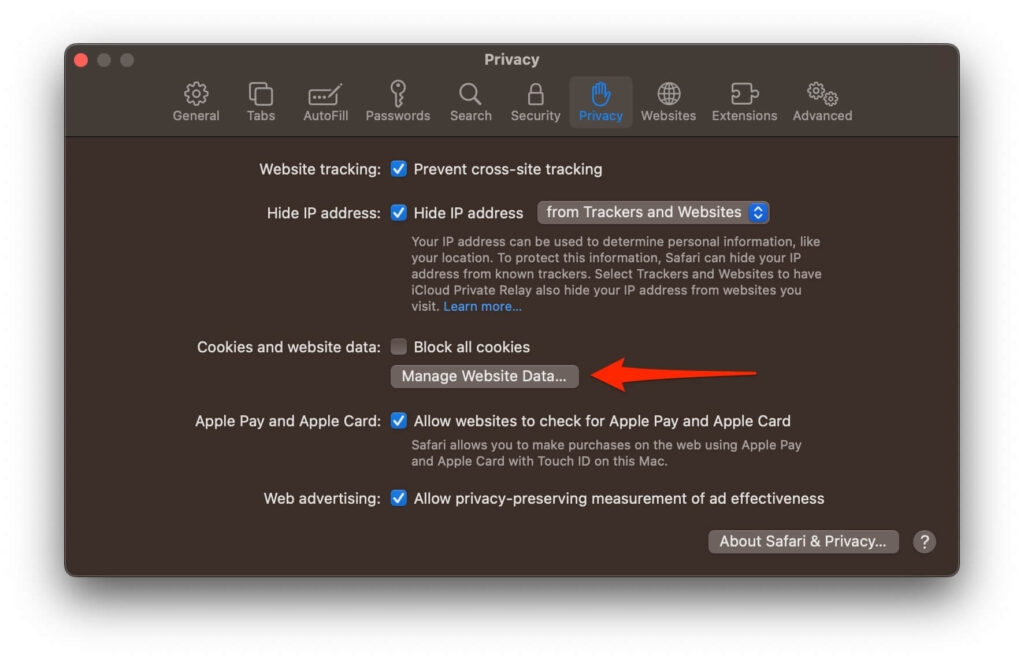
- Maintenant, cliquez sur Supprimer tout.
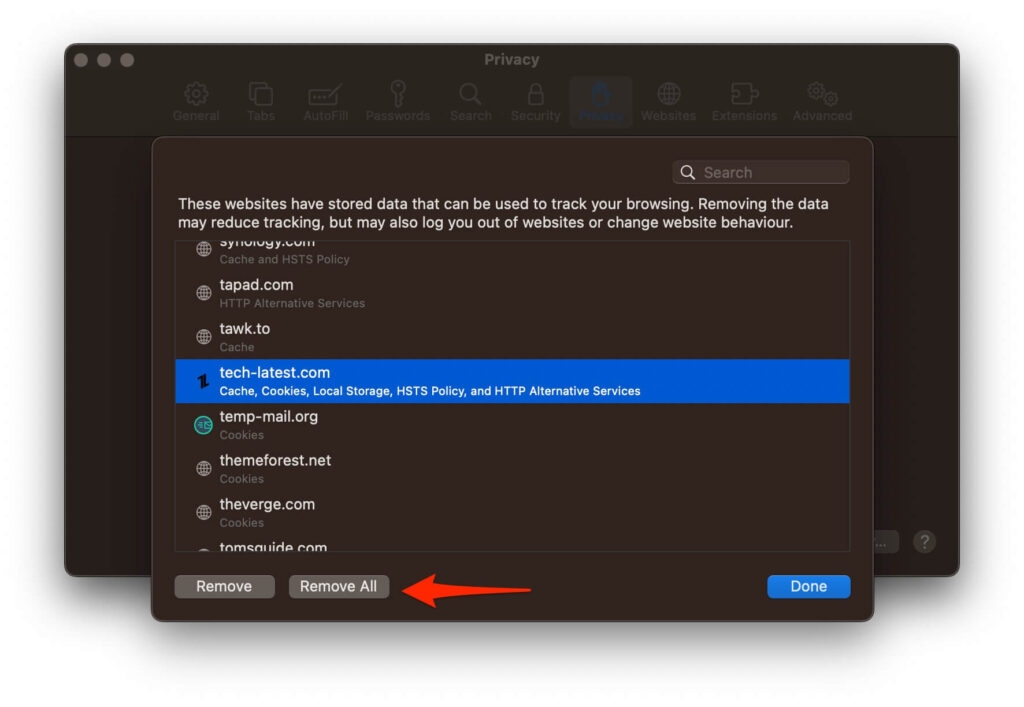
Une fois le processus de suppression des données terminé (cela peut prendre une minute ou deux), vous pouvez décider des sites Web dont vous souhaitez supprimer vos données.
Une fois que vous avez terminé, cliquez sur le bouton Terminé.
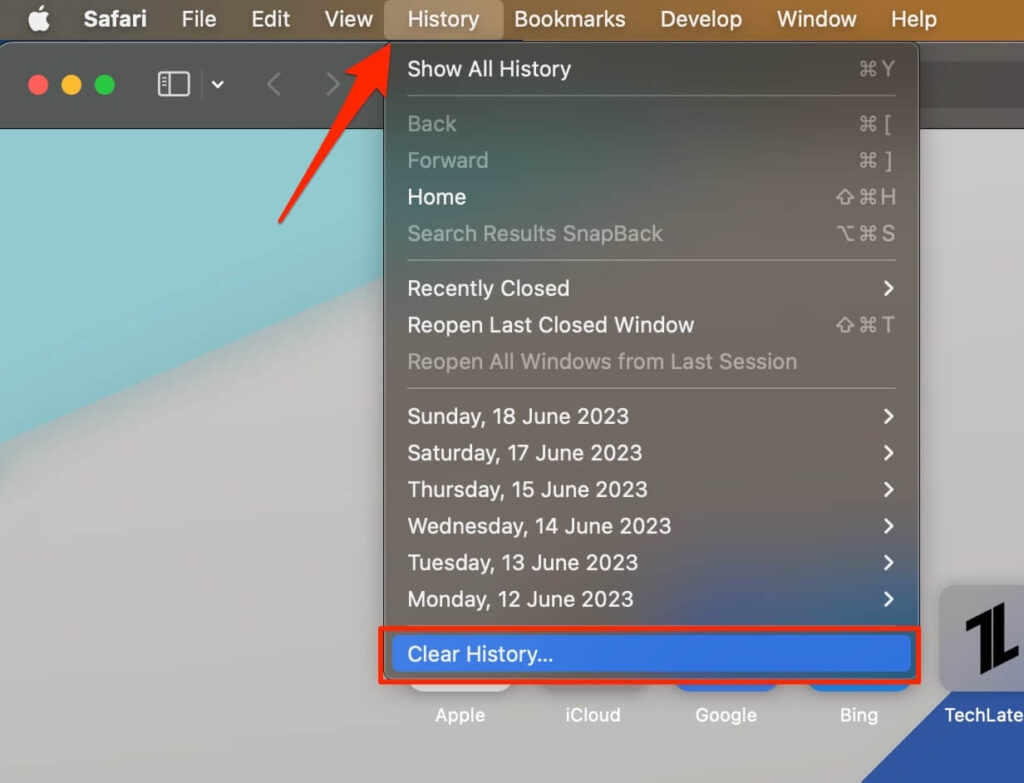
Ensuite, allez dans Safari > Historique > Effacer l’historique pour effacer votre historique de navigation.
Solution 5 : Désactiver le relais privé iCloud
Avec iCloud+, le navigateur Safari est automatiquement activé par le relais privé. Vous êtes protégé de votre emplacement en ligne par le relais privé iCloud, qui achemine le trafic depuis un serveur Apple. Ce faisant, le fournisseur de site Web ne pourra pas déterminer votre emplacement réel via votre adresse IP.
Si le comportement persiste, cela pourrait interférer avec la capacité du site Web à identifier votre emplacement. Si vous utilisez Mac OS X, désactivez le relais privé iCloud d’Apple dans les Préférences Système.
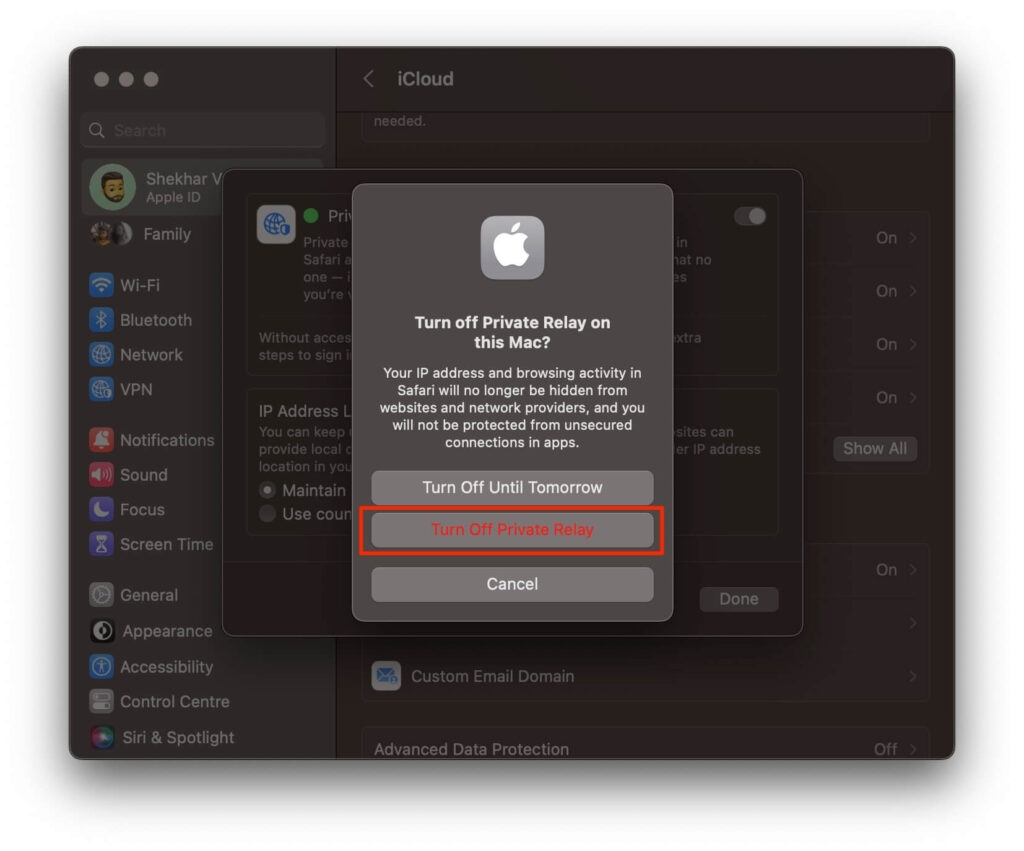
Sur Mac, cliquez sur le menu Paramètres système et sélectionnez Identifiant Apple.
Maintenant, accédez à iCloud > Relais privé (sous iCloud+) puis Désactiver le relais privé depuis ce menu.
Solution 6 : Changer DNS
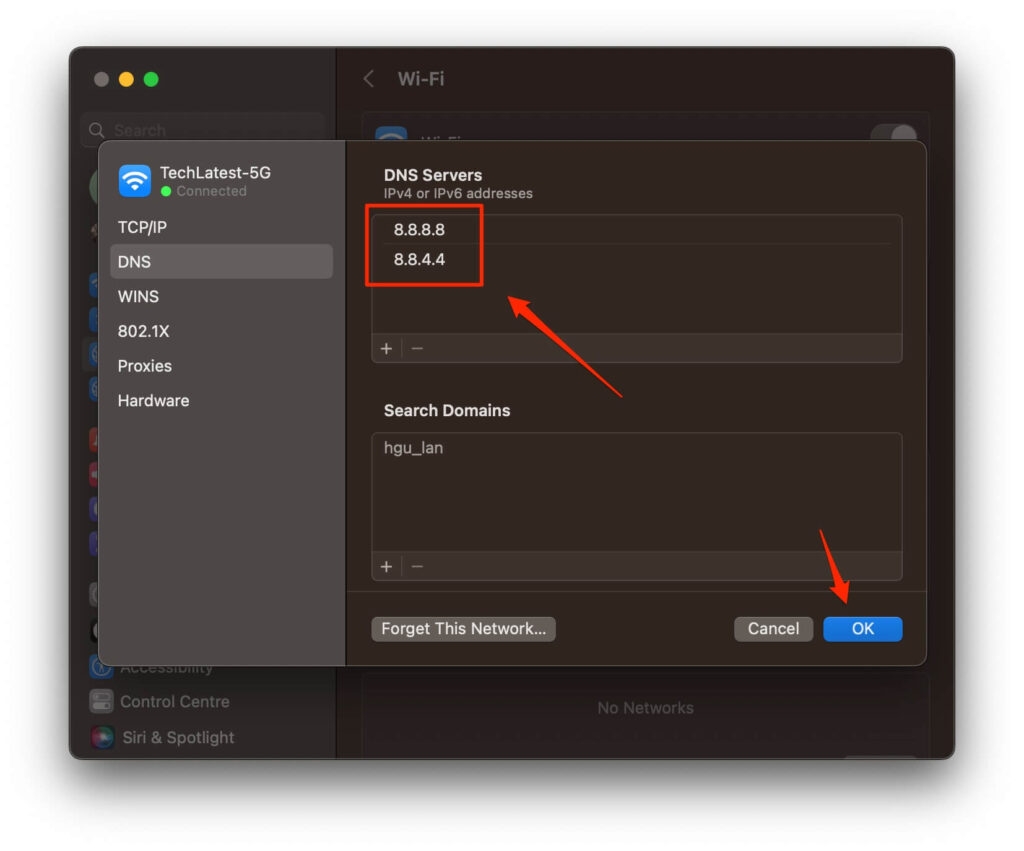
Le DNS est similaire à un annuaire téléphonique sur votre Mac pour trouver des sites Web. Il est facile de changer vos paramètres DNS pour le DNS public de Google et de naviguer sur le Web sans aucun problème.
Vous pouvez le faire en suivant ces étapes.
Allez dans le menu Paramètres système et cliquez sur Réseau.
Accédez au Type de réseau (dans notre cas Wifi) > Détails.
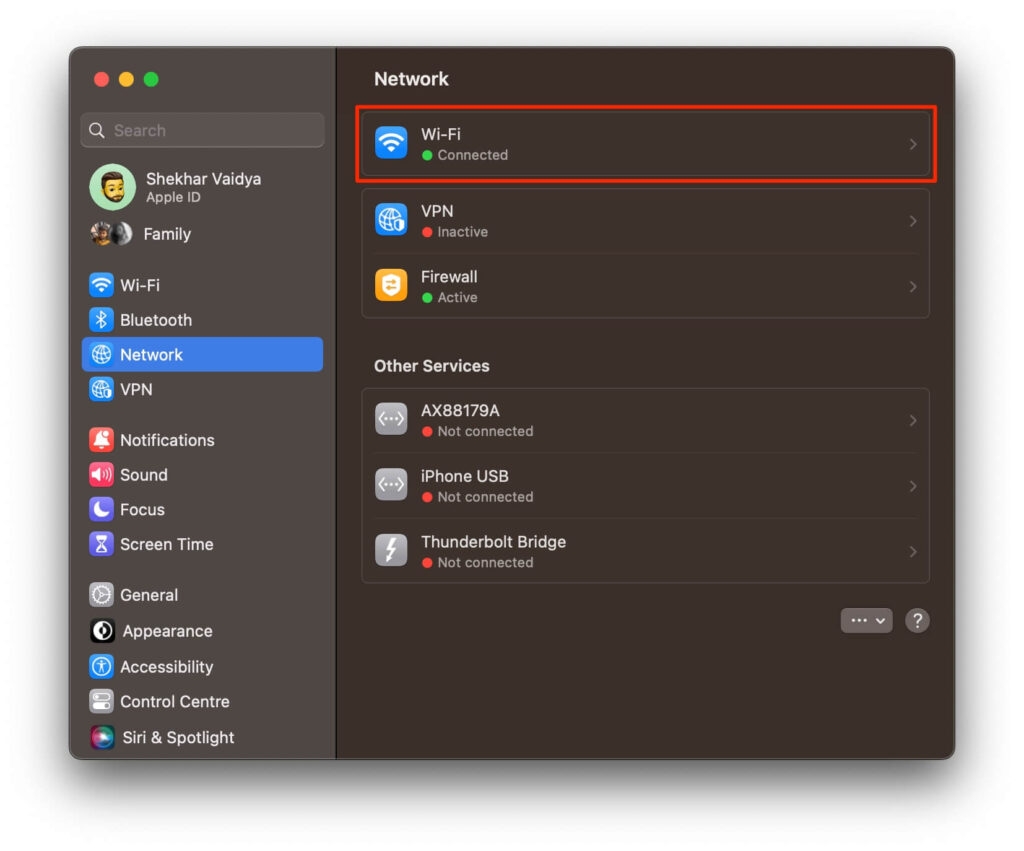
- Maintenant, allez dans les paramètres DNS. Puis cliquez sur l’icône + en bas et ajoutez les serveurs DNS publics de Google.
8.8.4.4
8.8.8.8
Solution 7 : Désactiver IPv6
Pour fournir une connectivité à travers le monde, Internet a beaucoup compté sur le protocole TCP/IP version 4, également connu sous le nom d’IPv4, pendant la majeure partie de son existence.
Cependant, avec le temps, le besoin d’un protocole plus sécurisé qui donnait à chaque appareil sa propre adresse IP est devenu évident.
Malheureusement, l’IPv6 n’est pas complètement compatible avec tous les systèmes. Il génère plusieurs types d’erreurs sur une variété d’appareils et de systèmes, y compris cette erreur que nous essayons de résoudre pour Safari. Si c’est le cas, nous devrions désactiver l’IPv6 et voir si cela aide. Voici comment procéder :
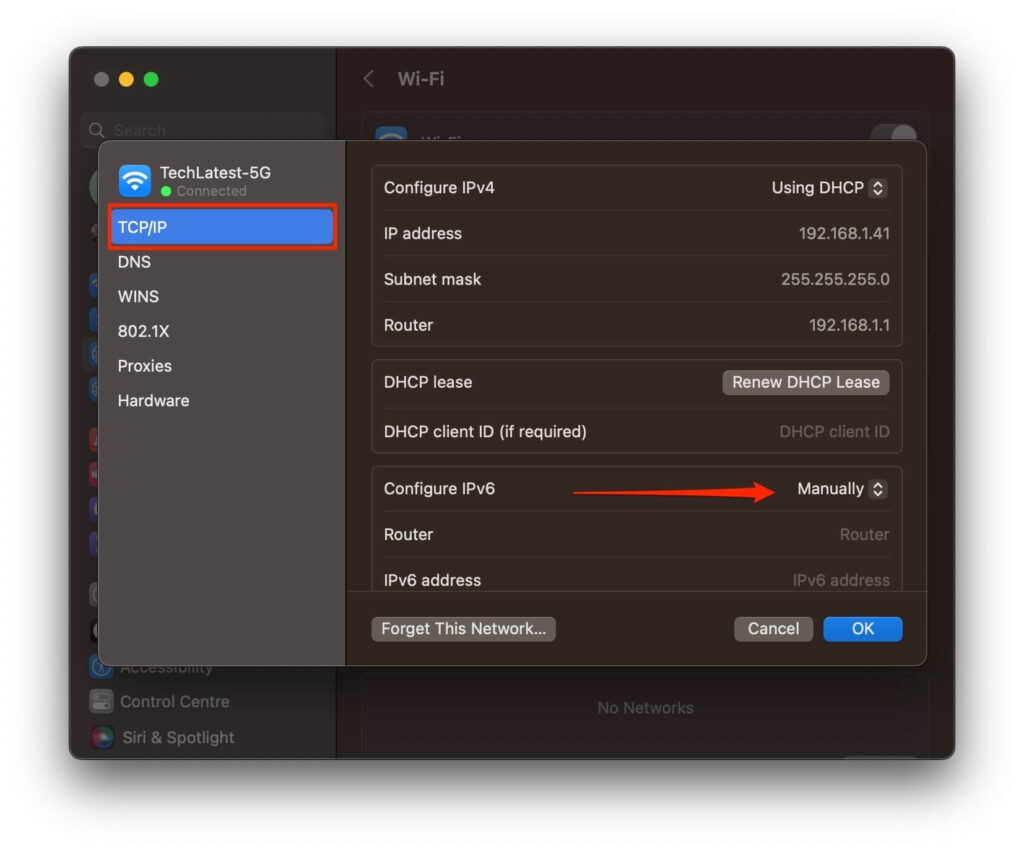
Pour modifier les paramètres réseau, allez dans le menu Apple > Paramètres système > Réseau.
Accédez au Type de réseau (dans notre cas Wifi) > Détails.
Sélectionnez Manuellement pour Configurer IPv6 sous l’onglet TCP/IP.
Puis cliquez sur OK.
Solution 8 : Mettez à jour votre navigateur Safari
Il est possible de rencontrer des problèmes de compatibilité avec des sites Web qui nécessitent des connexions sécurisées si votre version de Safari est obsolète. Voici les étapes à suivre pour mettre à jour Safari vers la dernière version :
Sur votre Mac, allez dans l’App Store.
S’il y a des mises à jour Safari disponibles, accédez à l’onglet Mises à jour.
Dans Safari, cliquez sur Mettre à jour si une mise à jour est disponible.
Vérifiez si l’erreur persiste après avoir relancé Safari après la mise à jour.
Solution 9 : Vérifiez votre connexion Internet
Si votre connexion Internet a été instable ou ne fonctionne pas correctement, la première étape que vous devez entreprendre est de la corriger. Pour confirmer si le problème est spécifique à Safari ou affecte toutes les plateformes, vous pouvez accéder au site à l’aide d’un autre navigateur, comme Chrome ou Firefox.
Résumé – Réparer l’erreur « Safari ne peut pas établir de connexion sécurisée »
Voilà comment réparer Safari ne peut pas établir de connexion sécurisée au serveur. Nous espérons que ce guide vous a aidé. De plus, commentez ci-dessous et faites-nous savoir si vous avez des doutes ou des questions.
Lectures complémentaires :
Comment réparer l’erreur Safari ne peut pas trouver le serveur ?
Comment réparer « Cette connexion n’est pas privée » dans Safari ?
Comment bloquer des sites Web dans le navigateur Safari (iPhone, iPad, Mac) ?
Recevez de nouveaux articles dans votre boîte de réception.
Aucun spam. Désabonnez-vous à tout moment.