Dépannage · 6 min read · Oct 18, 2025
Comment réparer l'erreur Safari ne peut pas trouver le serveur ?
Utiliser un navigateur est devenu une partie intégrante de notre vie quotidienne. Près de 50 % de nos activités productives dépendent des navigateurs. Mais que faire si vous recevez un message d’erreur “Safari ne peut pas se connecter au serveur” ? Eh bien, toutes vos routines quotidiennes semblent s’arrêter. Mais pourquoi cela se produit-il ?

Pourquoi Safari ne peut-il pas trouver le serveur ?
Souvent, lorsque vous essayez de naviguer avec Safari ou Google Chrome et que vous ne pouvez pas le faire, le serveur DNS est la cause principale du problème car il ne répond pas. Le problème se produit généralement pour les appareils Apple comme le Mac, l’iPhone et l’iPad lorsque votre appareil ne peut pas trouver un serveur crédible pour naviguer sur Internet.
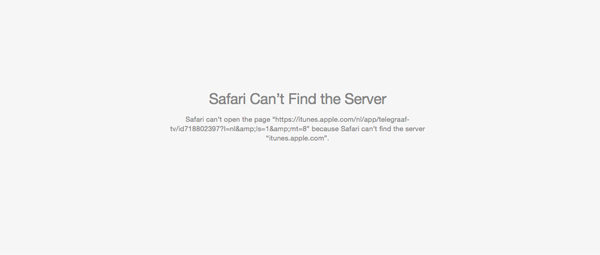
Le point notable est que de tels problèmes se produisent généralement du côté de l’utilisateur. Vous pouvez réinitialiser les paramètres DNS de votre appareil lorsque vous recevez l’erreur “Le serveur ne peut pas être trouvé” lors de l’utilisation de Safari. Cependant, vous n’avez pas à vous inquiéter car notre guide vous couvre entièrement en discutant des méthodes de dépannage.
Comment réparer l’erreur Safari ne peut pas trouver le serveur ?
Les appareils Apple comme les iPhones, les Macs et les iPads ont Safari comme navigateur par défaut. Bien qu’Apple vous permette d’installer des navigateurs tiers comme Google Chrome, Mozilla Firefox et similaires, la plupart des utilisateurs utilisent principalement Safari.
Il est rapide dans ses résultats, promeut une navigation sécurisée, affiche des résultats personnalisés et vous pouvez profiter de services crédibles. Cependant, recevoir un message d’erreur disant “Safari ne peut pas trouver le serveur” peut vous agacer.
Vous pouvez simplement le résoudre en suivant les méthodes données ci-dessous. Cependant, vous devez faire attention à ne pas appliquer plusieurs méthodes de dépannage si une méthode ne peut pas résoudre le problème.
Vérifiez la connexion WiFi
La chose essentielle est de s’assurer que la connexion WiFi de votre appareil fonctionne correctement ou non. Pour ce faire, suivez les étapes données ci-dessous :
- Accédez à Réglages
- Allez à WiFi
- Vérifiez si votre appareil est connecté au bon réseau ou non
- Si c’est le cas, vérifiez la vitesse
De plus, si vous utilisez un routeur, vérifiez s’il est opérationnel.
Vérifiez l’URL de la page Web affichée
Ce que vous pensez être un problème majeur n’est souvent pas aussi grave que vous le pensez. En général, vous pourriez voir le message que Safari ne peut pas trouver le serveur, mais vous utilisez une URL incorrecte pour accéder à la page Web.
Par conséquent, une autre étape consiste à vérifier si l’adresse du site Web appelée URL (Uniform Resource Locator) est correcte ou non. Si ce n’est pas le cas, saisissez l’URL valide pour accéder à la page Web en toute sécurité avec votre navigateur.
Rechargez la page Web
Si vous utilisez un navigateur sur votre MacBook, appuyez sur une combinaison des touches Ctrl+Fn+F5. Si vous l’utilisez sur votre appareil iOS, appuyez sur l’icône de rechargement.
Désactivez les extensions de blocage de contenu
Si vous utilisez des outils d’extension de blocage de contenu sur votre MacBook, cela limite l’affichage des publicités indésirables sur des sites Web suspects. Mais ces outils peuvent entraîner le problème “Safari ne peut pas se connecter au serveur”. Suivez les étapes données ci-dessous pour désactiver le bloqueur de contenu :
- Allez dans les paramètres de Safari
- Naviguez pour désactiver l’option Utiliser des bloqueurs de contenu
Effacez la mémoire cache et les données
Effacer la mémoire cache et les données du navigateur Safari éliminera finalement les logiciels malveillants et les problèmes de navigateur. Par conséquent, vous résoudrez le problème s’il se produit en raison de contenu malveillant ou d’un problème similaire. Suivez les étapes données ci-dessous pour effacer la mémoire cache et les données sur votre Safari en utilisant un iPhone ou un iPad :
- Allez dans Réglages sur votre appareil iOS
- Recherchez Safari dans la liste et ouvrez-le
- Naviguez pour effacer l’historique et les données du site Web dans la liste
Désactivez le pare-feu et l’antivirus si nécessaire
Si vous êtes gêné par le problème avec votre navigateur Mac, vous pouvez essayer de désactiver le pare-feu ou l’antivirus si vous l’utilisez.
Si vous avez un problème similaire avec le navigateur Safari sur Mac, vérifiez si vous pouvez naviguer sur Internet en désactivant le pare-feu ou l’antivirus. Vous pouvez désactiver le pare-feu en utilisant l’option Sécurité et confidentialité dans le menu Préférences.
De même, si vous avez installé un logiciel antivirus sur votre Mac, nous vous recommandons de le désactiver pour accéder au site que vous souhaitez utiliser.
Changez les paramètres DNS
Le système de noms de domaine, également appelé DNS, vous permet d’accéder à la page Web que vous avez demandée. Pour plusieurs raisons, vous pouvez utiliser un DNS non crédible, comme dans le cas des VPN, pour surmonter les frontières géographiques. Mais les domaines peu fiables empêchent souvent le navigateur de se connecter aux complexités du serveur. Par conséquent, vous pouvez réinitialiser le DNS en suivant les étapes suivantes :
- Sur votre iPhone, allez dans Réglages
- Naviguez vers WiFi dans le menu
- Sélectionnez votre réseau WiFi et choisissez l’option Configurer DNS
- Appuyez sur le bouton Manuel
- Ajoutez le serveur DNS de Google avec l’adresse : 8.8.4.4 ou 8.8.8.8
Ensuite, lancez Safari pour vérifier si la méthode fonctionne ou non.
Réinitialisez vos paramètres réseau
Vous devez effacer tous vos paramètres réseau sur Mac ou appareil iOS en lançant le navigateur Safari pour réinitialiser vos paramètres réseau. Suivez les étapes données ci-dessous pour exécuter la même chose :
- Allez dans Réglages
- Sélectionnez l’option Général
- Naviguez pour redémarrer
- À l’intérieur, choisissez Réinitialiser les paramètres réseau, ce qui effacera tout l’historique réseau de votre appareil
Mettez à jour votre iOS
Les mises à jour logicielles garantissent que votre appareil est à jour avec les dernières fonctionnalités et une sécurité efficace. Cependant, si vous ne mettez pas à jour iOS, plusieurs applications comme le navigateur Safari ne répondront pas. Mettez à jour votre iOS ou votre Mac pour continuer à naviguer efficacement. Si vous souhaitez mettre à jour votre iPhone, alors :
- Allez dans Réglages
- Naviguez vers Général
- Sélectionnez Mise à jour logicielle
Questions Fréquemment Posées ?
Pourquoi Safari ne peut-il pas trouver un serveur mais Chrome peut ?
Si cela se produit, alors le problème vient de votre navigateur Safari. Vous pouvez effacer le cache et les données du navigateur pour résoudre le problème. Si vous souhaitez essayer sur Chrome, copiez-collez l’URL dans Chrome et continuez.
Safari ne peut pas ouvrir certains sites Web, que faire ?
Essayez de recharger la page Web ou de la rafraîchir si vous utilisez un Mac. Alternativement, vous pouvez vérifier l’URL et désactiver l’antivirus.
Le mot de la fin
Vous pouvez résoudre le problème en utilisant l’un des réseaux donnés ci-dessus. Ensuite, faites-nous savoir quelle méthode a fonctionné pour vous et partagez-la avec vos amis. Enfin, si vous avez des questions, faites-le nous savoir dans la section des commentaires ci-dessous !
Recevez de nouveaux articles dans votre boîte de réception.
Aucun spam. Désabonnez-vous à tout moment.