Sécurité Mac · 9 min read · Oct 23, 2025
Comment réparer Safari est infecté sur Mac
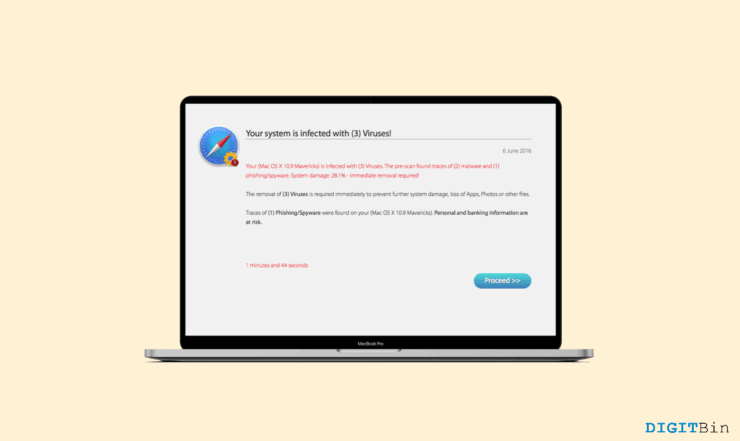
Dans le passé, il y avait un bouche-à-oreille qui disait que les produits Apple sont immunisés contre les virus. Malheureusement, ce n’est plus le cas. Aujourd’hui, même macOS est vulnérable à de nombreux virus malveillants. Ceux-ci incluent des détournements de navigateur, des logiciels publicitaires et d’autres formes de virus. Bien qu’ils ne semblent pas aussi dangereux qu’un cheval de Troie sur d’autres systèmes, vous ne savez jamais quand les choses pourraient prendre un tournant pour le pire.
Les utilisateurs d’Apple comptent principalement sur le navigateur Safari, qui est le troisième navigateur le plus utilisé au monde. Safari est préinstallé sur chaque Mac, il est dédié à fournir une plateforme sûre et sécurisée pour que les utilisateurs accèdent à Internet. Pourtant, ces programmes malveillants trouvent toujours un moyen ou un autre de franchir toutes les barrières. Et sur une note peu surprenante, de tels programmes représentent désormais une menace pour les utilisateurs de Safari sur Mac souvent qualifiée de Safari est infecté sur Mac.
Alors, traversez-vous quelque chose de similaire ? Avez-vous remarqué un comportement inhabituel sur votre navigateur Safari ? Si oui, ne vous inquiétez plus. Dans cet article, nous examinerons quelques conseils et astuces pour réparer Safari infecté sur Mac. Nous commencerons par examiner les symptômes indiquant que votre Safari est infecté. Ensuite, nous passerons en revue toutes les solutions possibles pour y remédier.
Symptômes que votre Safari est infecté sur Mac
Les virus Mac affectant le navigateur Safari sont considérés comme une menace modérée pour les utilisateurs. Cependant, certains de ces virus peuvent être mortels, surtout s’ils obtiennent accès à des informations sensibles telles que des détails de carte de crédit, des mots de passe, etc. Mais la question principale ici est comment identifier que votre Safari est infecté sur Mac ? Eh bien, si votre Safari est infecté, vous remarquerez un certain comportement inhabituel sur votre navigateur.
Heureusement, macOS n’est pas connu pour avoir des chevaux de Troie ou d’autres virus significatifs jusqu’à présent. Cela nous laisse avec un choix limité de risques de niveau modéré. Cela dit, le symptôme le plus courant que vous remarquerez est un remplacement soudain du moteur de recherche par défaut ou de la page d’accueil du navigateur sans votre consentement. De plus, ces moteurs de recherche redirigent vos sessions vers Yahoo ou Bing. Ce type de comportement se produit principalement en raison de détournements de navigateur.
Dans un autre cas, vos sessions de navigation pourraient être injectées avec des publicités. Certaines applications d’injection de publicités font principalement cela. Bien que cela ne semble pas trop risqué, ces applications montrent principalement des publicités liées à vos intérêts et recherches récentes. Maintenant, cela signifie qu’elles doivent avoir accès à vos activités de recherche sur le navigateur, ce qui doit être terrifiant.
Ajoutant à cela, certains détournements de navigateur vous dirigent également vers diverses arnaques. Des pop-ups comme “Votre Mac est infecté par 3 virus” etc. sont quelques exemples populaires. Donc, en gardant tout cela à l’esprit, examinons les moyens de les réparer.
Meilleures façons de supprimer tous les virus de Safari pour Mac
Maintenant que nous avons vu les logiciels malveillants les plus courants qui infectent Safari sur Mac, voici une liste de solutions pour résoudre ce problème et continuer à naviguer en toute sécurité.
1. Désinstaller les extensions suspectes
Chaque fois que vous rencontrez un tel comportement anormal sur un navigateur, la source la plus courante est la présence d’extensions malveillantes. Parfois, ces extensions sont installées dans notre système sans même notre consentement. Par conséquent, la première solution est de localiser toutes les extensions suspectes sur Safari et de les désinstaller immédiatement.
Pour ce faire, vous pouvez vous référer aux étapes suivantes :
- Tout d’abord, ouvrez le navigateur Safari.
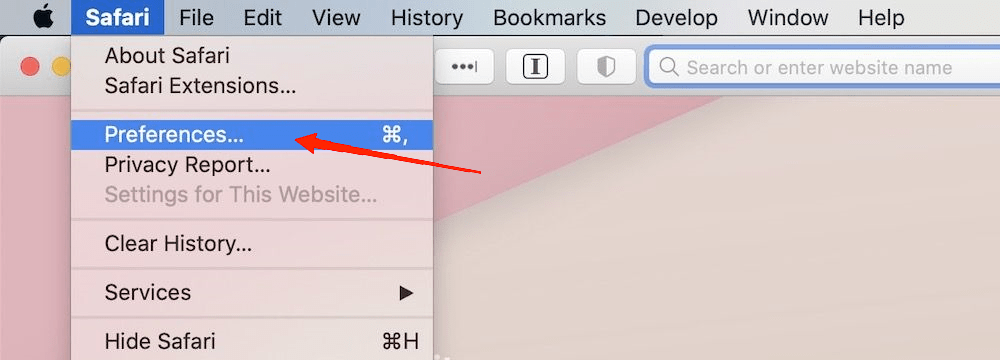
Cliquez sur l’option Safari dans le coin supérieur gauche. Allez dans Préférences.
Ensuite, cliquez sur l’onglet Extensions.
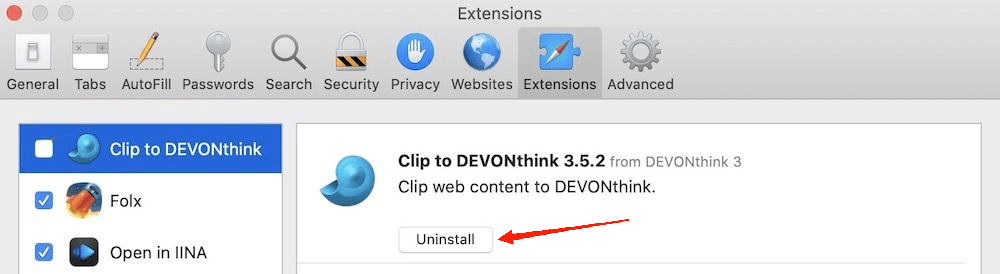
- Recherchez des extensions suspectes. Si vous en trouvez, sélectionnez l’extension et cliquez sur l’option Désinstaller.
Voyez, c’est aussi simple que cela de désinstaller une extension du navigateur Safari sur Mac. Cependant, il existe également certaines extensions qui rendent un peu plus difficile pour les utilisateurs de désinstaller ces extensions. En d’autres termes, lorsque ces extensions sont à bord, l’option de nettoyage est grisée et devient non cliquable. C’est un sacré tour, n’est-ce pas ? Eh bien, si vous vous êtes déjà demandé comment ces programmes malveillants réussissent à faire de telles choses, une réponse simple serait les Profils. Nous en discuterons dans la méthode suivante.
2. Gérer les Profils
Les Profils sont une fonctionnalité légitime incluse dans macOS, surtout pour les administrateurs réseau. Cette fonctionnalité est utilisée pour imposer un ensemble de règles et de restrictions aux utilisateurs. Malheureusement, ces attaquants ont trouvé le moyen parfait d’utiliser cette fonctionnalité comme une faille pour rendre leurs programmes plus difficiles à supprimer. Mais la bonne nouvelle est qu’il existe en fait un moyen de sortir de ce piège manuellement.
- Cliquez sur l’icône Apple pour développer le menu Apple dans la barre d’outils.
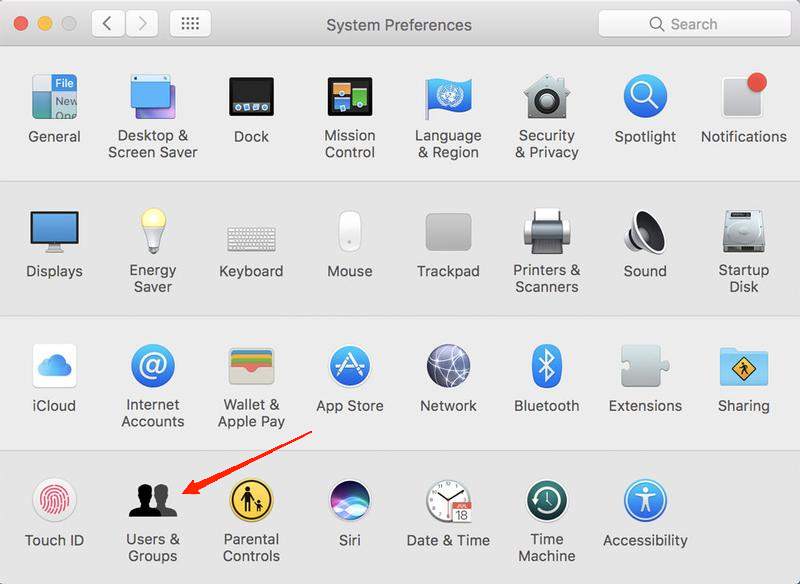
- Sélectionnez Préférences Système. Ensuite, allez dans Utilisateurs et groupes. Cliquez sur l’onglet Éléments de connexion. Sous la liste des éléments, recherchez des noms suspects.
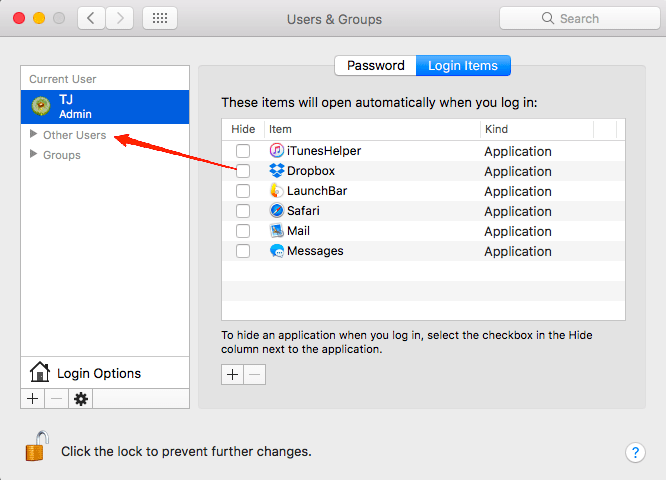
- Recherchez tout élément malveillant dans le panneau de gauche, sélectionnez-le et cliquez sur le bouton “-“.
3. Supprimer les processus suspects du Moniteur d’activité
Les étapes ci-dessous vous aideront à supprimer ces extensions où l’option de nettoyage est grisée. Donc, même si elle est non cliquable pour le moment, vous pouvez la supprimer du navigateur Safari en suivant les étapes dans le bon ordre.
- Ouvrez le Finder de Mac et cliquez sur le menu Aller.
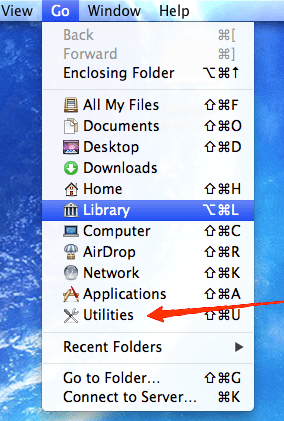
- Dans les options contextuelles, sélectionnez Utilitaires.
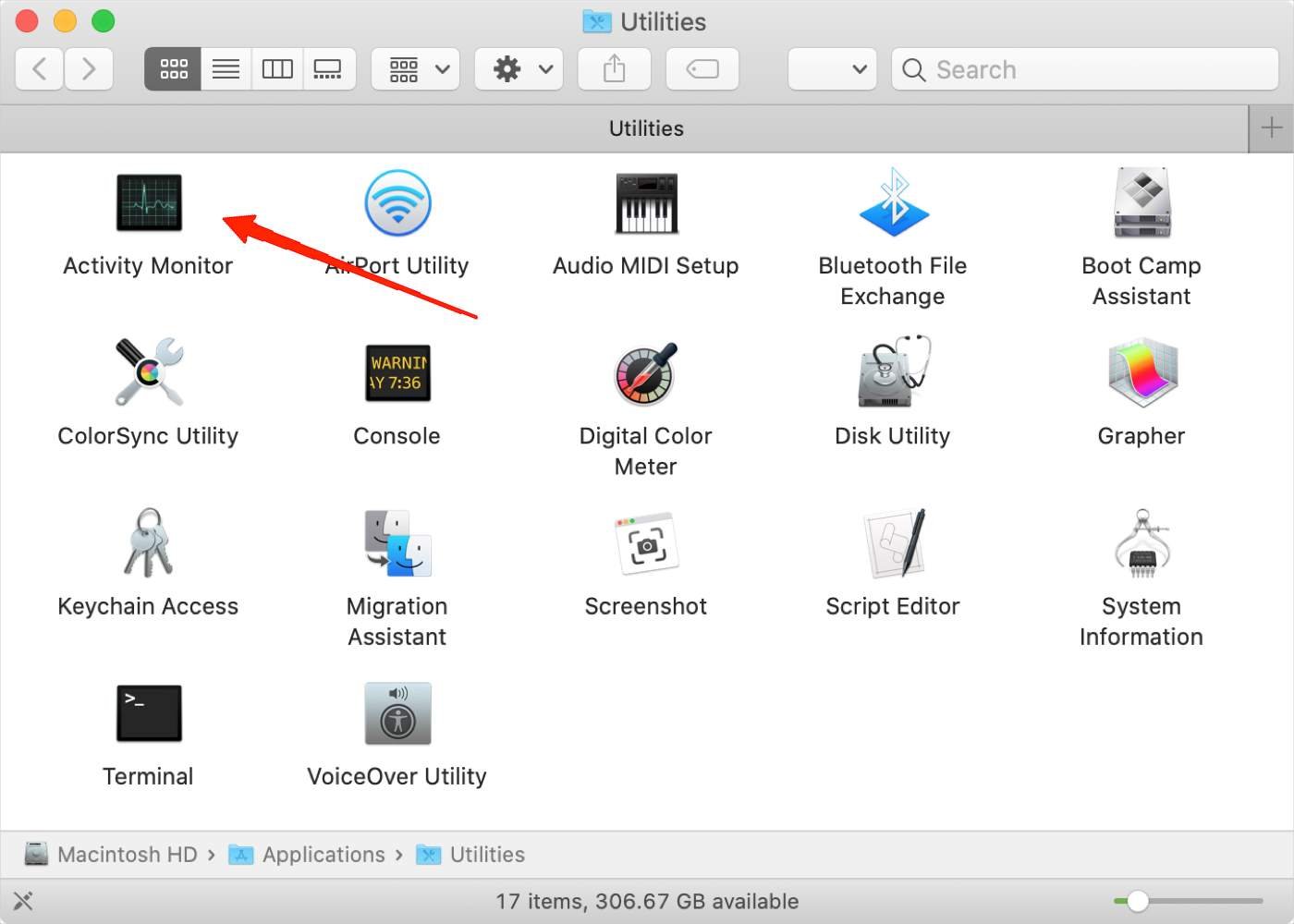
- Maintenant, trouvez et double-cliquez sur le ‘ Moniteur d’activité ‘ pour ouvrir la fenêtre.
- Faites défiler les processus en cours d’exécution dans le système et localisez le processus suspect dans la liste.
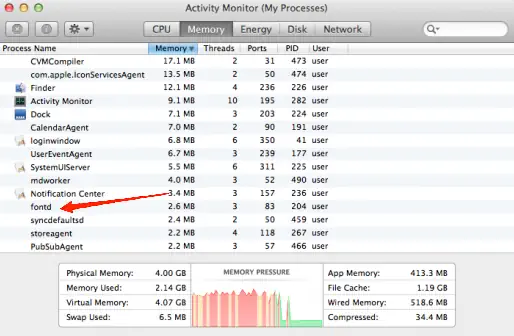
- Une fois que vous trouvez le processus, sélectionnez-le simplement et cliquez sur le bouton Arrêter dans le coin supérieur gauche.
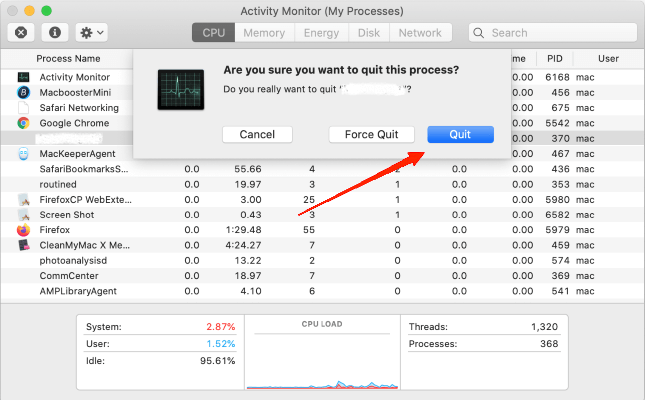
- Ensuite, une boîte de dialogue apparaîtra à l’écran demandant confirmation pour arrêter le processus. Appuyez sur Forcer à quitter.
Notez que localiser la tâche dans la liste des processus du Moniteur d’activité ne sera pas une partie de plaisir. Surtout, comme ces logiciels malveillants ne donnent aucun indice de leurs noms, il devient encore plus difficile de les identifier. Alors, comment les rechercher ?
Eh bien, vous devez rechercher des processus qui semblent assez nouveaux et ne se rapportent pas à vos activités. Parfois, ces programmes prennent même les noms de certaines applications populaires, donc vous devez être extrêmement attentif alors.
4. Supprimer les fichiers malveillants du dossier LaunchAgents
Pour procéder avec cette méthode, ouvrez votre Finder Mac et suivez les étapes suivantes.
Cliquez sur le menu Aller et sélectionnez “ Aller au dossier “.
Dans la boîte de dialogue Aller au dossier, tapez “ /Library/LaunchAgents ” et appuyez sur le bouton Aller.
Maintenant, recherchez tout fichier qui semble suspect à vos yeux. Encore une fois, le fichier peut sembler très normal de par son nom.
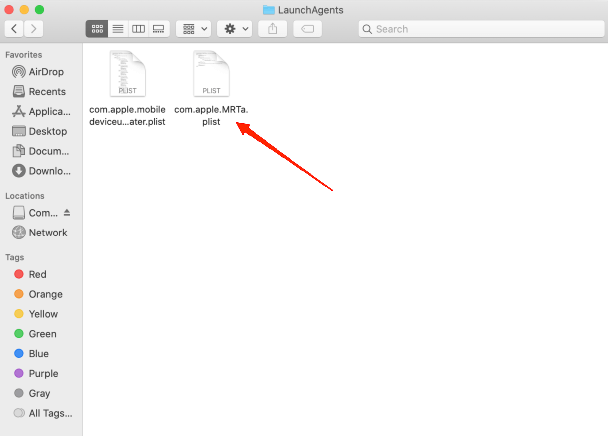
- Donc, assurez-vous qu’ils appartiennent à vos activités récentes. Si vous trouvez des fichiers de ce type, supprimez-les immédiatement.
5. Supprimer les dossiers malveillants du support d’application
Ici, nous allons rechercher des dossiers malveillants résidant dans le support d’application et les supprimer. Pour ce faire, vous pouvez vous référer aux étapes suivantes.
Encore une fois, cliquez sur le menu Aller, et cliquez sur Aller au dossier.
Cette fois, tapez “ ~/Library/Application Support ” et cliquez sur le bouton Aller.
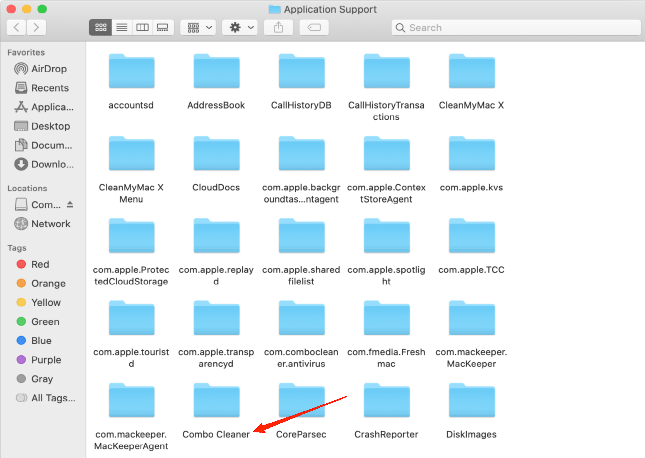
- Dans le répertoire, recherchez tout dossier indésirable ou suspect et mettez-les à la poubelle.
Ensuite, suivez également ces étapes supplémentaires.
- Cliquez sur l’option Aller au dossier dans le menu Aller et tapez “~/Library/LaunchAgents”. Assurez-vous d’ajouter le symbole ‘~’ au début cette fois.
- Maintenant, supprimez tous les fichiers ou dossiers indésirables du répertoire.
- Ensuite, allez dans “/Library/LaunchDaemons” et supprimez à nouveau tous les fichiers suspects.
Une fois que vous avez supprimé tous les fichiers et dossiers suspects de tous les répertoires mentionnés, nous pouvons maintenant aller plus loin.
6. Supprimer les applications indésirables
À ce stade, vous devez être sûr qu’aucun fichier ou dossier malveillant n’existe dans les répertoires mentionnés jusqu’à l’étape précédente. Une fois que vous en êtes sûr, voyons comment trouver et supprimer les applications malveillantes de notre Mac.
- Pour que cela fonctionne, cliquez sur le menu Aller dans la barre de votre Finder Mac.
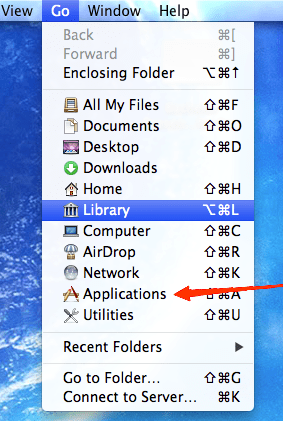
- Allez dans Applications.
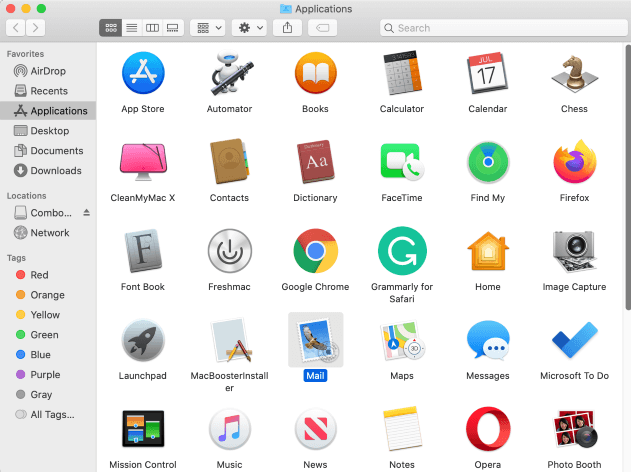
- La fenêtre Applications affichera toutes les applications installées sur votre système. Recherchez toute application qui ne semble pas familière et faites-la glisser vers la poubelle.
7. Nettoyer le navigateur Safari
Maintenant que vous avez supprimé tous les programmes malveillants de votre système et au sein des Profils, un nettoyage de base du navigateur est nécessaire pour voir les changements reflétés. Cela comprend deux étapes : effacer l’historique de navigation et le cache. Voici donc les étapes pour cela.
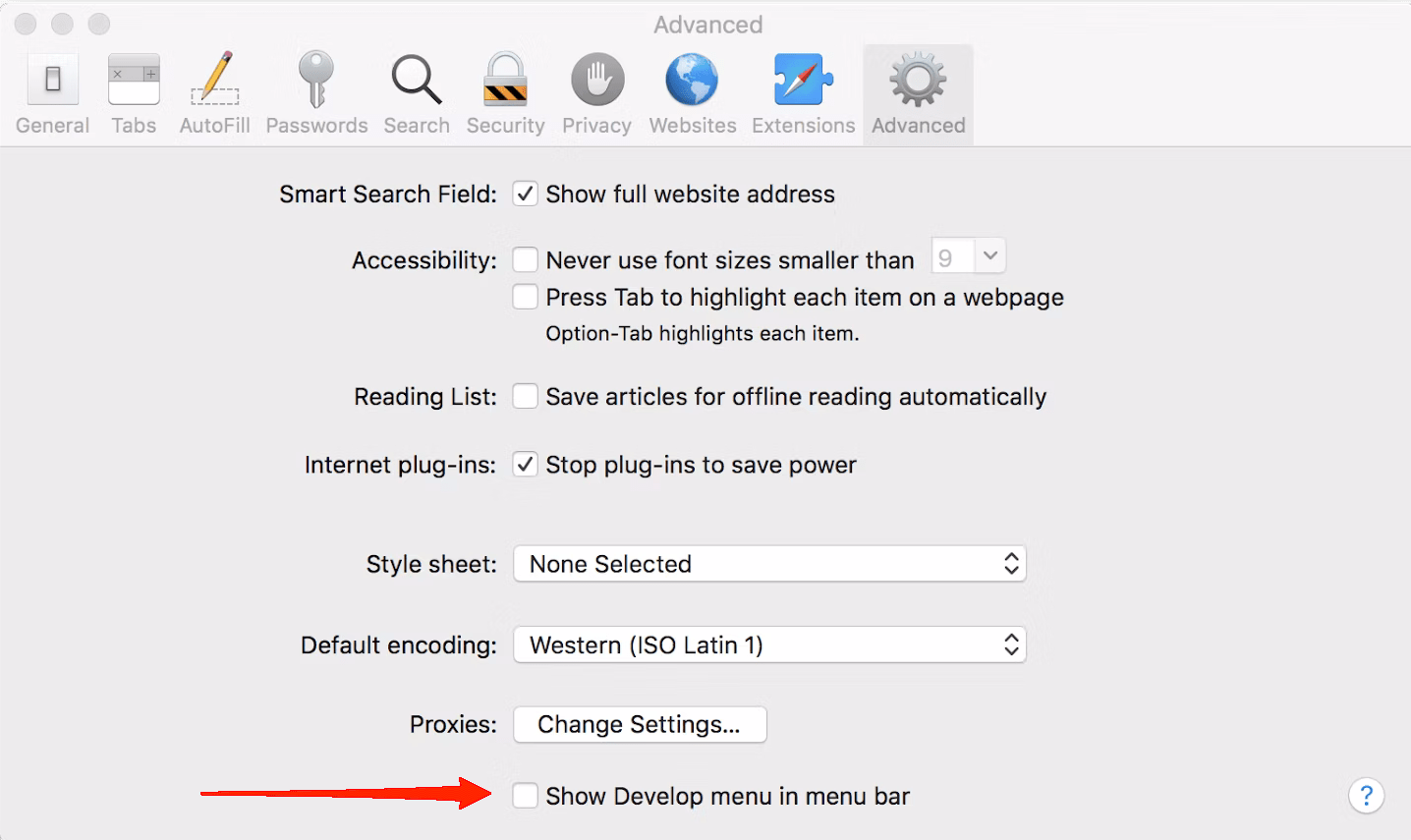
Lancez le navigateur Safari et cliquez et développez le menu Safari.
Sélectionnez Préférences. Maintenant, cliquez sur l’onglet Avancé et cochez la case “Afficher le menu Développement dans la barre de menu” en bas.
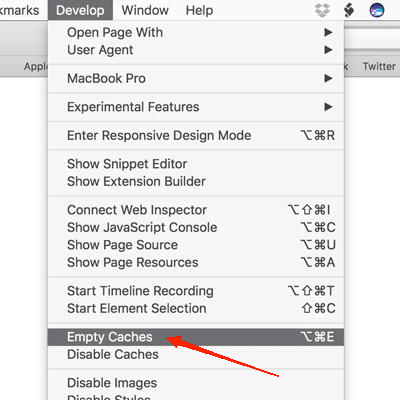
- Une fois que vous voyez l’option Développement dans la barre d’outils, cliquez dessus et sélectionnez Vider les caches.
- Ensuite, développez le menu Historique et cliquez sur Effacer l’historique.
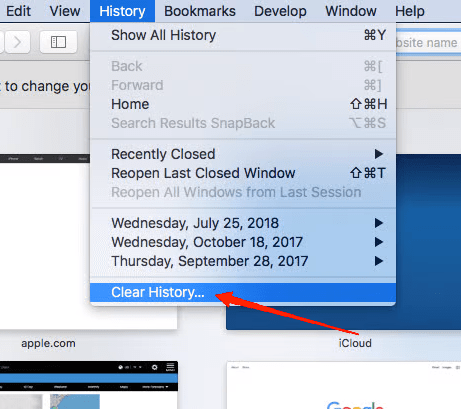
- Dans la boîte de dialogue, sélectionnez tout l’historique et cliquez à nouveau sur le bouton Effacer l’historique.
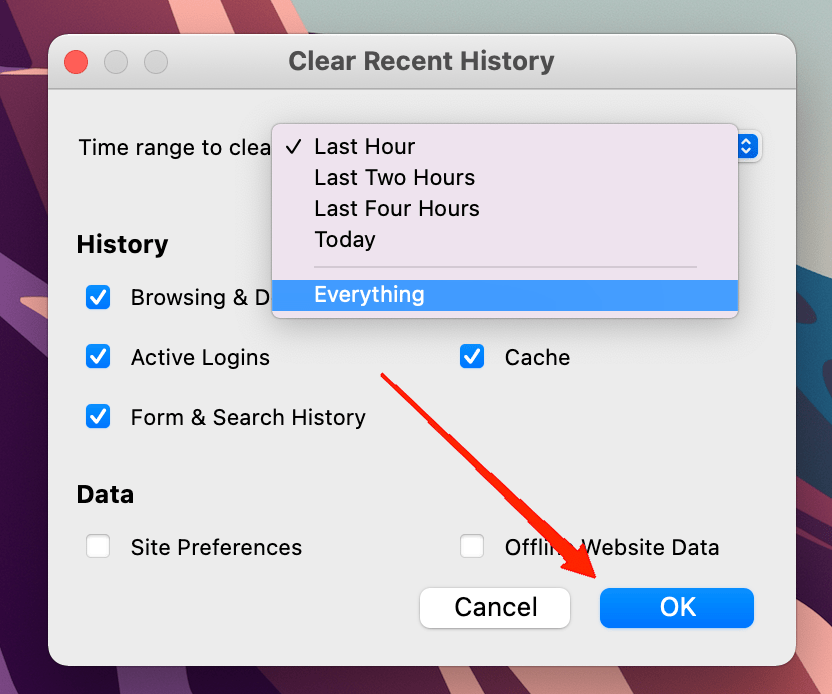
Enfin, lorsque vous avez terminé toutes ces méthodes, redémarrez le navigateur Safari pour vous assurer que tous les changements sont appliqués.
Derniers mots
Safari est infecté sur Mac est un terme très courant. Puisque de nos jours, nous nous habituons de plus en plus à Internet, des problèmes comme ceux-ci sont très susceptibles d’apparaître. La bonne nouvelle est que la plupart de ces programmes malveillants sur Mac sont considérés comme une menace modérée. Cependant, il n’est strictement pas conseillé de continuer à naviguer sur Internet après avoir remarqué un comportement inhabituel. En fait, chaque fois que vous rencontrez de tels problèmes, assurez-vous de protéger votre système. Vous pouvez vous référer aux méthodes mentionnées dans cet article et réparer Safari infecté sur Mac.
Si vous avez des pensées sur Comment réparer Safari est infecté sur Mac, n’hésitez pas à les laisser dans la boîte de commentaires ci-dessous. De plus, veuillez vous abonner à notre chaîne YouTube DigitBin pour des tutoriels vidéo. À bientôt !
Recevez de nouveaux articles dans votre boîte de réception.
Aucun spam. Désabonnez-vous à tout moment.