Dépannage Safari · 3 min read · Nov 15, 2025
Comment réparer Safari qui ne répond pas sur MacBook ?

Safari est le navigateur web par défaut pour macOS et est préinstallé. Il fonctionne sur le moteur WebKit d’Apple et est rapide. Bien que le navigateur ne soit pas aussi riche en fonctionnalités que Chromium, si vous êtes un utilisateur général qui aime naviguer sur le web, regarder des vidéos ou éditer quelque chose en ligne, alors le navigateur Safari est suffisamment élégant pour faire le travail.
Mais parfois, le navigateur Safari peut ne pas répondre, se bloquer et ne pas fonctionner sur votre MacBook. Il n’y a pas de quoi paniquer, car c’est un problème assez courant et cela peut arriver à tout le monde. Si le navigateur Safari ne fonctionne pas ou ne répond pas sur votre MacBook, voici quelques-unes des meilleures solutions pour réparer Safari qui ne répond pas sur votre MacBook. Cette solution fonctionne pour les Mac M1, M2 et les chipsets Intel Mac.
1. Forcer à quitter Safari
Si le navigateur Safari sur Mac est bloqué ou ne répond pas, la meilleure solution est de forcer à quitter l’application. Cela va forcer la fermeture de l’application en arrière-plan afin que le système puisse à nouveau fonctionner normalement.
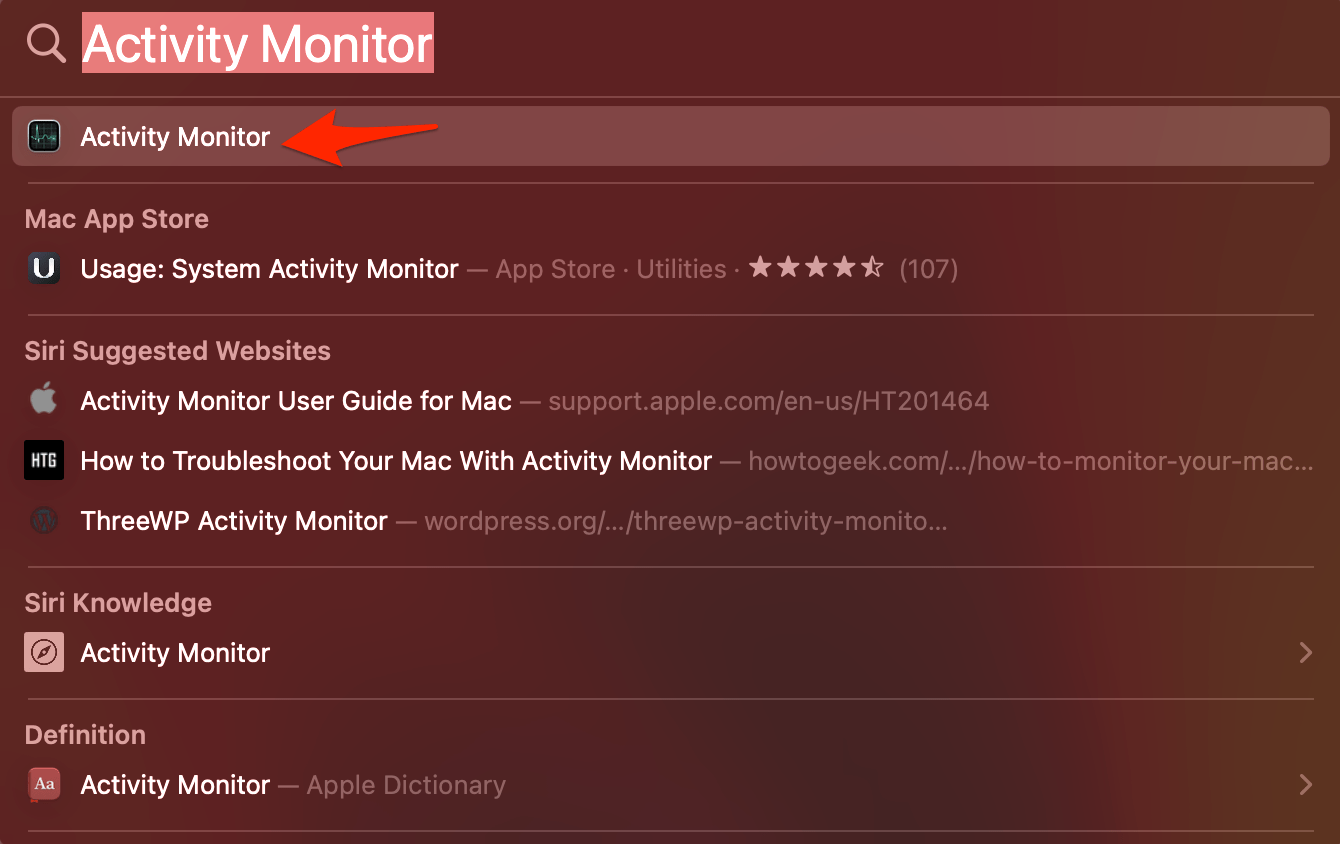
- Ouvrez la recherche Spotlight et recherchez le Moniteur d’activité.
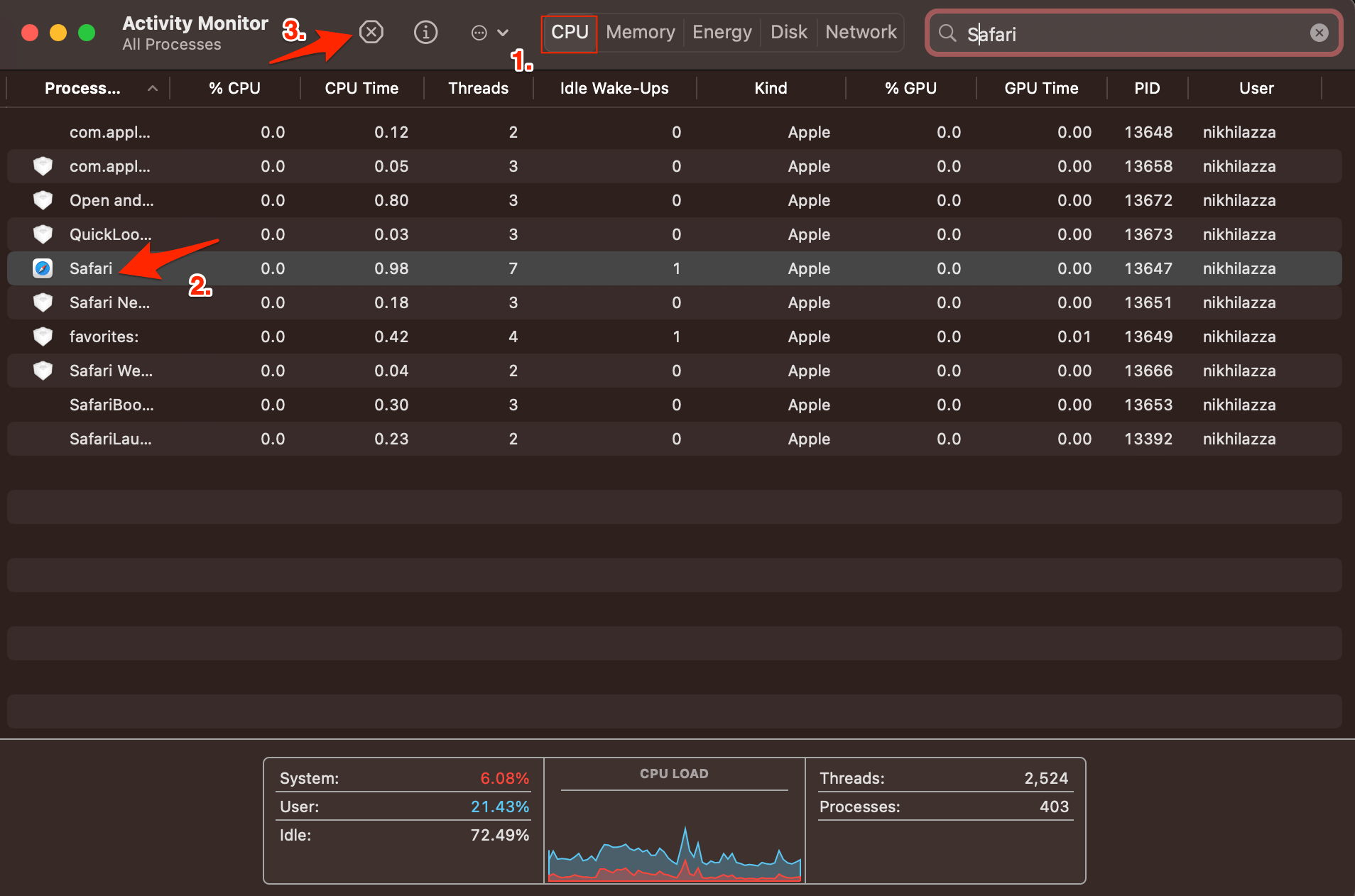
- Ouvrez-le et sous l’onglet CPU, recherchez Safari et cliquez sur l’icône x.
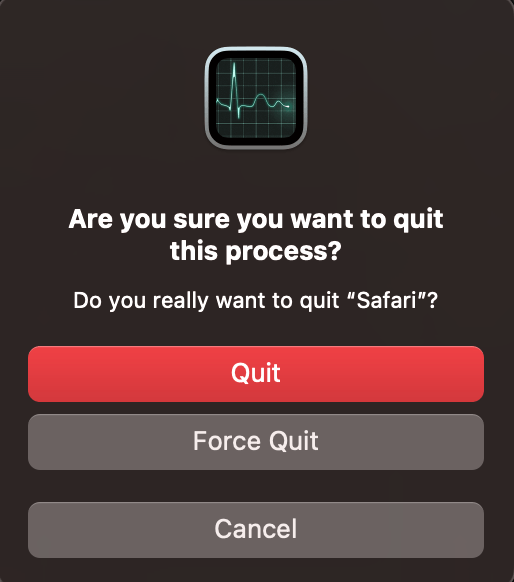
- Maintenant, confirmez la fermeture forcée en cliquant sur Forcer à quitter.
2. Mettre à jour macOS
Les mises à jour de Safari sont publiées avec les mises à jour de macOS, il n’y a pas d’option directe pour mettre à jour le navigateur Safari. Vous devez mettre à jour le navigateur Mac afin de mettre à jour Safari. Apple est assez rapide pour publier des mises à jour système pour résoudre les problèmes avec macOS ou les applications système connexes. Vous pouvez ouvrir les Paramètres Système et installer le dernier macOS dans le menu de mise à jour logicielle.
3. Effacer les fichiers cache
Une accumulation importante de cache peut être le principal coupable des problèmes de serveur. Le cache est des données qui stockent les données du site et d’autres informations web. Cela aide à accélérer le chargement des pages et à résoudre les problèmes de connectivité avec le navigateur. Effacer le cache peut aider à résoudre le problème de serveur sur Safari,
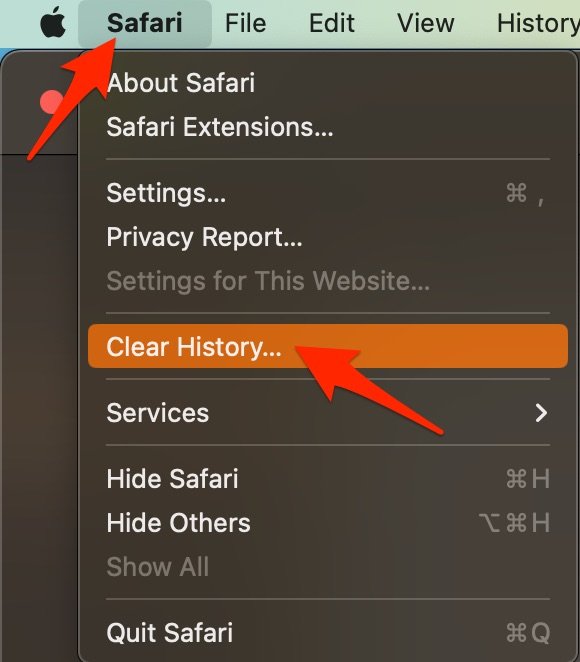
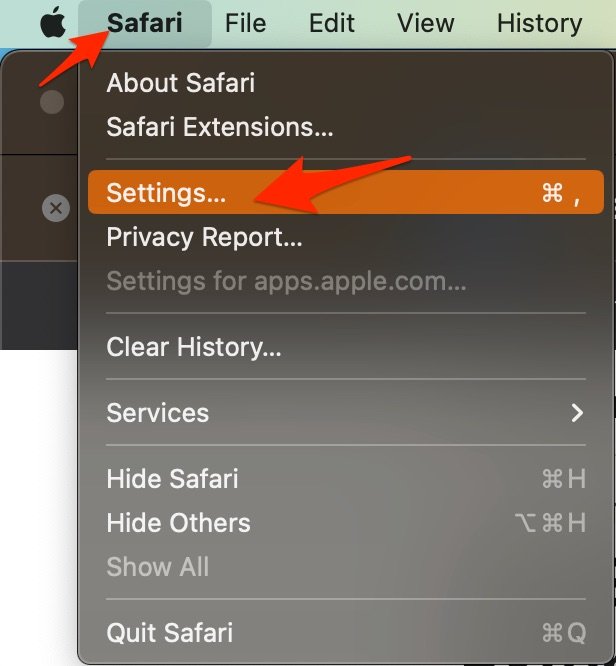
- Ouvrez Safari et cliquez sur Safari dans la barre de menu et cliquez sur Effacer l’historique.
- Sélectionnez la plage de temps et effacez l’historique.
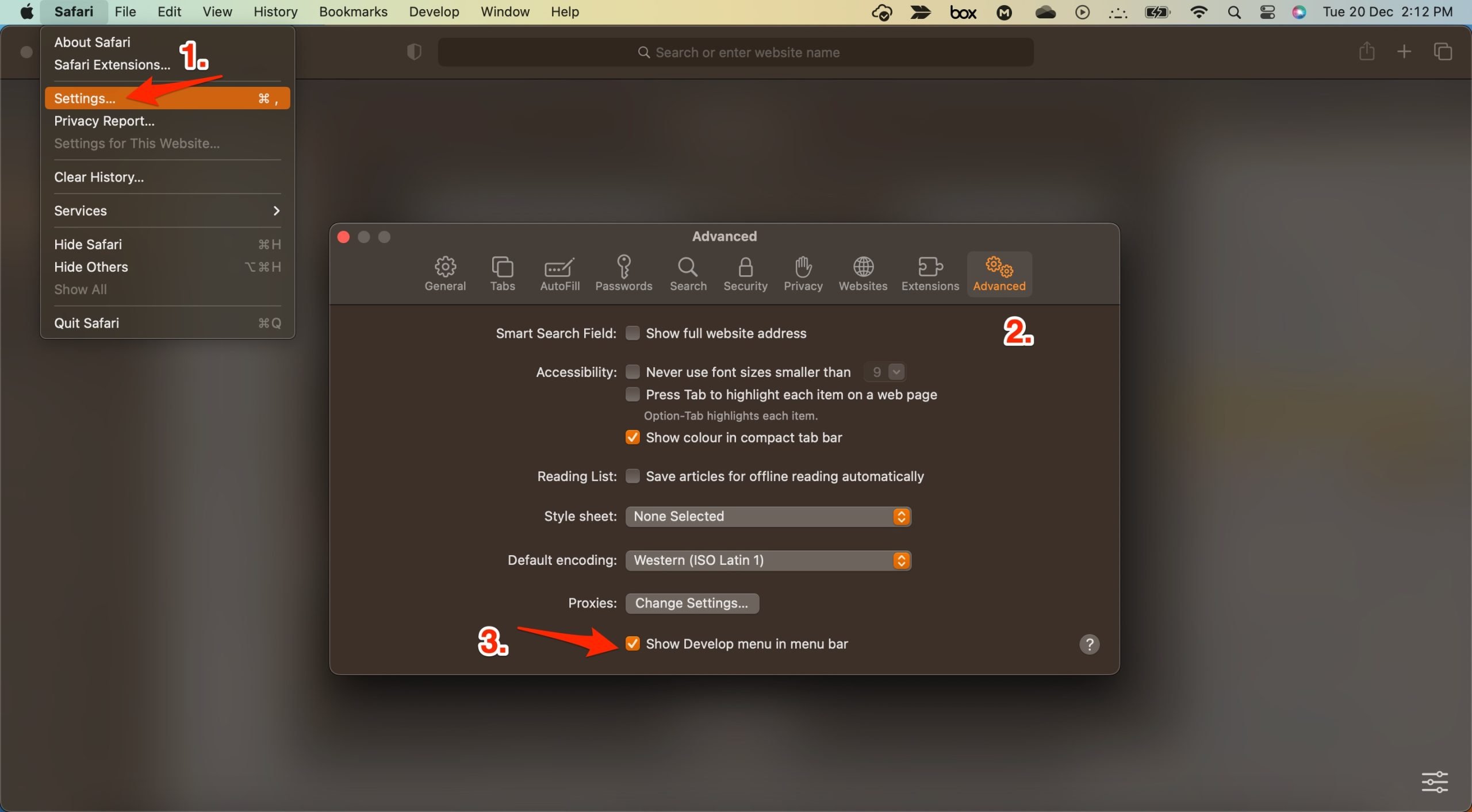
- Pour effacer le cache, cliquez sur Paramètres.
- Ici, cliquez sur l’onglet Avancé
- Et cochez ‘ Afficher le menu Développement dans la barre de menu ‘
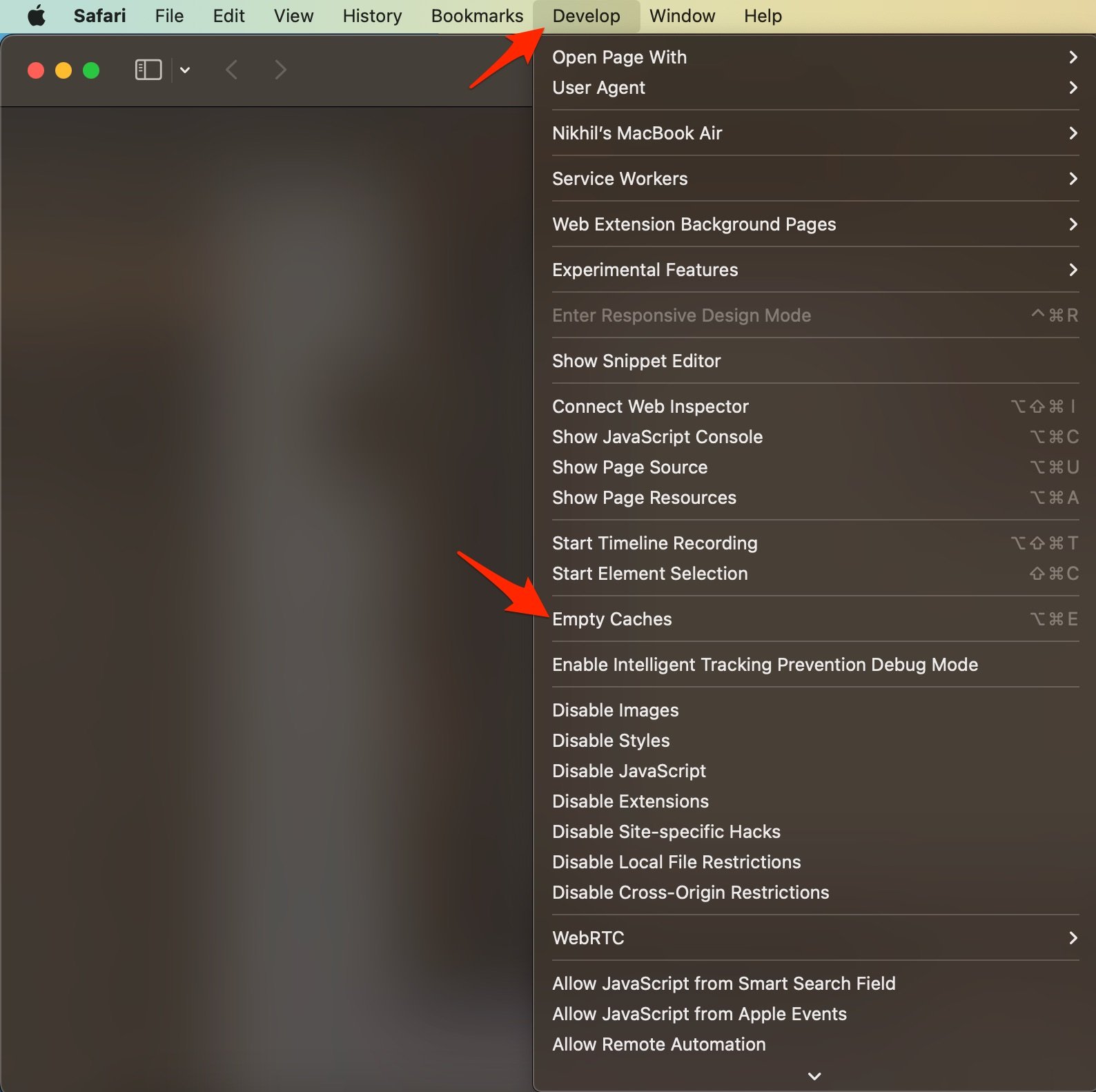
- Maintenant, cliquez sur Développement dans la barre de menu
- Ici, Vider le cache et redémarrez le navigateur Safari.
4. Redémarrer le Mac
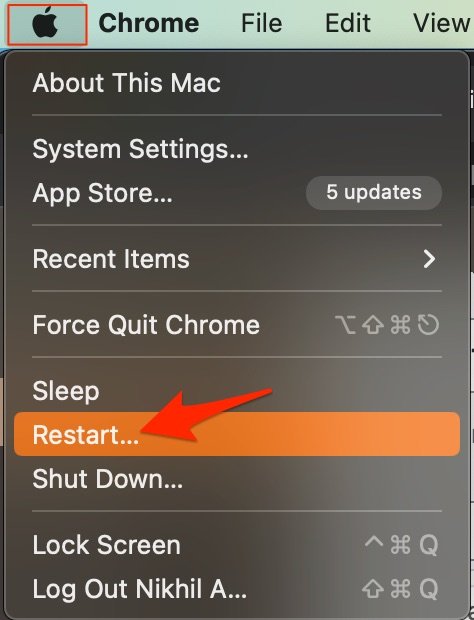
La meilleure solution pour la plupart des problèmes Mac est de redémarrer votre ordinateur. Un PC est une machine complexe, et parfois le problème peut venir de l’un des processus en arrière-plan qui peut empêcher l’application ou le réseau de fonctionner correctement. Redémarrer l’appareil donnera à votre PC un nouveau départ, libérera de la RAM et arrêtera d’autres processus indésirables.
5. Supprimer les extensions du navigateur
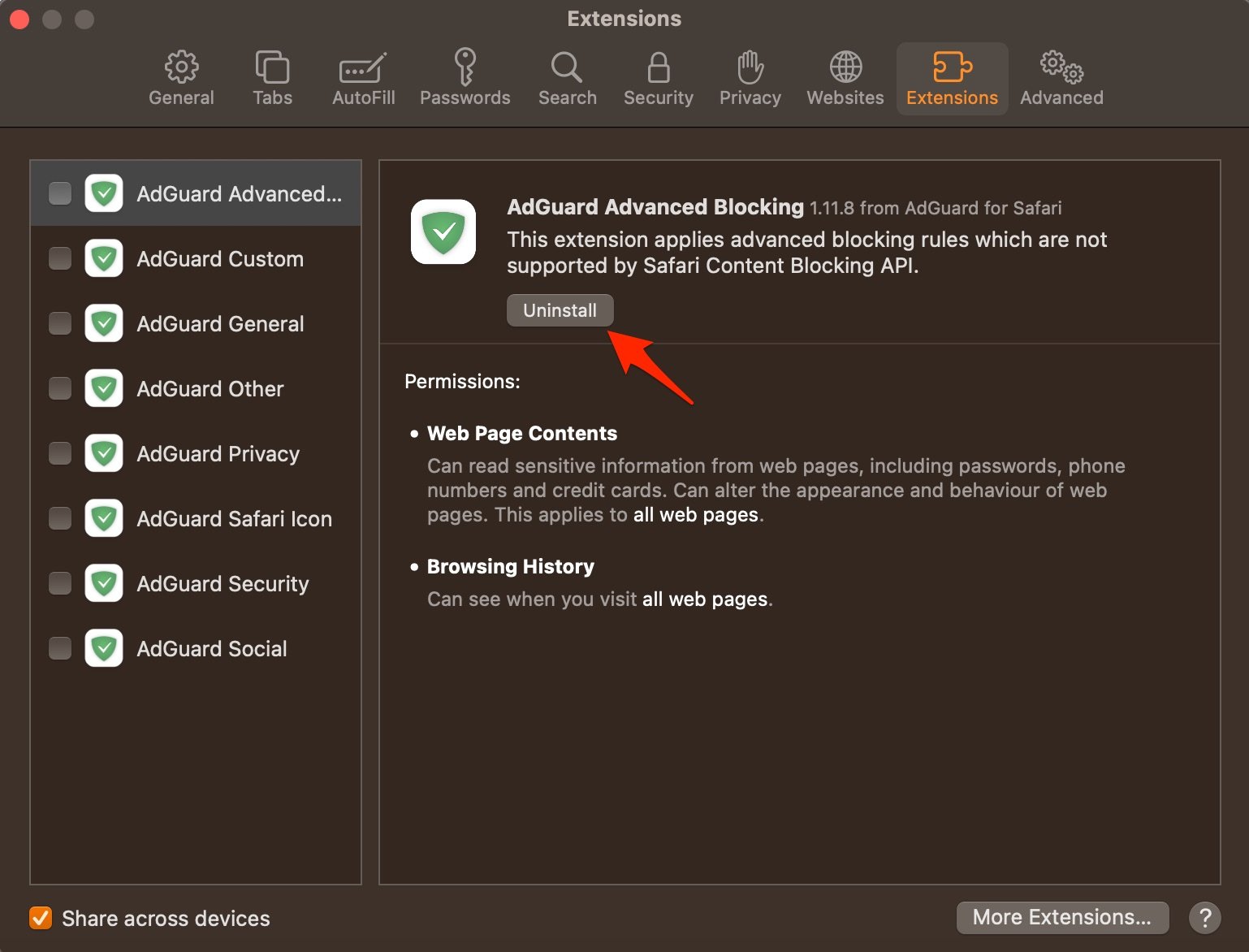
Les extensions sont des modules complémentaires du navigateur qui aident à augmenter la productivité des navigateurs. Les extensions analysent la page web pour voir s’il y a une action à effectuer. Bien que les extensions soient sûres, parfois les extensions d’injection de code ou de blocage de contenu peuvent causer des problèmes de chargement de site. Il est bon de désactiver ou de supprimer l’extension Safari sur Mac pour voir si les modules complémentaires sont ceux qui causent le problème.
Ouvrez Safari et cliquez sur Safari dans la barre de menu
Maintenant, cliquez sur Paramètres.
Ici, cliquez sur Extensions et Désinstaller les extensions.
6. Essayer des alternatives à Safari
Si vous utilisez un appareil Mac, vous avez toujours la liberté de choisir n’importe quel navigateur web de votre choix. Actuellement, des centaines de navigateurs web sont disponibles sur Internet pour Mac. Chacun a ses propres avantages et inconvénients. Mais si vous recherchez quelques alternatives à Safari, alors il y en a quelques-unes que nous recommandons, Chrome, Edge, Brave, etc.
Si vous avez des réflexions sur Comment réparer Safari qui ne répond pas sur MacBook ?, n’hésitez pas à laisser un commentaire ci-dessous. De plus, veuillez vous abonner à notre chaîne YouTube DigitBin pour des tutoriels vidéo. À bientôt !
Recevez de nouveaux articles dans votre boîte de réception.
Aucun spam. Désabonnez-vous à tout moment.