Dépannage iPhone · 4 min read · Jan 15, 2026
Comment réparer les suggestions Safari grises sur iPhone ?
Est-ce que l’option de suggestions Safari est grisée sur l’iPhone que vous utilisez ? Dans ce guide, nous allons résoudre ce problème en mettant en œuvre quelques conseils de dépannage. Maintenant, l’option de suggestions Safari peut être grisée en raison de bugs sur iOS ou d’un problème avec l’application Safari.
Souvent, les utilisateurs gardent la confidentialité du contenu et les restrictions activées sur leurs iPhones. Cela empêche Safari de suggérer certains sites Web. Cela peut ne pas être un problème pour les utilisateurs occasionnels de Safari, mais une navigation sérieuse pour le travail ou les réseaux sociaux peut être affectée par les restrictions sur l’affichage du contenu. Parfois, cela pourrait être le cas de bugs aléatoires qui se sont simplement manifestés en raison d’une installation/mise à jour incorrecte de l’application ou d’erreurs système.
Meilleures façons de réparer les suggestions Safari grises sur iPhone
Les différentes solutions devraient réactiver l’option de suggestions Safari dans les paramètres iOS.
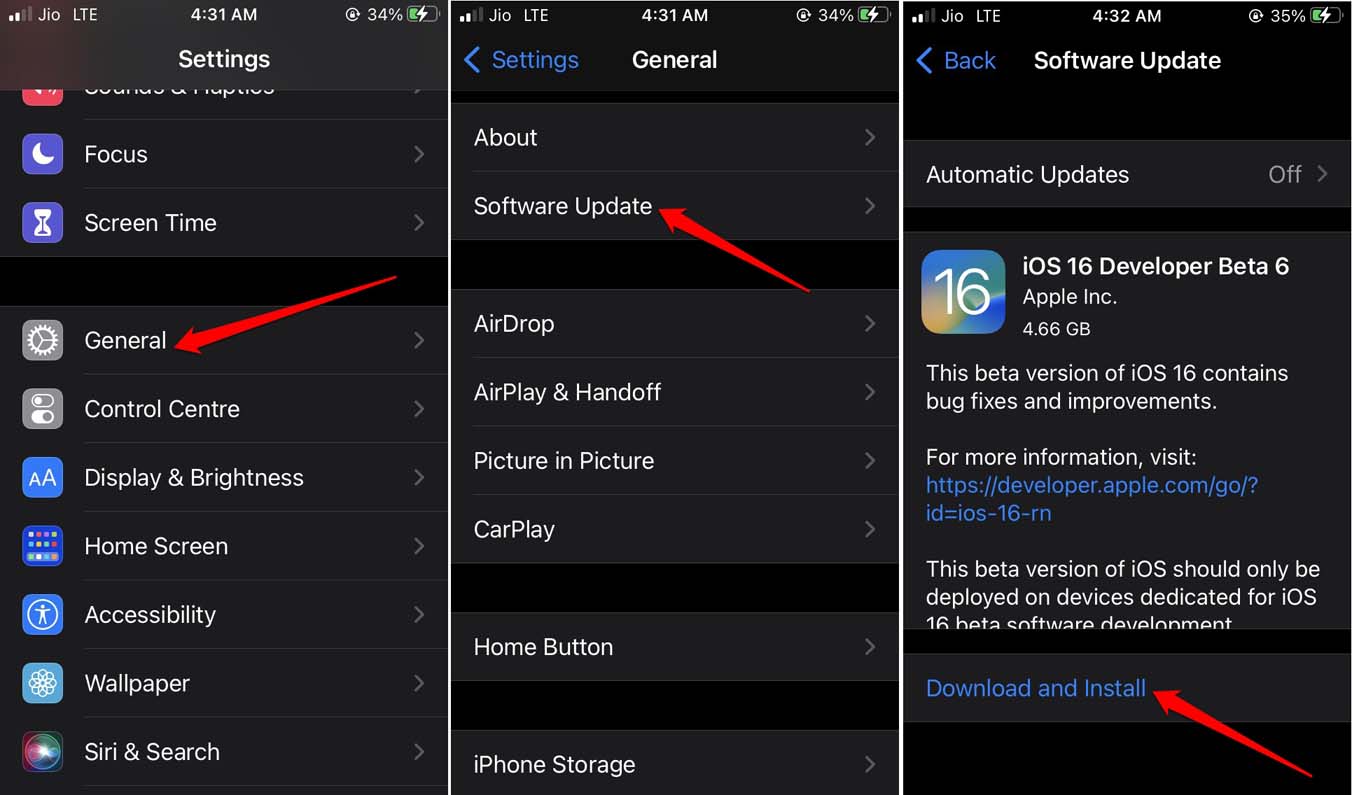
1. Mettre à jour iOS
- Ouvrez l’application Réglages > appuyez sur Général > Mise à jour logicielle.
- Si la dernière version d’iOS est disponible, vous serez invité à l’installer.
- Appuyez sur Télécharger et installer pour commencer l’installation.
2. Redémarrer l’application Safari
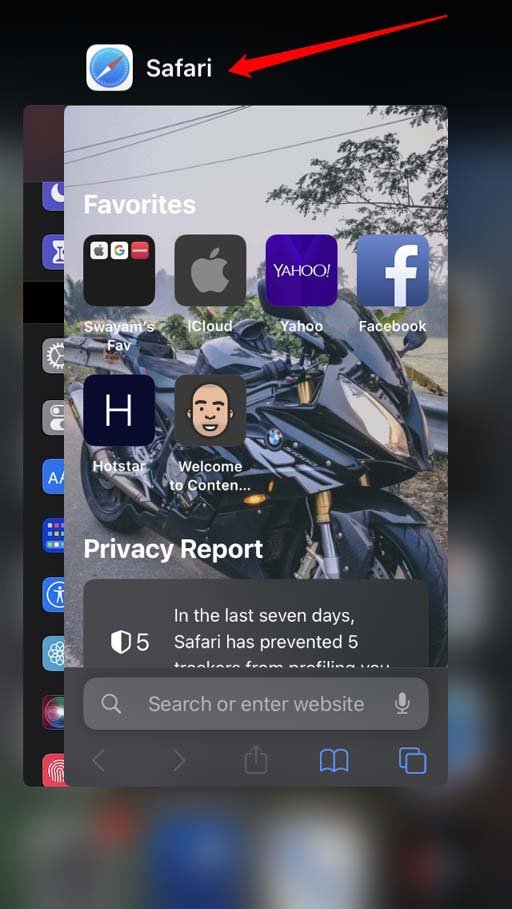
En général, cette méthode de dépannage est également connue sous le nom de fermeture forcée de l’application affectée pour résoudre ses problèmes. Fermez l’application Safari depuis le lanceur d’applications iOS et redémarrez-la.
- Si vous avez un iPhone avec un bouton d’accueil, double-cliquez sur le bouton d’accueil pour faire apparaître les cartes d’application.
- Si vous utilisez un iPhone sans bouton d’accueil, faites glisser vers le haut depuis le bas de votre écran. Cela fera apparaître le sélecteur d’applications.
- Naviguez jusqu’à la carte de l’application Safari. Maintenez et faites glisser vers le haut la carte de l’application pour la fermer.
- Maintenant, lancez l’application Safari depuis l’écran d’accueil de l’iPhone ou la bibliothèque d’applications iOS.
- Vérifiez si les suggestions fonctionnent maintenant ou non.
3. Effacer les données de navigation sur l’application Safari
Cela va effacer les fichiers indésirables du cache du navigateur Safari. Nettoyer la mémoire est une astuce utile pour aider l’application à mieux fonctionner.
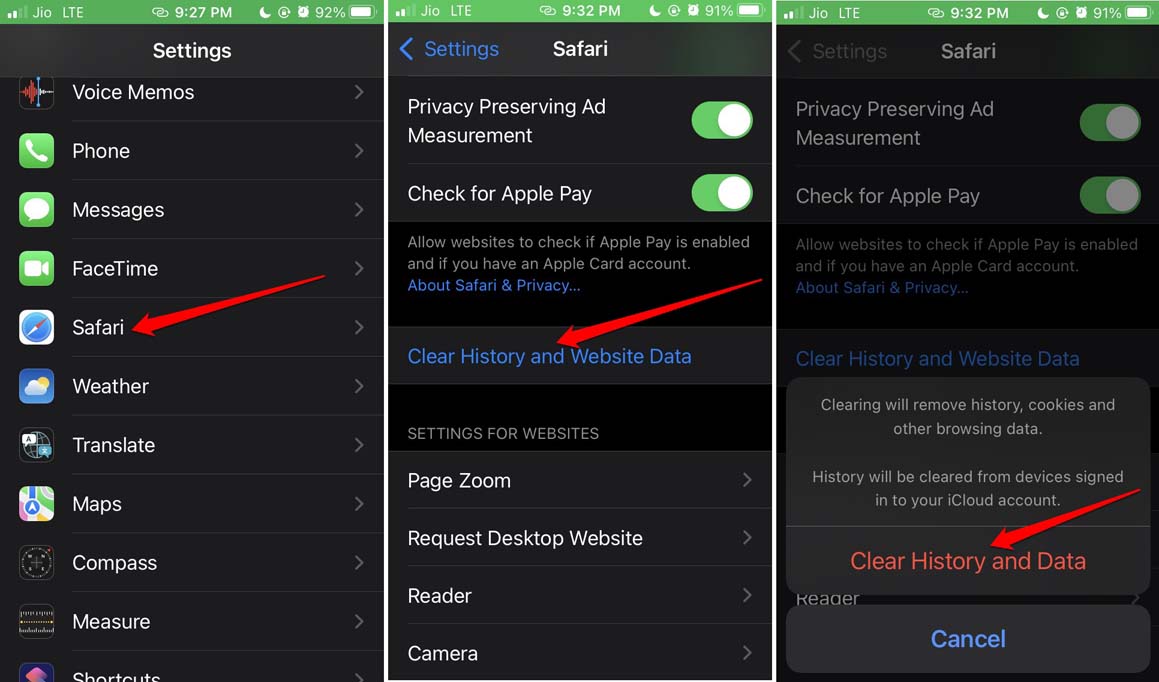
- Lancez l’application Réglages.
- Naviguez jusqu’à Safari et appuyez dessus.
- Appuyez sur Effacer l’historique et les données de site.
- Confirmez l’action en appuyant sur l’option Effacer l’historique et les données.
- Il est également suggéré de relancer l’application Safari une fois que vous avez terminé de nettoyer les données de navigation pour l’application.
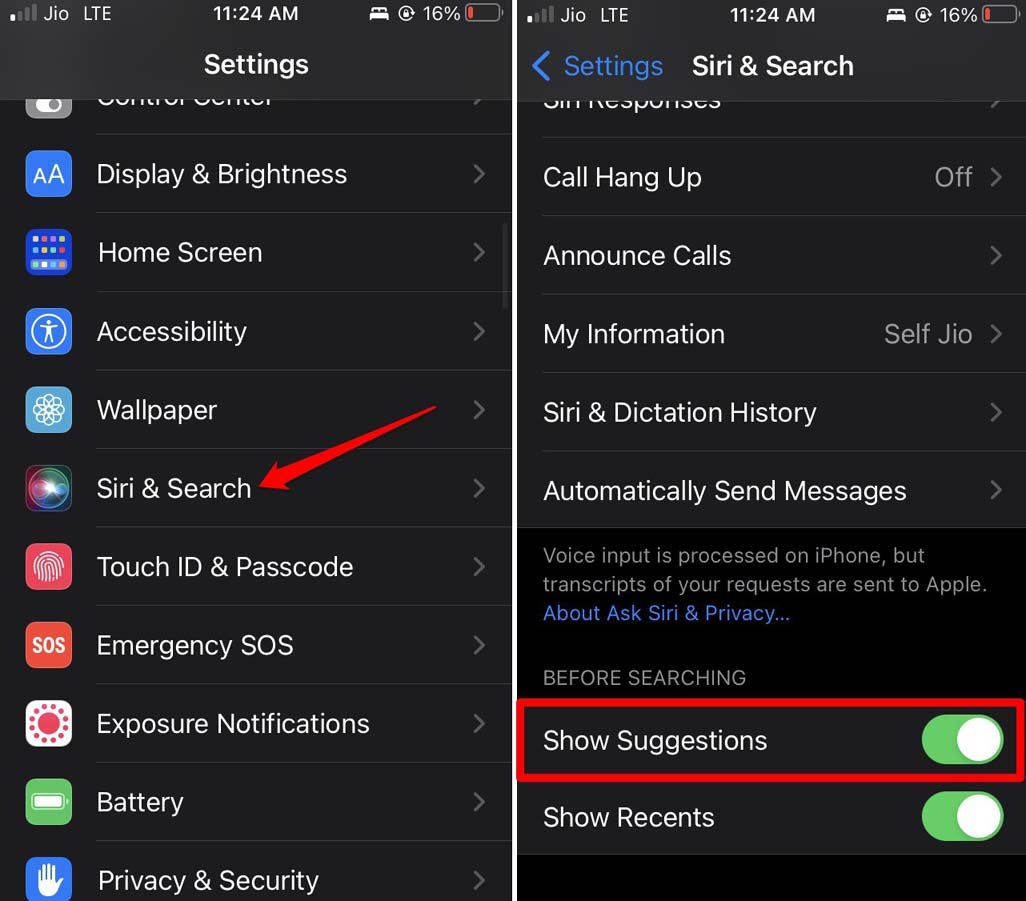
4. Activer les suggestions Siri sur iOS
Les informations trouvées sur les forums Apple indiquent également que l’activation de la suggestion Siri a fonctionné pour réparer l’option de suggestions Safari grisée sur iOS. Voici comment activer la fonctionnalité.
- Allez dans Réglages > Siri et recherche.
- Sous l’onglet Avant de rechercher, appuyez sur le commutateur à côté de Afficher les suggestions.
5. Redémarrer l’iPhone
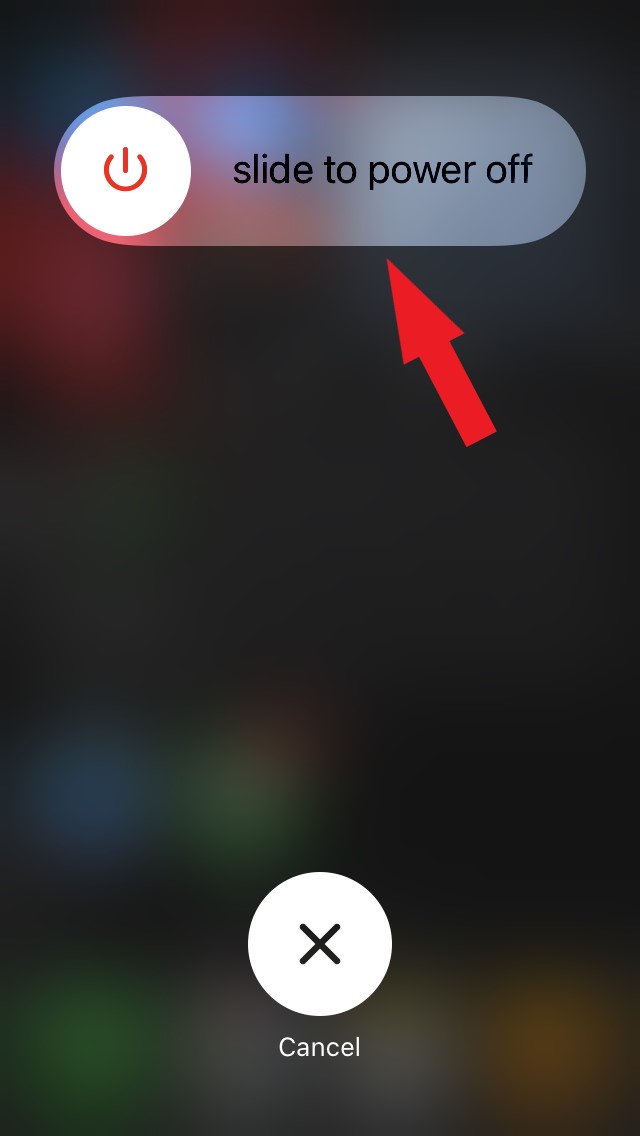
L’un des correctifs courants qui peut rapidement résoudre des bugs aléatoires est de redémarrer l’iPhone. Selon le modèle d’iPhone que vous utilisez, suivez les méthodes correspondantes pour le redémarrer.
iPhone X/iPhone 11/12/13/14
- Appuyez et maintenez le bouton de volume bas et le bouton latéral.
iPhone SE 2ème/3ème génération/iPhone 7/8 série
- Appuyez et maintenez le bouton latéral. [le bouton d’alimentation sur le côté droit du cadre de l’iPhone]
iPhone SE 1ère génération, 5s, 5c ou 5
- Appuyez sur le bouton d’alimentation en haut à droite du cadre.
Après les étapes ci-dessus sur votre iPhone respectif, vous serez redirigé vers la page d’arrêt de l’iPhone. Il suffit de maintenir et de faire glisser le curseur sous l’option “ Faire glisser pour éteindre “. Attendez quelques secondes avant de rallumer l’iPhone en utilisant le bouton latéral.
6. Désactiver les restrictions de contenu pour le navigateur Safari
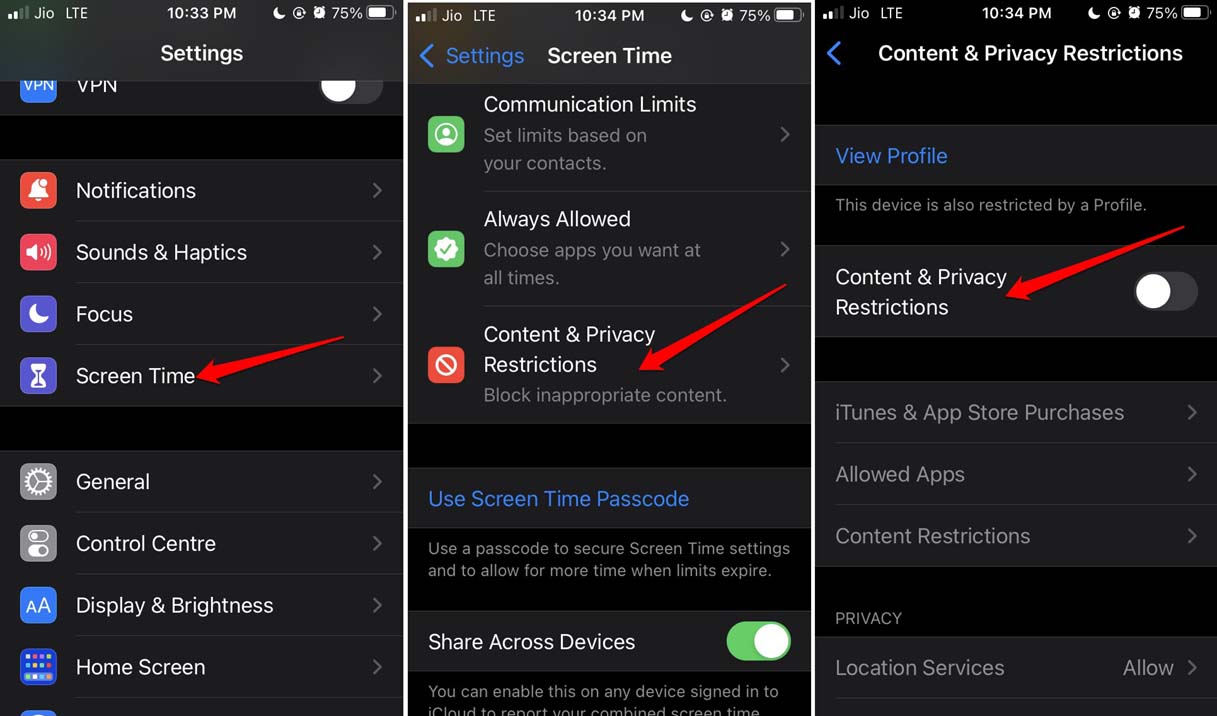
Avec les restrictions de contenu supprimées pour Safari, vous pouvez accéder à tous les sites Web et informations de votre recherche. Pour désactiver les restrictions de contenu, suivez les étapes ci-dessous.
- Allez dans Réglages > Temps d’écran.
- Appuyez sur Restrictions de contenu et de confidentialité.
- Sous cela, appuyez sur le commutateur à côté de Restrictions de contenu et de confidentialité pour le désactiver.
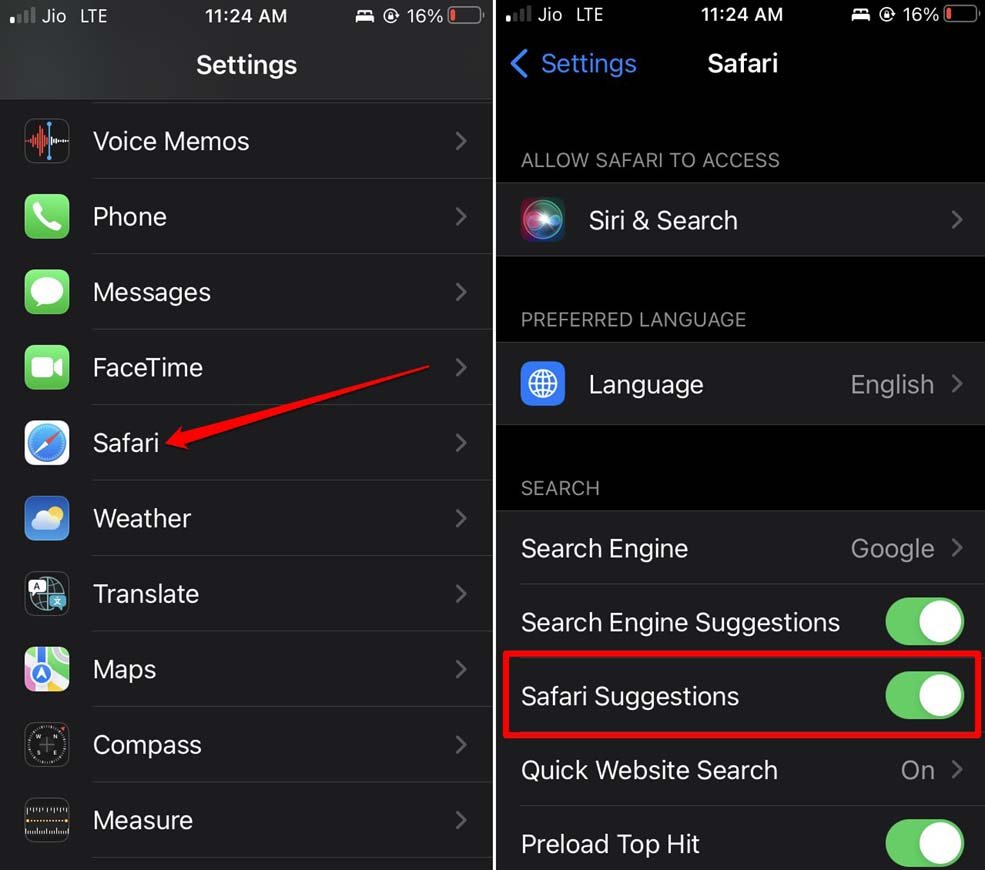
- Retournez à la page Réglages > appuyez sur Safari. Vérifiez si l’option de suggestions Safari est devenue active ou non.
7. Réinitialiser l’iPhone
La réinitialisation changera les paramètres de tous les éléments au sein de l’iOS à leur valeur par défaut. Vous pouvez le considérer comme un nouvel iPhone fraîchement déballé. Cela est généralement mis en œuvre lorsque d’autres conseils et astuces échouent à résoudre un problème technique spécifique avec l’iPhone.
- Allez dans Réglages > Général > Transférer ou réinitialiser l’iPhone.
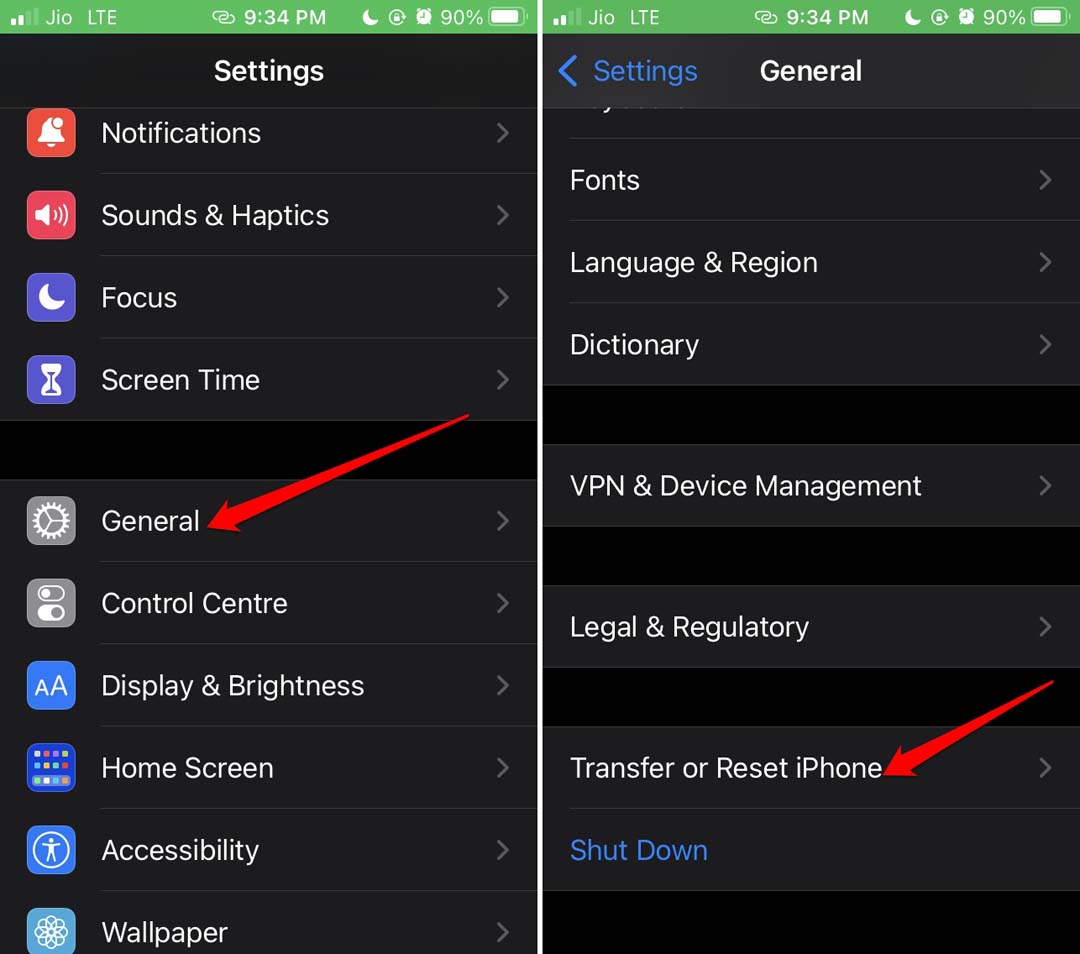
- Appuyez sur Réinitialiser > puis appuyez sur Réinitialiser tous les réglages.
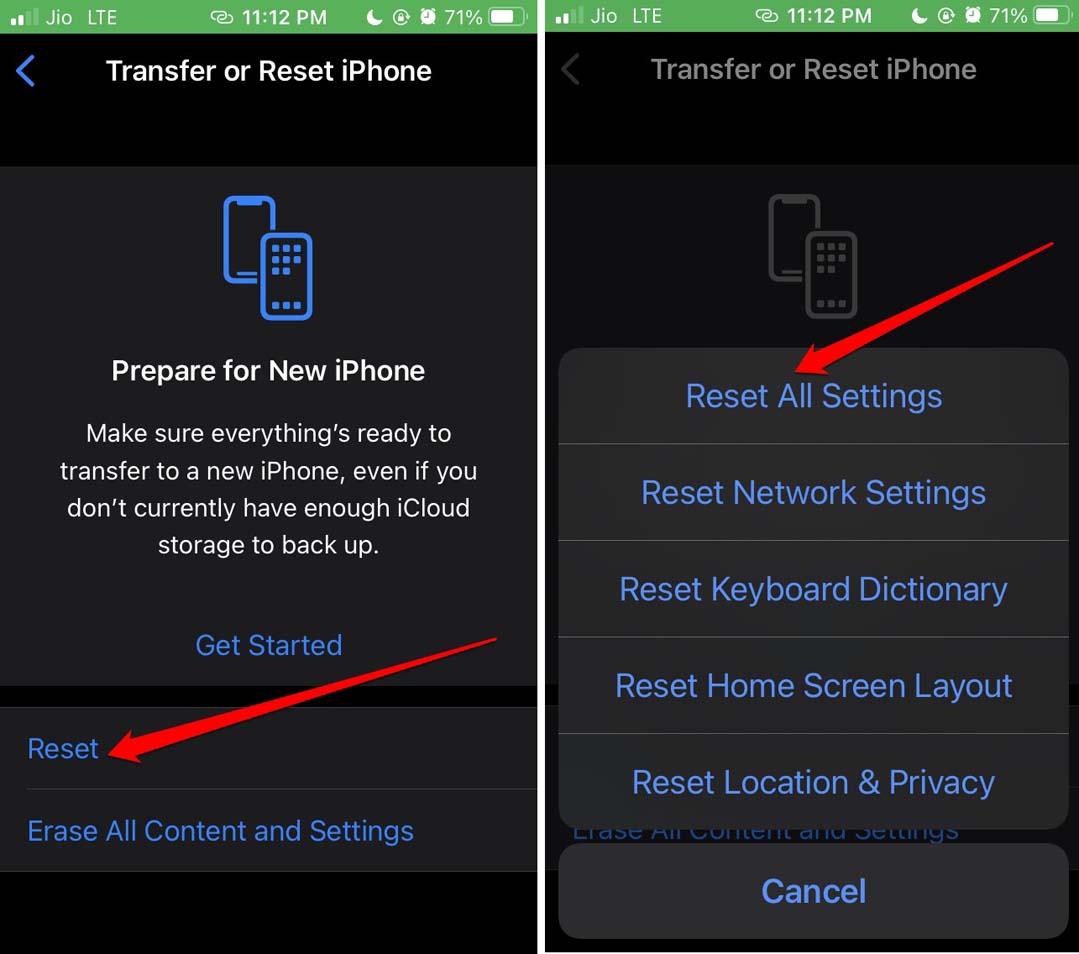
- Entrez le code d’accès pour confirmer et continuer avec la réinitialisation.
- Laissez l’appareil se réinitialiser, redémarrer automatiquement, puis vous pourrez le configurer à nouveau.
Vérifiez également les paramètres pour voir si l’option de suggestions Safari est toujours grisée. Cela devrait être corrigé maintenant.
Conclusion
J’espère que ces solutions vous aideront à résoudre le problème des suggestions Safari grises sur iPhone. Avec les suggestions activées sur Safari, vous pouvez naviguer sur le web en douceur avec des suggestions de sites Web et des sujets de recherche connexes, ce qui facilite l’accès à vos informations souhaitées sur le web.
Si vous avez des réflexions sur Comment réparer les suggestions Safari grises sur iPhone ?, n’hésitez pas à les laisser dans la boîte de commentaires ci-dessous. De plus, veuillez vous abonner à notre chaîne YouTube DigitBin pour des tutoriels vidéo. Cheers !
Recevez de nouveaux articles dans votre boîte de réception.
Aucun spam. Désabonnez-vous à tout moment.