Safari iPhone · 5 min read · Nov 12, 2025
Comment corriger l'erreur 'Cette connexion n'est pas privée' sur iPhone ?
Est-il arrivé que vous receviez un message d’avertissement “ Cette connexion n’est pas privée “ en essayant d’accéder à un site Web en utilisant le navigateur Safari sur votre iPhone ? Le site Web ne se chargera pas et Safari indiquera que le site est dangereux à naviguer.
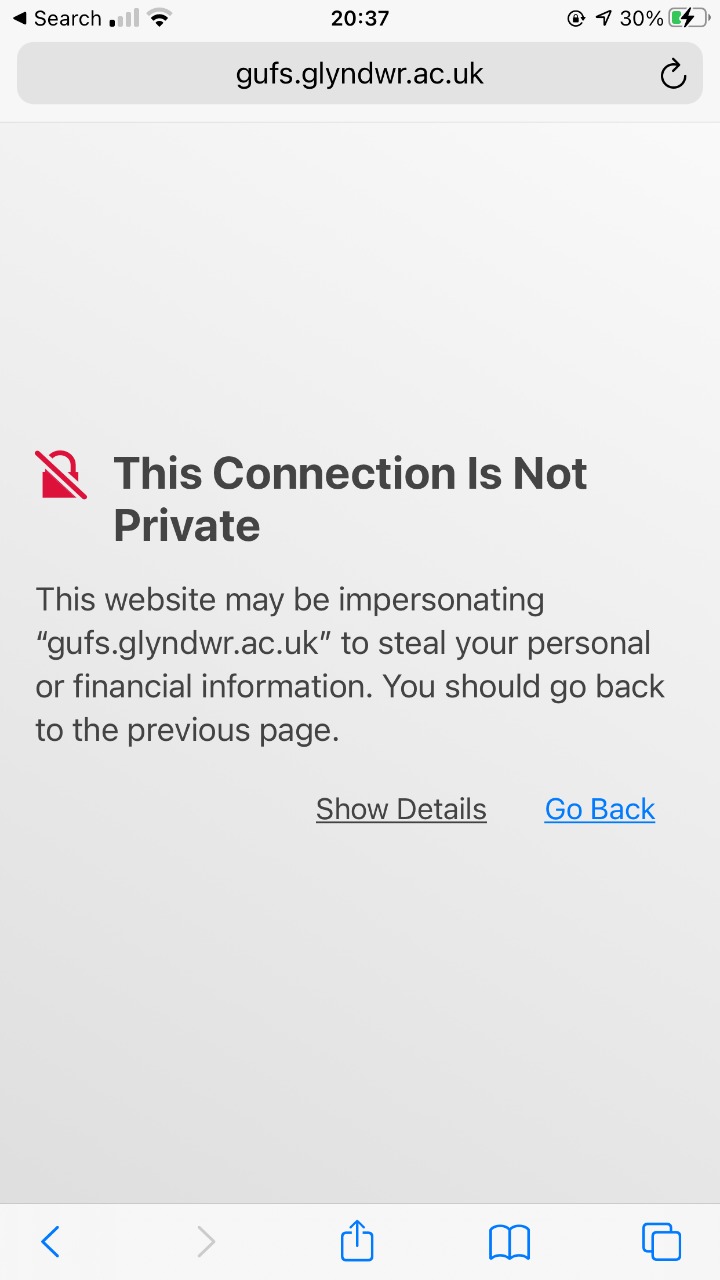
La raison pour laquelle ledit site Web est considéré comme dangereux est due à un certificat de sécurité expiré. Tous les navigateurs populaires, y compris Safari, encouragent des habitudes de navigation sûres. Donc, lorsque la sécurité d’un site Web a expiré, dans la barre d’URL, vous verrez un point d’exclamation au lieu d’un symbole de verrou.
Le symbole de verrou à côté du nom du site dans la barre d’adresse du navigateur indique que le site est sécurisé pour naviguer ou effectuer toute transaction monétaire. Cela signifie que le certificat de sécurité du site est valide.
Normalement, tous les sites Web renouvellent leurs certificats de sécurité après un certain temps. Si, pour une raison quelconque, un site Web n’est plus maintenu ou que ses propriétaires n’ont pas pu renouveler le certificat SSL, alors lorsque vous utilisez un navigateur et accédez au site, vous finissez par voir le message “Cette connexion n’est pas privée”.
Pourquoi l’erreur ‘Cette connexion n’est pas privée’ apparaît-elle sur Safari iOS ?
Si nous considérons d’autres raisons en dehors du certificat de sécurité expiré, il se peut que vous ayez saisi l’URL incorrecte. Par erreur, vous avez tapé un nom de site Web qui n’existe pas en premier lieu.
Le site Web que vous essayez d’atteindre peut avoir été considéré comme un site frauduleux et donc votre navigateur vous avertit concernant le risque d’attaques de logiciels malveillants ou de vol de données lors de la navigation ultérieure sur ce site.
De plus, si vous utilisez un VPN, alors au lieu de votre région d’origine, un autre serveur de région sera utilisé pour accéder aux sites Web. Si un site Web a été interdit dans la région qui agit comme le serveur ISP (lorsque le VPN est actif), alors vous pouvez faire face à l’avertissement que la connexion n’est pas privée.
Souvent, ne pas effacer les données mises en cache stockées pendant longtemps sur le navigateur Safari peut également vous amener à voir ce message d’avertissement.
À ce sujet, nous vous suggérons que chaque fois que vous rencontrez un site Web cité comme dangereux à naviguer en raison d’une sécurité expirée, ne tentez pas d’utiliser les formulaires de contact sur les sites Web ou d’effectuer des transactions monétaires. Cela pourrait nuire à votre appareil et aux données de votre appareil.
Meilleures façons de corriger l’erreur de connexion n’est pas privée sur le navigateur Safari
Il existe quelques solutions que vous pouvez essayer pour résoudre le message d’avertissement “Cette connexion n’est pas privée” sur le navigateur Safari pour iPhone.
1. Effacer le cache du navigateur Safari sur iOS
Il est très facile d’effacer les données indésirables stockées dans le cache du navigateur Safari. Voici les étapes à suivre.
- Ouvrez l’application Paramètres sur votre iPhone.
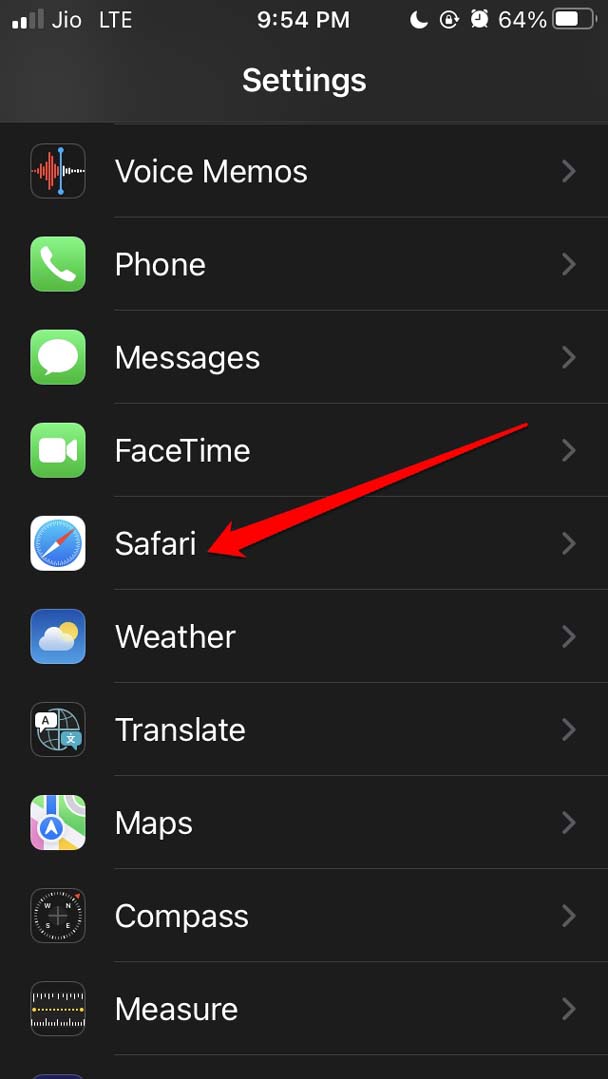
- Ensuite, naviguez vers Safari et appuyez dessus.
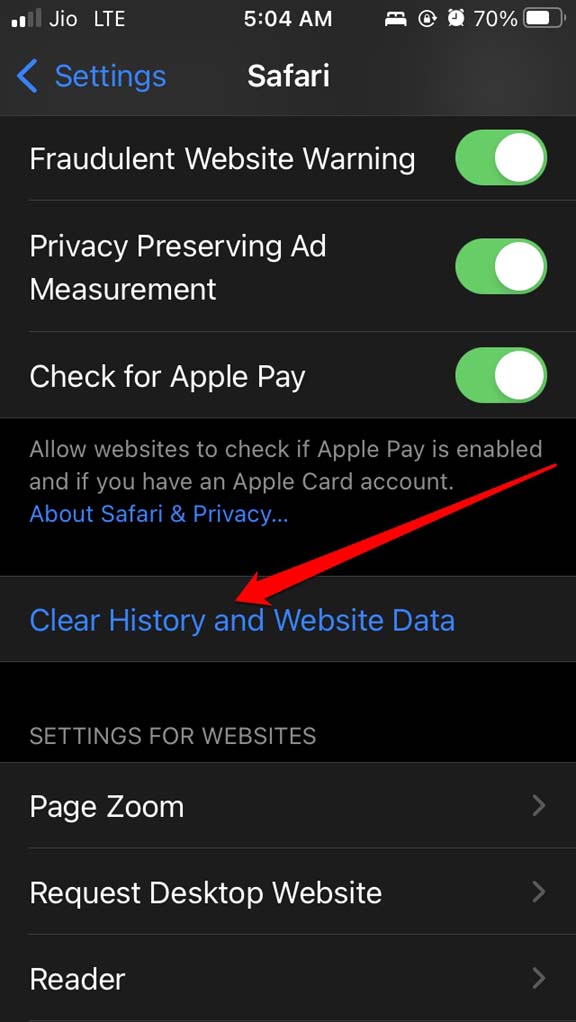
- Dans la page des paramètres Safari, naviguez vers Effacer l’historique et les données de site Web. Appuyez dessus.
- Maintenant, relancez le navigateur Safari et essayez d’accéder au site Web qui ne s’ouvrait pas en raison d’un avertissement de connexion non privée.
2. Contourner l’erreur de connexion non privée sur Safari
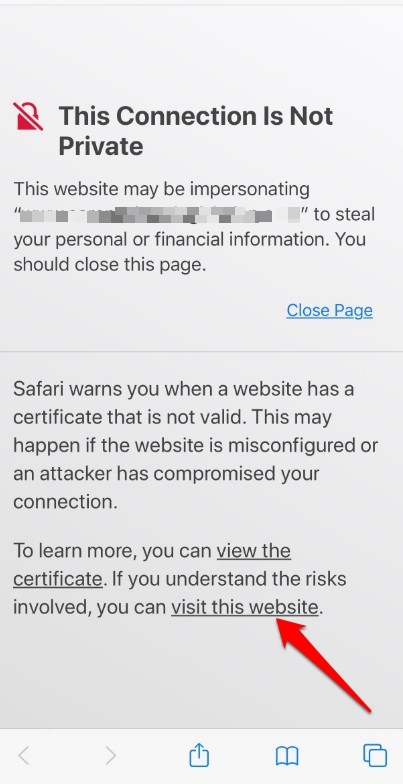
Vous pouvez également contourner le message d’avertissement “Cette connexion n’est pas privée” et visiter le site Web bien que cela ne soit pas recommandé.
- Lorsque vous voyez le message d’avertissement, il devrait être accompagné d’une option Afficher les détails. Appuyez dessus pour être redirigé vers une autre page.
- Sur cette page, vous verrez les risques associés à la visite d’un site dont le certificat de sécurité a expiré.
- Il y aura une autre option Visiter le site Web quand même. Ce sera un lien menant à la page d’accueil du site concerné. Appuyez dessus et vous accéderez au site Web.
3. Désactiver le VPN sur votre iPhone
Si vous avez activé le VPN sur votre iPhone, vous pouvez essayer de le désactiver et d’accéder au site Web sur lequel vous recevez l’avertissement de connexion non privée.
- Allez dans l’application Paramètres.
- Ensuite, faites défiler vers VPN et appuyez sur l’interrupteur à côté de l’option pour le désactiver.
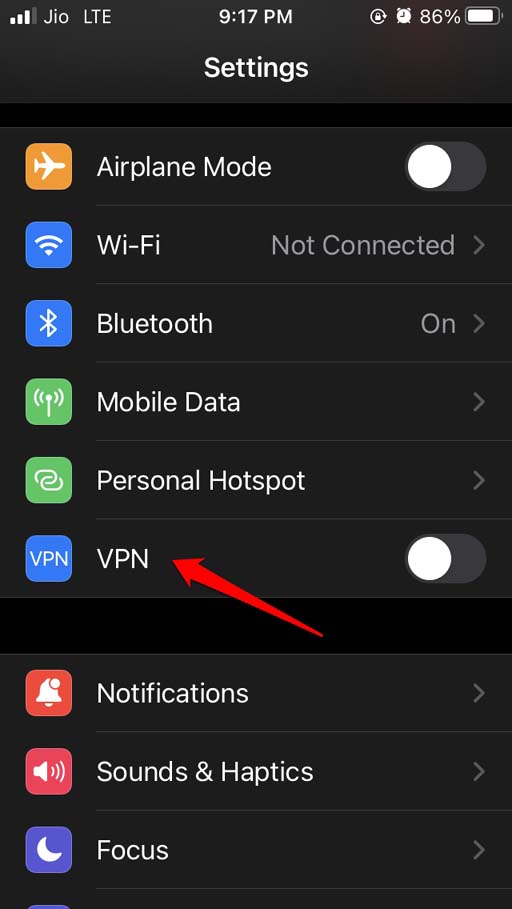
- Vous pouvez également ouvrir l’application VPN que vous utilisez et la désactiver de là.
4. Assurez-vous que votre iPhone suit l’heure correcte
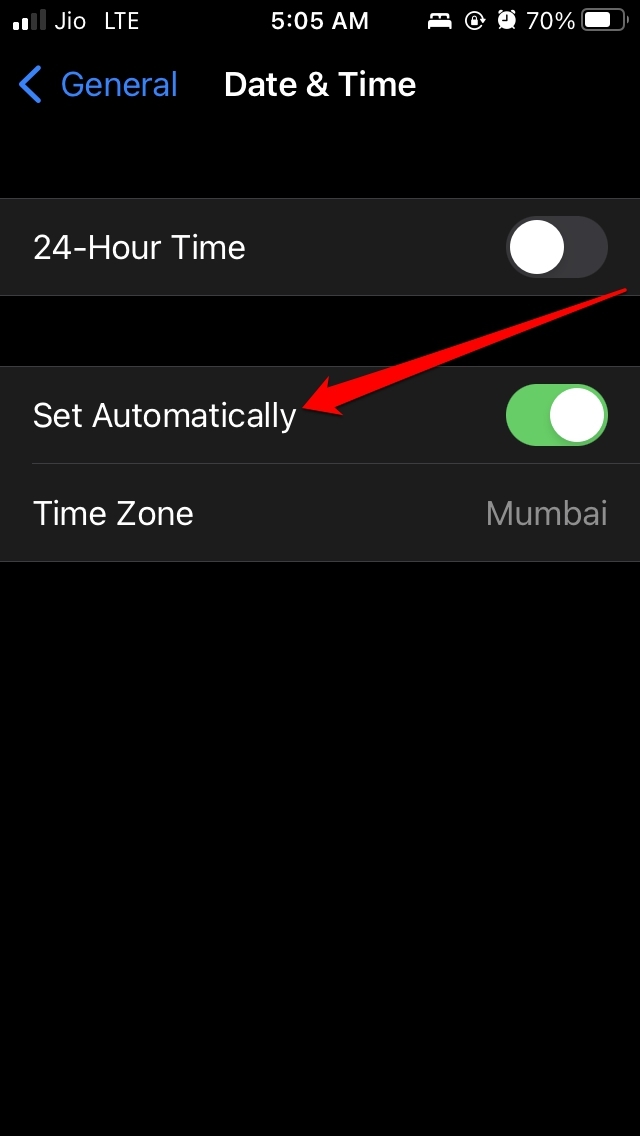
Réglez toujours l’heure automatique sur votre iPhone. Cela garantira qu’aucun conflit concernant le fuseau horaire ne se produira. Une mauvaise heure peut vous amener à voir le message de connexion non privée sur Safari.
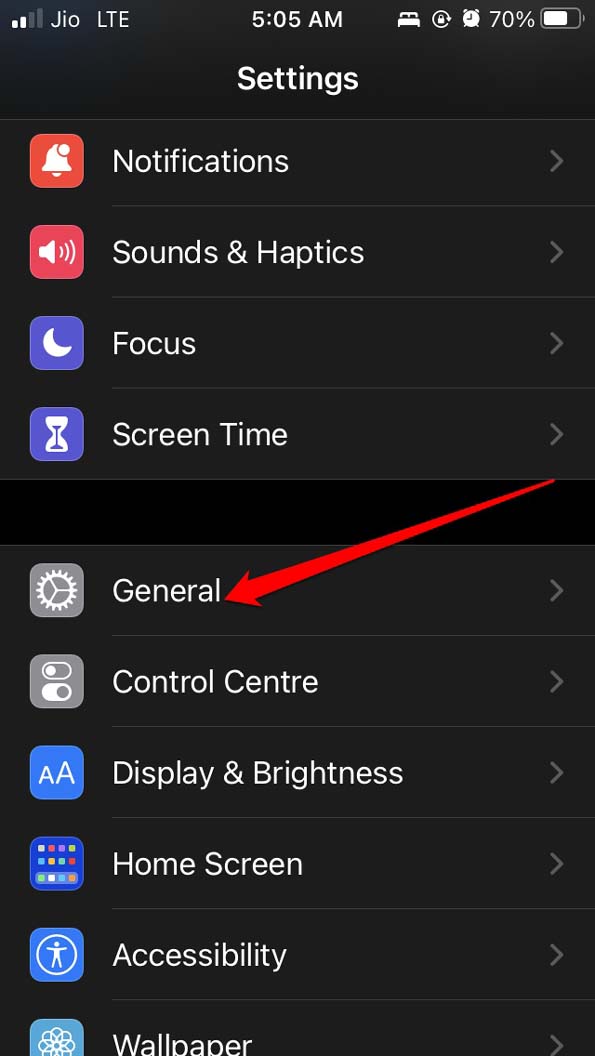
- Lancez l’application Paramètres.
- Appuyez sur Général.
- Ensuite, appuyez sur Date et heure.
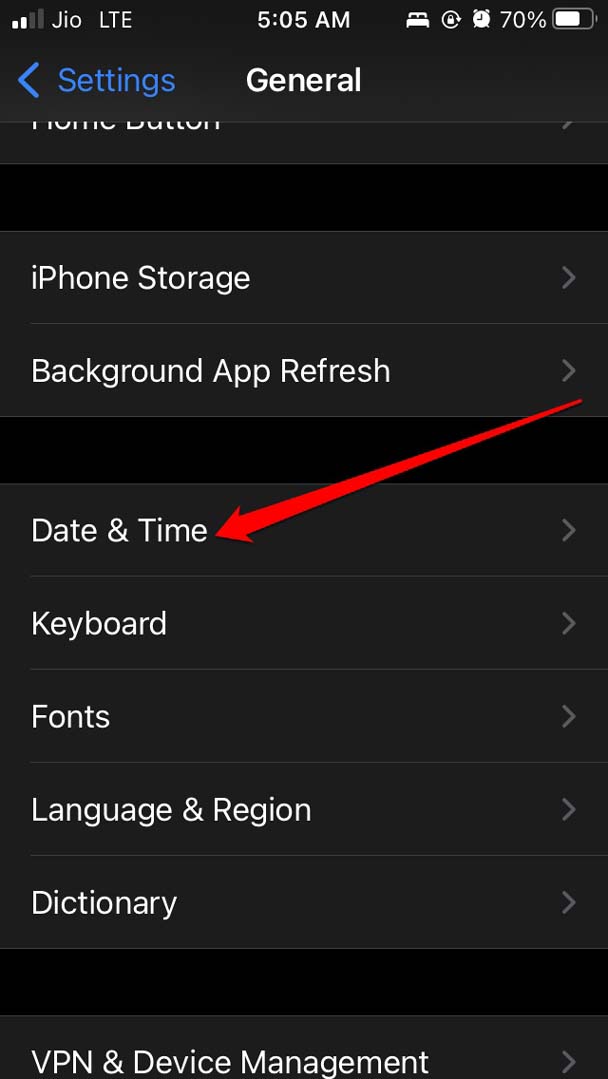
- Sous cela, appuyez sur l’interrupteur à côté de l’option Régler automatiquement.
5. Vérifiez que vous saisissez le bon site Web dans la barre d’URL
Assurez-vous toujours que vous épellez correctement le site Web lorsque vous saisissez le nom du site dans la barre d’URL du navigateur Safari.
Souvent, les sites Web frauduleux usurpent les noms de certains sites Web légitimes en changeant quelques lettres ici et là. Donc, entrer le mauvais nom de site peut vous conduire à des sites Web frauduleux. Sinon, vous finirez par voir un message “la connexion n’est pas privée”.
Sinon, vous recevrez un message vous demandant de vérifier que vous avez saisi l’URL correcte pour ledit site (mauvaise orthographe) n’existe pas.
6. Vous voyez toujours le message d’avertissement sur Safari ?
Notez que, pour certains utilisateurs, même après avoir mis en œuvre toutes les méthodes de dépannage ci-dessus, vous pouvez toujours voir l’avertissement “cette connexion n’est pas privée”. Cela peut indiquer que le certificat SSL du site Web n’a pas été mis à jour à temps.
À moins que l’administrateur du site Web ne renouvelle le certificat de sécurité, quiconque accédant au site Web depuis n’importe quel navigateur Web légitime finira par voir le message d’avertissement “Cette connexion n’est pas privée”.
Donc, c’est tout sur la façon de corriger le message d’avertissement “Cette connexion n’est pas privée” sur le navigateur Safari sur votre iPhone. J’espère que ce guide a été informatif.
Si vous avez des réflexions sur Comment corriger Safari ‘Cette connexion n’est pas privée’ sur iPhone ?, n’hésitez pas à laisser un commentaire ci-dessous. De plus, veuillez vous abonner à notre chaîne YouTube DigitBin pour des tutoriels vidéo. À bientôt !
Recevez de nouveaux articles dans votre boîte de réception.
Aucun spam. Désabonnez-vous à tout moment.